迅捷PDF编辑器手机版
- v2.1.1.0
- 安卓办公商务
 安全
安全

-
更新时间2026-10-21
-
大小133.3M
-
语言中文
0
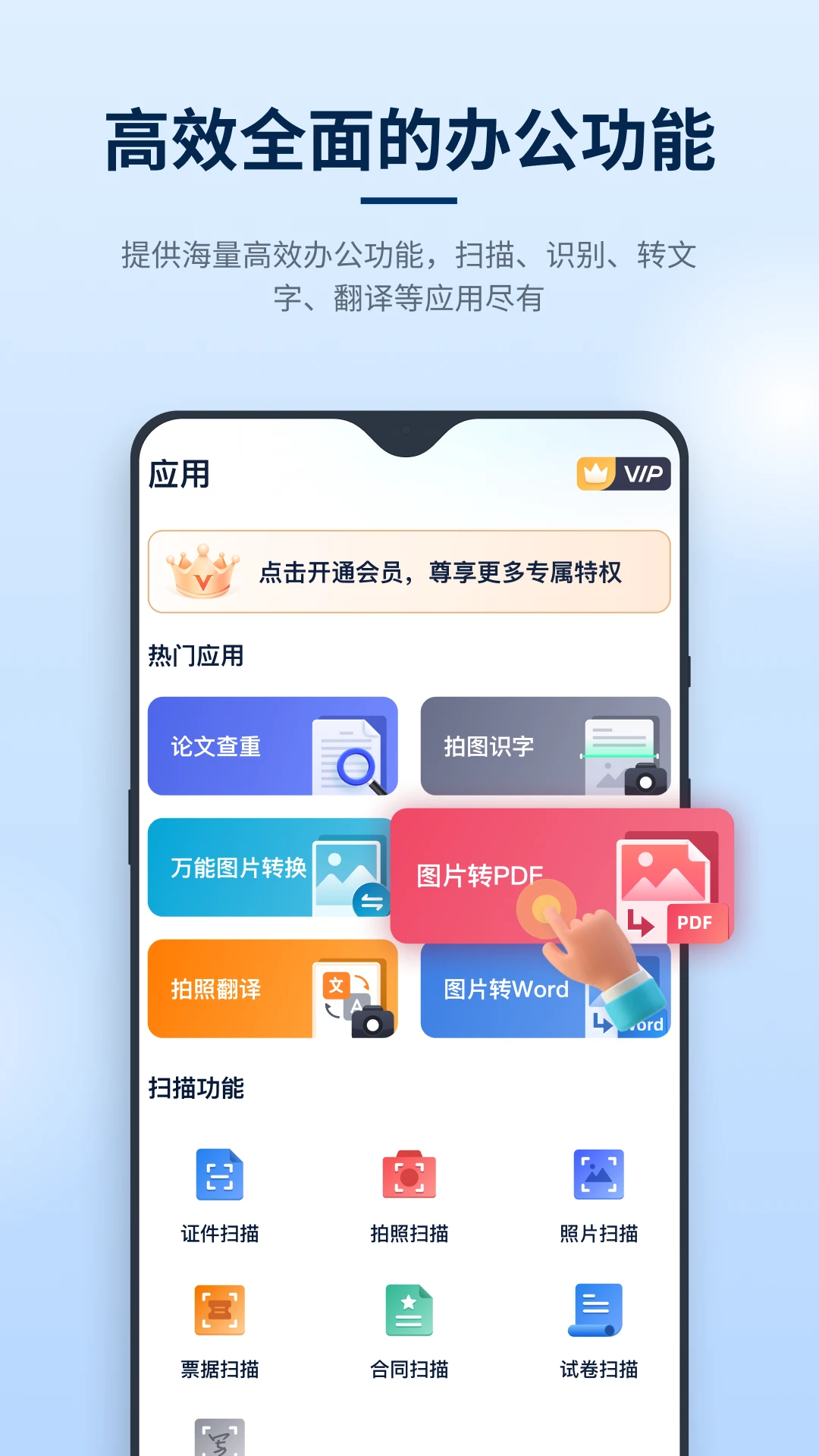
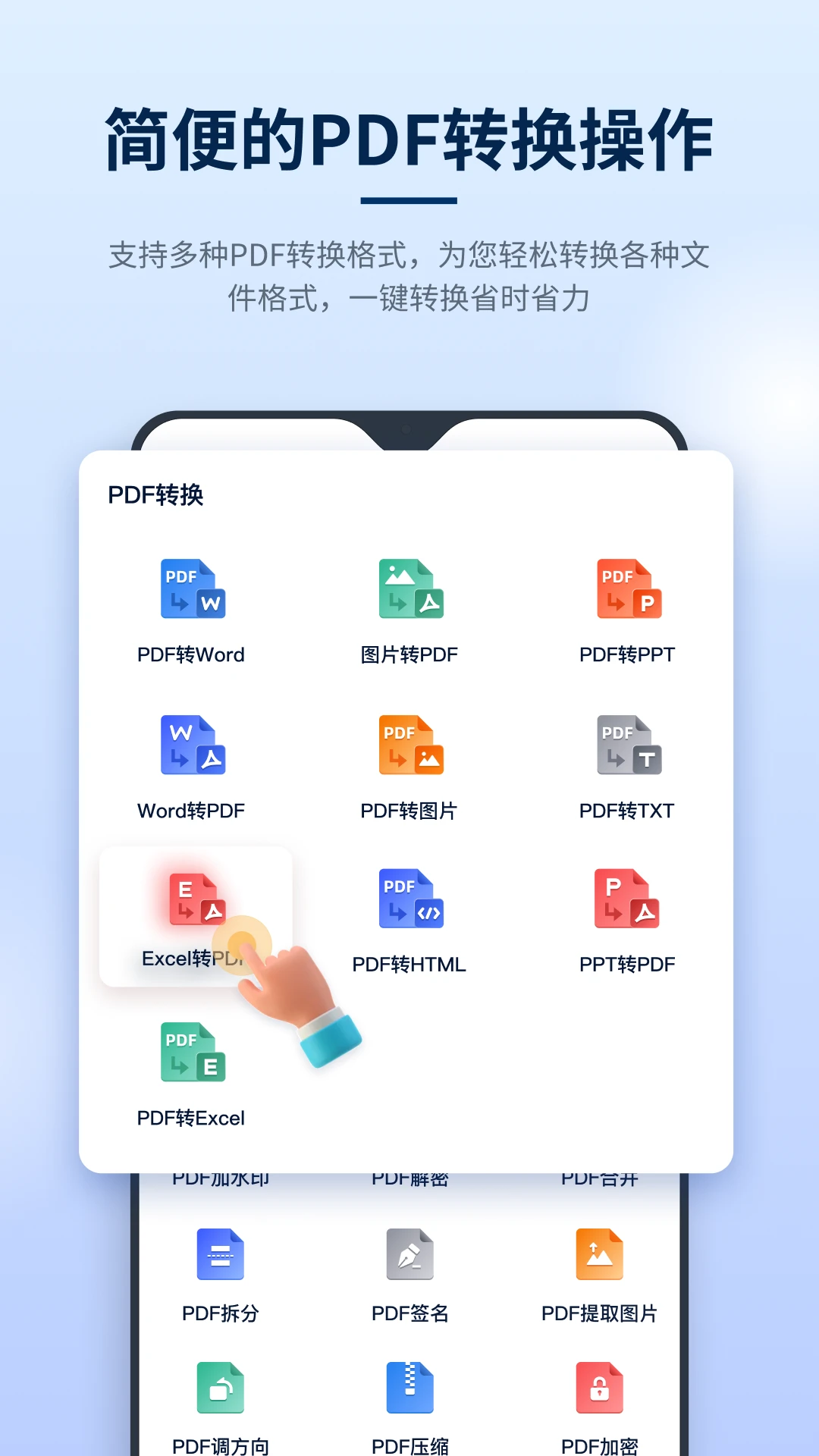
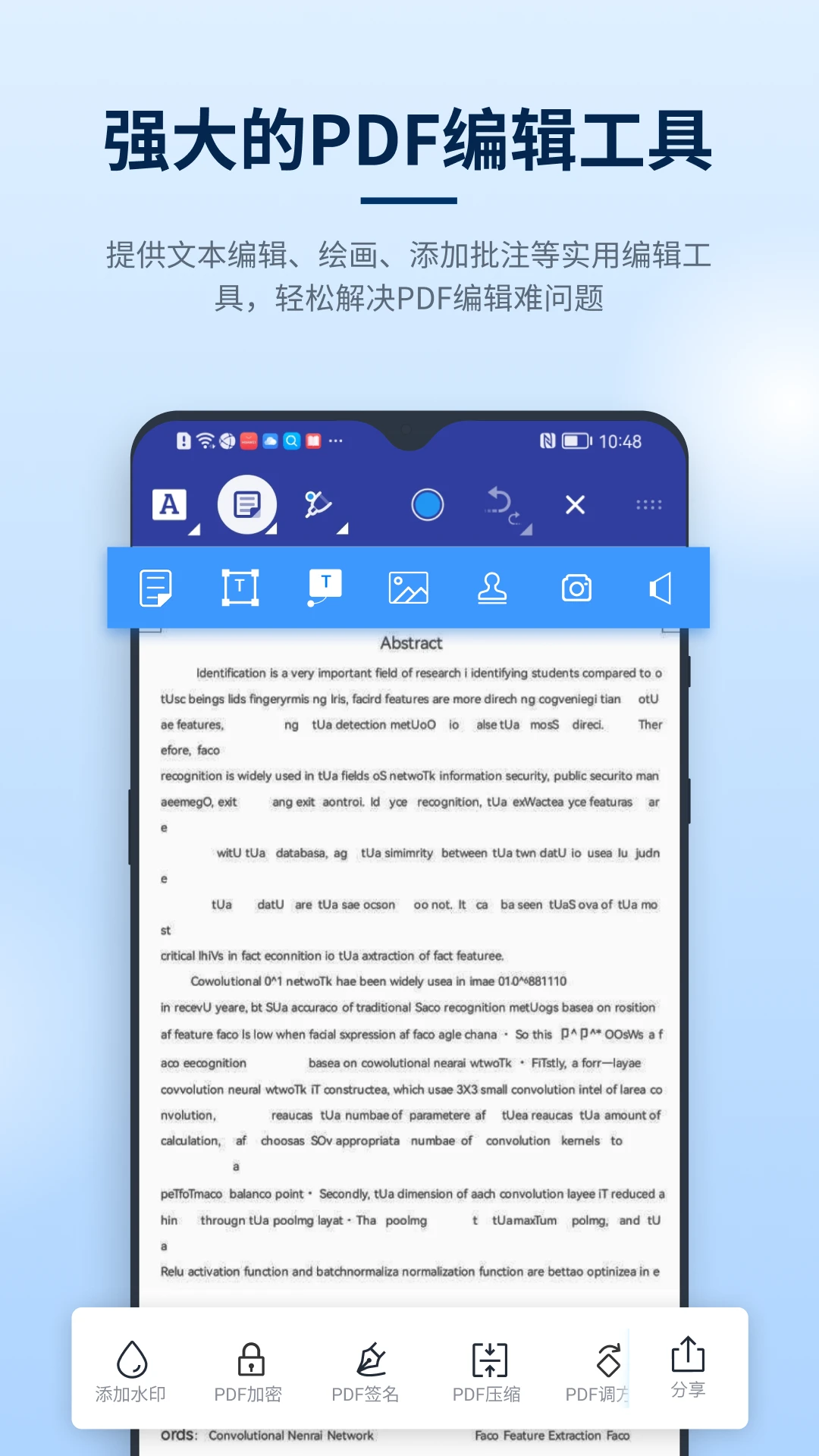


《迅捷PDF编辑器》是一款面向移动办公场景打造的PDF文档处理工具,安装包体积轻巧,运行起来对手机配置要求不高,日常处理合同、课件、报表、扫描件等PDF文件时能派上不少用场。它把阅读、批注、格式转换、页面管理等常用能力集中在一个应用里,省去了在多个软件之间来回切换的麻烦。对于经常需要在外出途中查看或修改PDF的用户来说,这类工具的价值在于随手可用、操作路径短,打开文件就能直接上手处理,不必回到电脑前再折腾一遍。
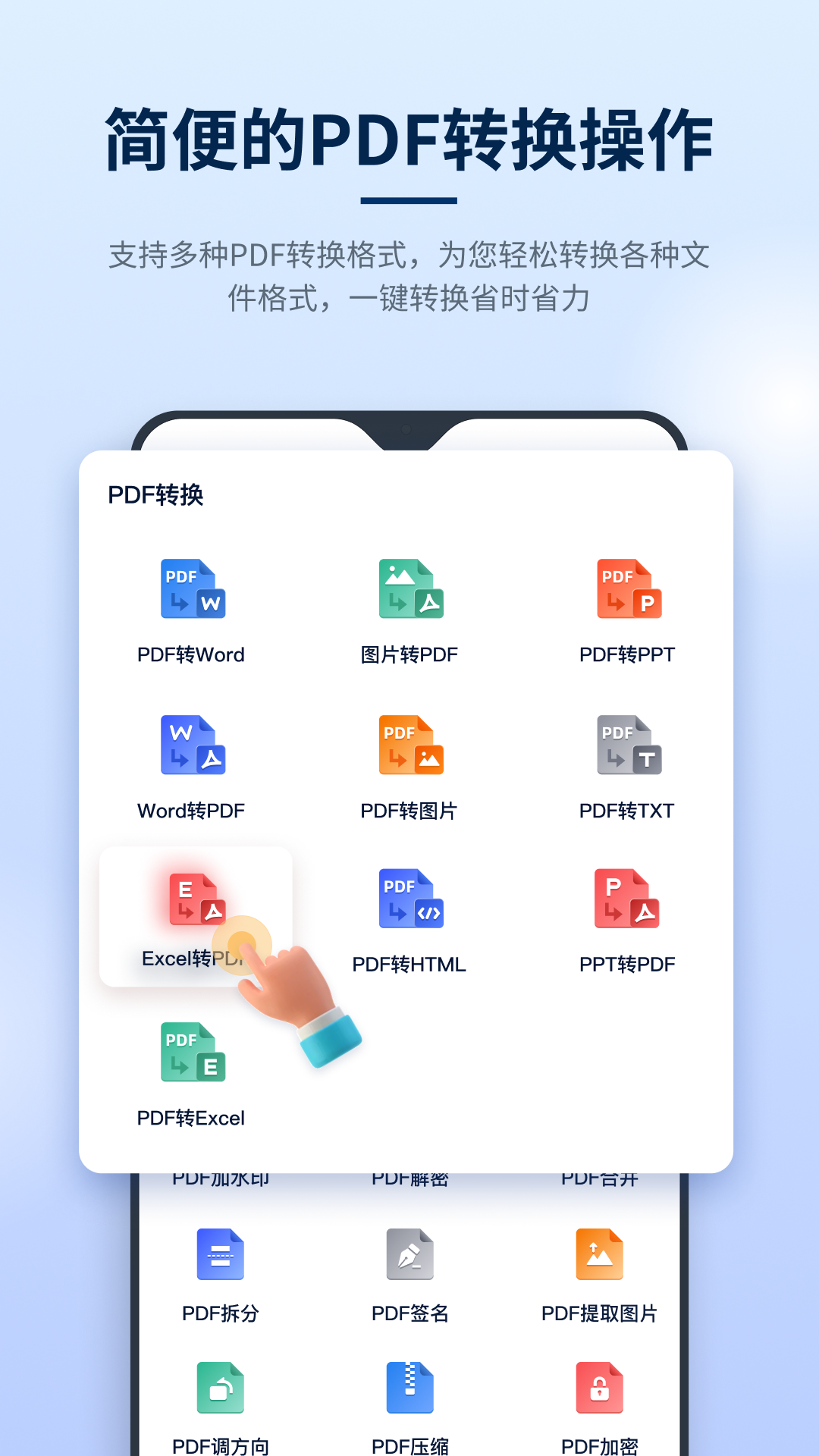
迅捷PDF编辑器定位于移动端PDF文档的综合处理,围绕阅读、编辑、转换、管理四条主线展开功能布局。应用支持打开本地PDF文件进行浏览,提供文本修改、内容批注、页面增删调整等编辑手段,同时具备PDF与常见文档格式之间的相互转换能力,方便用户在不同办公场景下灵活调用文档内容。界面设计偏向简洁直观,主要功能入口分布在底部与侧边栏,新用户第一次打开也能较快找到所需工具。文件处理在本地完成,减少了对网络的依赖,适合通勤、出差、课堂等移动场景下的临时办公需求。
1.打开应用后先在文件列表中找到需要处理的PDF文档,也可以点击导入按钮从手机存储或聊天记录中选取文件。
2.进入阅读界面后,点击屏幕中央调出工具栏,可以看到编辑、批注、转换、页面管理等功能按钮。
3.需要修改文字时选择编辑工具,点击目标文本区域即可调出输入框进行内容替换或补充。
4.做批注时选用高亮、下划线或便签工具,在对应位置拖动即可完成标记,方便后续回顾重点。
5.处理完成后点击保存按钮,应用会生成新的文件并提示存放路径,原文件保持不变。
1.在主界面选择转换功能,进入格式转换模块后挑选目标格式,常见的有Word、Excel、图片等选项。
2.从文件列表中勾选需要转换的PDF文档,支持一次选择多个文件批量处理。
3.确认输出格式与保存位置,点击开始转换按钮,等待进度条走完即可。
4.转换结束后在完成列表中可以直接预览效果,确认无误后再分享或导出到其他应用。
5.如果转换结果出现排版偏差,可以回到原文件检查是否有特殊字体或复杂表格,必要时调整后再试一次。
1.应用的文件处理主要在手机本地完成,文档内容不需要上传到服务器,降低了信息外泄的风险。
2.安装包从正规下载站获取时,建议核对文件名称与版本信息,避免下载到被篡改的安装包。
3.首次安装后可以在系统设置中查看应用申请的权限列表,确认只授予存储读取等必要权限。
4.处理涉及个人信息的文档时,建议在完成后及时清理应用内的缓存文件与历史记录。
5.若使用过程中出现异常弹窗或跳转,可先在系统设置中限制后台行为,再考虑更换来源重新安装。
1.文本与图像编辑:支持对PDF中的文字内容进行修改、增删,图片元素也可以调整位置与大小,满足日常文档修订需求。
2.多格式互转:提供PDF与Word、Excel、图片等格式之间的双向转换,转换后保留原有排版结构,减少二次整理的工作量。
3.页面管理工具:可以完成页面插入、删除、旋转、提取与合并操作,处理多页文档时不用借助其他软件。
4.批注与标记:内置高亮、下划线、删除线、便签等多种批注方式,阅读长文档时能快速标记重点内容。
5.轻量运行:安装包体积控制得当,打开大文件时加载速度表现稳定,中低端机型也能流畅使用。
处理扫描件类PDF时,先确认文件是否为图片型PDF,这类文件无法直接修改文字,需要走转换或OCR识别流程。
批量转换多个文件前,建议先统一检查各文件的页面方向,避免转换后出现横向页面混排的情况。
编辑文字时尽量保持原有字体字号,替换内容与周围文本风格一致,导出后的文档看起来更自然。
做批注时善用不同颜色的高亮,按重要程度分层标记,回头查阅时能快速定位关键段落。
合并多个PDF之前,先在页面管理里调整好顺序,确认无误后再执行合并,可以减少返工次数。
处理较大的文件时,关闭后台其他应用释放内存,能明显改善翻页与编辑的响应速度。
定期清理应用内的临时文件,保持存储空间充足,避免因空间不足导致保存失败。
| 软件名称 | 功能优势 | 评分 |
|---|---|---|
| 微信读书 | 支持PDF阅读与批注 | ★★★★ |
| WPS Office | 文档编辑转换一体 | ★★★★★ |
| 福昕PDF | 专业PDF阅读与注释 | ★★★★ |
| 金山文档 | 云端协作处理文档 | ★★★★ |
| Adobe Acrobat | PDF标准格式处理 | ★★★★★ |
| PDF加密器 | 文档加密与权限设置 | ★★★ |

安心记上班工时官方版 27.7M / 中文 / 安卓实用工具

电子签名签字软件app 70.0M / 中文 / 安卓办公商务

乐秀视频编辑器VideoShow高级Vip版 248.0M / 多国语言[中文] / 安卓影音视听

视频编辑精灵最新版 39.8M / 中文 / 安卓实用工具

全能文件扫描PDF官方版 132.9M / 中文 / 安卓办公商务

托卡世界无广告全解锁版 684.3M / 中文 / 安卓休闲益智

跑跑卡丁车官方竞速版正式版 4.10G / 中文 / iphone赛车游戏

火影忍者手游ios版 3.80G / 中文 / iphone动作游戏

汤姆猫跑酷破解版 184.5M / 中文 / 安卓休闲益智

樱花校园作弊菜单中文版 302.5M / / 安卓休闲益智

 关于三国游戏
 微信抢红包软件




 楠枫app
楠枫app
 骅达冷链客户端app
 云康会馆技师端app
 喜百年供应链最新版
 汇数智官方版
 华科智点app
 到了蛙店员官方版
玩家留言