
全能文件扫描PDF官方版
- v1.2.2
- 安卓办公商务
 安全
安全

-
更新时间2026-10-18
-
大小132.9M
-
语言中文
0
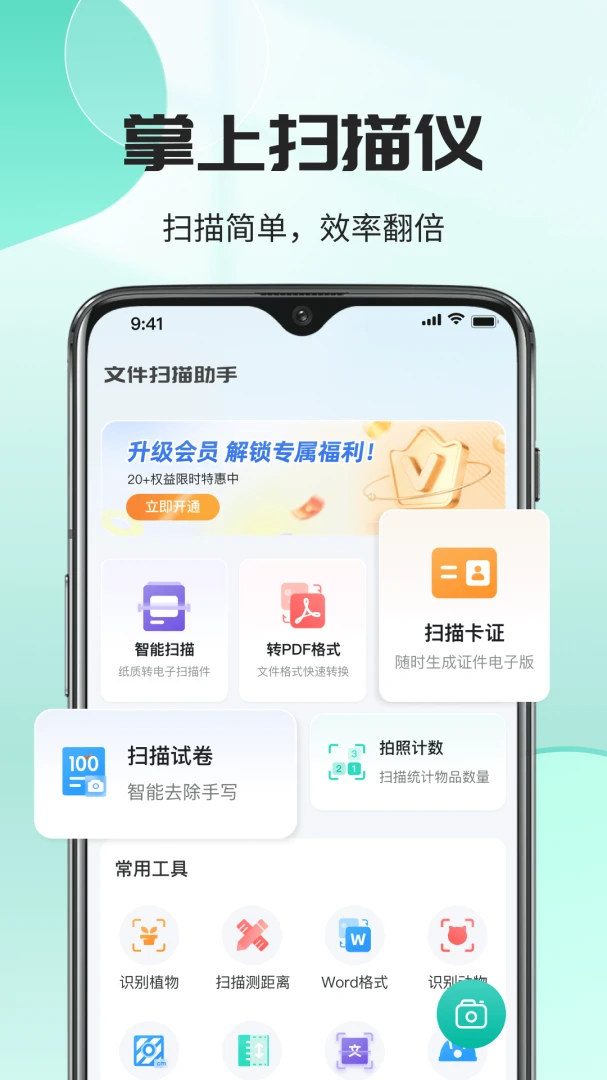

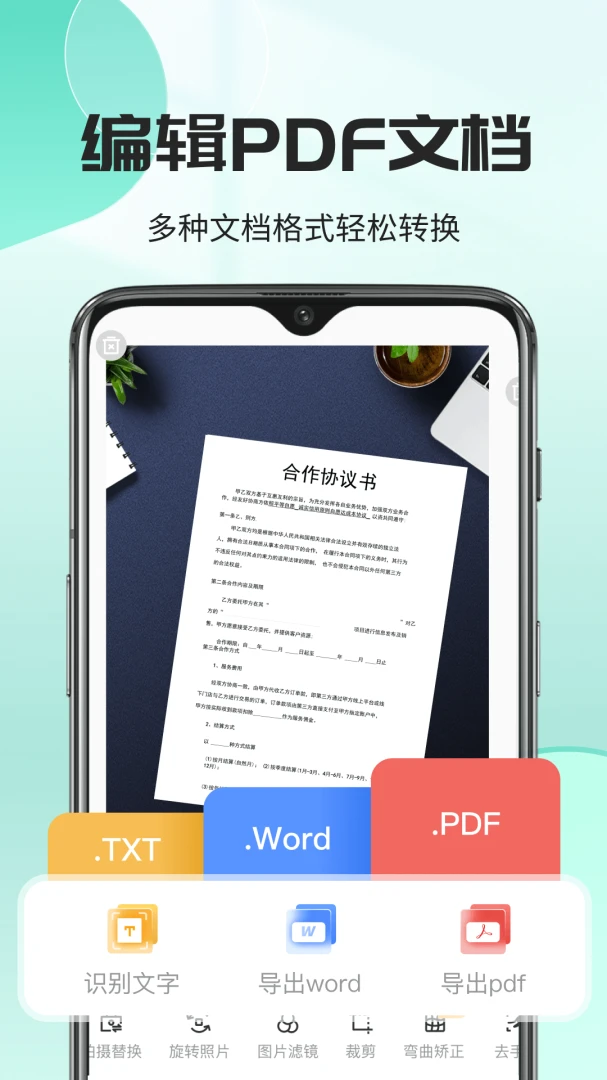
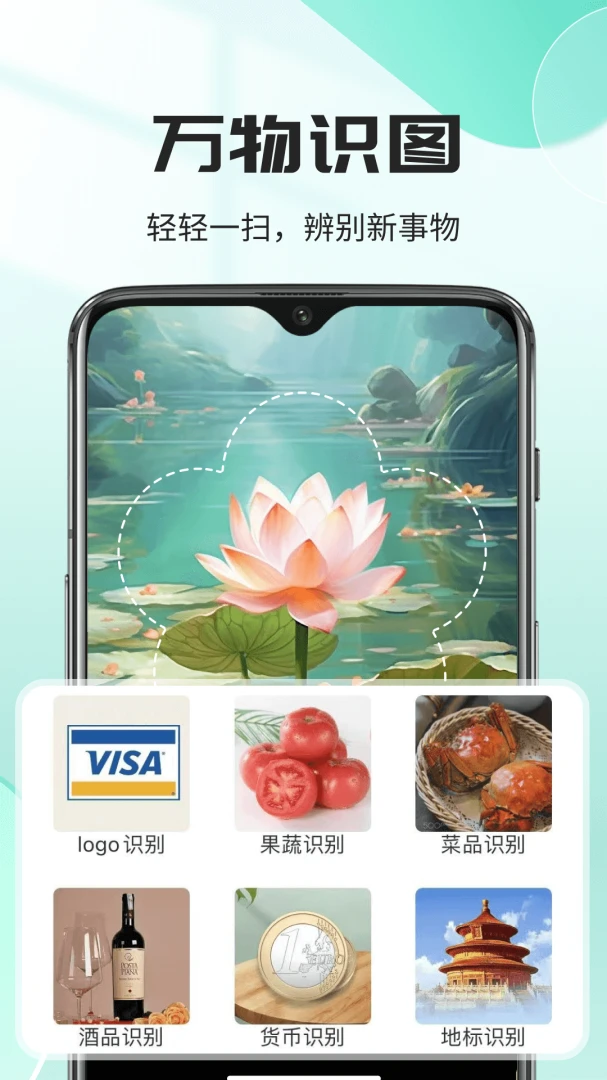
《全能文件扫描PDF》是一款面向安卓手机用户的文档扫描与PDF处理工具,日常办公、学习资料整理、证件复印存档等场景都能派上用场。它可以把手机摄像头变成随身扫描仪,拍下纸质文件后自动裁边、增强画质,再输出为清晰的PDF或图片格式,省去跑打印店的麻烦。对于经常需要处理合同、发票、笔记、身份证复印件的用户来说,装一个放在手机里,临时要用的时候随手就能打开,比到处找扫描仪方便不少。
全能文件扫描PDF主打手机端文档数字化处理,支持拍照扫描、图片导入、PDF生成与编辑等常用能力。用户打开软件后,可以直接调用摄像头对纸质材料进行拍摄,软件会自动识别纸张边缘并完成裁剪矫正,减少手动调整的步骤。扫描完成的文件可以保存为PDF,也能导出为JPG等图片格式,方便通过聊天软件、邮件发送给他人。除了基础扫描,它还提供文档合并、页面排序、水印添加、密码保护等进阶功能,适合需要整理多页资料的用户。整体操作逻辑偏向轻量化,没有复杂的参数设置,新手跟着提示点几下就能完成一份扫描件。对于学生、上班族、个体经营者这类经常和纸质文件打交道的人群,算是一款比较实用的效率工具。
1.打开软件后进入首页,可以看到拍照扫描、导入图片等入口,初次使用建议先允许相机和存储权限,否则后续无法正常读取或保存文件。
2.将手机对准需要扫描的纸质文件,尽量让纸张完整出现在取景框内,光线保持均匀,避免阴影遮挡文字区域,然后按下拍摄按钮。
3.拍摄完成后软件会自动识别纸张边缘,如果识别结果有偏差,可以手动拖动四个角点进行调整,确认无误后进入下一步。
4.在预览页面选择合适的滤镜模式,比如增强、黑白、灰度等,让文字对比更明显,接着点击保存或导出,选择PDF格式即可生成文件。
5.如果有多页材料,可以连续拍摄多张后统一合并成一个PDF,最后给文件命名并选择保存位置,方便之后查找。
1.从功能定位来看,它解决的是手机端扫描和PDF生成的基础需求,不涉及复杂的数据上传流程,日常扫描普通文档是可以胜任的。
2.使用过程中建议留意权限申请,如果软件要求与扫描无关的通讯录、短信等权限,可以谨慎考虑是否授权,正规工具一般只需要相机和存储权限。
3.扫描敏感证件或合同类文件时,尽量保存在手机本地或自己可控的云盘里,不要随意通过不明链接分享出去。
4.如果遇到闪退、无法保存等情况,可以先检查手机剩余存储空间和系统版本,多数问题通过更新软件或清理缓存能够解决。
5.整体来说,作为一款辅助工具,它的实用性取决于使用场景,日常偶尔扫描文件够用,对专业级OCR识别有更高要求的话可以再搭配其他工具。
1.拍照即扫描:调用手机摄像头拍摄纸质文件,自动完成边缘检测和透视矫正,省去手动裁剪的繁琐步骤,扫描结果更规整。
2.多格式导出:支持将扫描结果保存为PDF、JPG等常见格式,方便在不同设备和软件之间流转,满足发送、打印、存档等多种用途。
3.文档管理便捷:扫描完成的文件可以在软件内分类查看,支持重命名、合并、排序等操作,多页资料整理起来比较顺手。
4.画质增强处理:提供多种滤镜和增强模式,针对文字模糊、光线不足的拍摄环境做优化,让扫描件看起来更清晰。
5.轻量易上手:界面布局简洁,主要功能入口一目了然,没有冗长的设置流程,适合不熟悉专业扫描软件的用户快速上手。
拍摄时尽量把纸张放在深色背景上,软件识别纸张边缘会更准确,后续裁剪步骤能省不少事。
如果扫描的是书籍或装订材料,页面会有弧度,建议分页拍摄而不是一次拍两页,矫正效果更好。
导出PDF之前先预览一遍所有页面,确认没有漏拍或重复,避免发出去之后还要重新整理。
给重要文件命名时带上日期或关键词,比如“2026合同扫描件”,后期在手机里搜索会快很多。
需要发送给他人时,可以先压缩一下PDF体积,避免文件太大导致聊天软件发送失败。
定期把扫描件备份到电脑或云盘,防止手机丢失或误删造成资料损失。
| 软件名称 | 功能优势 | 评分 |
|---|---|---|
| 扫描全能王 | 功能全面,OCR识别成熟 | ★★★★★ |
| Adobe Scan | 免费无广告,PDF输出稳定 | ★★★★☆ |
| 幻影扫描 | 轻量小巧,启动速度快 | ★★★★☆ |
| 掌上扫描 | 支持批量处理,导出快捷 | ★★★★☆ |
| 文档扫描仪 | 界面简洁,操作门槛低 | ★★★★☆ |
| PDF扫描大师 | PDF编辑功能较丰富 | ★★★★☆ |
1. 版本更新:全能文件扫描PDF官方版正式发布v1.2.2版本,本次更新聚焦扫描稳定性与文档处理效率,进一步优化了核心扫描引擎,提升多页连续扫描的响应速度。
2. 功能改进:新增智能边缘检测与自动纠偏能力,扫描件裁剪更精准;PDF导出支持自定义压缩质量,在保证清晰度的同时有效减小文件体积,并优化了批量导入图片的排序逻辑。
3. 更新日志:修复了部分设备高分辨率扫描偶发卡顿的问题,解决了长文档合并时页码错乱的现象,改进了OCR文字识别的准确率,同时优化界面交互细节,提升整体使用体验。

PDF速转全能工坊app 61.1M / 中文 / 安卓实用工具

全能拨号王手机版 50.9M / 中文 / 安卓实用工具

全能智能免费达维计算器app 28.3M / 中文 / 安卓实用工具
天眼扫描王官方版 114.7M / 中文 / 安卓实用工具

小白PDF阅读器最新版 190.6M / 中文 / 安卓实用工具

Honor of Kings王者荣耀国际服 625.9M / 英文 / 安卓角色扮演

崩坏星穹铁道官方正版 447.6M / 中文 / 安卓卡牌游戏

原神官方正版 489.5M / 中文 / 安卓角色扮演

托卡世界无广告全解锁版 684.3M / 中文 / 安卓休闲益智

跑跑卡丁车官方竞速版正式版 4.10G / 中文 / iphone赛车游戏
 关于三国游戏
 微信抢红包软件





 橙子工单最新版
 凯睿监理安卓版
 石化办公app安卓版
 立码富商户手机版
 宁家服务企业版
 扫描王+手机版
 安心筑官方版
 富士康速易签app
玩家留言