MapChart中文版
- v5.13.0 安卓版
- 安卓实用工具
 安全
安全

-
更新时间2026-10-14
-
大小71.1M
-
语言多国语言[中文]
0
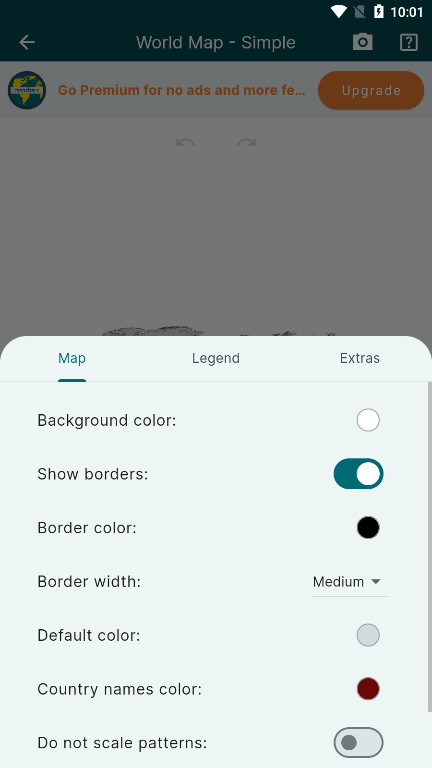
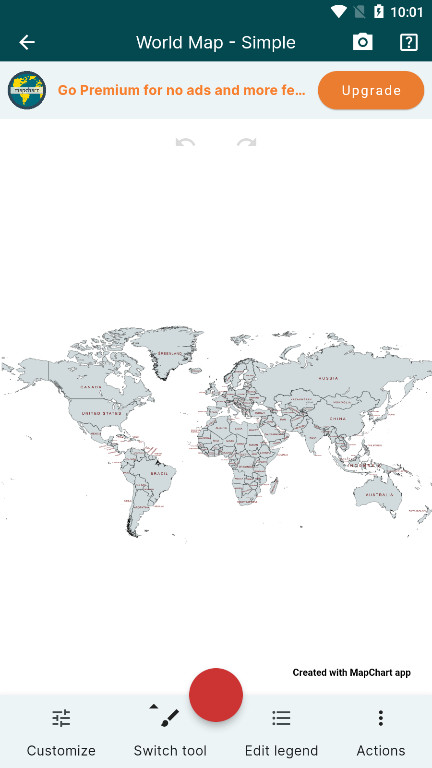
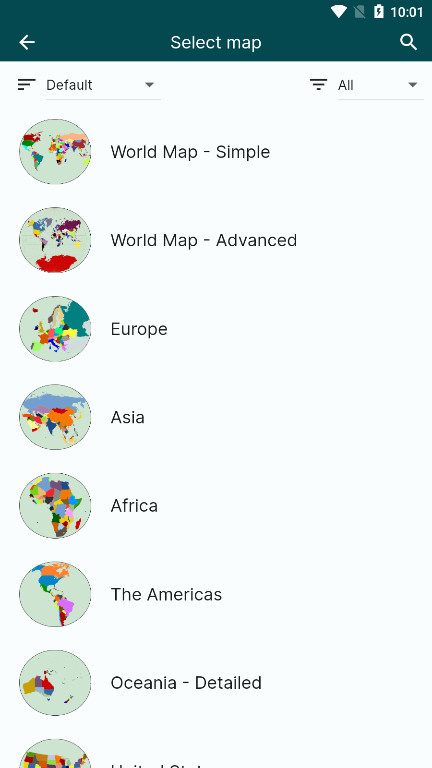
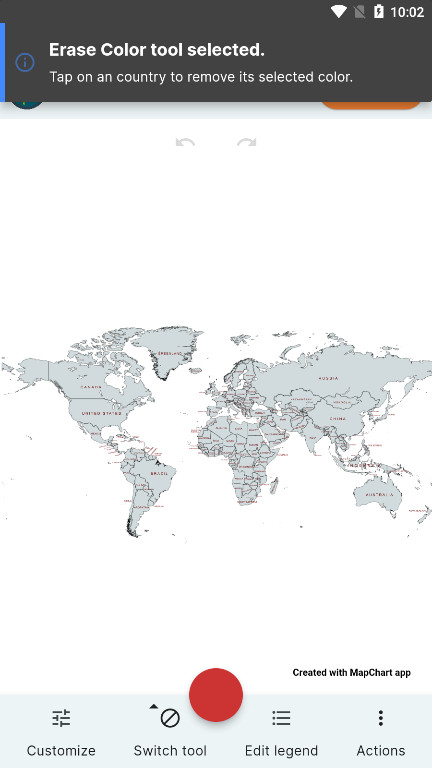
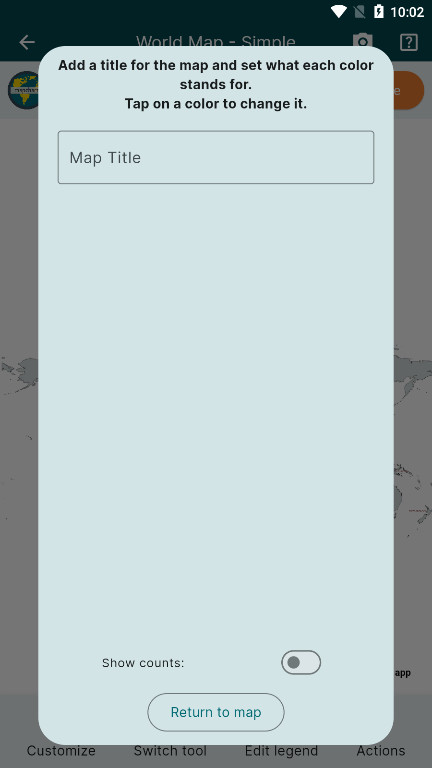

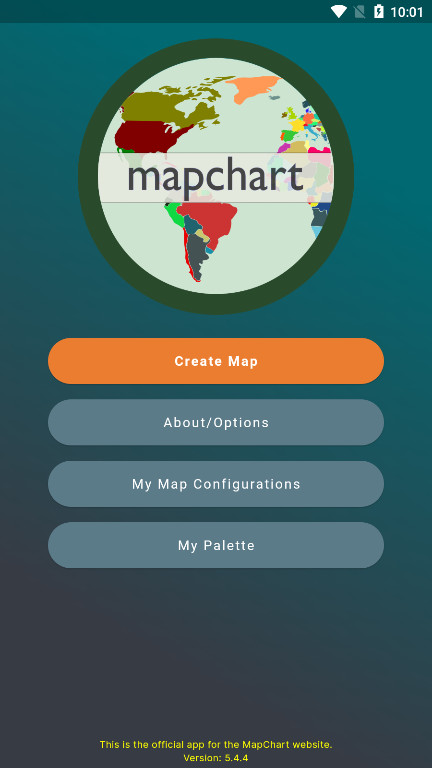
《MapChart》是一款可以制作您自己的自定义世界地图软件,摒弃了繁琐的数据导入流程,将地图绘制的核心操作聚焦于最简单的交互手点击,提供了一种极其直观甚至可以说是“返璞归真”的地图创建方式。用户无需准备结构化的数据表格,只需根据自己的需求,在预设的地图模板上如世界地图、国家地图、省份/州地图等,用鼠标或手指,如果在移动端点击想要标记的区域。每一次点击,选中的区域便会填充上预设或选定的颜色。
使用MapChart应用程序轻松制作炫酷地图。
MapChart,排名第一的地图制作网站,现在是一个应用程序!非常适合任何喜欢为地图着色、学习地理或探索历史和奇幻地图的人。
无论您是想制作自己的幻想世界、备用历史地图,还是只是想可视化您的数据,我们都能满足您的需求。
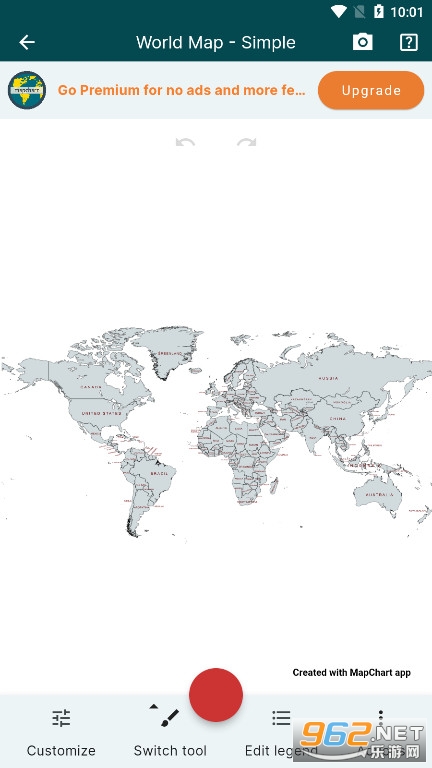
要将mapchart调成中文,可以参考以下步骤:
1、打开MapChart。
2、在页面左上方找到并点击菜单按钮。
3、在弹出的菜单中,点击“语言”选项。
4、在语言设置中,选择“简体/繁体中文”即可。
首先打开mapchat,这里为了方便大家更好直观的理解,小编使用的网页版本进行操作,流程如下:
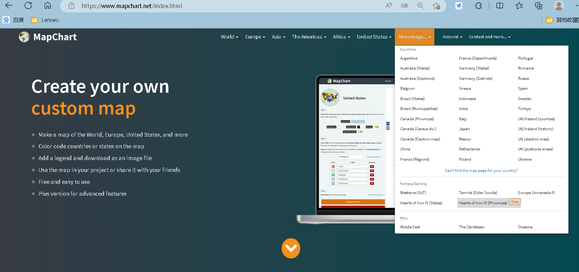
点开more maps,打开下方的Hearts of Iron IV (Provinces)
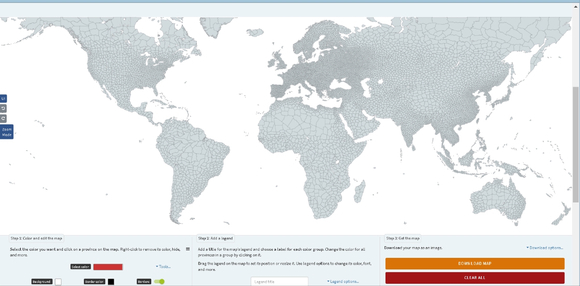
其中左边zoom mode点击后可以用鼠标对地图进行缩放和移动,左下选择颜色点击地块就可以涂色了
快捷键:
shift+alt+左键可以以省份划分进行涂色
按住alt移动光标为快速涂色
按住alt+shift移动光标为快速删除
右下download map可以以图片格式保存地图,最下方的save可以将整上地图以TXT文本格式保存,发过来也可以读取TXT格式的地图文件
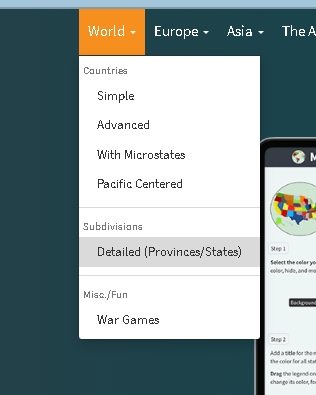
如果要做欧洲地图建议用world下的
Detailed (Provinces/States)
下载时需进行注册,提交邮箱信息方便license file文件下载,并将下载的MapChart.lic添加到安装路径,以免影响软件使用。
准备数据
整理染色体的名称、长度信息,以及染色体上需要标注的基因的位置信息,只需要填写基因的起始位置即可,例如:
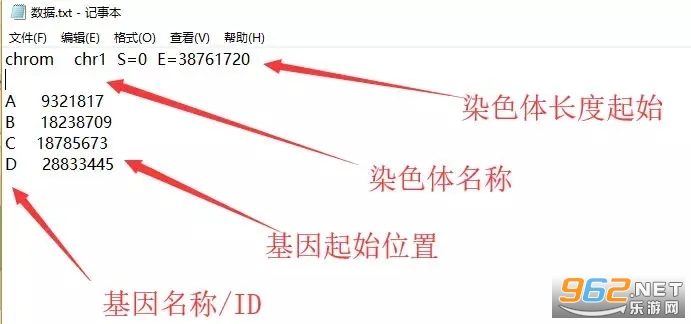
注意:
1、每一条染色体都是以“chrom”开始表示(以“group”表示linkage group,注意区别),各成分之间以空格分开即可(不拘多少个空格,但是为了数据显示美观,最好保持一致),每一个chrom下的基因都是属于该对应的染色体上的基因;
2、基因之间有先后顺序,严格按照在染色体上的先后顺序排列;
3、各行之间可以有空行,如需注释掉某行内容,行首输入半角下的“;”,此行内容将不会在图片中显示;
4、如需添加第二条染色体数据,可以直接在数据后面添加,格式同上。
基础绘图
软件在正常安装完成后,打开显示的界面如下图:
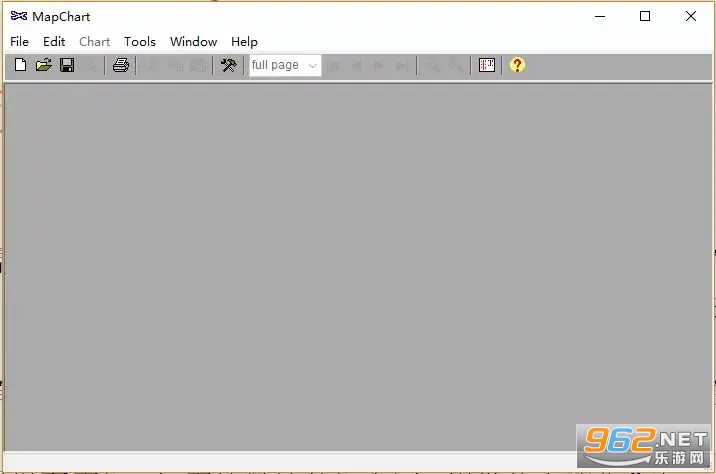
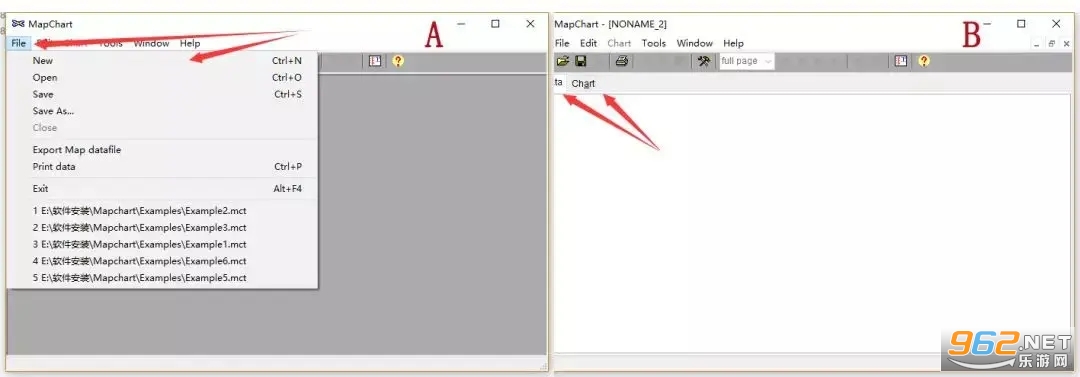
开始绘图,点击File-New(下图A),打开对应的绘图操作界面(下图B),在弹出的操作界面中包括了两个页面,其一是Data,其二为Chart。Data是进行数据填写、调整修改的窗口、而Chart根据Data直接显示图片。
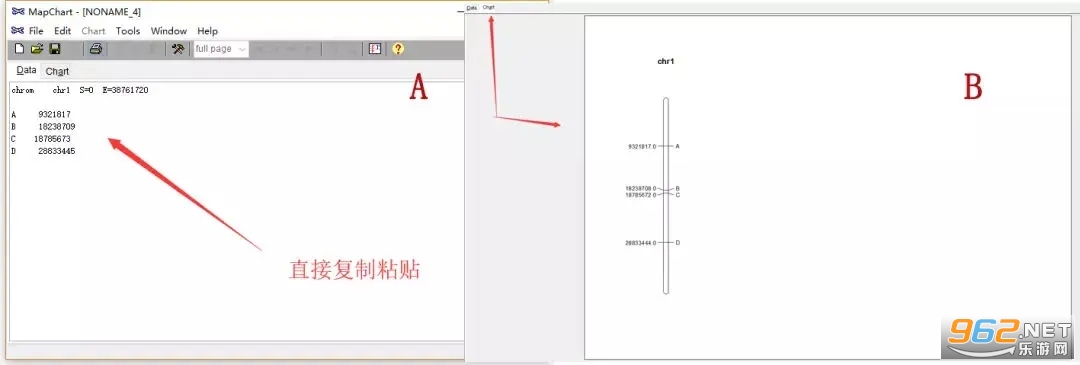
譬如,将前面准备的数据直接复制粘贴到Data中(下图A),点击Chart,可以在此页面查看到最原始的图片(下图B)。注意,如绘制染色体较多,Chart页面中的图片可能会有多页。
细节调整
在Data页面中,可以在每行基因信息的后方添加设置,包括字体类型、文字大小、颜色。譬如下图A中在基因A 后添加的信息:
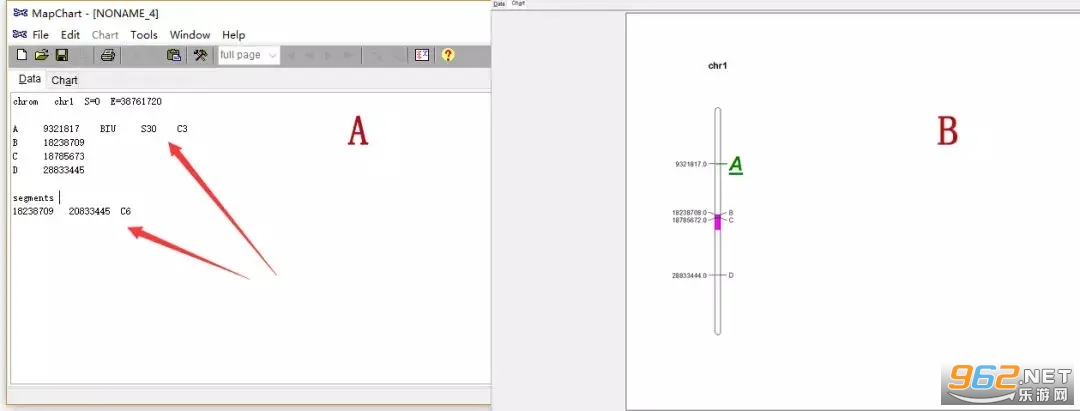
1、 BIU,控制字体类型,B表示加粗,I表示斜体,U表示下划线,这些可以任意组合;
2、 S30,S控制大小,30对应30pt
3、 C3,C对应颜色,C3具体是绿色。
此外,还可以对整条染色体区域颜色进行填充,譬如在该chrom下填写“segments”, (另起一行)起始位置+颜色控制。各成分之间同样是以空格分开(上图A),之后可以在Chart中查看到染色体图片细节的变化(上图B)。
同时,通过Tools-chart options等,设置图片其他的一些属性,包括整个图片背景、图片titile、位置等调整。
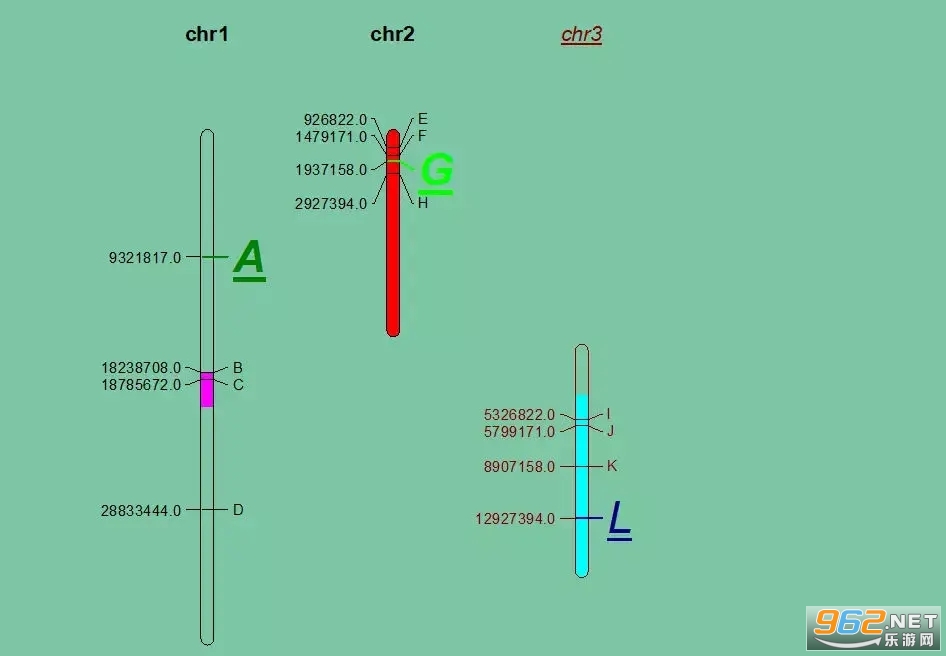
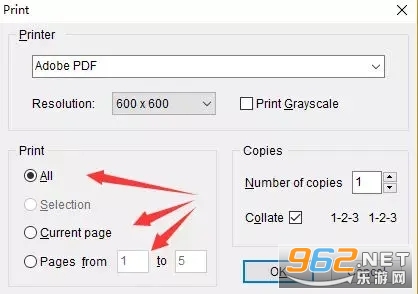
在完成图片的设置之后,可以通过Chart-print,选中Adobe PDF(需提前安装此虚拟打印机),选择需要打印的page从而将文件保存成pdf。或者直接Char-copy page,进入Ai粘贴即可。
其他
Mapchart的设置涉及的细节处理较多,这些具体设置方法可以通过软件内置的案例数据进行学习。软件内置了六套数据(可在安装路径下Examples文件夹中找到),通过File-Open可以打开这些数据,之后借助每套数据的Data和Chart页面来的理解设置和图片显示具体的对应关系,从而去学习每一个设置的概念。
为你的世界着色:选择你最喜欢的颜色并开始绘制你的地图。向地图添加图例、更改其背景或使用图案。简单又有趣!
与朋友分享或保存:完成后,在社交媒体上展示它或下载它以在您的项目、博客中使用,或者只是拥有它。
保存并加载您的地图:制作了一张令您引以为豪的地图?将其保存在您的设备上并随时返回。
一次性购买的高级版本。享受深色主题、无限保存的地图、无尽的调色板颜色、独特的地图主题、应用程序图标和无广告体验。
专为您打造的炫酷功能:
从海量地图列表中进行选择,从大区域到特殊区域。
直观的地图着色,任何人都可以尝试。
自定义您的地图,使其独一无二。
保存您的创作并随时展示它们。
离线工作。
无论您是地理迷、梦想着另一个世界,还是只是想绘制您的冒险地图,MapChart 都能让您变得简单而有趣。非常适合学校项目、个人爱好或只是为了好玩。
MapChart易于使用。您可以对国家和地区进行颜色编码,添加图案,创建图例,并隐藏某些国家和地区。您还可以保存您的地图以供日后使用或下载地图进行共享。
最后更新于2025年4月7日
- 美国县地图:您现在可以在地图上显示美国领土(波多黎各、关岛、美属萨摩亚、美属维尔京群岛和北马里亚纳群岛)的县级行政区。您还可以隔离每个领土,例如创建波多黎各市镇的地图。
- 澳大利亚选区地图🇦🇺已更新2024年联邦重新分配边界。
- 您现在可以将图例分成最多4列。
- 隔离州/国家/地区现在会缩放到它。
1. 版本更新:MapChart中文版正式发布v5.13.0安卓版,适配最新安卓系统,提升应用启动速度与地图渲染流畅度。
2. 功能改进:优化中文地图数据加载逻辑,新增省份边界智能纠偏;支持一键导出高清PNG与SVG格式,并改进图例编辑交互。
3. 更新日志:修复了部分机型下地图缩放卡顿、中文标签重叠及导出后水印错位的问题,同时精简安装包体积约15%。

小虎社app官方版 4.1M / 中文 / 安卓实用工具

包名查看器APP官方版 2.1M / 中文 / 安卓实用工具

巩义搜门户网手机版 3.4M / 中文 / 安卓实用工具

蓝天社区app 31.7M / 中文 / 安卓实用工具

盒泽app 23.5M / 中文 / 安卓实用工具

樱花校园作弊菜单中文版 302.5M / / 安卓休闲益智

开心消消乐正版 322.2M / 中文 / 安卓休闲益智

汤姆猫跑酷破解版 184.5M / 中文 / 安卓休闲益智

跑跑卡丁车官方竞速版正式版 4.10G / 中文 / iphone赛车游戏

王者荣耀ios最新版 2.30G / 中文 / iphone角色扮演

 手机浏览器大全
 手机实用软件
 微信抢红包软件



 青城地铁官方版
 万能拨号宝免费版
 hpsmartapp官方版
 千米神眼app
 睡前儿童故事集app
 黄大年茶思屋app
 添可厨房
添可厨房
玩家留言