项目管家官方版
- v1.1.6
- 安卓办公商务
 安全

-
更新时间2026-11-24
-
大小49.0M
-
语言中文
0
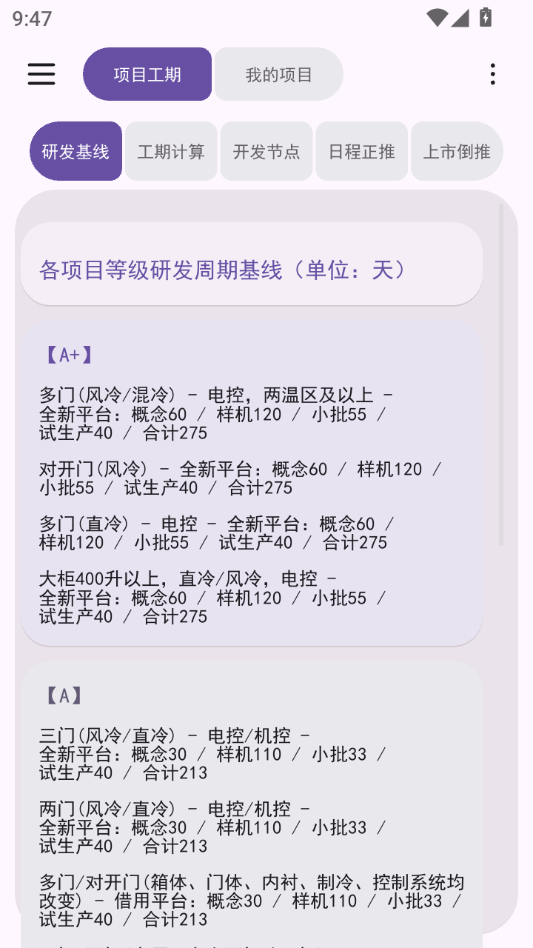
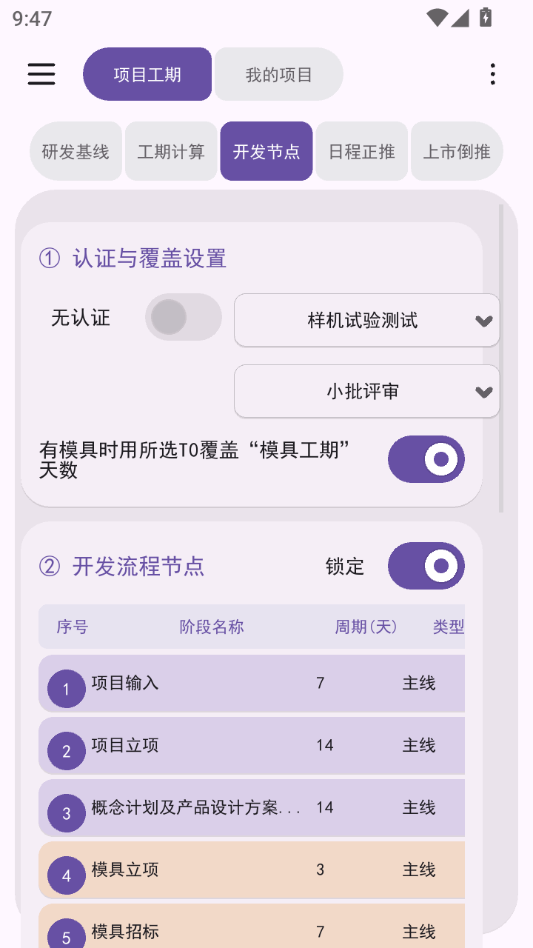
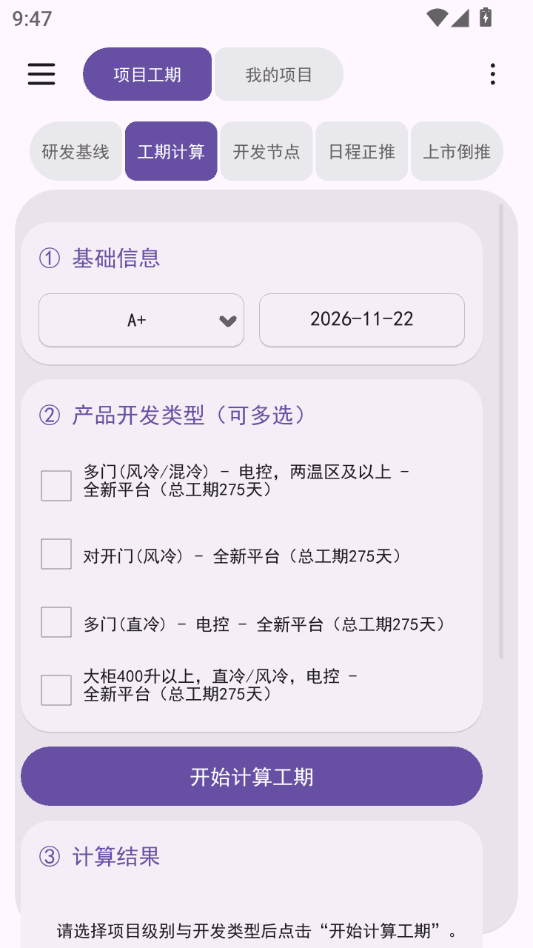
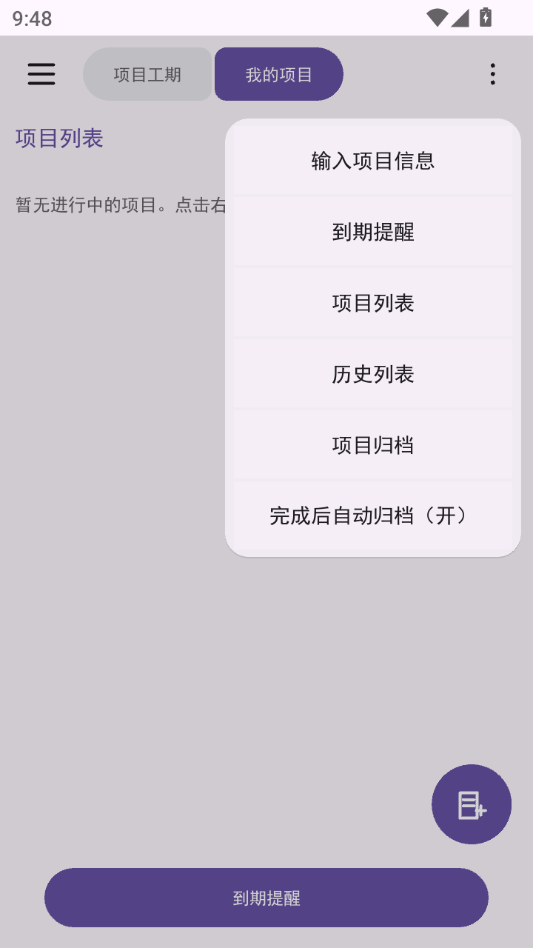
《项目管家》是一款面向个人与小型团队的时间线计算与项目进度管理工具,运行逻辑围绕“时间节点推算”与“任务周期可视化”展开,软件以时间轴为核心交互界面,用户录入起始日期、工期天数或截止时间后,系统会自动换算剩余工作日、自然日与关键节点提醒,对于需要频繁倒排计划、核算交付周期的用户来说,项目管家把原本需要手工翻日历、算工作日的繁琐流程压缩成几步点选操作。
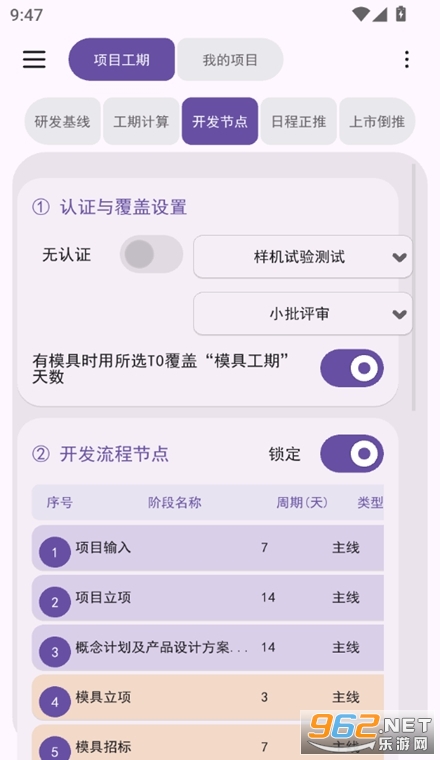
项目管家定位于轻量级时间线与项目周期管理辅助工具,核心能力集中在时间推算与节点提醒两个方向,用户建立项目后,可设定项目起始日、里程碑节点与各阶段持续天数,软件依据设置自动生成时间轴视图,同步计算各节点之间的间隔天数、剩余天数以及跨越的工作日数量,针对需要排除周末或特定节假日的排期场景,项目管家提供工作日计算模式切换,帮助用户区分自然日工期与有效工作日工期,在任务呈现方面,软件以列表与时间轴双视图展示项目结构,支持对单个节点添加备注说明,方便后续复盘时追溯排期依据。
1.打开项目管家主界面,点击底部或首页显眼位置的新建按钮,进入项目创建页面
2.在项目名称栏填写本次排期的主题,例如“季度活动筹备”或“装修工期安排”便于后续快速识别
3.设置项目起始日期,可直接调用系统日历选择,也可手动输入年月日,起始日将作为整条时间线的计算基准
4.根据实际需求添加节点,为每个节点填写名称与持续天数,软件会依据起始日自动向后推算每个节点的开始结束时间
5.确认工作日计算模式,若项目按自然日推进则保持默认,若需排除周末则切换为工作日模式,避免工期估算偏差
6.点击保存后返回时间轴视图,检查各节点位置与间隔是否符合预期,如有偏差可长按节点进行拖动或重新编辑天数
1.进入已创建项目的时间轴页面,找到需要设置提醒的节点,点击节点卡片进入详情界面
2.在详情页中查找提醒相关选项,开启节点提醒开关,软件会读取该节点的计划开始时间作为提醒
3.选择提前提醒的时长,可设置为提前一天、提前三天或自定义天数,便于在节点到来前预留准备时间
4.确认手机系统的通知权限已对项目管家开放,若权限被关闭,提醒将无法正常弹出
5.返回项目列表,检查节点卡片上是否出现提醒标识,标识出现即代表提醒设置已生效
6.如需批量调整多个节点的提醒,可逐个进入详情修改,修改后时间轴上的提醒标识会同步刷新
1.时间轴可视化呈现,项目各阶段按时间顺序横向铺开,节点之间的间隔长短一目了然
2.自然日与工作日两种口径一键切换,同一套节点数据可快速对比不同计算方式下的交付时间差异
3.每个时间节点都可附加文字说明,把排期依据、对接人信息或特殊要求写在对应位置,复盘时无需另翻文档
4.项目数据保存在设备本地,打开即用无需登录账号,适合对数据私密性有要求或网络环境不稳定的使用场景
5.日常查看用列表快速定位,汇报展示用时间轴直观呈现,同一份数据两种浏览方式自由切换
建立项目时先把起始日定准,起始日一动全盘皆动,建议在创建前就把开工日期确认清楚再录入
节点天数建议按“有效工作时间”填写,不要把休息日硬塞进工期里,否则工作日模式下的推算结果会偏大
同一项目内节点命名保持统一格式,例如统一用“阶段+动作”的写法,时间轴拉长后仍能快速定位目标节点
需要对比两套排期方案时,可复制项目后修改起始日或天数,两个项目并排查看比反复改单项目更省事
节点备注里写清对接人与交付物名称,后续提醒弹出时可直接从备注中获取上下文,减少翻找记录的时间
长期项目建议按月分段建立节点,单条时间轴节点过多时视觉密度上升,分段后浏览与调整都更顺手
修改节点后养成回看整条时间轴的习惯,确认后续节点的推算结果符合预期再退出编辑
项目完成后不必急着删除,保留历史项目可作为同类排期的参考模板,新建时照着改天数即可
| 软件名称 | 功能优势 | 评分 |
|---|---|---|
| 时间管家 | 日程与倒计时提醒 | ★★★★ |
| 工作日历 | 工作日查询与排班 | ★★★★ |
| 任务清单 | 待办事项分组管理 | ★★★★ |
| 计时器 | 多组倒计时与正计时 | ★★★ |
| 日程提醒 | 多时段闹钟式提醒 | ★★★★ |
| 进度管理 | 任务进度百分比跟踪 | ★★★★ |

简一美好家最新版 89.1M / 中文 / 安卓办公商务

博远手机销售管理系统软件手机版 11.1M / 中文 / 安卓办公商务

评审圈官方版 22.2M / 中文 / 安卓办公商务

AiPPT手机版 43.3M / 中文 / 安卓办公商务

易办公安卓版 50.5M / 中文 / 安卓办公商务

汤姆猫跑酷破解版 189.3M / 中文 / 安卓休闲益智

崩坏星穹铁道官方正版 459.0M / 中文 / 安卓卡牌游戏

原神官方正版 494.7M / 中文 / 安卓角色扮演

Honor of Kings王者荣耀国际服 625.9M / 英文 / 安卓角色扮演

托卡世界无广告全解锁版 684.3M / 中文 / 安卓休闲益智

 关于三国游戏
 微信抢红包软件





 布鲁可进货通app
 花集通官方版
 包钢好司机包钢版
 衣库云管家最新版
 eZWalker手机版
 滴滴租车商家端手机版
 牙医管家手机版
玩家留言