手机画板绘画安卓版
- v1.30
- 安卓实用工具
 安全
安全

-
更新时间2026-10-20
-
大小29.8M
-
语言中文
0
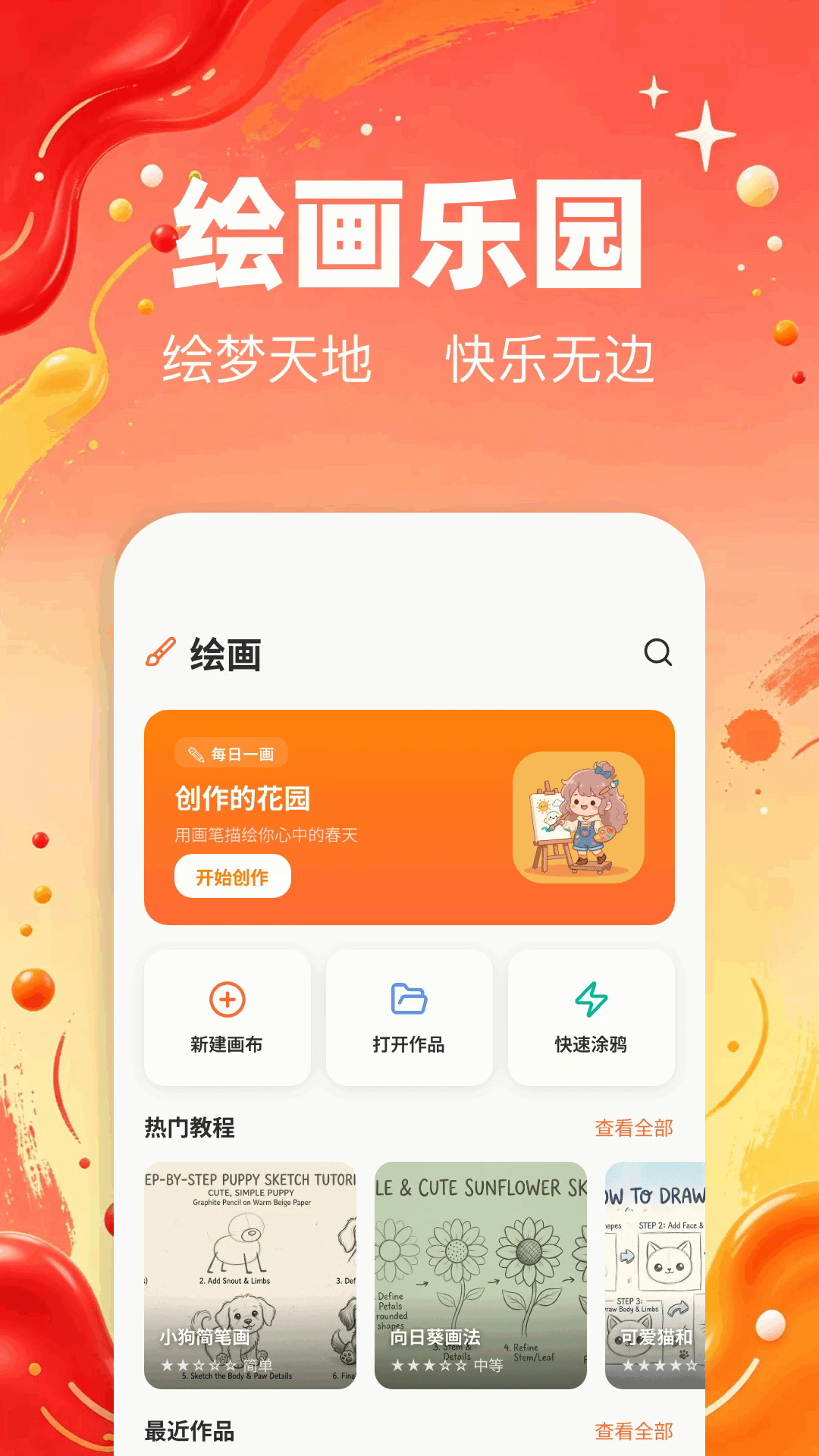
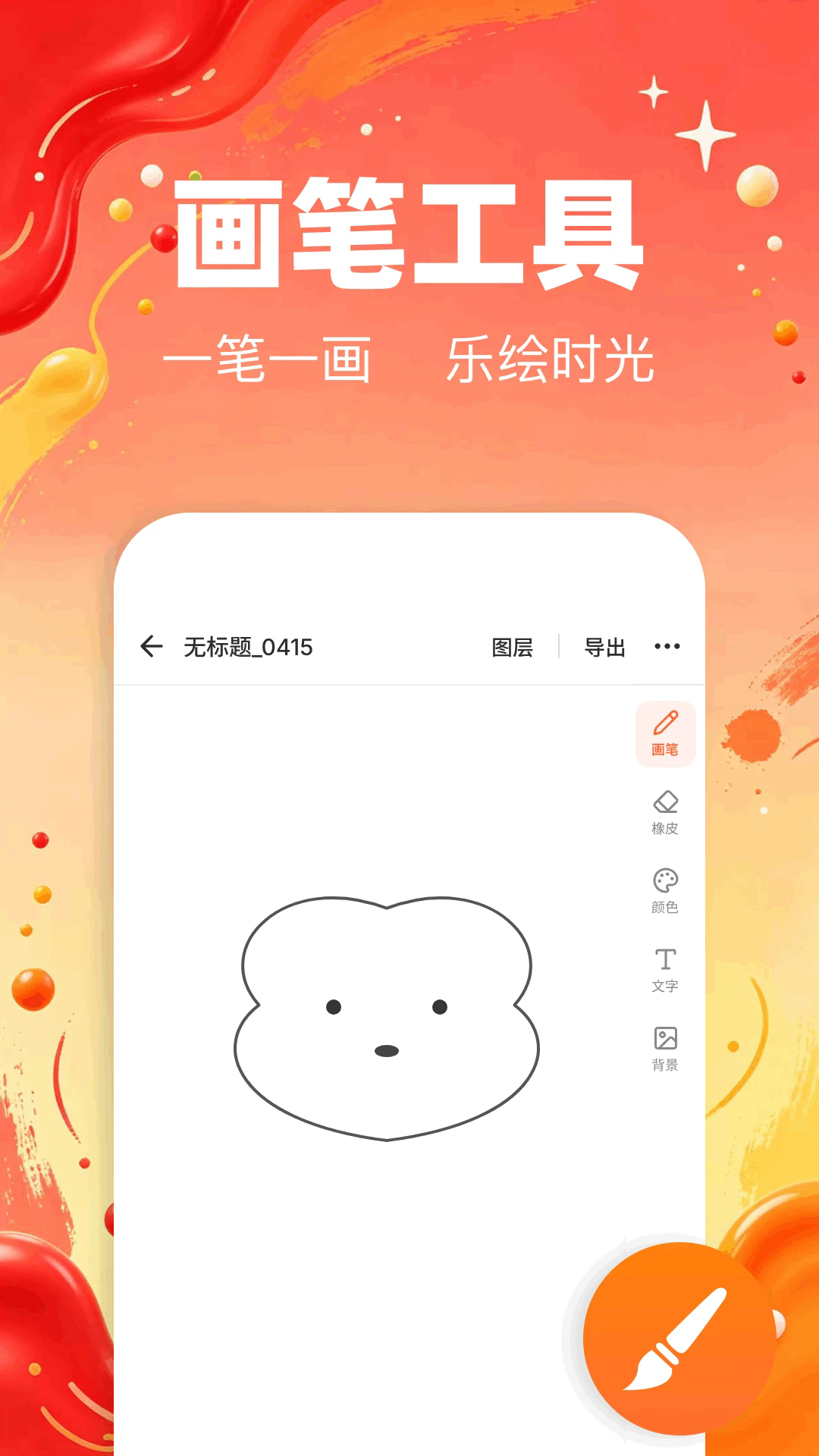
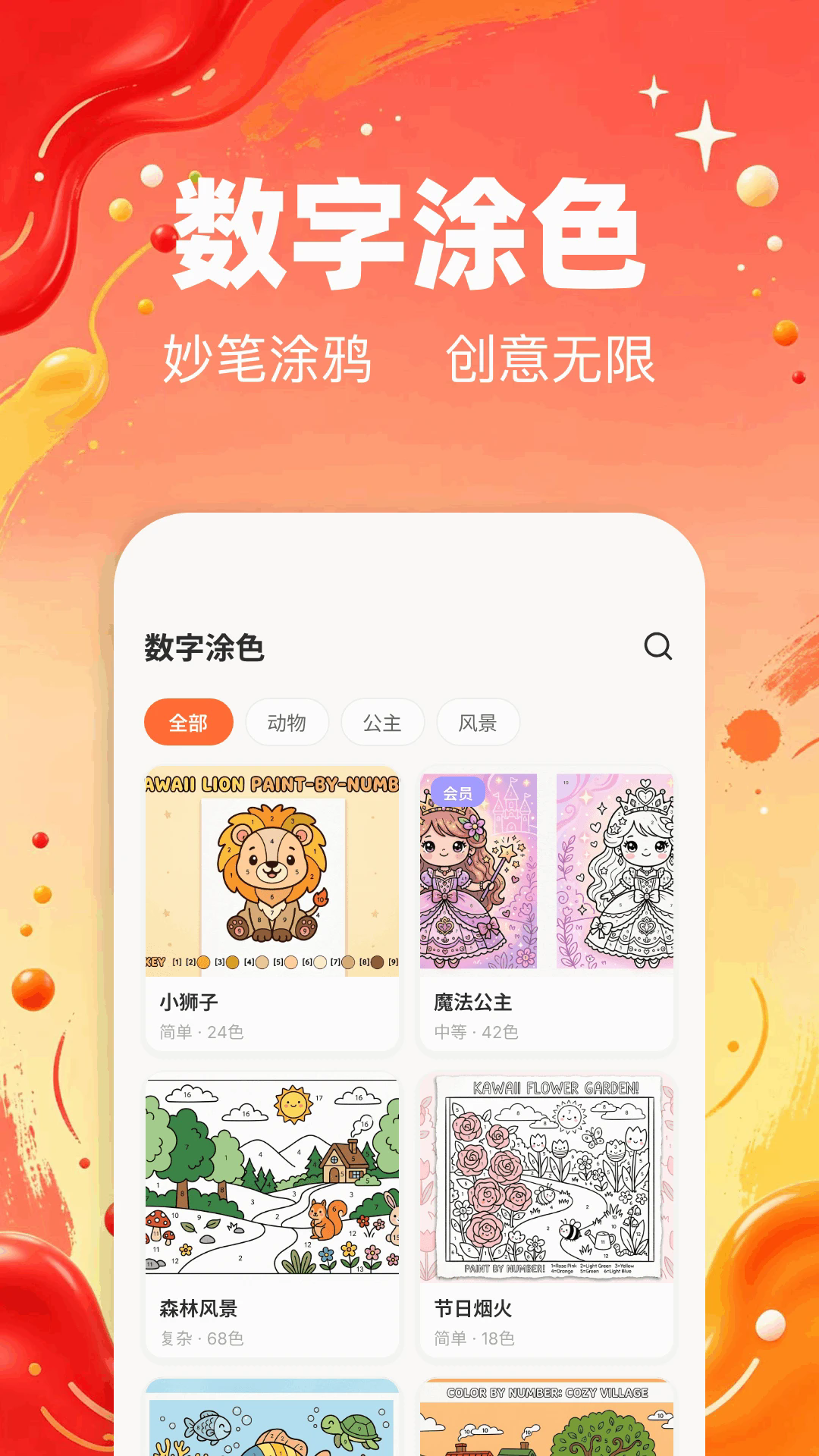
《手机画板绘画》是一款专为移动端打造的轻量级绘图工具,把数字画板装进你的口袋,无论你是零基础涂鸦爱好者,还是需要随手记录灵感的设计从业者,打开应用就能获得一块干净顺手的虚拟画布,它不追求复杂到让人望而却步的专业参数,而是把常用画笔、颜色调节、图层管理这些核心功能做得直观好找,新手点开就能画,老手也能找到顺手的工具组合。

手机画板绘画定位为大众化移动绘画应用,主打轻量、易上手与随手创作,软件内置多种笔刷类型,涵盖铅笔、马克笔、水彩笔等常见手感,支持压感模拟与笔迹粗细调节,颜色盘采用直观的取色方式,方便快速选色,画布支持缩放与移动,细节刻画时能放大处理局部,图层功能让绘画过程更有层次,线稿、上色、背景可以分开放置,修改时不必担心影响其他内容,作品可保存为图片格式导出到本地相册,方便分享或继续在别的软件里加工。
1.首次打开应用后,建议先花一两分钟熟悉主界面布局,左侧或底部通常是工具栏,画笔、橡皮、颜色、图层
2.新建画布时根据用途选择合适尺寸,随手涂鸦选默认尺寸就行,如果想画细节多一点的图,可以适当调大画布
3.选好画笔后先别急着画正稿,在空白处试几笔,感受一下笔迹粗细和透明度,调整到符合自己习惯的手感
4.画的过程中养成分层习惯,线稿放一层、颜色放一层,改起来互不干扰,这个习惯对新手尤其有用
5.画完记得及时保存导出,避免误触退出导致内容丢失
1.作品绘制完成后,在界面中找到保存或导出按钮,通常位于右上角菜单或工具栏显眼位置
2.选择导出格式,一般选PNG或JPG即可满足分享需求,PNG能保留透明背景,适合需要叠加使用的场景
3.确认保存路径,多数应用会默认存入手机相册,保存后在相册里核对一下是否成功生成图片
4.如果应用内支持工程文件保存,建议同时存一份源文件,方便日后回来继续修改
5.导出前检查画布边缘有没有被裁切,必要时调整画布范围再保存
1.笔刷手感贴近真实纸笔,铅笔的颗粒感、马克笔的叠色效果都有做模拟,随手涂鸦也能出效果
2.图层管理简单直接,新建、隐藏、调整顺序操作门槛低,新手不用学太久就能理解分层绘画的逻辑
3.取色与调色盘设计直观,点选即可换色,省去反复输入色值的麻烦,画速写和手账特别方便
4.画布缩放流畅,放大画细节、缩小看整体,来回切换不卡顿,对细节刻画帮助明显
用了一段时间下来,这款应用给人最直观的感受是上手门槛低,打开就能画,不用被一堆参数吓到
画笔切换和颜色选择都放在一级界面,画的过程中不用频繁翻菜单,节奏不容易被打断
画细节的时候记得把画布放大,配合图层使用,线稿和上色分开处理,修改起来会轻松不少
导出作品前建议先预览一遍整体效果,确认没有漏画或颜色溢出再保存,省得反复导出
如果手机配置一般,画布尺寸别开太大,保持流畅度比追求高分辨率更影响使用心情
整体来说,它适合碎片时间涂鸦、给孩子当电子画板、临时画个示意图
不适合追求完整商业插画流程的重度用户,定位清晰,用对场景就很顺手
| 软件名称 | 功能优势 | 评分 |
|---|---|---|
| 爱笔画 | 笔刷丰富,社区作品多 | ★★★★☆ |
| 和彩画画 | 压感细腻,适合手绘练习 | ★★★★☆ |
| 手绘王 | 界面清爽,导出格式多 | ★★★★☆ |
| 涂鸦画板 | 轻量省内存,儿童友好 | ★★★☆☆ |
| 指尖绘画 | 手指绘画优化,操作跟手 | ★★★★☆ |
iOS图标包oppo专用安卓版 22.5M / 中文 / 安卓主题壁纸
美美滤镜照相机手机版 48.2M / 中文 / 安卓摄影摄像

音乐剪辑安卓版 49.7M / 中文 / 安卓实用工具

趣约会安卓版 67.8M / 中文 / 安卓聊天社交

云装天下手机版 82.2M / 中文 / 安卓办公商务

跑跑卡丁车官方竞速版正式版 4.10G / 中文 / iphone赛车游戏

火影忍者手游ios版 3.80G / 中文 / iphone动作游戏

汤姆猫跑酷破解版 184.5M / 中文 / 安卓休闲益智

樱花校园作弊菜单中文版 302.5M / / 安卓休闲益智

开心消消乐正版 322.2M / 中文 / 安卓休闲益智

 手机浏览器大全
 手机实用软件
 微信抢红包软件



 art手绘最新版
 Resprite官方版
 人形姬官方版
 PaperDraw安卓版
 LED 魔宝官方版
 Fossify Paint绘画软件
 心灵手巧乐园安卓版
玩家留言