
芦笋手机版
- v1.9.11
- 安卓实用工具
 安全
安全

-
更新时间2026-09-30
-
大小34.5M
-
语言中文
0



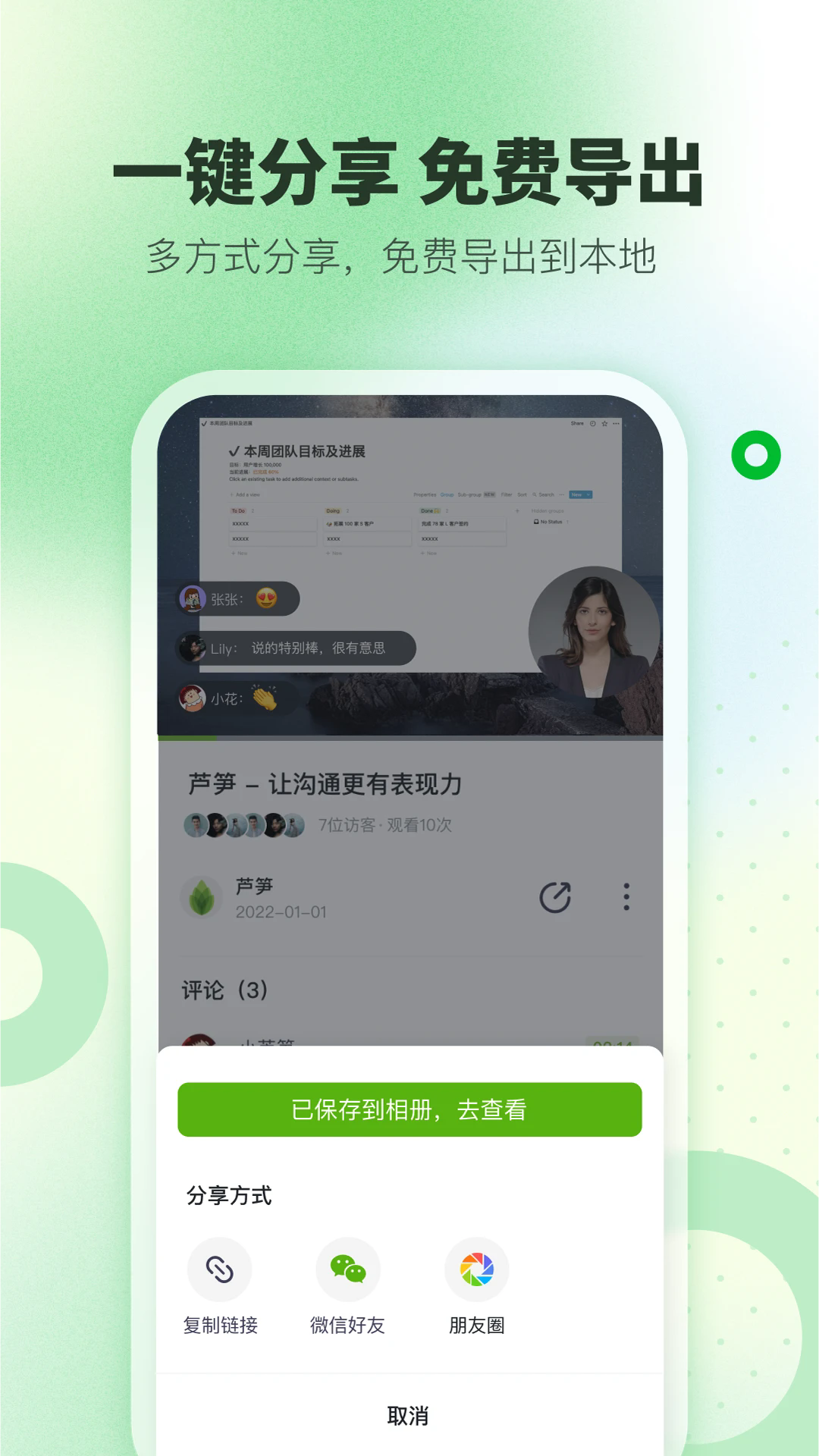

《芦笋》是一款主打屏幕录制与视频协作的轻量级工具,适合需要快速录制网课、会议纪要、游戏片段或操作演示的用户,它把录制、剪辑、分享三个环节压缩到同一个界面里,打开就能上手,不需要繁琐的渲染导出流程,对于经常要在电脑和手机之间切换的创作者来说,芦笋支持云端同步与链接分享,录完直接甩个链接给同事或同学,对方点开就能看,省去了传文件、压视频的麻烦。

芦笋是一款面向日常办公与内容创作场景的录屏与视频消息工具,它支持高清屏幕录制、摄像头画面叠加、麦克风与系统声音同步采集,录制完成后可在线预览、简单裁剪,并生成可分享的链接,与传统的录屏软件相比,芦笋更强调“录完即分享”的协作体验,视频自动上传至云端,通过链接或二维码即可发送给他人,接收方无需下载原文件也能流畅观看;同时,芦笋还提供视频消息功能,用户可以直接录制一段带屏幕演示的短视频来替代冗长的文字沟通,在远程办公、在线教学、产品演示等场景中都比较实用。
1.支持屏幕画面、摄像头、麦克风、系统声音同时录制,画中画模式方便在讲解时露出真人画面
2.录制结束后视频自动上传,生成可分享链接,对方打开浏览器即可观看,不受设备与平台限制
3.遇到说不清楚的问题,直接录一段屏幕操作视频发给对方,沟通效率比纯文字高很多
4.内置简单的裁剪与预览功能,录完不用跳转到其他软件就能快速处理
5.手机与电脑之间可以同步查看录制内容,方便在不同场景下继续处理或分享
首次打开芦笋时,需要先授予屏幕录制权限和麦克风权限,否则无法正常采集画面与声音
进入主界面后,点击录制按钮前可以先在设置里选择录制的清晰度与声音来源
建议把系统声音和麦克风同时打开,这样讲解和画面音效都能录进去
录制过程中可以随时暂停,暂停后继续录制不会分成两个文件
录制完成后,视频会自动进入预览页面,此时不要急着退出,先确认声音和画面是否同步
分享链接默认有效期为长期,如果需要设置密码或有效期,可以在分享设置里调整
另外,芦笋支持在通知栏快捷操作,录制中下拉通知栏就能暂停或结束,不用切回应用界面
如果遇到上传速度慢的情况,可以先检查网络,或者把视频保存到本地后再手动上传
| 软件名称 | 功能优势 | 评分 |
|---|---|---|
| 录屏大师 | 支持高清录制与手势操作 | ★★★★☆ |
| 快影 | 录屏加剪辑一体化处理 | ★★★★☆ |
| 小米录屏 | 系统自带无需安装轻便 | ★★★★ |
| AZ录屏 | 支持内录与画质调节 | ★★★★ |
| 屏幕录制 | 体积小巧启动速度快 | ★★★☆ |

芦笋提词器app 183.7M / 中文 / 安卓实用工具

屏幕录制管家最新版 45.8M / 中文 / 安卓实用工具

小白录屏软件 14.1M / 中文 / 安卓实用工具

超级录屏软件 31.6M / 中文 / 安卓实用工具

极简录屏app 34.1M / 中文 / 安卓实用工具

Honor of Kings王者荣耀国际服 625.9M / 英文 / 安卓角色扮演

崩坏星穹铁道官方正版 447.6M / 中文 / 安卓卡牌游戏

原神官方正版 489.5M / 中文 / 安卓角色扮演

托卡世界无广告全解锁版 684.3M / 中文 / 安卓休闲益智

王者荣耀ios最新版 2.30G / 中文 / iphone角色扮演

 手机浏览器大全
 手机实用软件
 微信抢红包软件



 实名邦实名认证app软件
 中国政企app
 华为日历最新版
 微信互联tv版
 fundex脱壳工具
 像素科技MC版本库基岩版
 可莉论坛手表版
玩家留言