
极速CAD看图安卓版
- v1.2.6
- 安卓办公商务
 安全
安全

-
更新时间2026-10-22
-
大小62.6M
-
语言中文
0

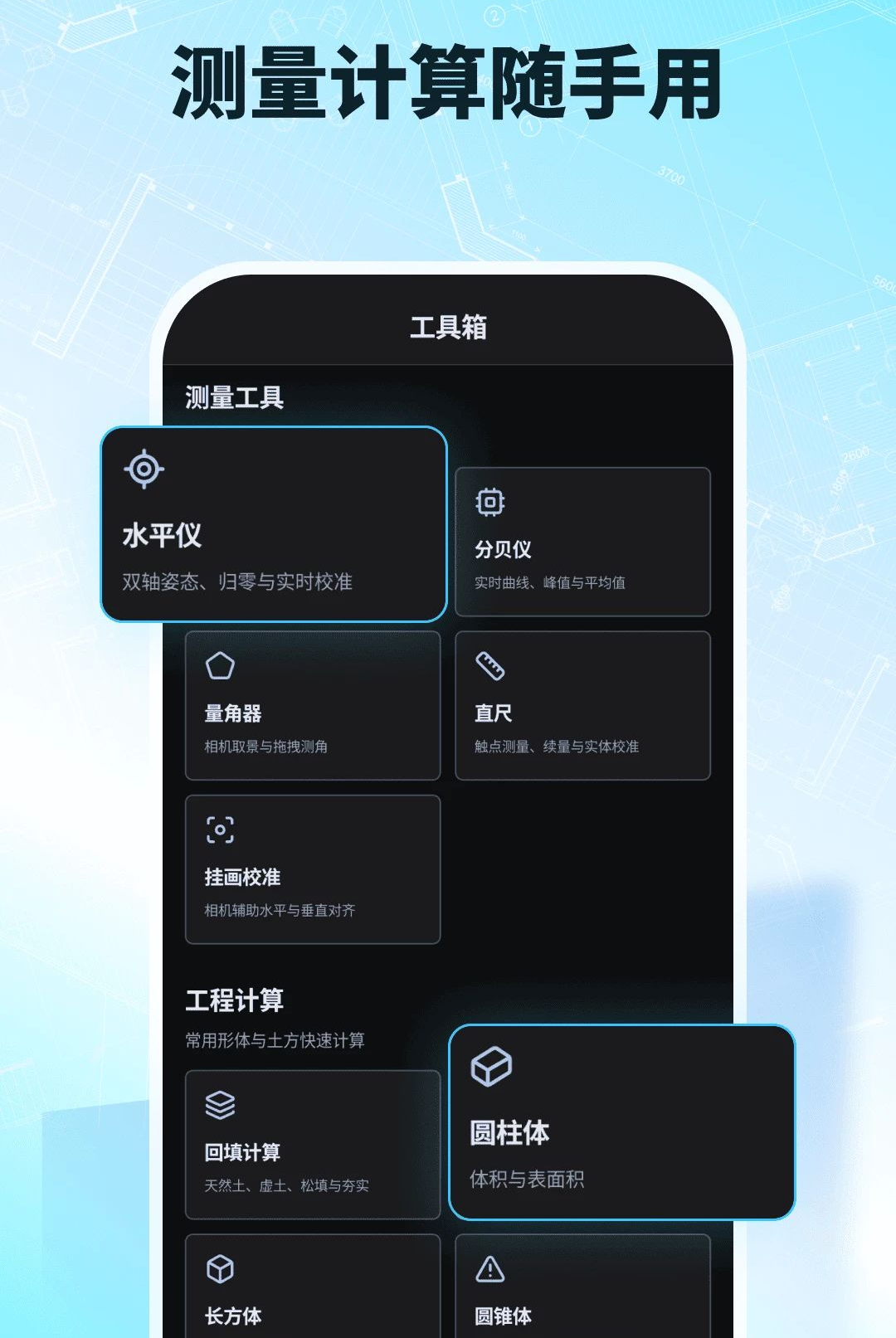
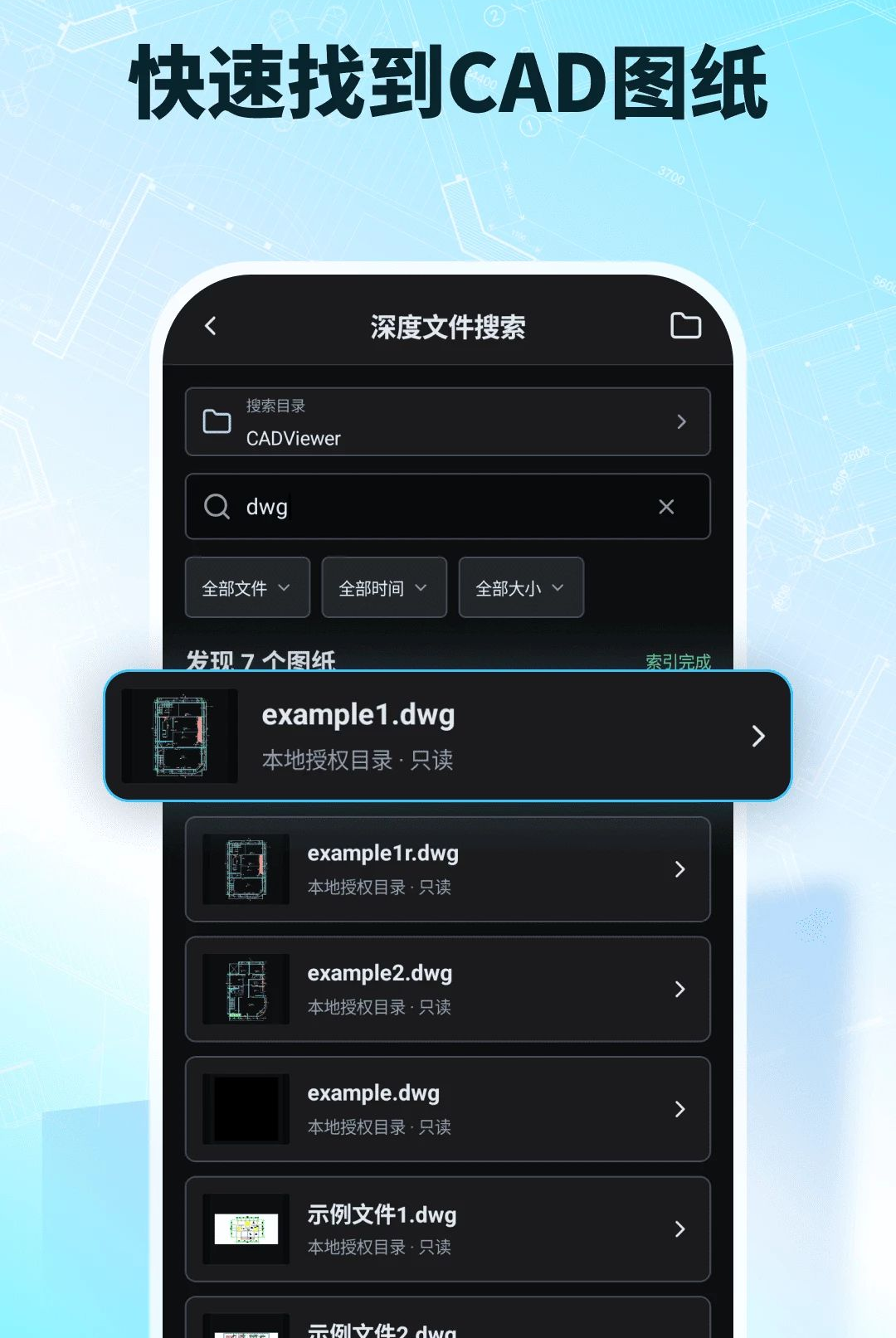
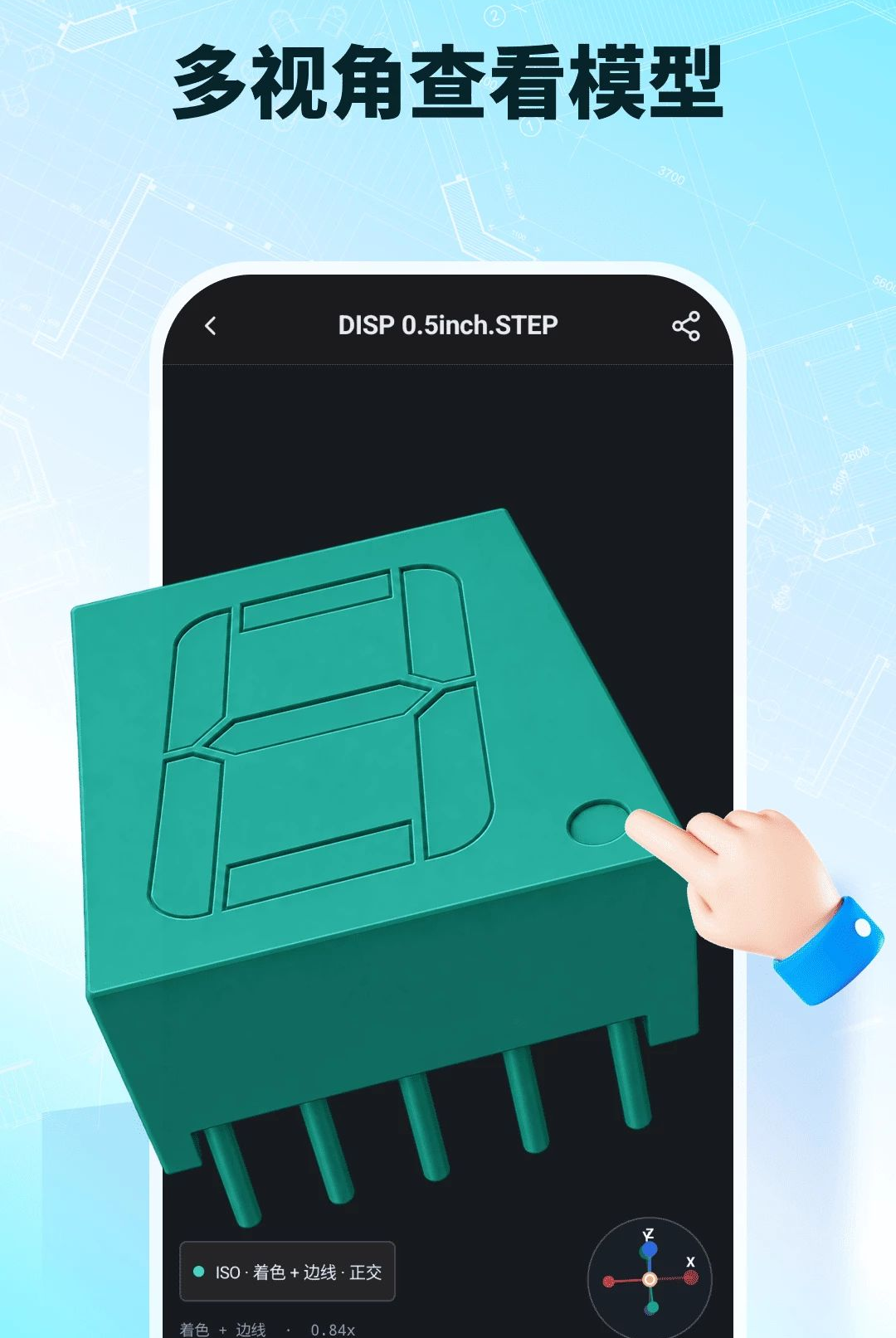
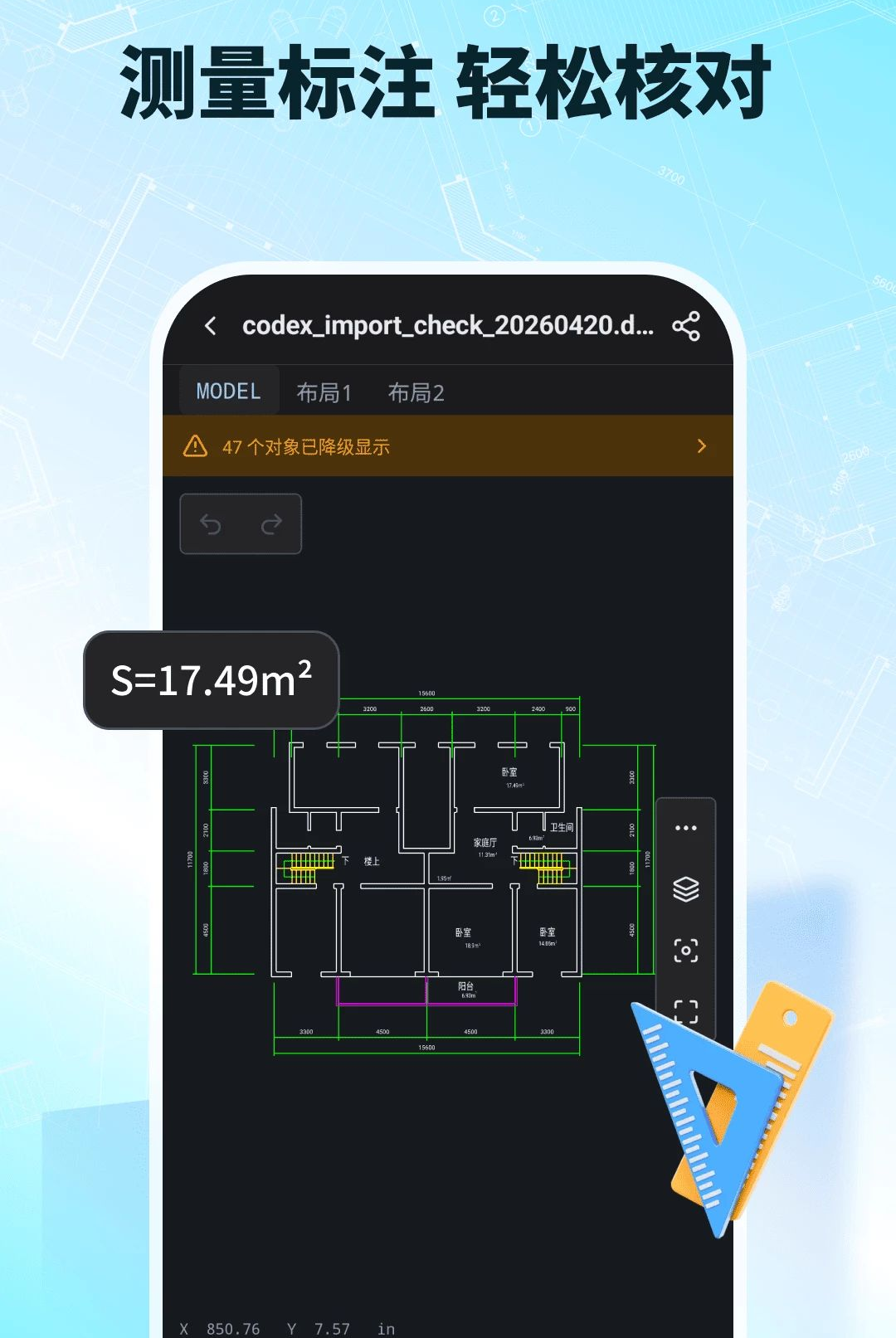
《极速CAD看图》是一款专为安卓手机用户打造的轻量级CAD图纸查看工具,不管你是跑工地的施工员、做室内设计的设计师,还是正在上制图课的学生,只要手头有手机,就能随时打开CAD文件,缩放、平移、图层查看一气呵成,软件安装包体积小巧,对手机配置要求不高,老旧机型也能流畅运行。
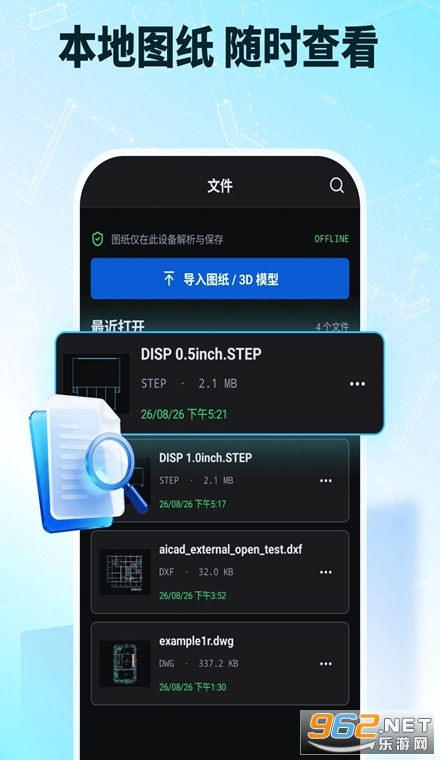
极速CAD看图是一款面向移动端的专业图纸浏览应用,支持打开DWG、DXF等主流CAD格式文件,无需转换即可直接在手机上渲染显示,软件内置图层管理、测量标注、手势缩放旋转等实用功能,能够满足建筑、机械、室内设计等行业的日常看图需求,界面设计简洁直观,打开文件后自动适配屏幕,支持双指捏合缩放和单指拖动,操作逻辑与手机看图习惯保持一致,对于需要频繁外出对接图纸的用户来说,把图纸导入手机随时查阅,比携带纸质蓝图或打开电脑方便得多。
1.先确认文件格式是否在支持范围内,极速CAD看图主要支持DWG和DXF格式
2.检查文件是否完整,有些图纸从聊天软件下载时可能中断,导致文件损坏,可以尝试重新发送
3.查看手机剩余存储空间,如果手机存储快满了,软件在解压和渲染图纸时会因为空间不足而失败
4.确认图纸版本是否过高,部分较新版本CAD保存的DWG文件可能不被旧版看图软件识别
5.如果以上方法都试过还是打不开,可以在软件内反馈问题,附上图纸版本和手机型号
1.打开图纸后,先双指缩放找到需要测量的区域,确保目标线条清晰显示在屏幕上
2.点击底部工具栏中的测量图标,一般是一个尺子形状的按钮,进入测量模式
3.根据测量需求选择测量类型,比如两点距离、连续线段长度或者角度测量
4.在图纸上依次点击需要测量的起点和终点,软件会自动计算并显示距离数值
5.测量完成后可以截图保存,或者点击标注按钮把尺寸固定在图纸上,方便后续查看
6.如果测量结果和标注尺寸有偏差,检查一下图纸比例设置是否正确
1.安装包体积小,启动速度快,打开几十兆的图纸也不用长时间等待,适合在工地现场或外出途中快速查阅
2.支持双指缩放、单指平移、双击放大等手机端常用手势,看图体验接近浏览图片,上手几乎没有学习成本
3.可以单独显示或隐藏指定图层,把复杂的图纸拆开来看,方便聚焦到某个专业或某个区域的细节
4.图纸保存在手机本地,没有网络也能正常打开查看,在地下室、电梯间等信号弱的地方照样能用
把常用图纸放进手机文件夹,在软件内添加到最近打开列表,下次不用翻找目录就能直接点开
打开大图纸前先关闭其他后台应用,给极速CAD看图留出足够运行内存,能明显减少卡顿闪退
双指旋转手势可以快速把图纸摆正,看倾斜扫描的图纸时很实用
测量时尽量放大图纸再点选端点,小屏幕上点偏一点结果就差不少
图层太多时先全部隐藏,再逐个打开需要看的图层,比在一堆线条里找目标快得多
整体来说,极速CAD看图在手机端做到了够用且顺手
虽然不能替代电脑端CAD的编辑功能,但作为移动查看和简单测量的工具,已经能满足大部分现场需求
| 软件名称 | 功能优势 | 评分 |
|---|---|---|
| 极速CAD看图 | 轻量快速,手势操作顺手 | ★★★★★ |
| CAD快速看图 | 支持云盘同步,标注功能丰富 | ★★★★☆ |
| CAD在线看图 | 无需安装,浏览器直接打开 | ★★★☆☆ |
| 天正CAD看图 | 兼容天正建筑图纸,专业性强 | ★★★★☆ |
| CAD制图 | 手机端简易绘图与编辑 | ★★★☆☆ |
| 图纸看图 | 支持多格式图纸混合浏览 | ★★★☆☆ |
1.版本更新:极速CAD看图安卓版正式发布v1.2.6版本,本次更新聚焦图纸打开速度与运行稳定性,进一步优化了应用整体性能,为用户带来更流畅的看图体验。
2.功能改进:优化了DWG/DXF图纸的解析引擎,大尺寸图纸加载速度明显提升;改进了缩放、平移与图层显示操作,手势响应更加灵敏顺滑;同时修复了部分机型上图纸显示异常的问题。
3.更新日志:v1.2.6主要包含性能优化、已知Bug修复及兼容性提升,建议用户及时更新至最新版本以获得更佳使用体验。

TappReading最新版 124.7M / 中文 / 安卓儿童应用
CAD专业快看图官方版 70.7M / 中文 / 安卓实用工具

TrailCam Go安卓版 171.3M / 中文 / 安卓实用工具

Gamepad Space官方版 60.5M / 中文 / 安卓实用工具

Miracast投屏助手最新版 65.5M / 中文 / 安卓实用工具

托卡世界无广告全解锁版 684.3M / 中文 / 安卓休闲益智

跑跑卡丁车官方竞速版正式版 4.10G / 中文 / iphone赛车游戏

火影忍者手游ios版 3.80G / 中文 / iphone动作游戏

汤姆猫跑酷破解版 184.5M / 中文 / 安卓休闲益智

樱花校园作弊菜单中文版 302.5M / / 安卓休闲益智

 关于三国游戏
 微信抢红包软件




 科欣云app
 专塑视界官方版
 轻松管理端官方版
 智能会议桌官方版
 易指尖app
 奇兵智工工人版最新版
 震旦打印
震旦打印
玩家留言