
Documents文件管理器安卓版
- v2.0.1 中文版
- 安卓办公商务
 安全
安全

-
更新时间2026-09-16
-
大小62.2M
-
语言中文
0

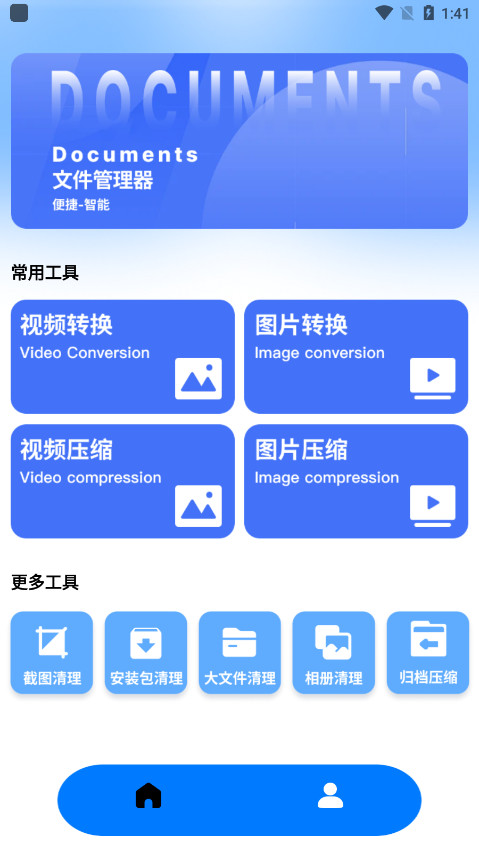
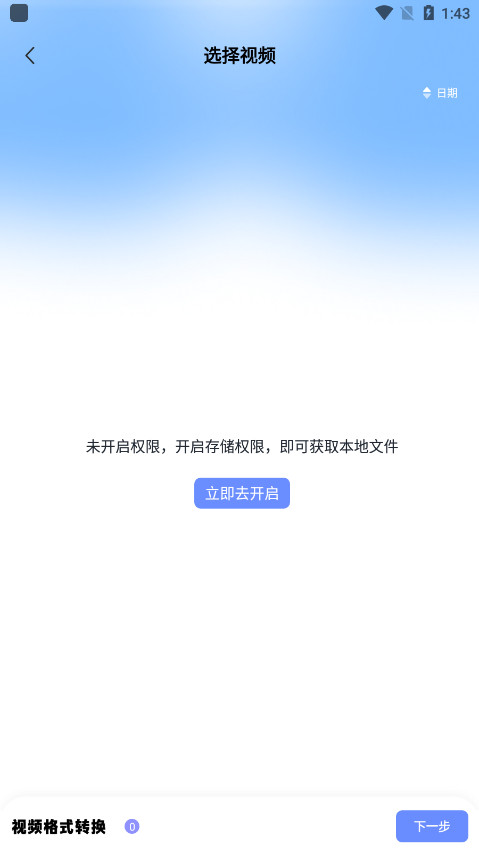
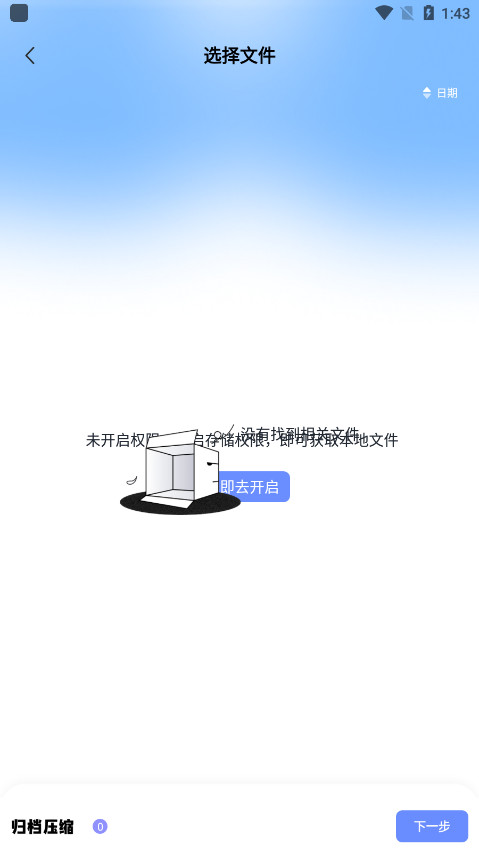
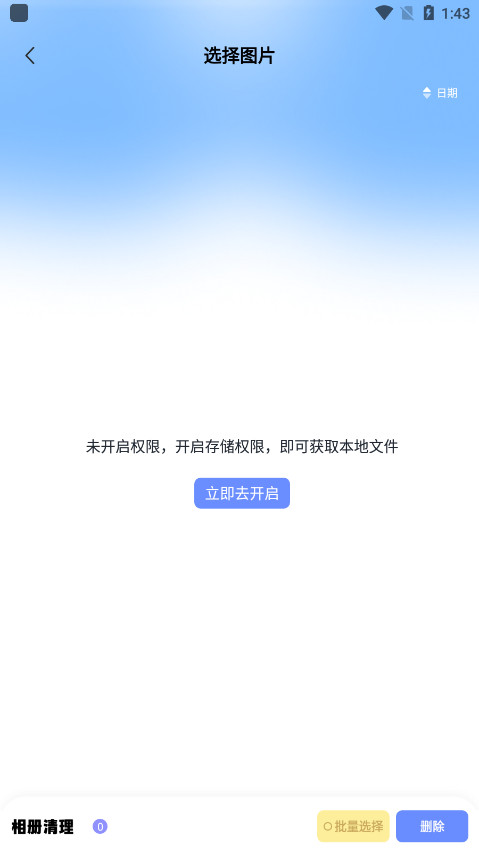
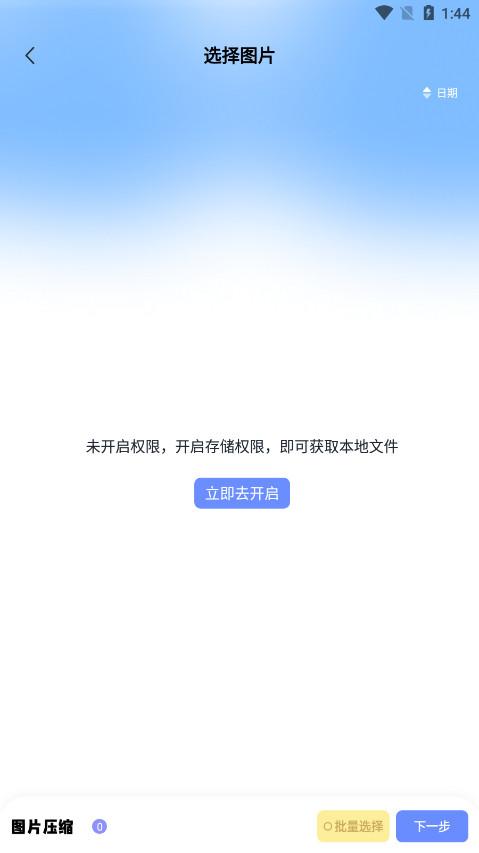
《Documents文件管理器》是一款文件管理应用,同时也是媒体播放器和文件下载应用,突破传统文件管理局限,深度融合文档处理、多媒体管理、云端协作等场景化功能,并创新性引入智能扫描安装包、批量清理冗余文件等实用模块。通过极简交互设计与端到端加密技术,Documents在提升用户操作流畅度的同时,构筑多重数据安全防线,满足从日常整理到专业处理的多元化需求,助力用户实现手机存储空间的智能优化与文件价值的高效释放。
在这,您的全部文件动了起来。
Documents关注的就是操作。下载视频、阅读电子书、打开压缩包、观赏电影、编辑PDF。Documents给您无限潜能操作文件。
兼容Apple silicon Mac
Documents 可在搭载Apple silicon芯片的Mac上运行,成就首款桌面超级App。您可以随心所欲处理文件,无需在数十款 App 之间切换。管理所有文件、观看视频、浏览网页、编辑PDF等。
聆听您喜爱的音乐
串流云端的收藏歌曲,或将专辑下载到本地离线欣赏。精美播放器将文件夹排列成播放列表,方便您循环或随机播放音乐。
观赏您最爱的电影和电视剧
视频文件,随手可得。计划出游?随时随地拿出您的苹果设备播放您最爱的电影和电视剧。
查看并标记图片
在Documents存储并查看照片库。使用全新“标记”模式为照片增添新意。
体验卓越PDF性能
同步全部文件
Documents聚合主流网盘服务,让您与团队保持沟通。统一管理文件,将其安全同步到其他设备,随时随地即刻获取。
大有乾坤
凭借Documents,您能在iPhone、iPad出色完成工作。解压照片、观看视频、聆听音乐、通过PDF和有声书增长知识,一个应用就能满足您的所有需求。
1、可直接在手机上解压文件并查看,也可以把想打包发给对方的东西进行压缩。
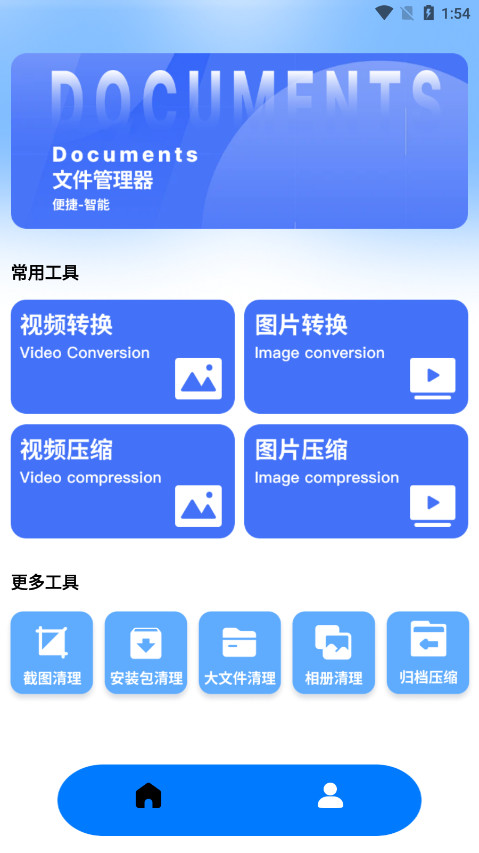
2、文件互传很方便,整合了多个主流云盘,无需下载即可在线传输此外还可以局域网互传,也就是手机和电脑在同一网络下就能传。
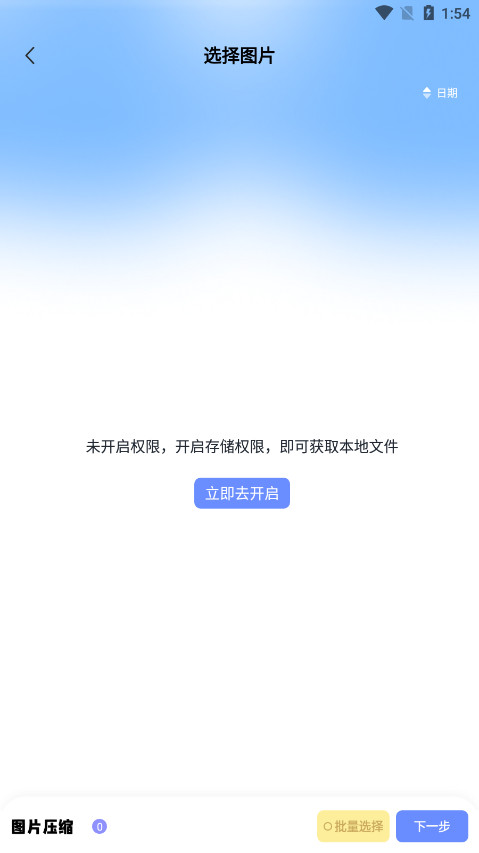
3、可以当阅读器来用,读小说,读Office各类文档都可以,还能对PDF做阅读批注。
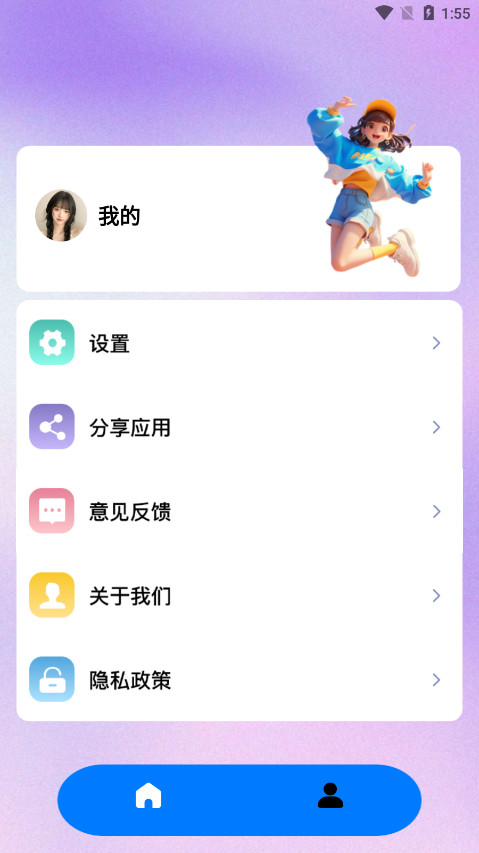
可能原因及解决方案:
1、PDF文件本身为黑白/灰度模式
原因:PDF在生成时被强制设置为黑白或灰度模式,导致内容丢失颜色。
验证方法:
用其他PDF阅读器(如Adobe Acrobat、Preview)打开同一文件,检查颜色是否正常。
解决方案:
重新导出PDF:在生成PDF的原始工具(如Word、Photoshop)中,检查导出设置,确保未勾选“灰度”或“黑白”选项。
打印设置调整:若通过打印生成PDF,取消勾选打印机设置中的“灰度打印”选项。
2、PDF阅读器兼容性问题
原因:Documents内置的PDF渲染引擎可能不支持某些颜色配置文件或特殊编码。
验证方法:
将同一PDF文件通过其他应用(如苹果原生“文件”应用、Adobe Acrobat)打开,对比显示效果。
解决方案:
更换阅读器:在Documents中长按PDF文件 → 选择“共享” → 用其他应用打开。
更新应用:前往App Store更新Documents至最新版本(当前最新版为v8、3、5)。
3、PDF文件损坏或压缩导致颜色丢失
原因:PDF在传输、压缩过程中颜色数据损坏。
验证方法:
检查文件大小:原图若为10MB彩色图,生成的PDF文件若小于1MB,可能被过度压缩。
解决方案:
重新生成PDF:使用专业工具(如Adobe Acrobat)选择“高质量打印”预设,禁用“优化网页”等压缩选项。
避免在线转换工具:部分免费PDF转换工具会默认压缩颜色质量。
4、颜色配置文件不兼容
原因:PDF使用特殊颜色空间(如CMYK)与设备不兼容。
验证方法:
用Adobe Acrobat打开PDF → 按Ctrl+D查看文档属性 → 检查“颜色”选项卡中的配置文件。
解决方案:
转换颜色空间:在Photoshop中打开PDF → 选择“编辑” → “转换为配置文件” → 改为sRGB IEC61966-2、1(通用RGB配置)。
重新导出:保存为PDF/X-4:2010标准,确保兼容性。
5、iOS系统或Documents应用设置限制
原因:系统省电模式或应用内显示优化导致颜色异常。
验证方法:
关闭“低电量模式”(设置 → 电池 → 低电量模式)。
检查Documents的“显示设置”(应用内设置 → 阅读器 → 禁用“夜间模式”或“护眼滤镜”)。
解决方案:
重置显示设置:在Documents应用中,进入“设置” → “阅读” → 关闭“自动调整亮度”和“颜色滤镜”。
“技术+体验”双核驱动,持续迭代AI智能归类、跨设备同步等前沿功能,秉持“让每一份文件都被高效善待”的理念,Documents正引领文件管理从基础工具向智能服务平台演进,为亿万用户提供更智慧、更安心的数字资产管理解决方案。

Confluence移动版 13.9M / 英文 / 安卓办公商务

Trello安卓版 27.9M / 中文 / 安卓办公商务

91家纺旺铺通ERP企业版 18.7M / 中文 / 安卓办公商务

悠享集萃官方版 53.3M / 中文 / 安卓办公商务

智订宝官方APP 29.5M / 中文 / 安卓办公商务

Honor of Kings王者荣耀国际服 637.6M / 英文 / 安卓角色扮演

王者荣耀ios最新版 2.30G / 中文 / iphone角色扮演

汤姆猫跑酷破解版 189.2M / 中文 / 安卓休闲益智
托卡世界无广告全解锁版 684.3M / 中文 / 安卓休闲益智

火影忍者手游ios版 3.80G / 中文 / iphone动作游戏

 关于三国游戏
 微信抢红包软件



 智能会议桌官方版
 小红书REDcity软件
 达达海博助手最新版
 全来店云助手app
 共赢安卓版
共赢安卓版
 车辆维保记录查询官方版
 AI制作PPT软件免费版
玩家留言