联想至像打印机软件
- v4.7.0 最新版
- 安卓办公商务
 安全
安全

-
更新时间2026-10-17
-
大小261.1M
-
语言中文
0
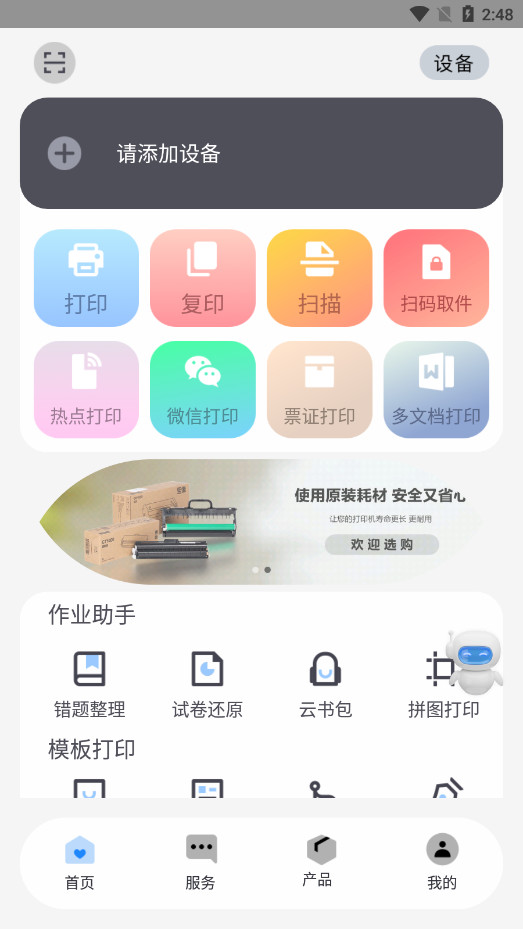
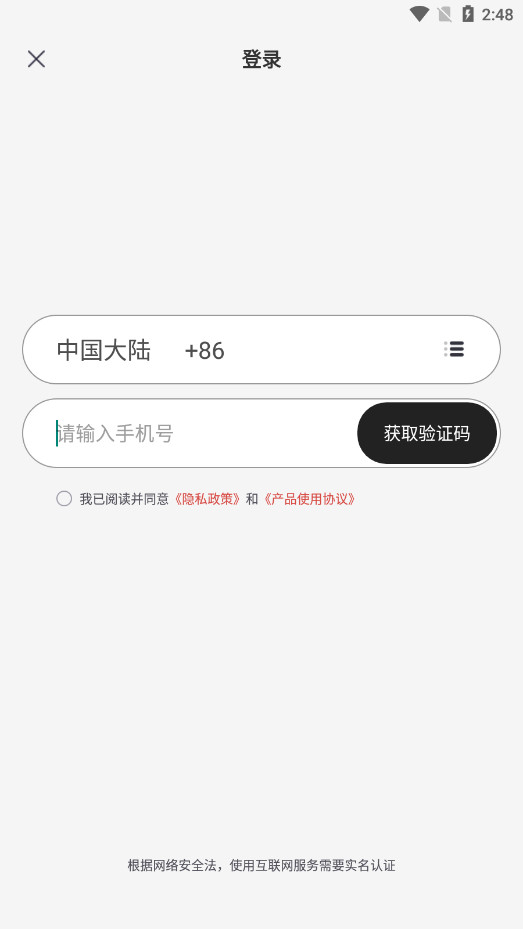
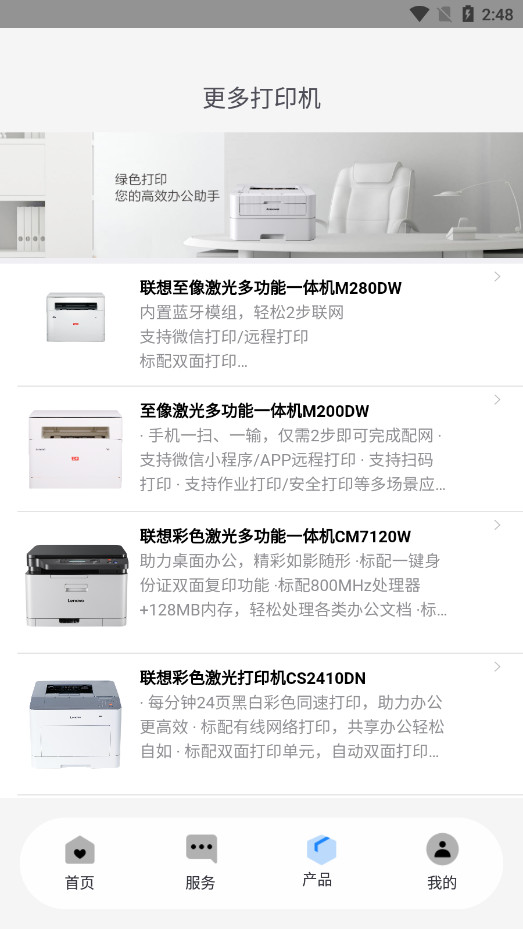
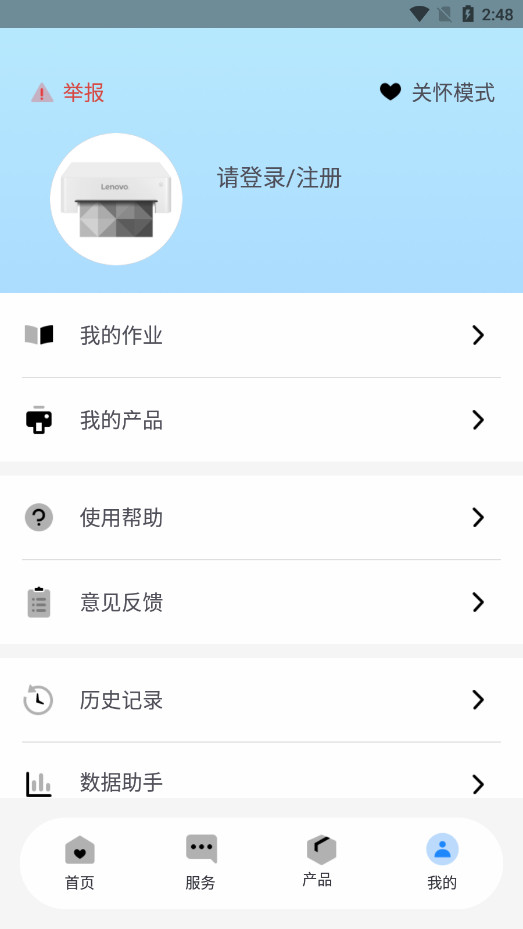
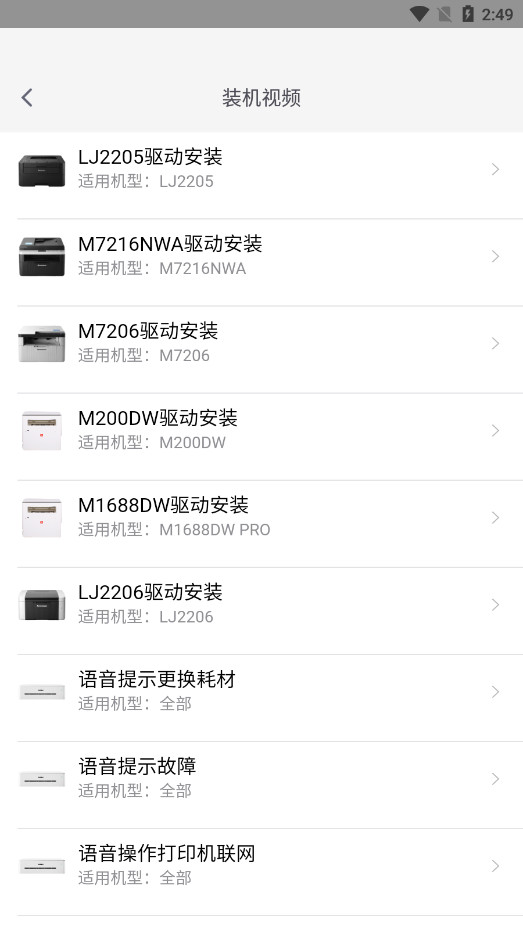
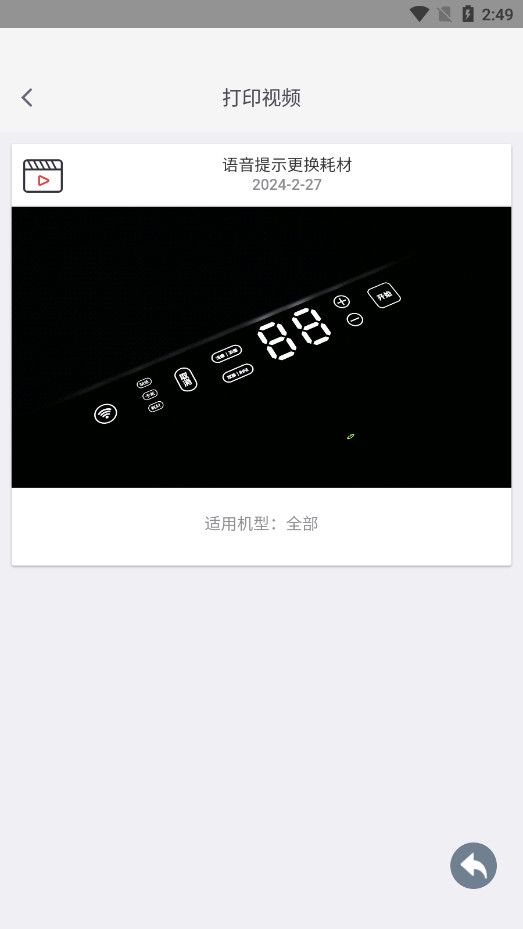
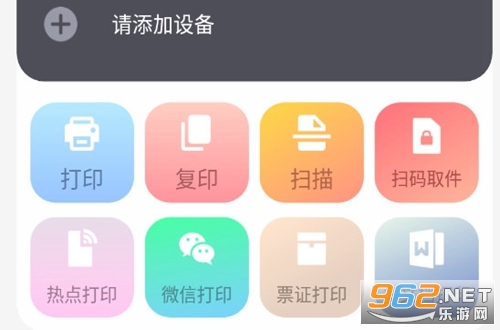
《联想至像打印》是一款可以连接打印机进行打印的软件,是现代办公与生活的得力助手,支持多种尺寸的照片打印,并提供裁剪、对比度调整等丰富的编辑选项,让每一份打印品都尽善尽美。同时,内置的丰富模板与素材库,激发了用户的无限创意,无论是工作文档还是生活趣照,都能轻松实现个性化打印。
自动强排纸功能
联想至像打印机有自动强排纸功能,当出现卡纸时,我们可以开关上盖或后盖,使卡在打印机内部的纸张自动排出。
手动排纸
如果通过自动强排纸功能无法将卡纸自动排出,则需要手动排纸。
情景一:机器内部卡纸
1、确认卡纸位置
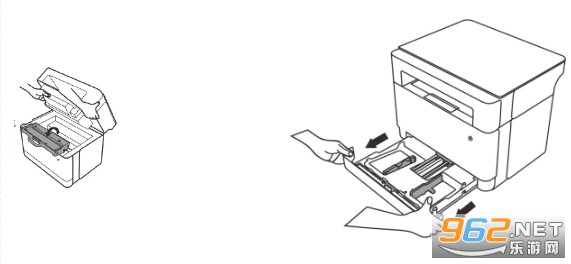
首先断开打印机电源,打开上盖,取出鼓粉组件(为了防止损坏感光鼓,鼓粉组件从打印机内取出后,用一张纸盖住,避免暴露在光线下),然后拉出纸盒,再打开后盖,仔细检查卡纸所在位置。
2、取卡纸:
1)如果纸张卡在纸盒内,可小心的从打印机底部纸盒位置将卡住的纸张慢慢取出。
2)如果纸张卡在打印机内部,可从打印机上方将卡住的纸张慢慢取出。
3)如果发现纸张卡在出纸口处,可小心地将卡住的纸拉出出纸口。注意不要撕坏纸张。
情景二:定影器处卡纸
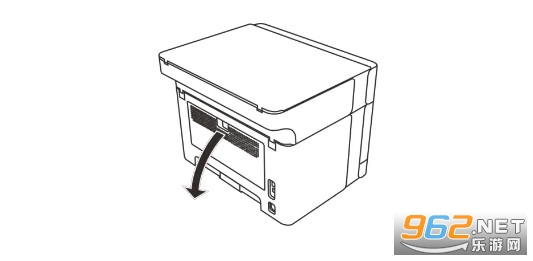
1、拉出纸盒,再打开后盖,仔细检查卡纸所在位置。
2、取卡纸:
1)如果纸张卡在纸盒内,可小心的从打印机底部纸盒位置将卡住的纸张慢慢取出。
2)如果纸张卡在打印机内部,可从打印机上方将卡住的纸张慢慢取出。
3)如果发现纸张卡在出纸口处,可小心地将卡住的纸拉出出纸口。注意不要撕坏纸张。
情景二:定影器处卡纸
1、拉出纸盒,再打开后盖,仔细检查卡纸所在位置。
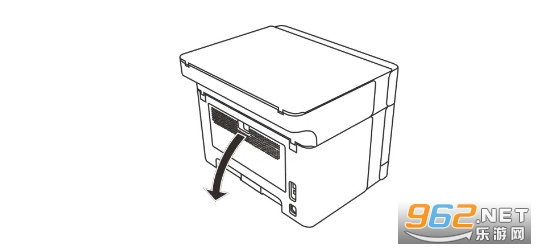
2、如果发现纸张卡在机器后部定影器处,可在后盖处,往下拨动两侧的蓝色压力解除把手,然后小心地拉出所卡纸张。注意不要撕坏纸张。
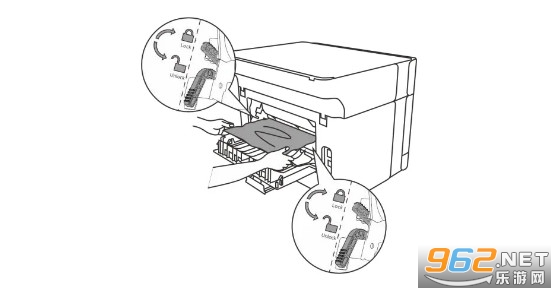
卡纸取出后,请上抬蓝色压力解除把手回到原位置(注意定影器为高温原件,不要触碰定影辊,避免烫伤)。
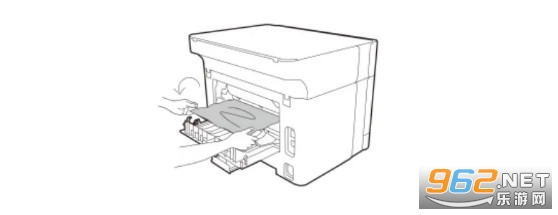
情景三:双面横向走纸区域卡纸
1、首先断开打印机电源,打开上盖,取出鼓粉组件(为了防止损坏感光鼓,鼓粉组件从打印机内取出后,用一张纸盖住,避免暴露在光线下),然后拉出纸盒。
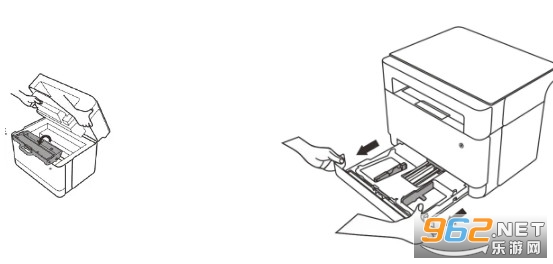
2、向下向外小心扳动1处卡扣,打开双面横向走纸板,将机器倒转,抬起面横向走纸板两侧,然后小心地拉出所卡的纸张。
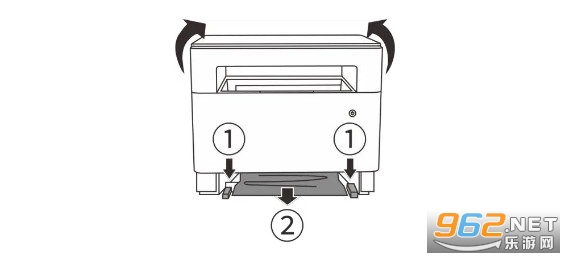
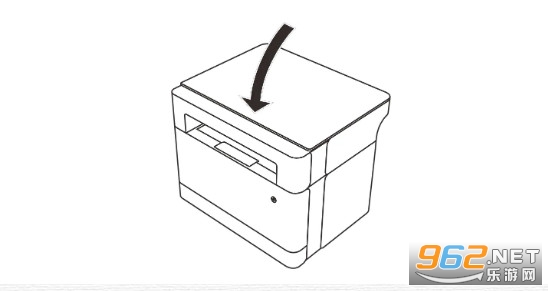
完成以上3个情景的操作,卡纸取出后,请关闭后盖,放回鼓粉组件,推回纸盒,重新开机,恢复正常。如仍显示卡纸,请仔细检查机身内是否还有纸片残留。
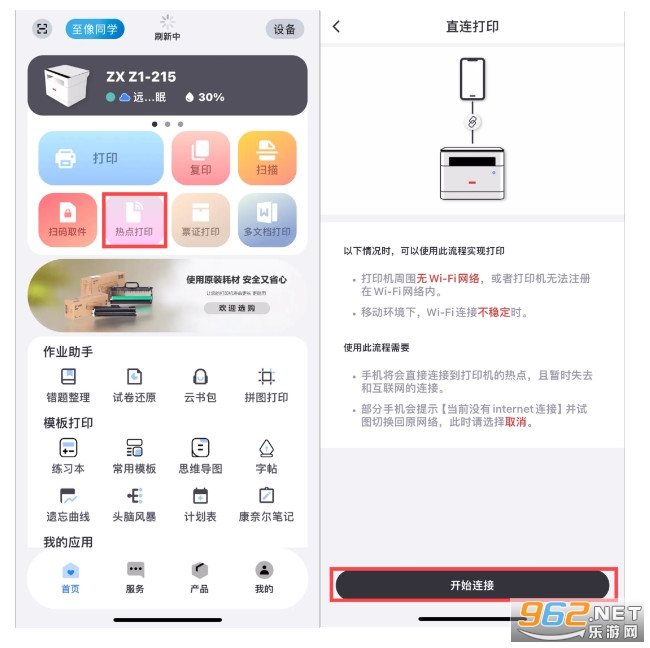
打开APP并选择热点打印
在手机上打开“至像打印”或“联想打印”APP,选择“热点打印”功能,点击开始连接。
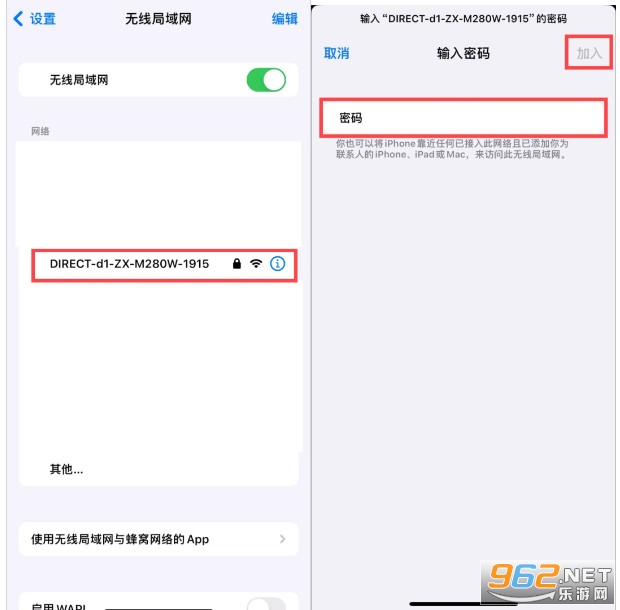
连接打印机WIFI
手机跳转至WIFI设置界面,选择打印机WIFI并输入密码连接。
开始打印
返回APP,APP将自动检测连接,此时即可选择手机中的文件或图片进行打印。
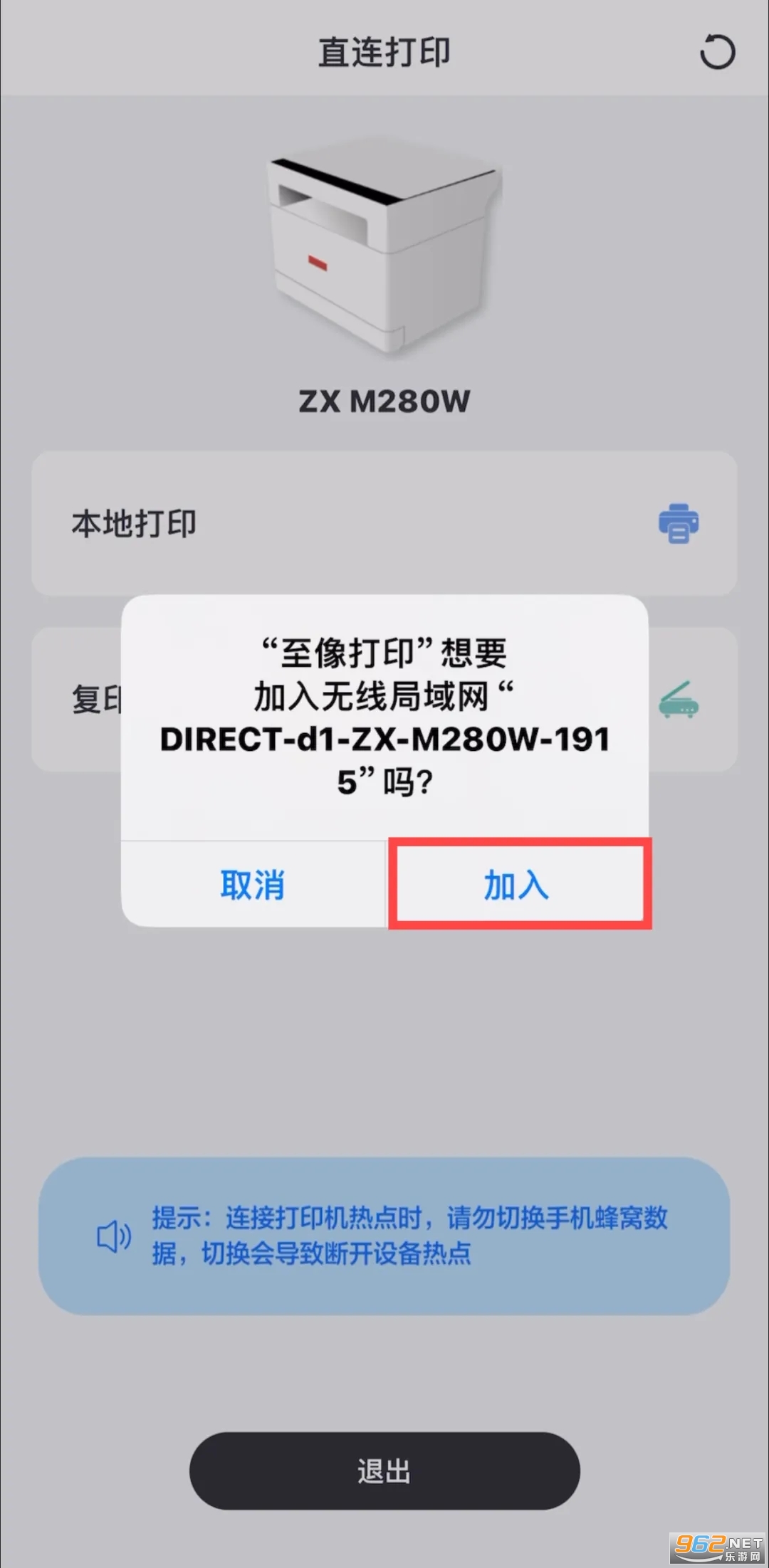
步骤一:打开联想打印APP。
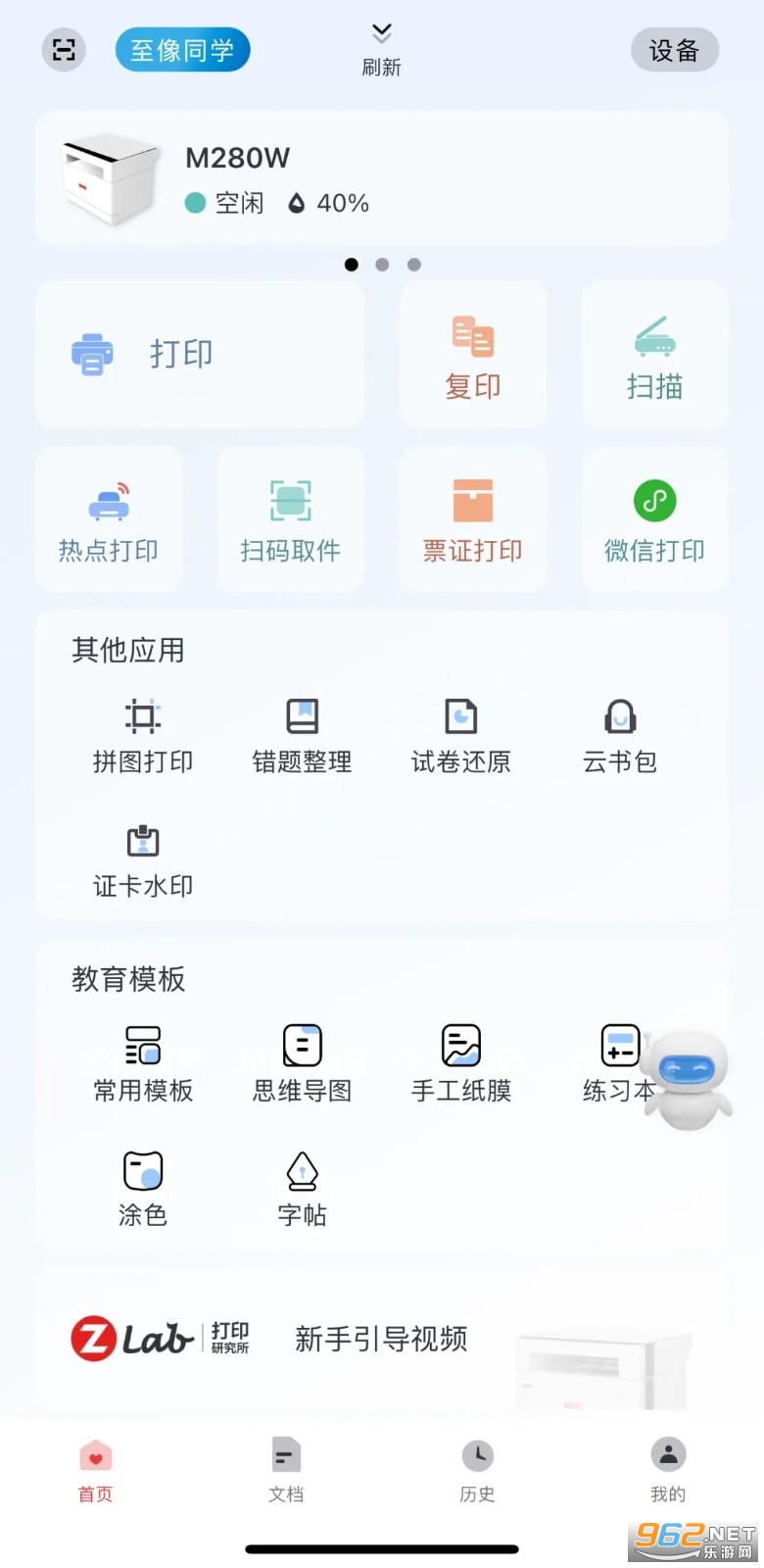
步骤二:对至像同学说:“至像同学,我要扫描。”根据至像同学的反馈,设置要扫描文件的参数。
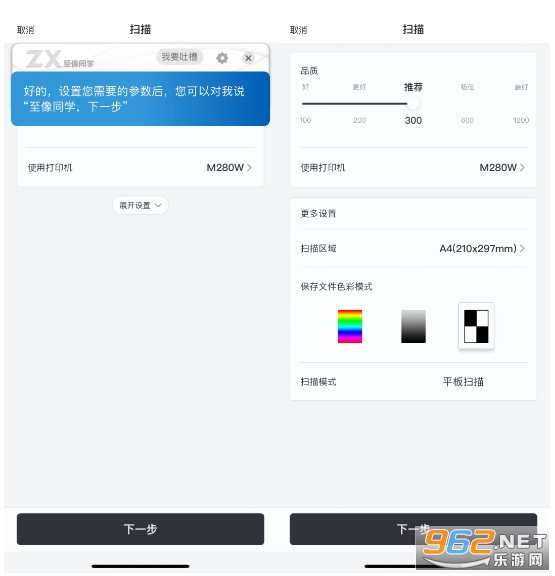
步骤三:对至像同学说:“至像同学,下一步。”将要扫描的文件放入扫描仪中。
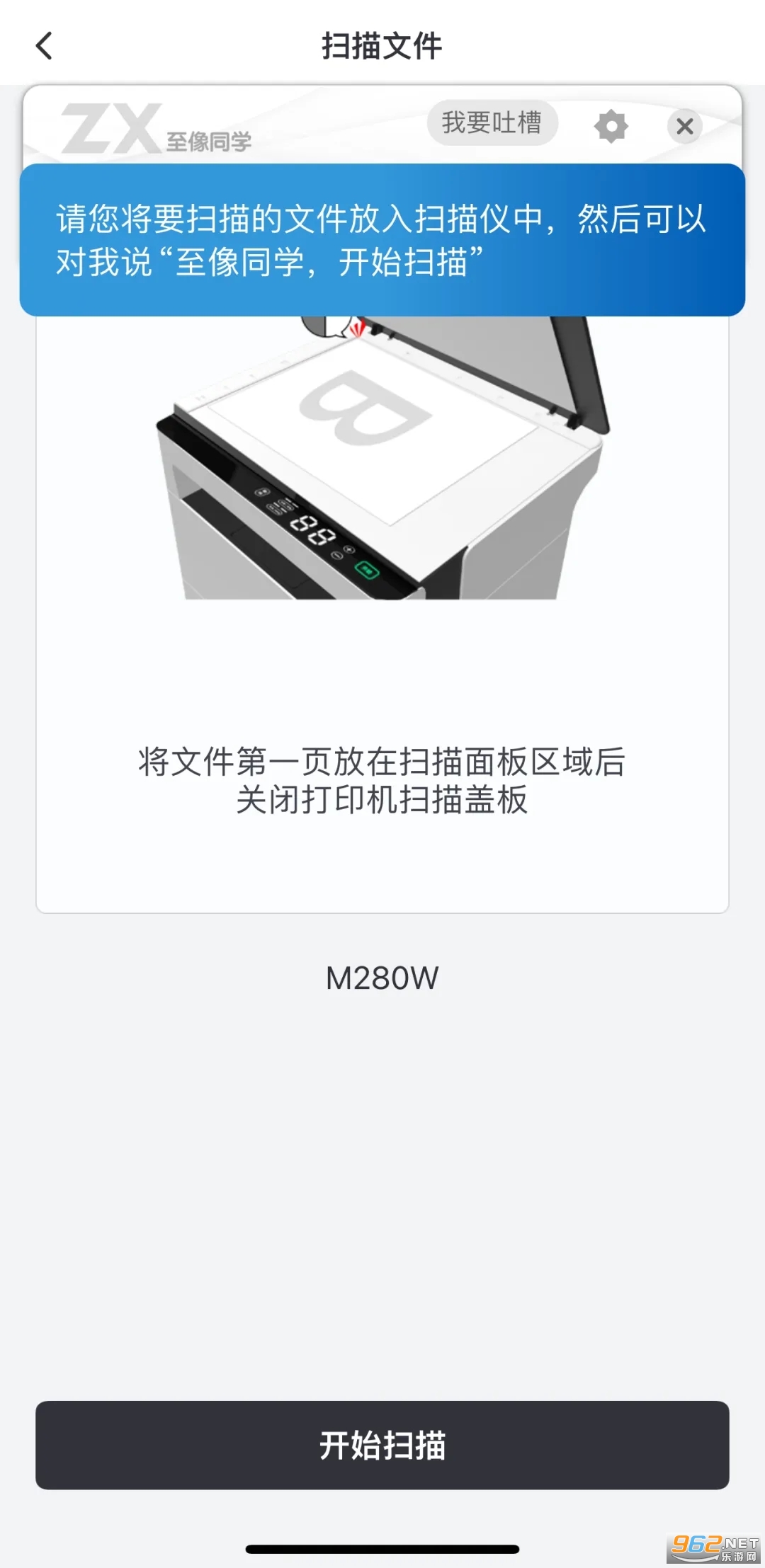
步骤四:对至像同学说:“至像同学,开始扫描。”
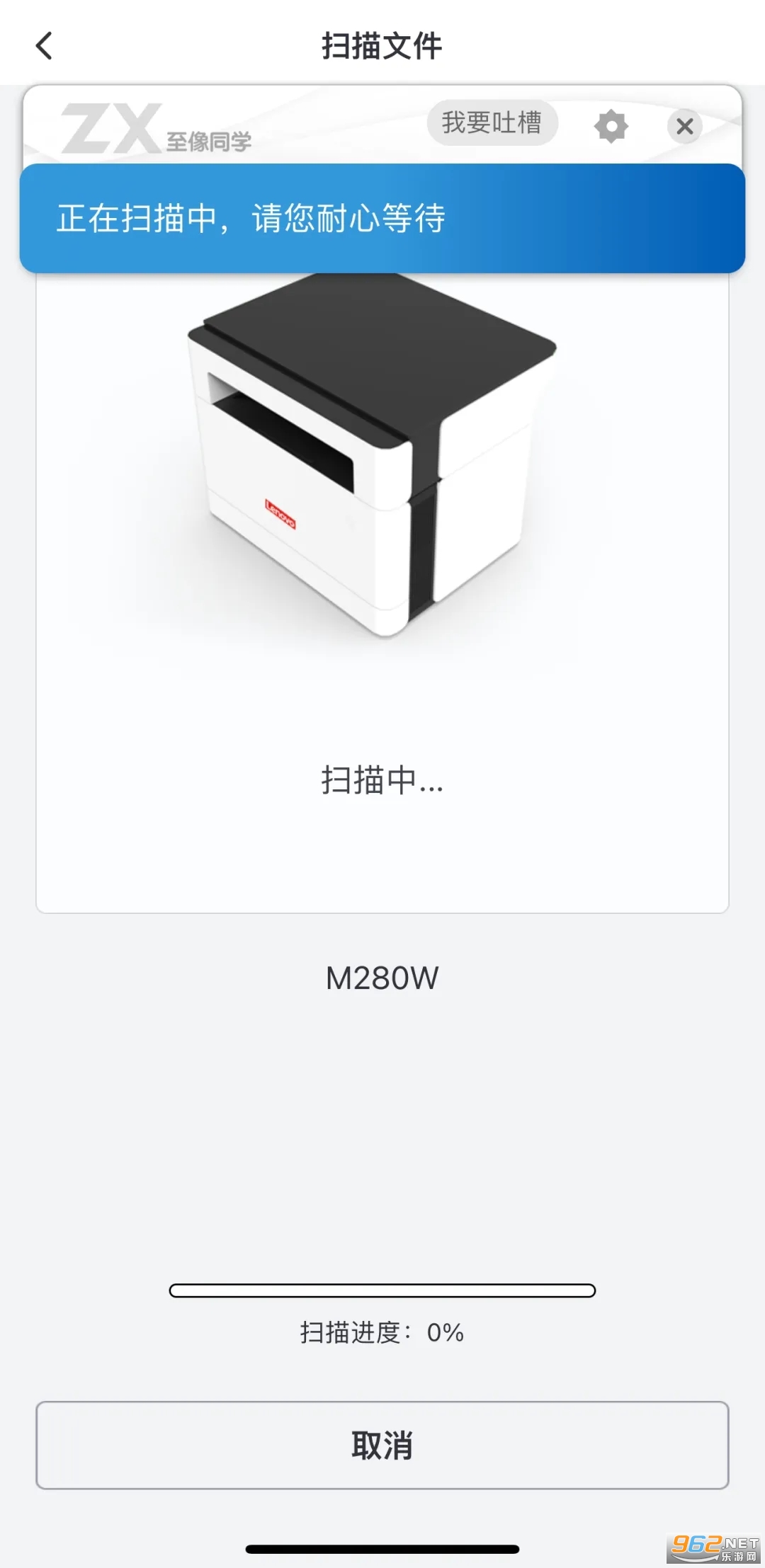
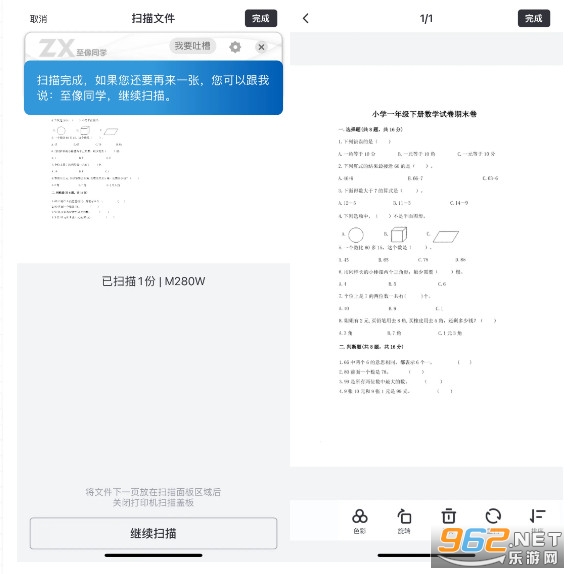
步骤五:扫描完成后,对至像同学说:“至像同学,扫描完成。”进入编辑页面,可以对扫描件进行色彩/旋转/删除/重扫/排序操作。
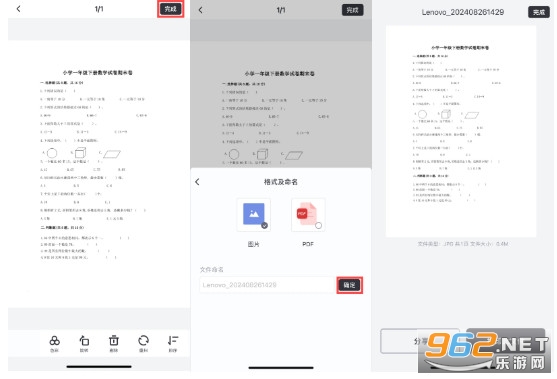
步骤六:点击完成,选择图片/PDF格式,设置文件名,点击确定,即可对扫描件进行分享保存,打印操作。
联想至像打印全中文界面搭配详尽的功能标识,如复印、Wi-Fi连接等,即便是初次使用者也能迅速上手,降低了学习成本。而贴心的缺纸、卡纸及耗材提醒功能,更是让日常维护变得轻松无忧,确保打印机始终处于最佳工作状态。
最后更新于2025年3月31日
1、扫码添加设备离线时重置网络。
2、修复已知问题。
1. 版本更新:联想至像打印机软件正式发布 v4.7.0 最新版,带来更稳定的驱动支持与更流畅的打印体验,建议用户及时升级以获得最佳性能。
2. 功能改进:本次更新优化了设备连接与识别逻辑,提升无线打印的响应速度,并改进了扫描与复印的参数设置界面,操作更直观便捷。
3. 更新日志:修复了部分场景下打印任务队列卡顿的问题,解决了特定系统环境下的兼容性异常,同时优化了耗材状态提示的准确性。

星云Astar软件 34.3M / 中文 / 安卓办公商务

悠享集萃官方版 53.3M / 中文 / 安卓办公商务

91家纺旺铺通ERP企业版 18.7M / 中文 / 安卓办公商务

新核云erp系统 78.0M / 中文 / 安卓办公商务

智订宝官方APP 29.5M / 中文 / 安卓办公商务

跑跑卡丁车官方竞速版正式版 4.10G / 中文 / iphone赛车游戏

火影忍者手游ios版 3.80G / 中文 / iphone动作游戏

汤姆猫跑酷破解版 184.5M / 中文 / 安卓休闲益智

樱花校园作弊菜单中文版 302.5M / / 安卓休闲益智

开心消消乐正版 322.2M / 中文 / 安卓休闲益智

 关于三国游戏
 微信抢红包软件




 达达海博助手最新版
 易相联app
 ShinePhone安卓版
 小红书REDcity软件
 56888一点通货站货主版app
 奔驰星播客最新app
玩家留言