
光任守护孩子端手机版
- v2.1.0
- 安卓实用工具
 安全

-
更新时间2026-11-27
-
大小10.8M
-
语言中文
0
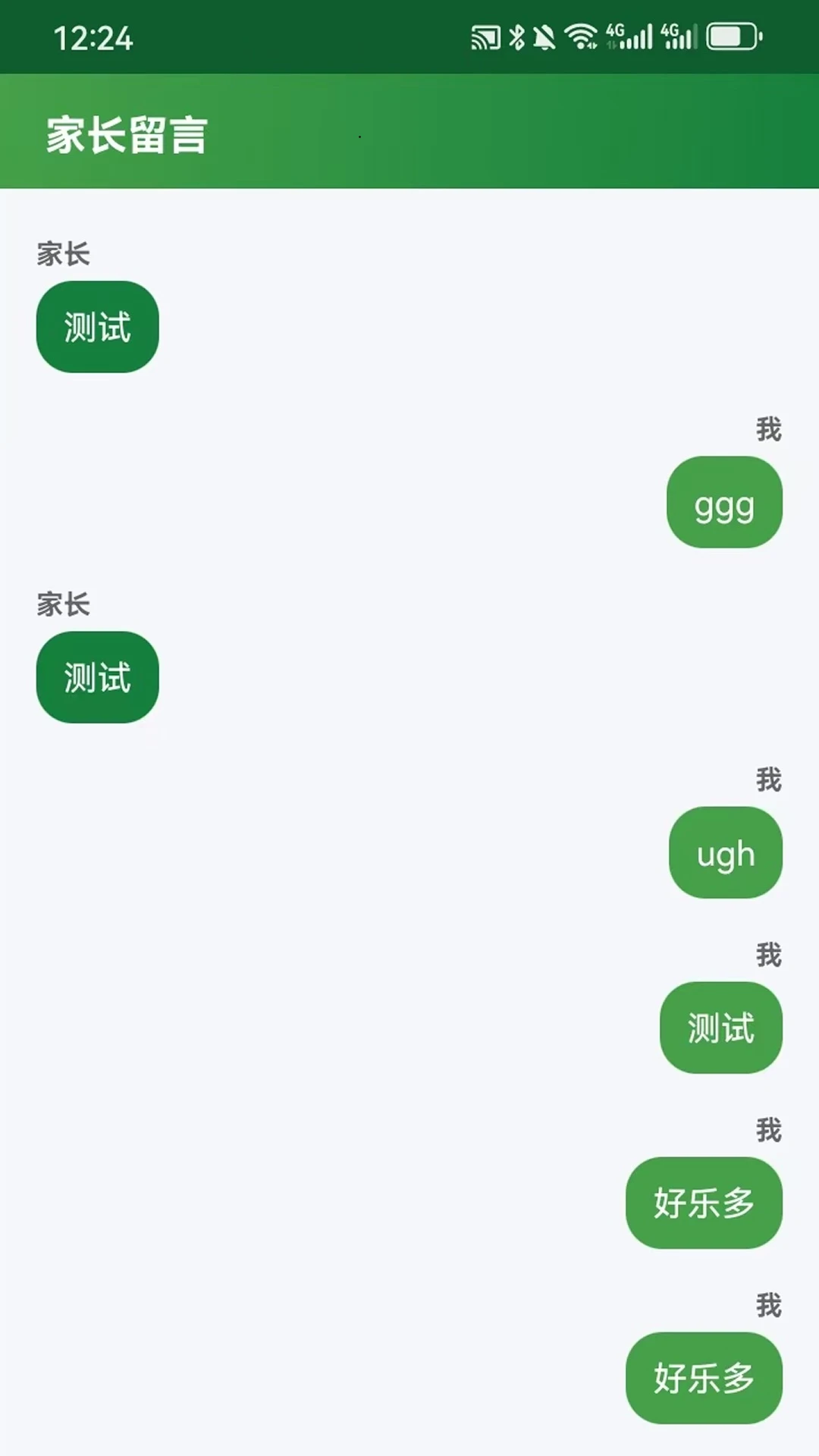
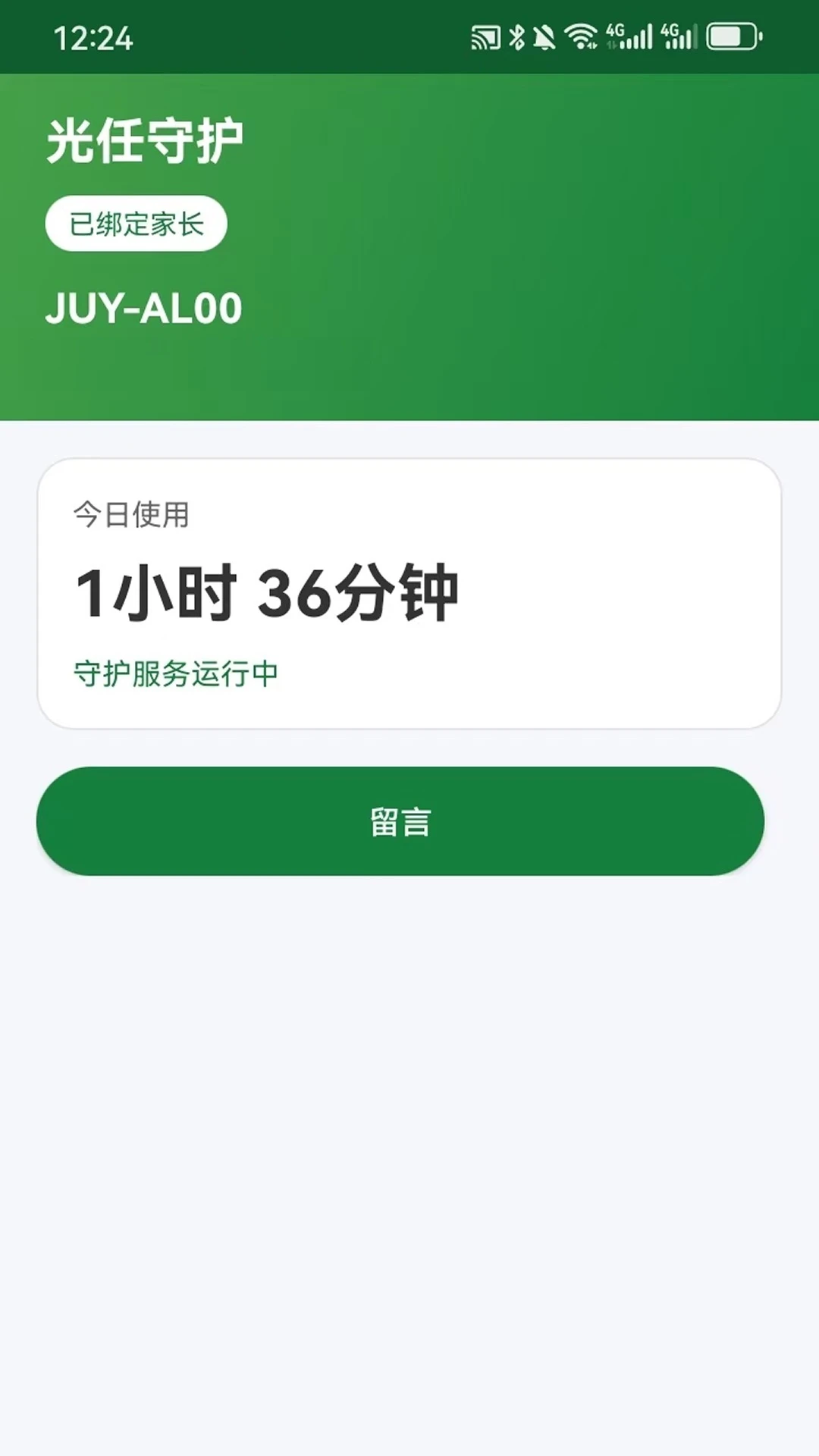
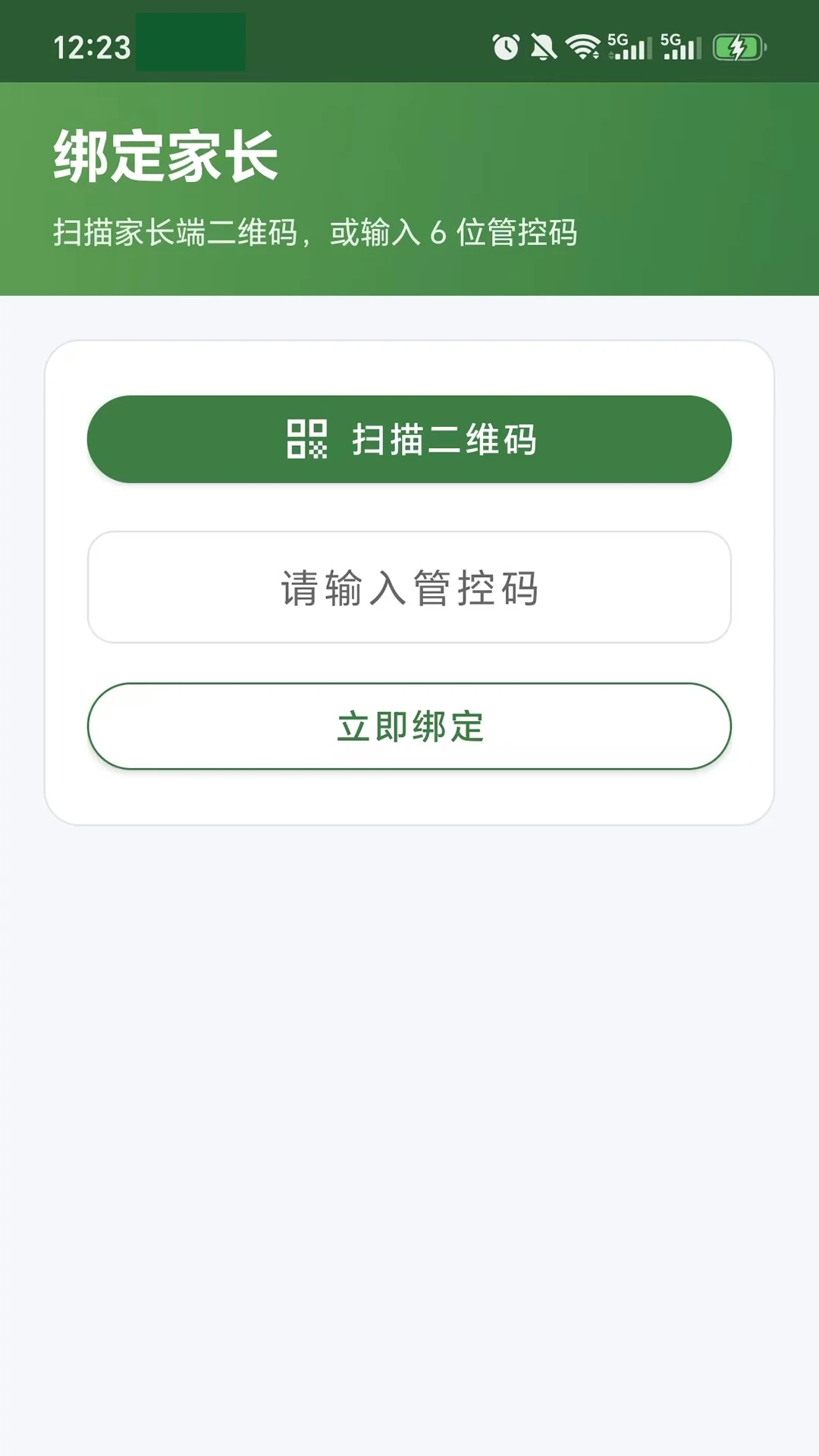
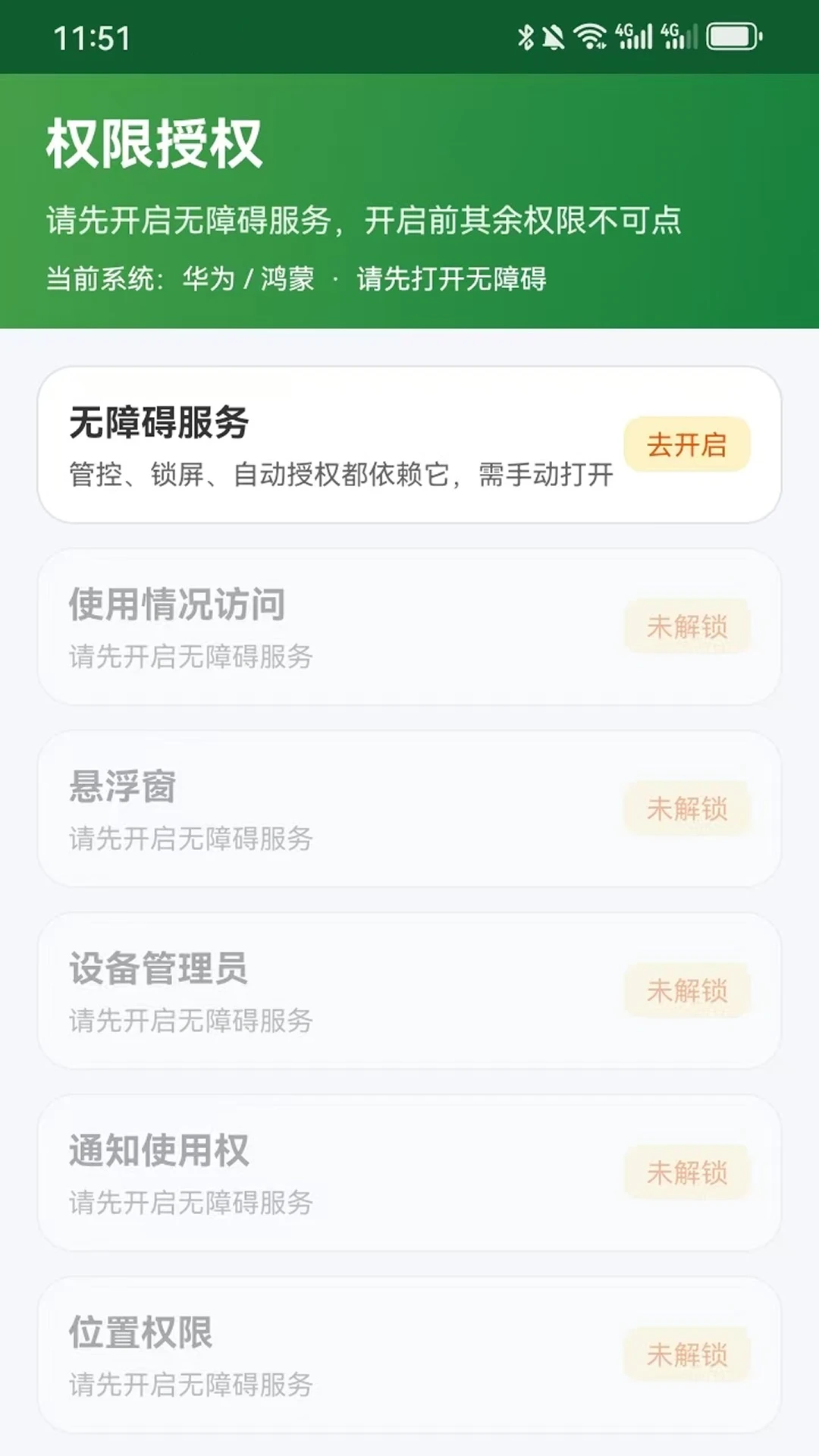
《光任守护孩子端》是面向家庭陪伴与设备管理场景设计的孩子端工具,主要围绕家长协同、状态查看、使用提醒和日常安全守护展开,它更适合希望把孩子设备使用规则落到日常流程中的家庭,通过清晰的连接关系和提示信息,让家长与孩子之间的沟通更顺畅。
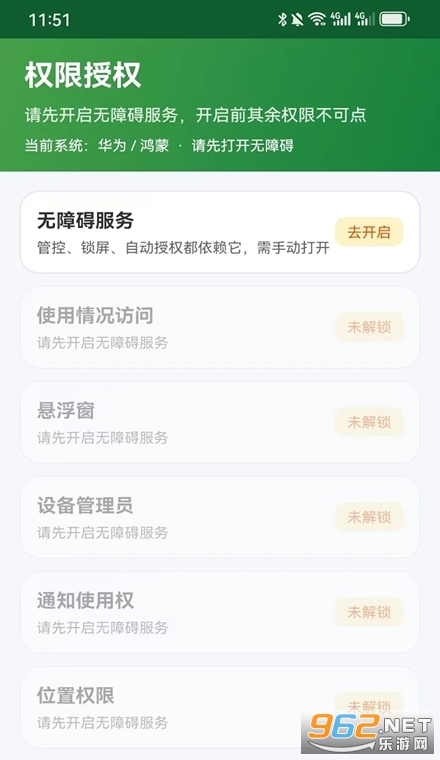
《光任守护孩子端》定位于孩子侧使用工具,通常与家长侧管理端配合使用,用于承载设备状态同步、提醒接收、规则执行和日常守护信息等能力,产品更关注家庭使用中的连续性与可理解性:当孩子需要查看提示、确认管理要求或处理连接状态时,可以在孩子端页面中完成对应操作,内容结构偏向实用,适合家长在配置前了解孩子端需要配合哪些环节,也适合使用者在收到提示后按步骤确认。
1.在光任守护孩子端首页停留几秒,观察页面顶部或消息区域是否有通知图标、未读标记或状态横幅
2.进入消息或提醒页面,查看系统提示是否按类别展示;如果同类提醒较多,可先按时间顺序确认
3.点击页面右上角的设置入口,查找与通知、提醒、声音或弹窗相关的选项,逐项确认当前开关状态
4.如果通知没有弹出,检查设备设置中该应用的通知许可是否开启,确认没有开启免打扰或限制后台
5.返回孩子端首页发送或触发一次测试提醒,观察消息区域和通知栏是否同步更新
1.打开光任守护孩子端后,先看首页是否有待绑定、等待连接或家长端邀请提示
2.向家长端使用者确认当前配对信息,核对账号身份、设备名称和时间是否一致
3.在孩子端页面按提示填写或确认配对内容,提交前再次检查页面显示的账号信息
4.提交后保持页面停留片刻,等待状态从待确认变为已连接或已绑定
5.绑定成功后返回首页,查看是否出现已连接标识、允许的管理项目或家长侧下发的使用提示
6.若绑定失败,先检查网络、时间和账号状态,再联系家长端重新发起配对
1.家长协同连接:围绕家庭管理关系建立清晰的端侧入口,孩子能够在页面上看到与家长端相关的状态提示
2.状态反馈直观:应用把连接情况、提醒内容和操作结果放在较醒目的位置,使用者无需在多个页面之间反复切换
3.规则提示可读:面对使用时长、应用管理或日常提醒等场景,页面通常以文字说明和结果提示呈现
4.操作路径聚焦:孩子端不追求复杂的编辑功能,而是把确认、查看和反馈作为主要动作,适合孩子按提示完成简单操作
5.日常守护连续:当家长侧调整规则或发送提醒时,孩子端承担接收与反馈的角色,使家庭管理从一次性沟通转为持续陪伴
6.使用边界清楚:页面中的权限申请、通知提示和状态说明都围绕设备使用展开,可以在了解用途后再确认操作
如果页面长时间停留在连接中,优先检查网络、系统时间和后台运行限制
收到使用提醒后,不建议立刻关闭页面,应先看清提醒来源、剩余时间或家长说明
把常用功能入口固定在容易找到的位置,可以减少孩子反复寻找页面带来的挫败感
当家长侧修改规则,孩子端页面可能会出现新的提示文案,使用前先看一遍说明
遇到同一提醒反复出现时,可以记录出现时间、页面截图和当时网络状态,再与家长沟通
不建议频繁清理应用数据,因为这可能让登录状态、连接关系或本地提示被重置
如果家中存在多台设备,应在页面核对设备名称,确认当前操作对应的是哪一台
账号切换前最好先告知家长端使用者,因为账号变化可能影响规则同步和消息接收
在孩子完成一次正确操作后,家长可以给出简短反馈,让页面提示和现实沟通形成呼应
若需要反馈问题,尽量按“现象、时间、设备状态、已尝试方法”的顺序描述,能提高处理效率
| 软件名称 | 功能优势 | 推荐星级 |
|---|---|---|
| Google Family Link | 家庭设备协同管理 | ★★★★★ |
| Qustodio | 青少年规则设置 | ★★★★ |
| Norton Family | 上网行为提醒 | ★★★★ |
| Microsoft Family Safety | 跨设备提醒同步 | ★★★★ |
| Kids Place | 儿童桌面管理 | ★★★ |
| Screen Time | 屏幕时间管理 | ★★★★ |

守护庄园最新安卓版 540.6M / 中文 / 安卓角色扮演

向阳花守护家长端安卓版 31.9M / 中文 / 安卓实用工具

电视守护安卓版 426KB / 中文 / 安卓实用工具

滴滴租车商家端手机版 52.5M / 中文 / 安卓办公商务

颈椎守护手机版 33.1M / 中文 / 安卓医疗健康

汤姆猫跑酷破解版 189.3M / 中文 / 安卓休闲益智

崩坏星穹铁道官方正版 459.0M / 中文 / 安卓卡牌游戏

原神官方正版 494.7M / 中文 / 安卓角色扮演

Honor of Kings王者荣耀国际服 625.9M / 英文 / 安卓角色扮演

托卡世界无广告全解锁版 684.3M / 中文 / 安卓休闲益智
 手机浏览器大全
 手机实用软件
 微信抢红包软件




玩家留言