
小鸢输入法app手机版
- v1.0.1
- 安卓实用工具
 安全

-
更新时间2026-11-25
-
大小93.0M
-
语言中文
0
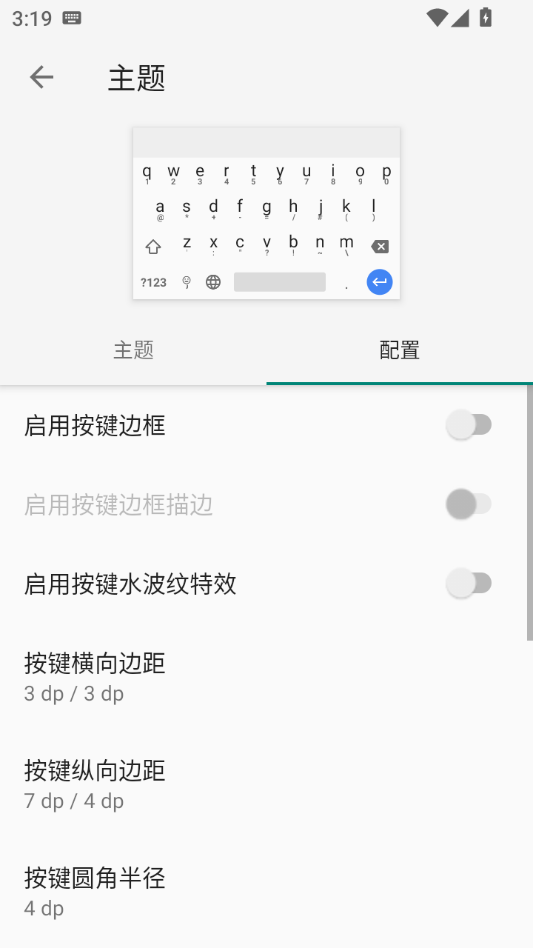
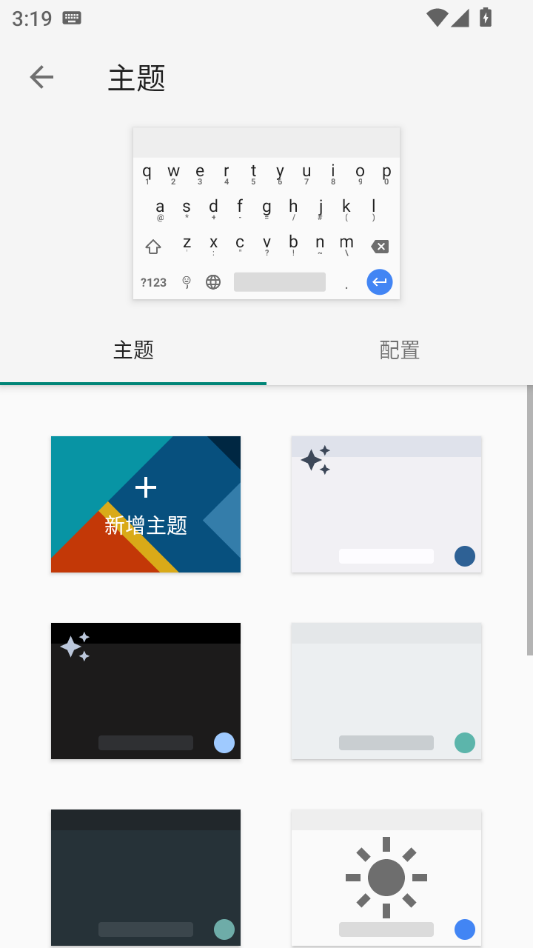
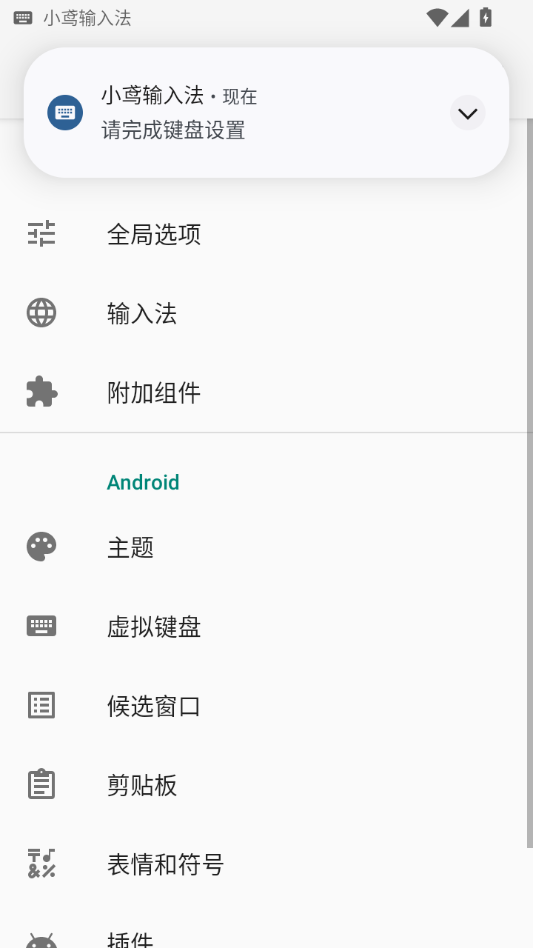
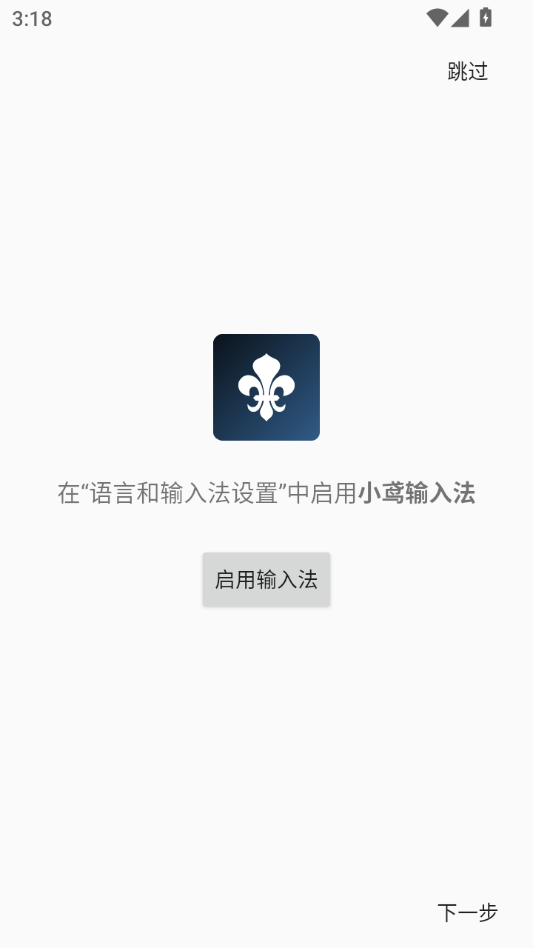
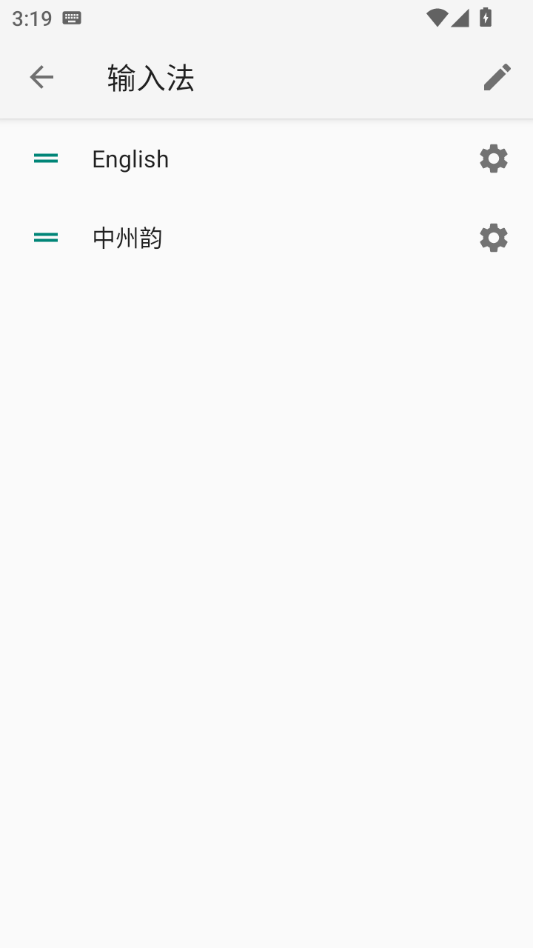
《小鸢输入法》是一款面向日常打字场景的中文输入工具,主打简洁、顺手与稳定的输入体验。它适合聊天沟通、社交发言、办公记录、搜索输入等多种使用环境,用户不需要复杂设置,就能完成基础的中文输入与候选选择。对于想找一款轻量键盘工具的人来说,这类输入法更强调 entering 效率和操作流畅度,既能满足日常交流,也便于在手机端快速完成文字编辑。
小鸢输入法是一款用于安卓设备文字输入的中文输入工具,面向日常沟通、社交互动、资料记录、搜索填写等场景提供基础输入支持。产品定位偏向轻量化与易用性,用户安装后可将它设置为系统输入法,通过虚拟键盘完成中文、字母、数字及常用符号的输入操作。其设计重点在于降低打字门槛,让用户在聊天、评论、备忘、表单填写等场景下能够较快完成文字表达。对于习惯原生键盘操作的用户来说,小鸢输入法的界面结构较为直观,常用按键与候选区域符合普通手机输入习惯,便于新手快速适应。该软件适合希望获得稳定输入体验、减少复杂配置步骤的安卓用户使用。
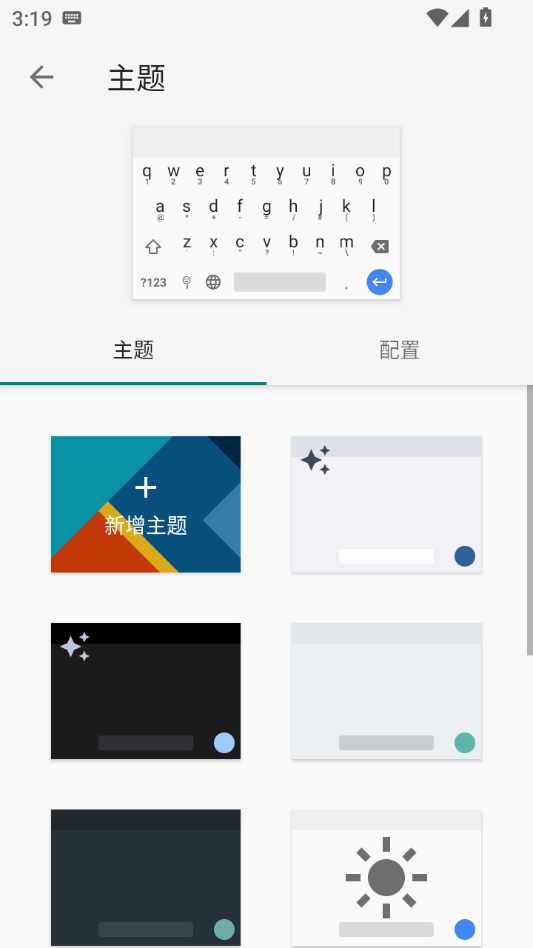
1. 先打开手机系统设置,进入输入法或键盘管理页面,确认小鸢输入法已经显示为已启用状态。
2. 返回任意可输入文字的界面,长按输入框,在弹出的输入法选择列表里切换到小鸢输入法。
3. 如果候选栏没有出现,点击键盘上的语言切换键,检查当前是否停留在英文、数字或符号输入模式。
4. 进入系统语言与输入法设置,查看默认输入法是否被其他键盘占用,必要时重新设为默认。
5. 重启当前聊天或编辑页面,再输入几个常用汉字,确认候选词区域是否恢复正常显示。
6. 若仍然无法输入,可清除该应用缓存后重新启用一次,避免旧配置影响键盘调用。
1. 打开手机的系统设置,找到语言、输入法或键盘相关选项。
2. 在可用输入法列表中启用小鸢输入法,允许系统调用该键盘。
3. 返回当前输入界面,调出键盘后点击输入法切换入口,选择小鸢输入法。
4. 在系统默认输入法选项中,将小鸢输入法设为当前默认键盘。
5. 打开聊天窗口或搜索框输入文字,确认每次调出的键盘都是小鸢输入法。
1. 在输入界面检查当前语言状态,确认没有误切到英文或特殊符号模式。
2. 输入完整拼音后再选择候选词,避免只输入部分拼音导致候选结果偏差。
3. 尝试通过长按候选词或词库设置添加常用词组,让后续输入更贴近个人习惯。
4. 退出当前应用后重新打开输入框,查看候选词刷新是否恢复正常。
5. 如果某些词长期无法优先出现,可改用更完整的词组输入方式,提高匹配准确度。
1. 中文输入流程清晰,适合聊天、搜索、备注、表单填写等高频打字场景,用户上手负担较低。
2. 键盘布局贴近普通手机使用习惯,常用按键位置直观,便于单手或双手快速操作。
3. 候选词展示简洁,用户在输入拼音后可快速查看并选择需要的文字,减少多余步骤。
4. 支持在多种文本输入环境中使用,包括社交软件、浏览器搜索、备忘录和系统填写框等。
5. 整体功能围绕基础输入展开,适合希望键盘工具保持简单、稳定、易管理的用户。

日常使用时,建议先在系统设置中完成启用与默认切换,这样在聊天、搜索或填写信息时就能直接调出键盘。
输入中文时,尽量按照完整拼音进行输入,候选词通常会更贴近实际表达,减少反复删改的时间。
如果发现键盘没有自动弹出,优先检查输入框焦点和当前默认输入法状态,不要急着反复安装。
在社交聊天中,可以多用词组输入方式,比如连续输入常用短语,再从中选择合适的候选结果。
遇到候选词顺序不符合习惯时,可先尝试重新输入完整词句,再根据候选栏进行选择。
切换到数字或符号面板后,记得返回中文键盘,避免后续文字输入变成数字或英文字符。
如果设备同时安装多款输入法,可通过输入框长按菜单快速切换,不必每次进入系统设置调整。
小鸢输入法更适合追求基础中文输入体验的安卓用户,整体上手门槛不高,日常聊天和简单编辑都能顺畅完成。
从易用性来看,键盘布局比较直观,常用功能入口清楚,新用户通常不需要长时间适应。
在输入连贯性方面,候选词选择流程较直接,适合快节奏聊天、搜索输入和临时记录。
如果经常需要复杂符号、长文排版或专业词库,它更偏向基础工具定位,可能不能覆盖所有高阶需求。
建议把它作为日常备用键盘使用,先体验基础打字是否顺手,再决定是否长期设为默认。

TypeFree官方版 28.7M / 中文 / 安卓实用工具

光晕玻璃输入法最新版 430.5M / 中文 / 安卓实用工具

心动聊天键盘官方版 136.6M / 中文 / 安卓实用工具

Luckey键盘app 154.2M / 中文 / 安卓实用工具

文捷三拼滑拼两码6笔输入法app 223.6M / 中文 / 安卓实用工具

汤姆猫跑酷破解版 189.3M / 中文 / 安卓休闲益智

崩坏星穹铁道官方正版 459.0M / 中文 / 安卓卡牌游戏

原神官方正版 494.7M / 中文 / 安卓角色扮演

Honor of Kings王者荣耀国际服 625.9M / 英文 / 安卓角色扮演

托卡世界无广告全解锁版 684.3M / 中文 / 安卓休闲益智
 手机浏览器大全
 手机实用软件
 微信抢红包软件




玩家留言