
秒导航app最新版
- v1.0.1
- 安卓实用工具
 安全

-
更新时间2026-11-24
-
大小3.4M
-
语言中文
0
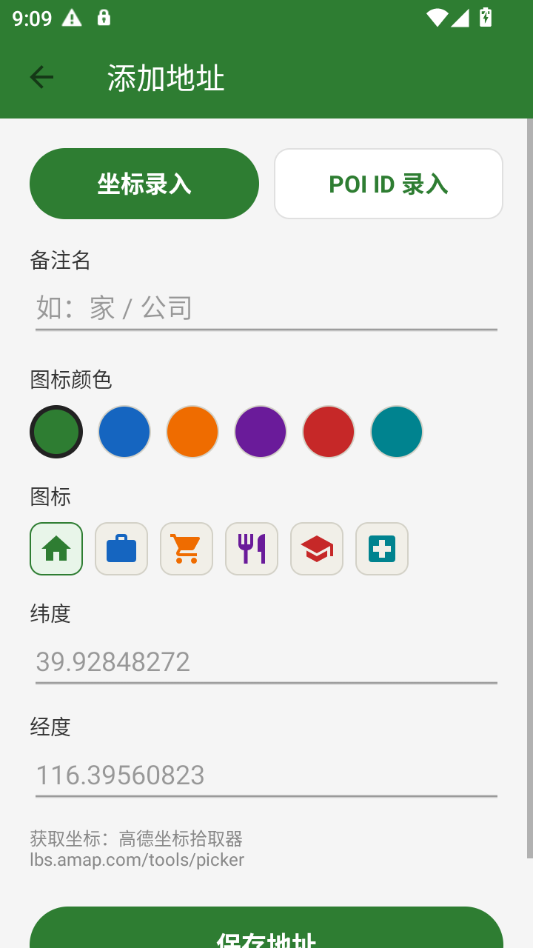
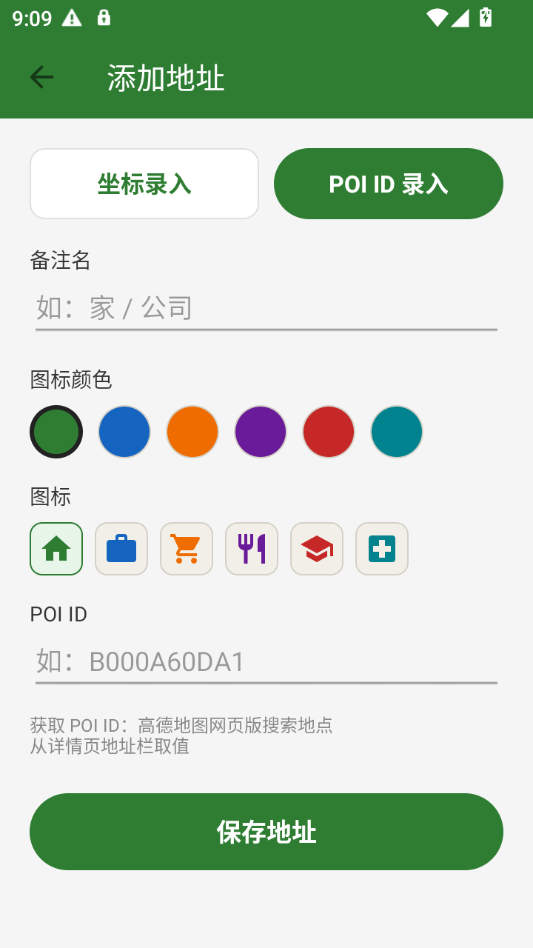
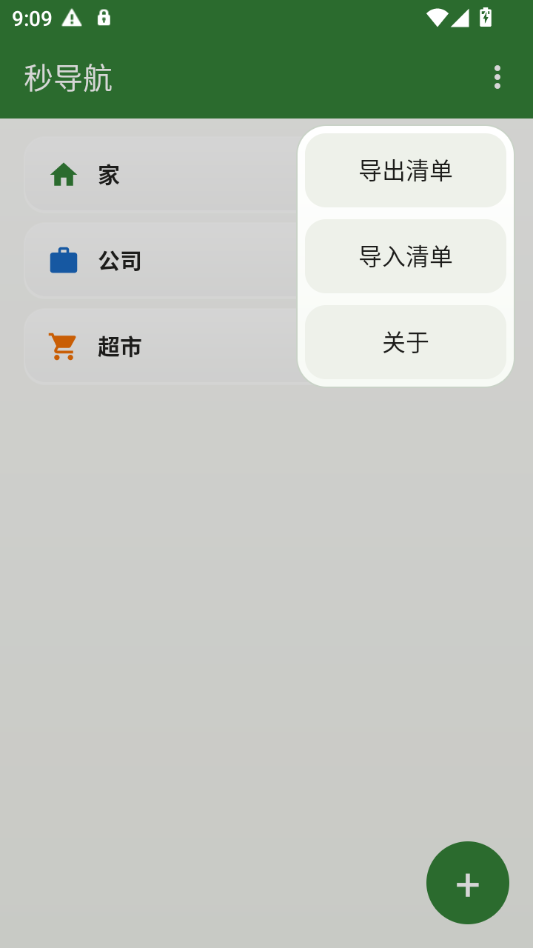
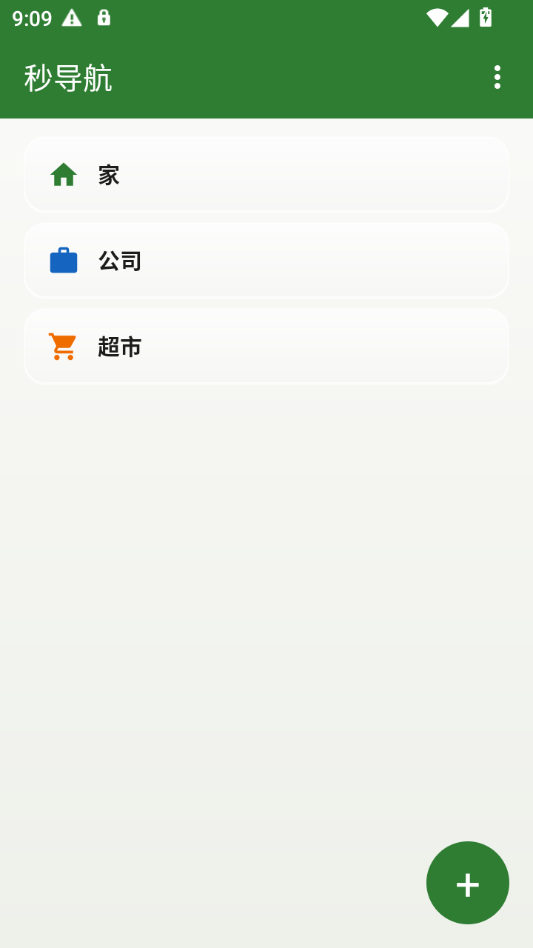
《秒导航》是一款主打轻量、极简风格的手机浏览器与网址导航工具,安装包体积小巧,启动速度快,界面去除了冗余的资讯流和广告位,把搜索框、常用网站入口和书签管理放在最顺手的位置。对于不想在手机里装一堆臃肿浏览器、又希望快速打开常用网页的用户来说,它提供了一种更直接的上网方式。应用内置多引擎切换、历史记录清理和自定义主页功能,日常查资料、看新闻、登录常用站点都能在首页一步直达,适合追求效率、讨厌复杂操作的安卓用户尝试。
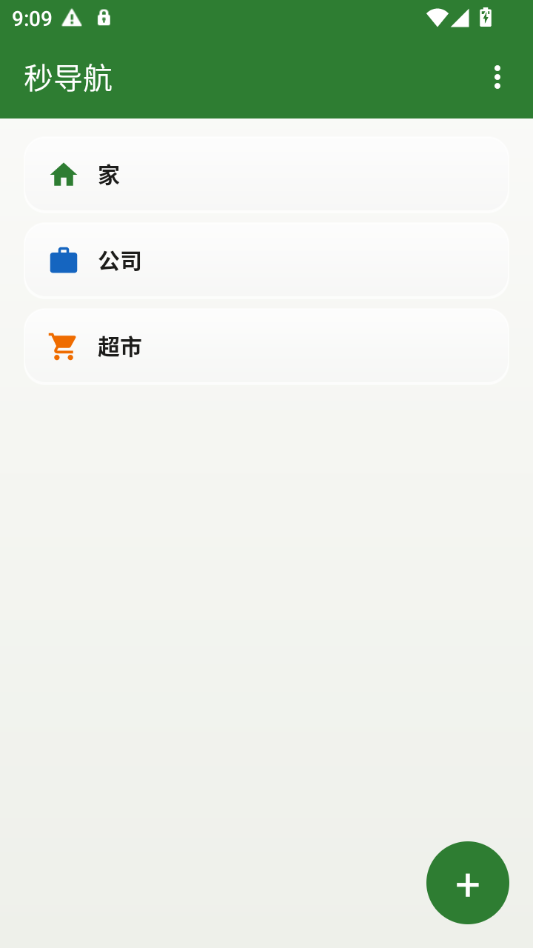
秒导航定位为轻量级上网入口工具,核心思路是把搜索与导航合二为一,减少用户在多级菜单之间来回跳转的次数。打开应用后首先看到的是简洁的搜索主页,用户可以直接输入关键词,也可以点击预设的常用站点图标快速进入目标页面。软件支持自定义主页布局,允许把常访问的网址添加到首页快捷区,形成个人化的上网入口。在浏览体验方面,秒导航采用系统内核渲染网页,页面加载表现稳定,同时提供无痕浏览模式,浏览记录与缓存可一键清除,兼顾日常使用与隐私保护需求。书签与历史记录支持本地管理,分类清晰,查找方便。整体功能围绕“快”和“简”展开,没有社交模块、没有信息流推送,也不强制登录账号,安装后即可直接使用,对中低端机型较为友好,运行占用较低,适合作为备用浏览器或日常轻量上网工具。
1.先确认手机当前网络状态,切换Wi-Fi与移动数据分别测试同一网页,判断是否为单一网络环境问题。
2.进入手机设置中的应用管理,找到秒导航,查看是否开启了后台流量限制或省电模式限制,如有则解除限制。
3.在秒导航内清理缓存与历史记录,缓存积累过多时可能影响页面加载效率,清理后重新打开网页观察。
4.检查目标网站本身是否可正常访问,用其他浏览器打开同一地址对比,排除网站服务器响应慢的因素。
5.若仅个别网页慢,可在设置中尝试切换网页渲染模式或更换默认搜索引擎后重试。
1.打开秒导航,进入首页后找到设置入口,通常在右上角菜单或底部导航栏中。
2.在设置列表中选择主页设置项,可将当前页面设为默认主页,或手动输入希望作为主页的网址。
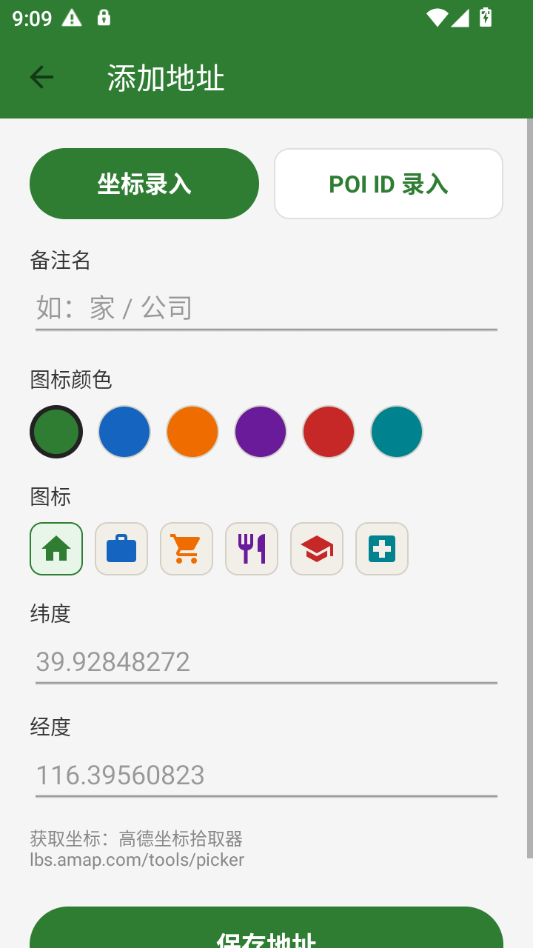
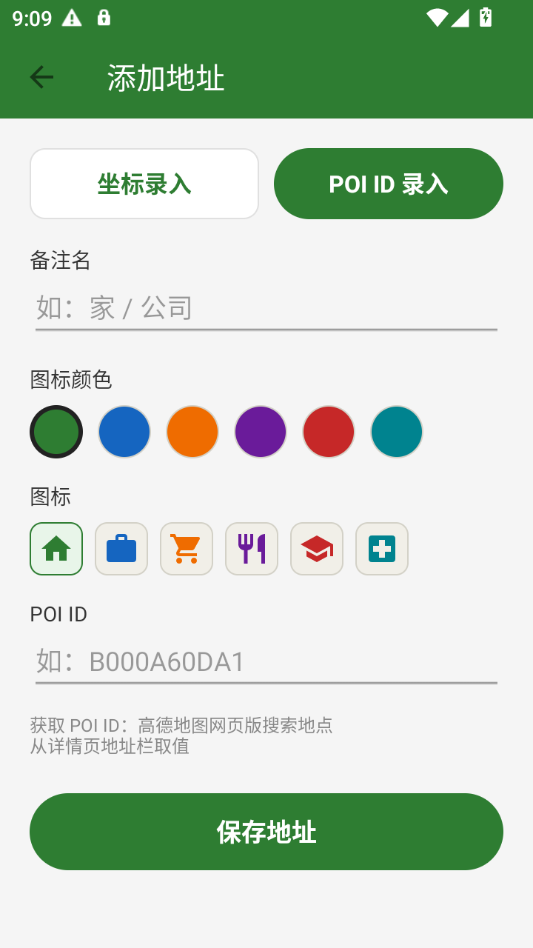
3.返回首页,长按快捷图标区域或点击添加入口,输入常用网站的网址与名称。
4.保存后图标会出现在首页快捷区,长按图标可进行排序、编辑或删除操作。
5.如需恢复默认布局,可在主页设置中选择重置,快捷区将回到初始状态。
6.设置完成后退出应用再重新进入,确认主页与快捷入口均已生效。
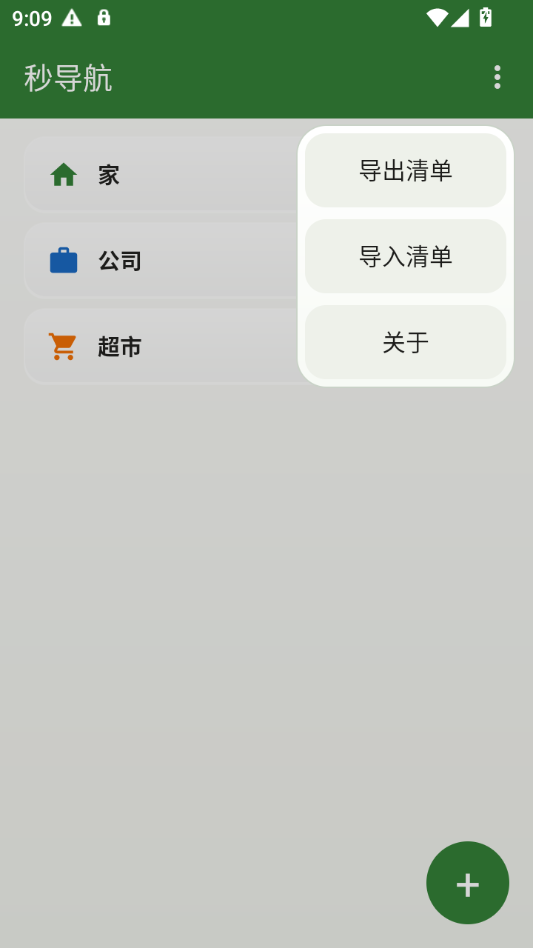
1.极简主页设计,搜索框与常用站点入口集中呈现,减少层级跳转,打开即用。
2.支持多搜索引擎切换,用户可根据使用习惯选择默认搜索来源,搜索结果页直接呈现。
3.无痕浏览与一键清理功能,浏览记录、缓存、Cookie可快速清除,降低隐私残留风险。
4.自定义快捷入口,常用网址可添加到首页,支持排序与编辑,形成个人化导航面板。
5.安装包体积小,运行占用低,对存储空间紧张或配置一般的安卓设备较为友好。
初次打开秒导航时,建议先进入设置把默认搜索引擎调整为平时常用的那一个,后续搜索就不用每次手动切换。
首页快捷区不要一次性塞太多网址,控制在六个以内,图标排列更整齐,点选也更顺手。
浏览网页时如果遇到排版错乱,可以尝试在页面菜单中切换渲染模式,部分站点在兼容模式下显示更正常。
开启无痕模式后再登录账号类网站,退出时记得关闭无痕窗口,避免下次打开仍处于该状态。
书签建议按类别建立文件夹,比如“工作”“学习”“常用”,积累多了以后查找效率明显提升。
应用长期使用后缓存会增长,隔一段时间在设置里清理一次,能保持启动和加载速度稳定。
如果只是临时查资料,可以把秒导航设为手机默认浏览器,减少在多个应用之间切换的麻烦。
秒导航整体走的是轻量路线,适合把浏览器当工具用、不需要资讯推送和账号体系的用户。
功能完整度方面,搜索、导航、书签、无痕浏览这些基础能力都有覆盖,没有明显缺失。
易用性表现不错,主页结构直白,新手打开后基本不需要学习成本。
它对中低端机型比较友好,安装包小、后台占用低,老手机用起来压力不大。
不足在于扩展功能较少,插件、脚本一类的高级需求无法满足,重度浏览器用户可能会觉得不够用。
如果只是日常查资料、看网页,把它当备用浏览器是个省心的选择。
使用前留意应用权限申请,按需授予存储与网络权限即可,不必全部放行。

夸极速浏览器官方版 45.9M / 中文 / 安卓实用工具

鲸鱼直购app官方最新版 6.6M / 中文 / 安卓购物优惠

卡路里小助手app安卓最新版 181KB / 中文 / 安卓运动健身

taijutuapp官方正版 69.7M / 中文 / 安卓影音视听

Opera Mini极速浏览器手机版 42.3M / 中文 / 安卓实用工具

汤姆猫跑酷破解版 189.3M / 中文 / 安卓休闲益智

崩坏星穹铁道官方正版 459.0M / 中文 / 安卓卡牌游戏

原神官方正版 494.7M / 中文 / 安卓角色扮演

Honor of Kings王者荣耀国际服 625.9M / 英文 / 安卓角色扮演

托卡世界无广告全解锁版 684.3M / 中文 / 安卓休闲益智
 手机浏览器大全
 手机实用软件
 微信抢红包软件




玩家留言