
VisInk软件
- v1.0.9
- 安卓主题壁纸
 安全

-
更新时间2026-11-23
-
大小52.5M
-
语言中文
0
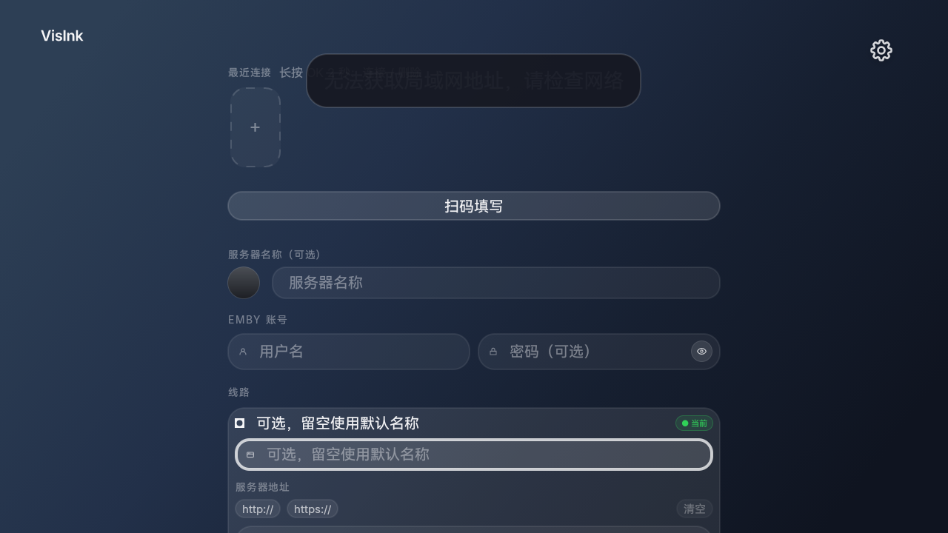

《VisInk》是一款面向移动端用户的轻量级视觉创作与图像处理工具,主打快速上手与即时出图。软件围绕日常修图、创意涂鸦、滤镜叠加与素材拼贴等高频场景设计,界面布局直观,操作路径短,适合没有专业修图基础但希望快速产出视觉内容的普通用户。无论是社交平台配图、生活记录美化,还是简单的海报草图构思,都能在较短时间内完成初步创作。应用安装包体积控制得当,对中低端机型较为友好,运行过程中资源占用相对平稳,适合作为手机里的常备图像辅助工具。
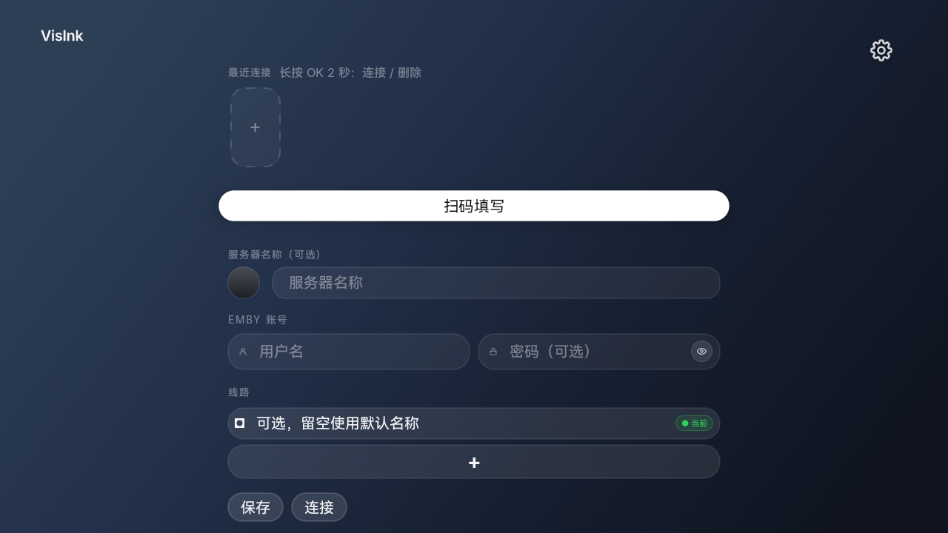
VisInk定位于移动端视觉内容快速创作与轻量编辑,提供从素材导入、画面调整到成品导出的完整基础流程。软件内置多种画笔样式、图层叠加逻辑与滤镜预设,用户可通过手势操作完成涂抹、擦除、缩放与旋转等动作,编辑过程所见即所得。在功能组织上,VisInk将常用工具置于底部主工具栏,次级参数收纳于侧边面板,减少页面跳转层级,降低操作中断频率。导出环节支持常见图片格式,并可根据使用场景调整输出分辨率,兼顾社交分享与本地存档需求。整体而言,该软件强调低门槛与连贯性,适合需要快速完成视觉表达的日常使用场景,而非替代专业级桌面图像处理软件。
1.打开VisInk并进入任意一个画布或编辑项目,确保当前处于可绘制状态。
2.在底部工具栏中找到画笔图标并点击选中,此时侧边或顶部会弹出画笔参数面板。
3.在参数面板中拖动粗细滑块,向左调细、向右调粗,画布上的笔触预览会同步变化。
4.继续在同一面板中找到透明度滑块,向下拖动降低不透明度,向上拖动恢复实色效果。
5.调整完成后直接在画布上落笔测试,若不满意可再次打开面板微调,参数会保留在当前工具中。
1.在VisInk中完成编辑后点击导出或保存按钮,等待进度提示消失。
2.打开手机自带的文件管理应用,进入内部存储根目录。
3.依次查找Pictures文件夹,再进入其中以VisInk命名的子目录,导出的图片通常存放于此。
4.若未找到对应文件夹,可在文件管理中使用搜索功能,输入VisInk进行全盘检索。
5.部分机型会将图片归入DCIM目录下的应用专属相册,可在相册应用中查看最近项目确认位置。
6.导出前建议在VisInk设置中确认默认保存路径,避免多次导出后文件分散难以查找。
1.在VisInk编辑界面中导入或新建多个素材后,打开图层面板查看当前所有图层列表。
2.长按某一图层条目并上下拖动,即可改变其在画面中的前后遮挡关系。
3.点击图层右侧的可见性图标,可临时隐藏或显示该图层,便于单独调整其他内容。
4.选中目标图层后使用合并功能,可将相邻图层合并为单一图层,减少后续管理负担。
5.调整完成后建议先预览整体效果,确认层级无误再执行导出操作。
1.画笔工具支持粗细与透明度连续调节,落笔反馈及时,适合快速勾勒草图或进行局部修饰。
2.图层机制允许用户将不同素材分层放置,独立调整位置与显隐,方便反复修改而不破坏原始内容。
3.内置滤镜预设可直接套用并调节强度,省去逐项调色的繁琐步骤,提升出图效率。
4.导出环节提供分辨率选项,用户可根据发布平台要求选择合适尺寸,减少二次压缩带来的画质损失。
初次进入VisInk时,建议先花一两分钟熟悉底部工具栏的图标含义,避免在编辑过程中反复试错。
画笔参数面板中的粗细与透明度滑块支持长按微调,手指离开屏幕前可左右小幅移动进行精细控制。
导入素材后优先建立图层分组习惯,将背景、主体与装饰元素分开存放,后续调整时定位更快。
导出前利用预览功能整体查看画面边缘与文字区域,确认没有被工具栏遮挡或裁切。
若编辑过程中出现卡顿,可先保存当前项目并关闭后台其他应用,再重新进入继续操作。
定期清理不再使用的草稿项目,有助于保持软件启动速度与存储空间充裕。
VisInk整体定位清晰,适合需要随手完成轻量视觉编辑的普通手机用户,上手门槛不高,日常修图与简单创作能够覆盖。
从功能完整度看,画笔、图层与滤镜的组合基本满足非专业场景需求,但复杂合成能力有限。
易用性方面,工具栏布局直观,常用参数触达路径短,新手经过短暂熟悉即可独立操作。
资源占用控制较好,中低端机型运行较为平稳,长时间编辑后机身温度上升不明显。
导出分辨率选项实用,社交分享与本地留存可以分开处理,减少重复劳动。
若你追求专业级调色与精细蒙版,VisInk可能不够用;若只是日常配图与快速草图,值得装入手机备用。
| 软件名称 | 功能优势 | 评分 |
|---|---|---|
| 修图快影 | 一键套用模板出图快 | ★★★★ |
| 图层画板 | 多图层管理逻辑清晰 | ★★★★ |
| 涂鸦画笔 | 笔触样式丰富易上手 | ★★★☆ |
| 滤镜工坊 | 预设滤镜强度可调 | ★★★★ |
| 贴图助手 | 素材拼贴定位精准 | ★★★☆ |

AniSakura官方版 59.9M / 中文 / 安卓实用工具

CarLink车机自动连接app 1.6M / 中文 / 安卓实用工具

PiliSuper安卓版 30.6M / 中文 / 安卓影音视听

ZeroMusic官方版 17.1M / 中文 / 安卓影音视听

Q music安卓版 25.0M / 中文 / 安卓影音视听

汤姆猫跑酷破解版 189.3M / 中文 / 安卓休闲益智

崩坏星穹铁道官方正版 459.0M / 中文 / 安卓卡牌游戏

原神官方正版 494.7M / 中文 / 安卓角色扮演

Honor of Kings王者荣耀国际服 625.9M / 英文 / 安卓角色扮演

托卡世界无广告全解锁版 684.3M / 中文 / 安卓休闲益智
 微信抢红包软件





玩家留言