Remote Display Dev官方版
- v0.1.0-beta.1
- 安卓实用工具
 安全

-
更新时间2026-11-25
-
大小6.1M
-
语言中文
0
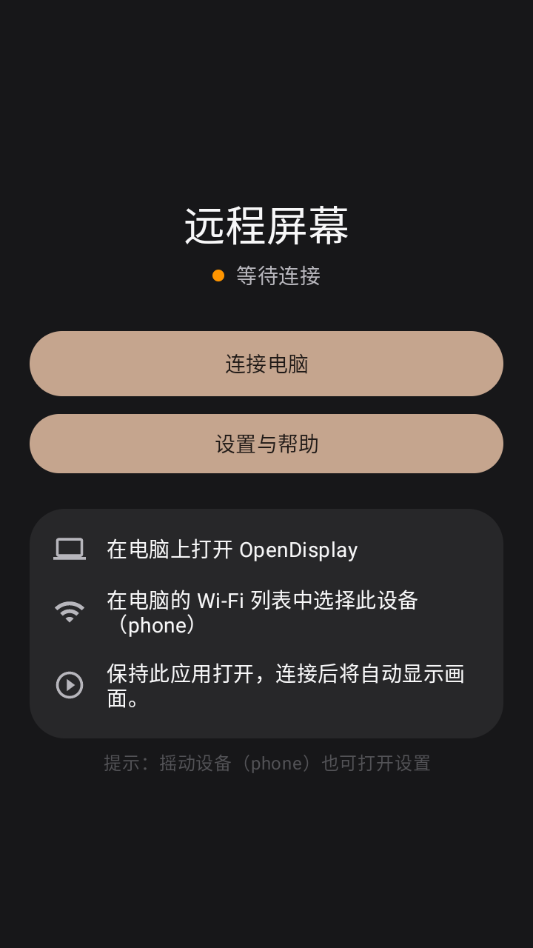
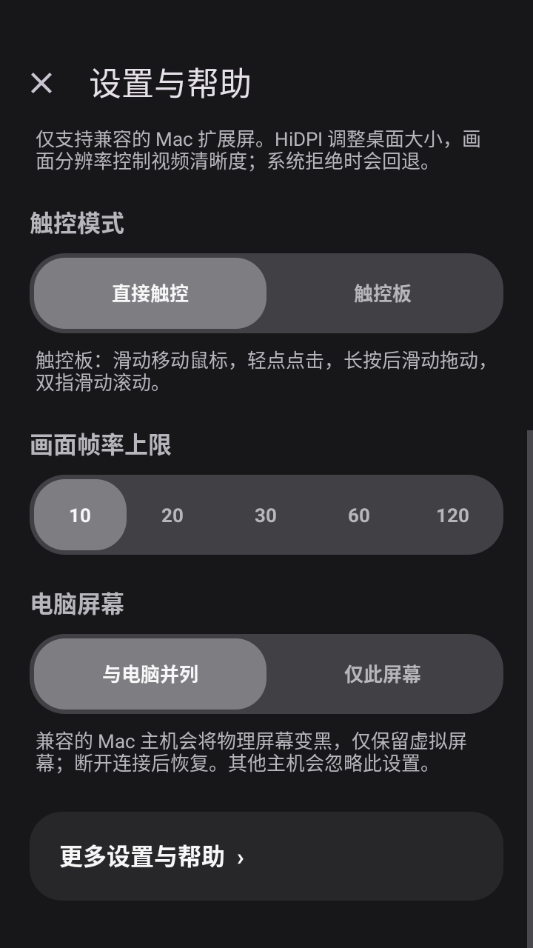
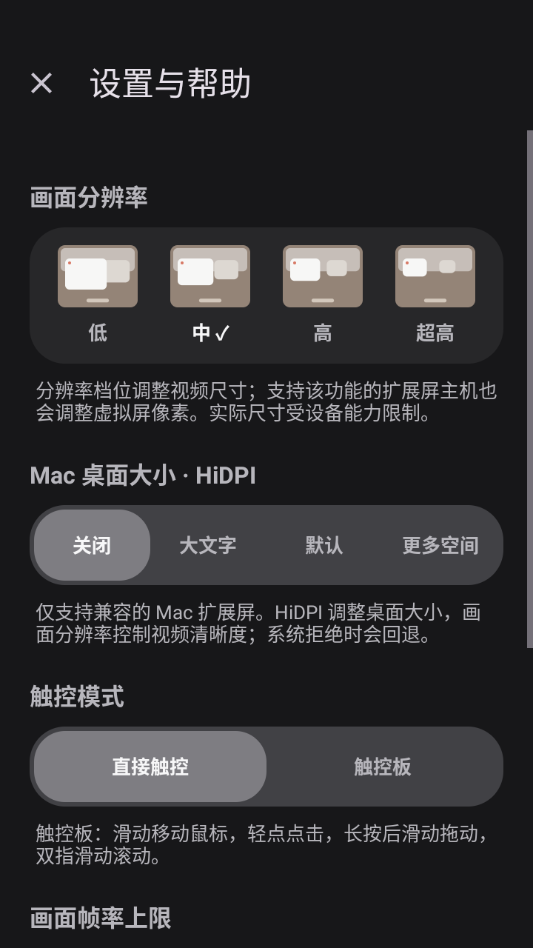
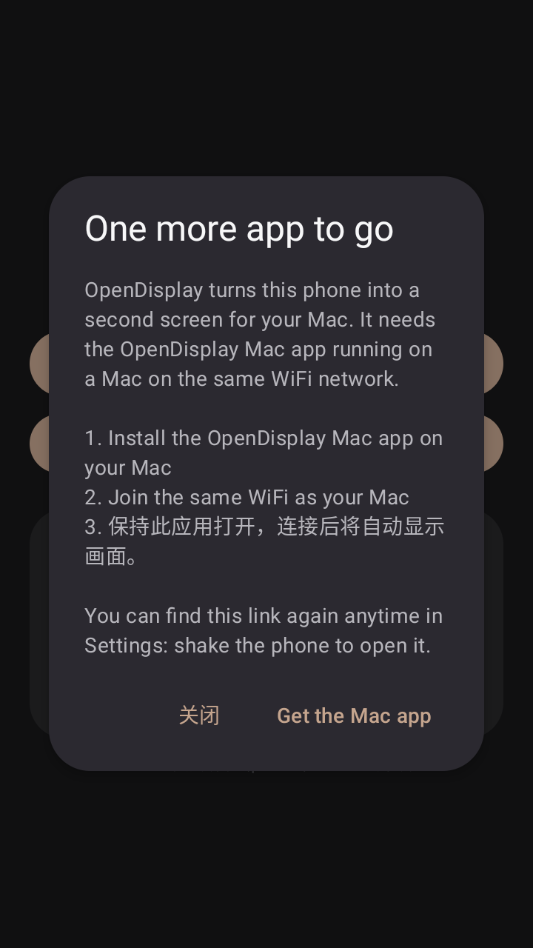
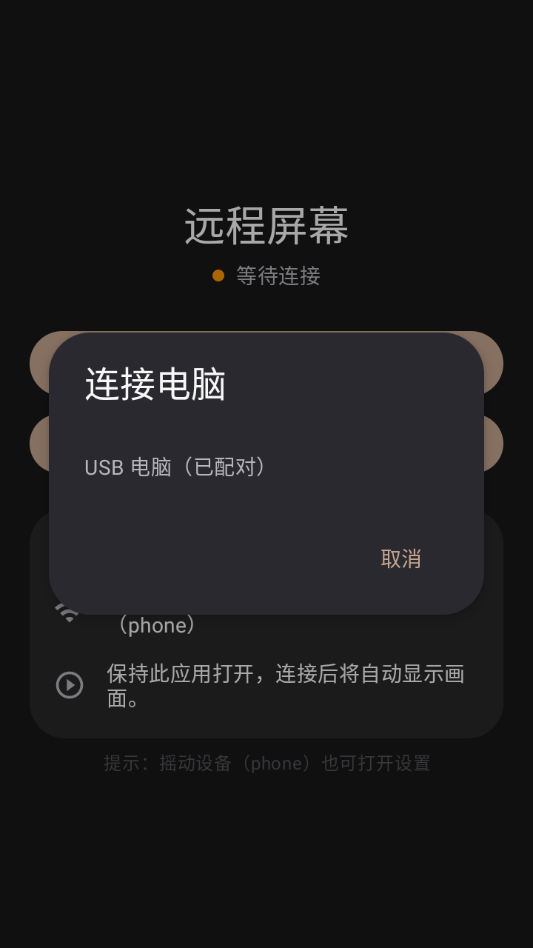
《Remote Display Dev》是一款面向开发调试场景的远程显示工具,主要用于将设备画面或调试信息投射到其他终端进行查看,应用当前处于测试阶段,整体界面偏工程化,功能入口围绕连接配置、显示参数与调试日志展开,适合需要快速排查显示问题、验证多端画面同步效果的用户使用,对于普通用户而言,它更像一个轻量的远程查看小工具;对于开发者来说,则可以作为调试辅助手段,减少反复插拔线缆的麻烦。
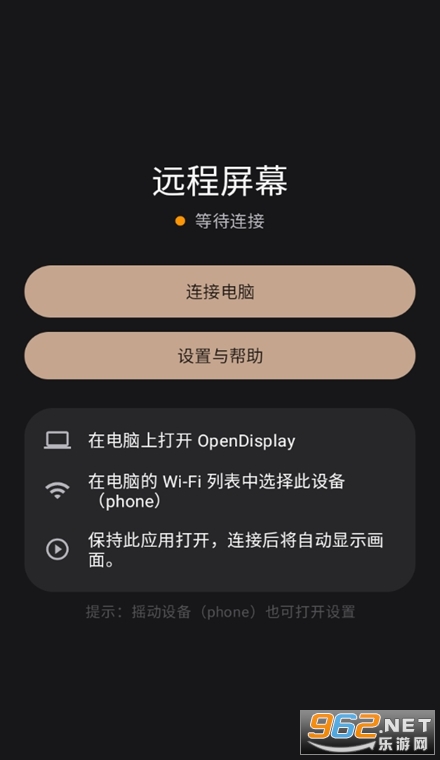
Remote Display Dev提供远程画面显示与调试信息查看能力,用户可在同一网络环境下将本机显示内容同步至其他设备,便于对照观察运行状态,应用内包含连接管理、显示分辨率调整、画面刷新设置以及日志输出等模块,操作路径相对直接,没有过多装饰性内容,当前测试版本的功能覆盖以基础显示传输为主,界面语言为英语,适合具备一定调试经验的用户使用。
1.在主界面找到显示设置入口,查看当前分辨率选项是否被设为较低档位
2.根据接收端屏幕尺寸选择匹配的分辨率,过高或过低都会影响画面观感
3.检查画面刷新频率设置,适当降低刷新率可减少传输压力,让画面更稳定
4.确认网络带宽是否充足,同一网络下其他设备大量占用带宽时画面质量会下降
5.若调整后仍无明显改善,可尝试重启应用让显示参数重新加载
6.查看日志输出中是否有编码或传输相关的提示信息,据此判断问题方向
1.远程画面同步:支持将本机显示内容传输至其他终端查看,便于多设备对照观察
2.显示参数调节:提供分辨率与刷新相关选项,用户可根据网络状况自行调整
3.调试日志查看:应用内保留运行日志输出区域,方便定位连接与显示过程中的异常
4.轻量连接管理:连接配置集中展示,支持快速发起与断开操作,减少重复设置步骤
先阅读界面上的权限提示,按需授予网络与显示相关权限,缺少权限时连接功能可能无法正常启用
进入主界面后优先完成接收端地址填写,地址格式需与接收端显示的一致,填写错误会直接导致连接失败
连接建立后可进入显示设置页调整分辨率与刷新参数,建议先使用默认值测试,确认稳定后再按需修改
调试日志区域会记录连接过程与异常信息,排查问题时先看日志末尾几行,往往能快速定位原因
使用完毕后通过界面内的断开按钮结束连接,直接关闭应用可能让接收端保持等待状态
若长时间未使用,建议清理应用缓存后再重新打开,避免旧配置干扰新的连接请求
| 软件名称 | 功能优势 | 评分 |
|---|---|---|
| 蚂蚁投屏 | 无线投屏操作简单 | ★★★★ |
| Scrcpy | 开源低延迟画面同步 | ★★★★★ |
| ApowerMirror | 多端镜像与反向控制 | ★★★★ |
| 投屏大师 | 支持多协议接收 | ★★★★ |
| Vysor | 电脑端查看安卓画面 | ★★★★ |
| AirDroid | 远程管理与文件传输 | ★★★★ |

Kiite Player最新版 26.2M / 中文 / 安卓影音视听

CurrentMusic安卓版 921KB / 中文 / 安卓影音视听
PurelyMusic手机版 13.1M / 中文 / 安卓影音视听

Animo最新版 51.7M / 中文 / 安卓影音视听
OpenReel桌面版 105.3M / 中文 / 安卓实用工具

汤姆猫跑酷破解版 189.3M / 中文 / 安卓休闲益智

崩坏星穹铁道官方正版 459.0M / 中文 / 安卓卡牌游戏

原神官方正版 494.7M / 中文 / 安卓角色扮演

Honor of Kings王者荣耀国际服 625.9M / 英文 / 安卓角色扮演

托卡世界无广告全解锁版 684.3M / 中文 / 安卓休闲益智
 手机浏览器大全
 手机实用软件
 微信抢红包软件




玩家留言