
Adobe Media Encoder2020免费版
- v14.9.0.48
- 视频音频
 安全
安全

-
更新时间2026-06-16
-
大小1G
-
语言中文
0
《Adobe Media Encoder2020》是适配PR、AE、AU的专业批量编码工具,支持 10bit HEVC、180°VR 视频编码,依靠队列、监视文件夹实现多规格素材后台转码,内置短视频、广电成套导出预设,可批量生成剪辑代理,一站式完成多渠道媒体标准化交付。
Adobe Media Encoder2020是Creative Cloud视频套件配套标准化媒体渲染交付引擎,深度打通Premiere Pro、After Effects、Audition动态链接工作流,支持工程一键投递至独立渲染队列,后台编码不占用剪辑软件运行资源,实现编辑与转码同步并行作业;软件首次实现Windows 与 macOS 双平台原生兼容ProRes RAW素材解码编码,补齐跨平台RAW影视工作链路;完善NVIDIA、AMD显卡硬件编码加速,大幅缩短4K、10bit HDR素材导出耗时。
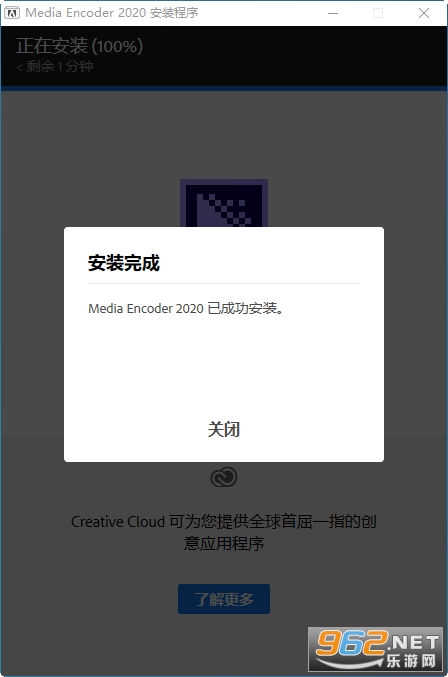
1、下载并解压安装包后双击应用程序
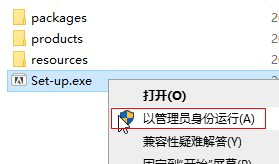
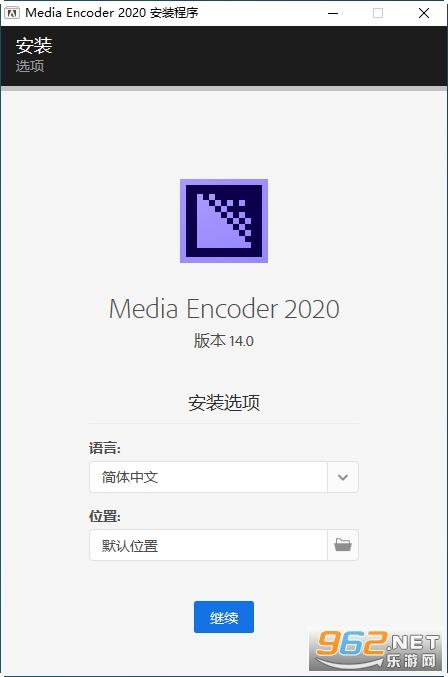
2、选择安装路径与语言,不选则是默认位置
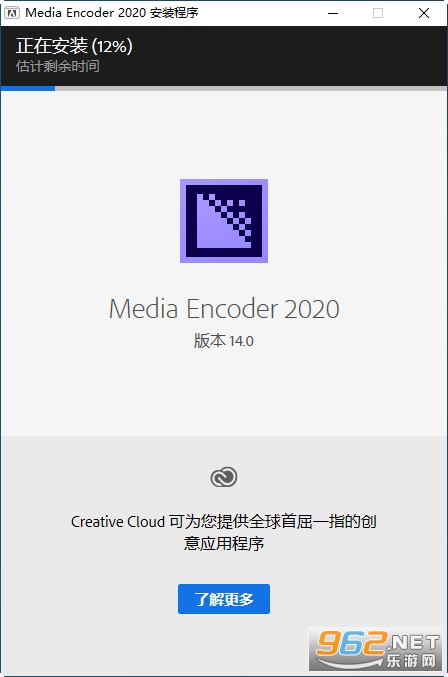
3、接着等待安装完成
4、完成后即可开始使用软件
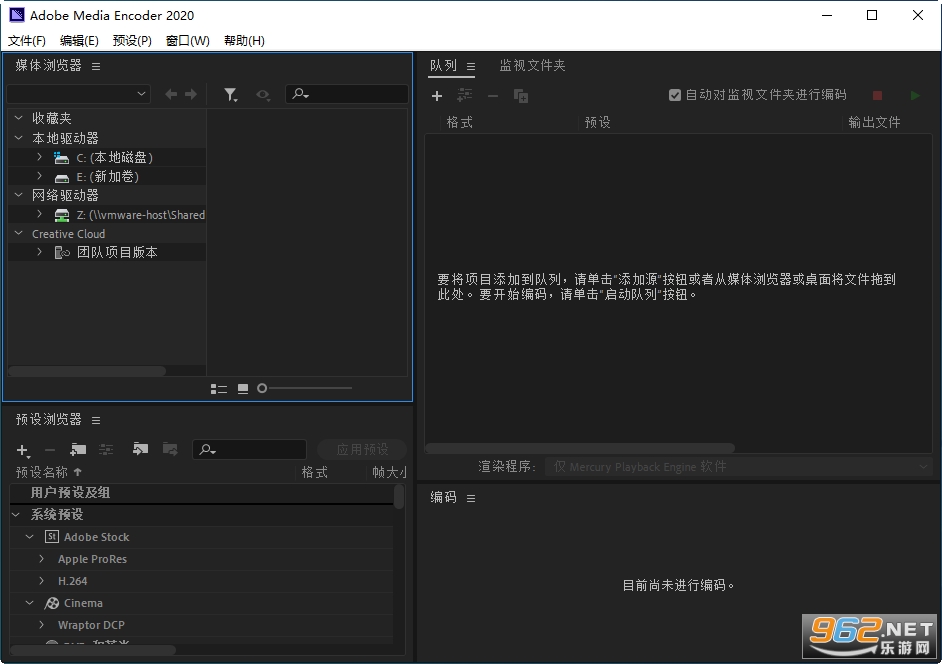
一、面板布局
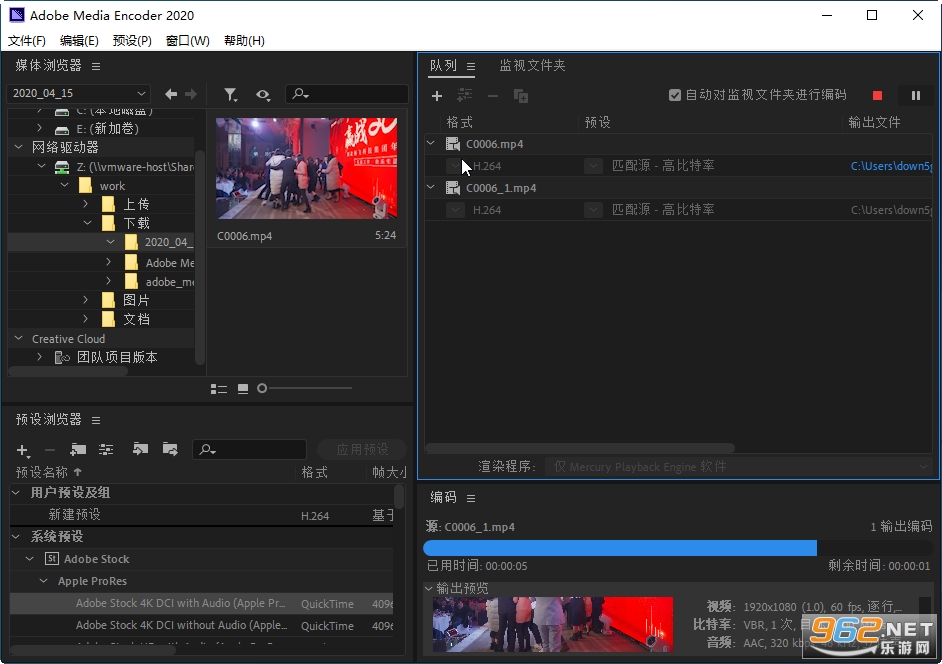
1、队列:主操作区,存放所有待渲染转码任务,支持批量管理多版本输出
2、预设浏览器:内置短视频、广电、VR、HDR 成套编码模板,可自定义保存参数
3、监视文件夹:自动化批量转码模块,放入素材自动编码,适合工作室批量处理
4、媒体浏览器:读取本地视频、RAW 相机素材,快速拖拽导入队列
二、四种素材导入队列方法
1、本地音视频直接导入
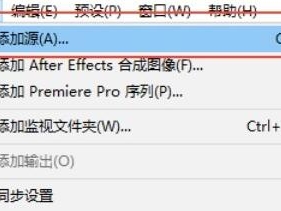
方式1:点击左上角【文件 - 添加源】(快捷键Ctrl+I),选中视频、图片序列导入队列
方式2:直接把电脑文件拖拽到队列空白区域,快速生成转码任务
2、PR剪辑序列推送(最常用工作流)
PR 打开时间线,快捷键Ctrl+M打开导出设置窗口
调整分辨率、码率后,点击窗口下方队列,任务自动同步至 AME2020
AME 后台渲染,PR 可同步剪辑,互不占用算力
3、AE合成工程导入
AE选中合成,点击【合成 - 添加到 Adobe Media Encoder 队列】,一键推送至 AME 批量渲染动画成片
4、批量导入PR/AE工程文件
菜单【文件 - 添加Premiere Pro 序列/添加 After Effects 合成图像】,可一次性读取工程内多条时间线批量导出
三、导出参数调整
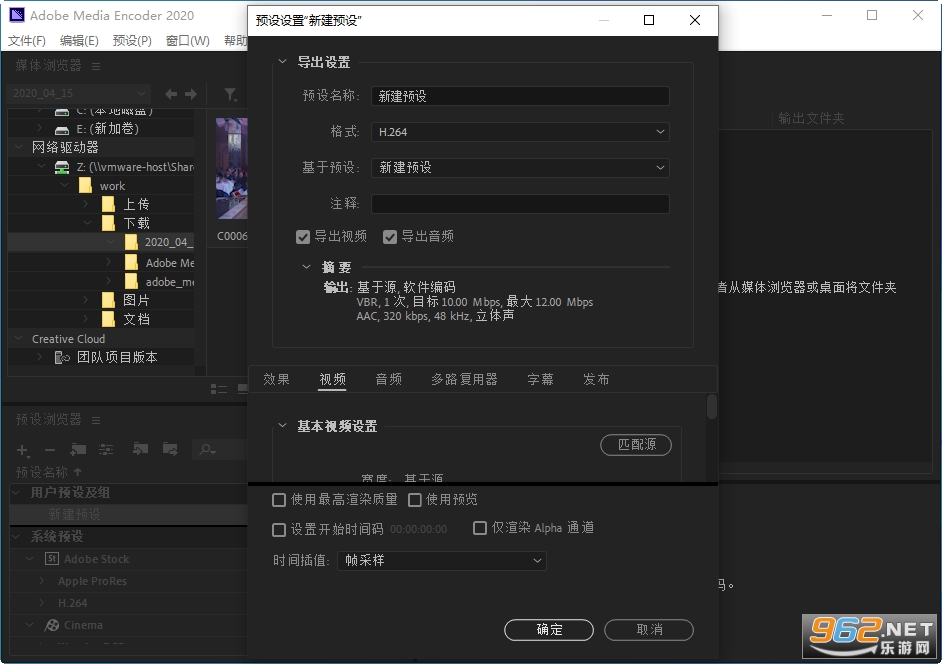
选中队列任务,点击预设名称/右键【导出设置】打开参数面板:
1、格式选择
H.264:自媒体短视频通用,兼容性高
HEVC (H.265):4K、10bit HDR 高清压缩
ProRes/DNxHR:影视剪辑母带、代理素材
MXF、MOV:广电、摄影机专业格式
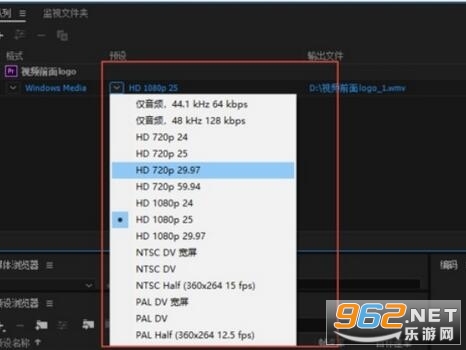
2、视频设置
匹配源:同步原始素材分辨率、帧率
硬件加速:开启 NVIDIA/AMD 显卡加速,大幅缩短4K渲染时间
比特率:二遍 VBR 平衡画质与文件体积
裁切/入出点:直接裁剪画面、缩短成片时长,无需返回剪辑软件
3、音频设置:自定义双声道、采样率,标准化音量,适配网络 / 广播交付
4、输出路径:点击队列右侧输出文件,自定义保存文件夹,支持批量修改多任务存储位置
四、队列批量任务管理
1、多版本同步输出:同一素材拖拽多个预设,一次性导出 4K、1080P、竖版短视频
2、常用快捷键Ctrl+D:复制当前任务,快速修改参数生成多规格成片
3、Delete:删除选中任务;右键 - 跳过:临时屏蔽任务,渲染时自动跳过
4、渲染控制:右上角绿色播放按钮启动队列,可随时暂停、终止渲染;实时显示进度、剩余时长与日志
五、监视文件夹自动化操作(批量神器)
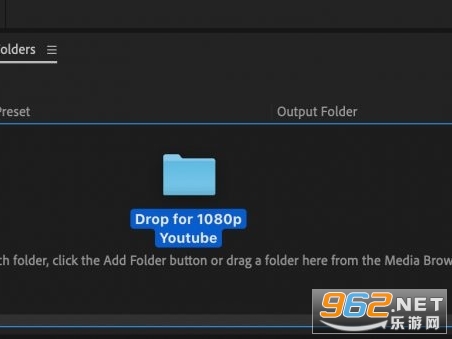
1、添加监视目录:监视文件夹面板点击+,选择本地文件夹作为素材存放目录
2、绑定编码预设:将预设拖拽至文件夹下方,可绑定多套格式
3、自动渲染开关:队列面板勾选自动编码监视文件夹,文件放入目录后软件空闲时自动转码
4、适用场景:夜间批量生成剪辑代理、统一标准化短视频,无人值守运行
六、自定义预设保存
1、在导出设置窗口调好分辨率、码率、色彩、音频参数
2、点击【保存预设】,命名分类存放
3、预设浏览器支持导出.epr预设文件,多台电脑同步统一交付标准
4、预设可直接拖拽绑定监视文件夹,统一团队输出规范
1、联动PR、AE后台独立渲染,转码不占用剪辑软件性能
2、Windows 支持 N 卡 / A 卡硬件加速,大幅提升 4K、H.265 渲染速度
3、Windows 原生支持 ProRes RAW,兼容多款专业摄影机素材
4、队列批量多规格输出,单素材一次导出多种分辨率成片
5、监视文件夹自动转码,可无人值守批量处理素材
6、内置短视频、广电、VR 全套编码预设,支持自定义保存参数
7、支持HDR色域、180° 全景视频编码,可批量生成剪辑代理
添加素材源文件:Ctrl+I
添加监视文件夹:Ctrl+Alt+I
保存当前队列任务:Ctrl+S
打开首选项:Ctrl+,
打开自定义快捷键面板:Ctrl+Alt+Shift+K
退出软件:Ctrl+Q
开始 / 暂停队列渲染:Enter
停止全部队列任务:Esc
停止正在渲染的单个任务:Ctrl+-
打开选中素材导出设置:Ctrl+E
跳过选中任务:Ctrl+Shift+K
重置失败任务状态:Ctrl+;
复制选中任务:Ctrl+D
全选队列所有任务:Ctrl+A
取消全部选中:Ctrl+Shift+A
删除选中素材任务:Delete
剪切任务:Ctrl+X
复制任务:Ctrl+C
粘贴任务:Ctrl+V
撤销上一步操作:Ctrl+Z
重做操作:Ctrl+Shift+Z
设置入点:I
设置出点:O
清除入出点:C
播放 / 暂停预览:空格
快退:J
暂停:K
快进:L
播放头跳转至入点:Q
播放头跳转至出点:W
放大预览画面:Ctrl++
缩小预览画面:Ctrl+-
 微信抢红包软件







玩家留言