
Adobe Media Encoder CC2019直装版
- v13.1.5.35
- 视频音频
 安全
安全

-
更新时间2026-06-16
-
大小1.14G
-
语言中文
0
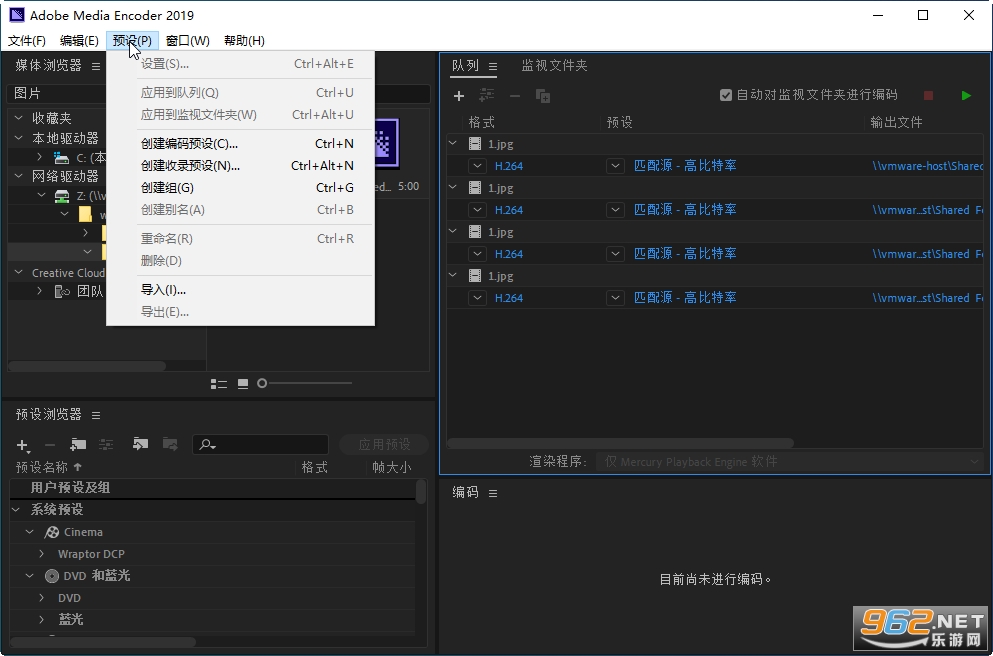
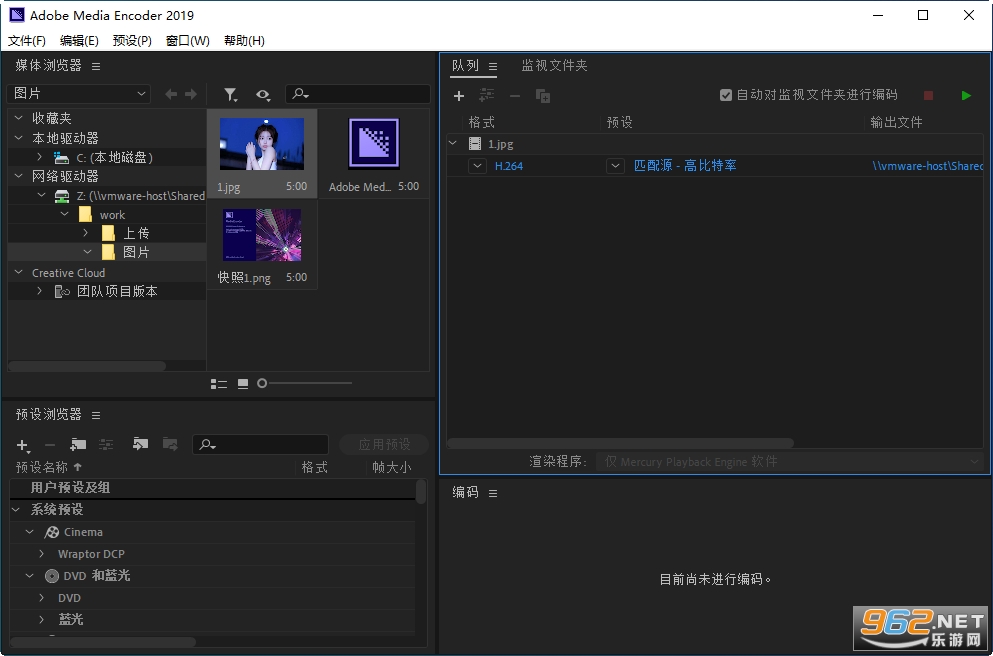
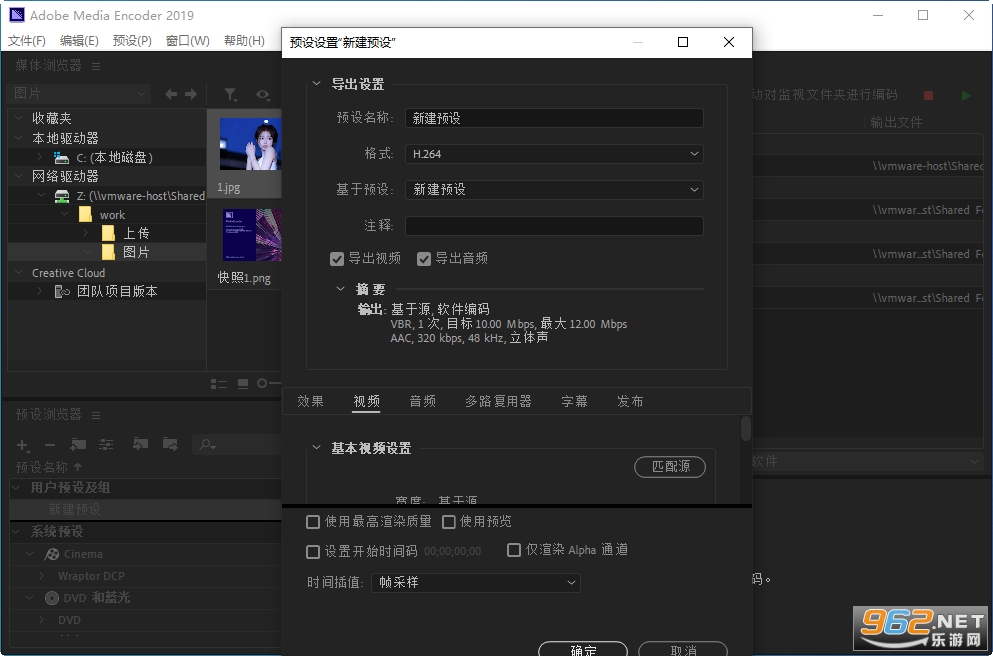
《Adobe Media Encoder CC2019》是配套PR、AE、AU使用的专业媒体渲染转码工具,支持后台队列批量导出,不占用剪辑软件运行资源,兼容H.264、ProRes、DNxHR等主流编码格式,内置适配短视频、广电、网络平台的导出预设,支持 GPU 硬件加速渲染 4K 素材,高效完成音视频标准化交付工作。
Adobe Media Encoder CC2019是Creative Cloud配套专业媒体编码交付引擎,深度适配Premiere Pro、After Effects、Audition、Prelude全系列创作软件,构建剪辑、动效、音频一体化后台渲染工作流,支持独立运行队列批量编码,渲染任务后台离线处理,不占用主编辑软件算力,大幅提升创作效率。
一、界面分区
软件分为四大核心面板,默认标准工作区布局:
1、队列:核心操作区,存放待转码素材、PR/AE 推送的工程任务,可批量管理多条输出任务
2、预设浏览器:内置短视频、广电、VR、设备专用编码预设,支持自定义保存导出
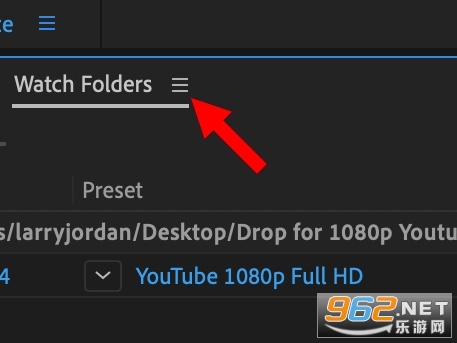
3、监视文件夹:自动化批量转码功能,指定文件夹放入素材即可自动编码
4、编码进度面板:实时显示渲染速度、剩余时长、日志、任务成功/失败状态
二、三种素材导入方式
1、本地素材直接拖拽
将电脑内 MP4、MOV、RAW、MXF等音视频文件直接拖入「队列」面板
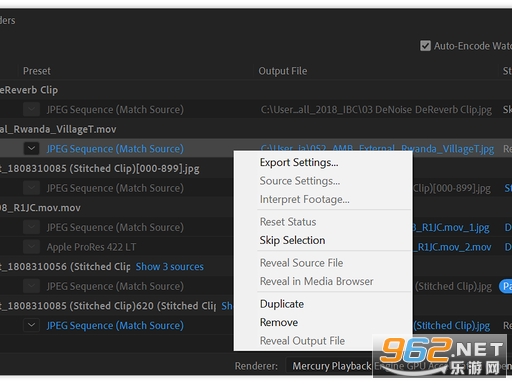
右键可打开导出设置调整格式、分辨率、码率、输出路径
2、联动 Premiere Pro/After Effects推送(主流工作流)
PR 剪辑完成后,快捷键Ctrl+M打开媒体导出窗口
调整画面、音频参数,不要点导出,点击左下角「队列」
项目自动同步发送至 AME 队列,PR 可继续剪辑,渲染在后台独立运行不占用算力
3、监视文件夹自动导入(批量自动化)
点击「监视文件夹」面板空白处,添加本地文件夹
拖拽预设绑定该文件夹(可绑定多套预设,一份素材同时输出多规格成片)
文件放入对应文件夹,软件空闲时自动加入队列转码,适合无人值守批量处理素材
三、导出设置参数操作
选中队列素材,右键选择导出设置,核心配置项:
1、格式(Format)
H.264:短视频、自媒体通用,体积小兼容性强
HEVC (H.265):4K 高清、高压缩画质
ProRes/DNxHR:影视后期、剪辑代理、广电交付
MOV、MXF:专业摄像机素材、包装工程输出
2、预设:内置 YouTube、180°VR、手机、蓝光、广播级标准化预设,一键套用
3、视频标签
匹配源:自动同步素材原始分辨率、帧率、色彩
编码性能:勾选硬件加速(Quick Sync/CUDA)大幅提升 4K 渲染速度
比特率编码:VBR2 次压缩平衡画质与文件体积
4、音频标签:声道、采样率、音量标准化,支持双声道立体声输出
5、输出名称/文件夹:自定义保存路径,支持批量重命名模板(项目名+日期+分辨率)
四、队列批量管理
1、添加多规格输出:同一素材拖拽多个预设,一次性输出 1080P、720P、竖版短视频多版本
2、基础快捷键与右键功能
Ctrl+D:复制当前任务,快速修改参数生成多版本
Delete:删除队列任务
跳过选择:临时屏蔽任务,渲染时自动跳过
重置状态:渲染失败素材恢复就绪,重新编码
3、右上角绿色播放按钮:启动队列批量渲染,可随时暂停、终止任务
五、自定义预设保存与复用
1、在导出设置窗口调整好码率、分辨率、色彩、音频参数
2、点击「保存预设」,命名归类至自定义文件夹
3、预设浏览器可分类收藏、导入导出预设文件,多台电脑同步编码标准
4、可将预设直接拖拽绑定监视文件夹,实现自动化统一标准输出
六、首选项性能优化设置
打开菜单「编辑 - 首选项(Ctrl+Alt+K)」
1、视频渲染:渲染器选择「Mercury GPU 加速(CUDA)」,开启显卡硬件编码
2、队列设置:勾选「空闲时自动启动队列」,监视文件夹文件自动渲染
3、媒体缓存:指定高速 SSD 存放缓存文件,避免机械硬盘卡顿
4、内存分配:剪辑工作时调低 AME 占用内存,保障 PR 流畅运行
1、显示色彩管理
现在,可处理设置与目标交付格式相符的一系列显示和序列
颜色管理器会根据监视器设置管理显示的帧
默认情况下,“启用显示色彩管理”处于禁用状态
此参数会影响缩略图和编码预览窗口。导出的媒体不受此设置的影响
2、虚拟现实180支持
可使用经过优化的收录、编辑方式和效果,创建包含单像或立体内容的 180VR 视频,让观众位于场景的中心观赏视频
Adobe Media Encoder 支持在编码/导出媒体的同时,显示 VR 180 的水平和垂直视图
3、导入格式的增强功能
删除了在 Windows 中安装 HEVC 编解码器时的提示,可使用MAC OS原生编解码器
导入 QuickTime 文件时,面板右下方会显示对话框,说明格式不受支持的原因
显示颜色编码通知作为警告
进一步提升了对于Macbook Pro的硬件加速增强功能支持,支持NGEF格式解码,MAC OS原生格式支持
1、预设浏览器
使用“预设浏览器”即可立即使用常用的设置
按类别整理预设内容并自定义您最常用的编码预设
2、快速安全地输出到任意屏幕
快速轻松地将您的作品输出成任何视频或设备格式
在预设浏览器中自定义、设置和整理您收藏的预设内容,以便快速地导出并在后台进行批量编码
3、性能和稳定性
使用“监视文件夹”可快速将视频从单一源文件编码为多种输出格式
4、针对各种设备和格式的预设
使用预设功能能够快速而简便地进行视频编码
从而使您的视频在Android和iOS、YouTube、Vimeo、HDTV等主流设备、平台和格式中呈现出最佳的视觉效果
5、后台批量编码
提高转码时的工作效率,能够在后台对文件进行转码,从而使您的系统能够同时执行其他任务
这一功能对于4K和5K的工作流程尤其重要,因为这些工作流程通常会增加系统负担
6、应用到编码的源设置
自动使编码设置与Adobe Premiere Pro源序列或Adobe After Effects排版相匹配,从而简化您的编码工作流程
 微信抢红包软件







玩家留言