
Adobe Audition2026中文直装版
- v26.0.0最新版
- 视频音频
 安全
安全

-
更新时间2026-06-15
-
大小591.6M
-
语言中文
0
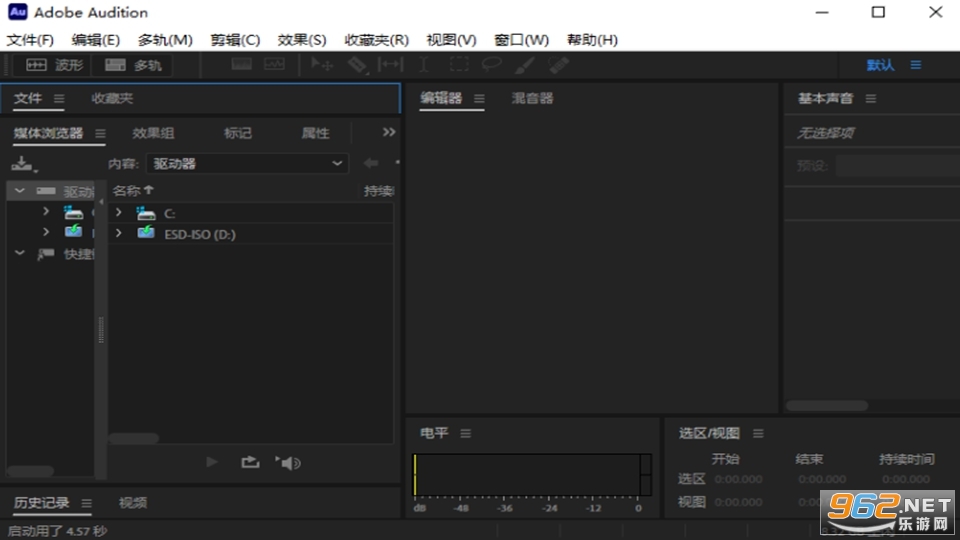
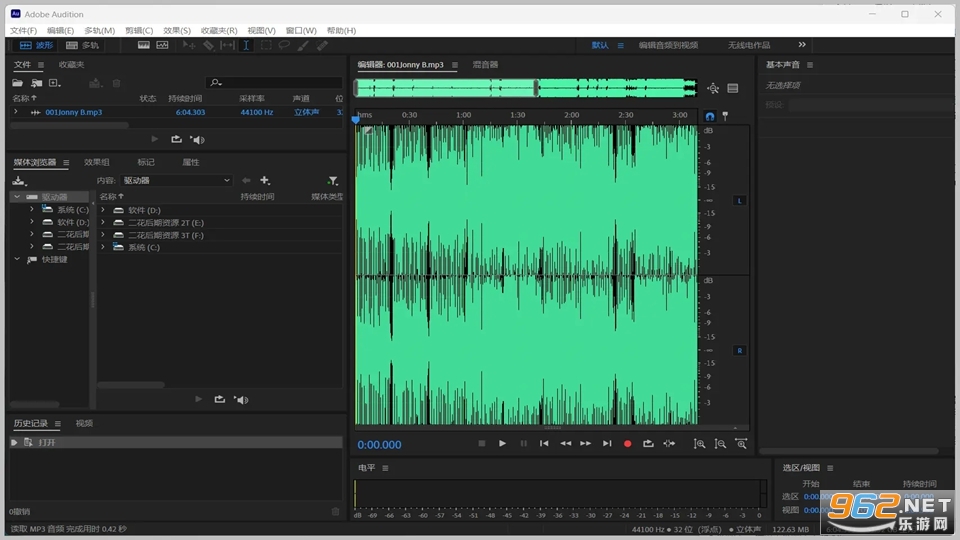
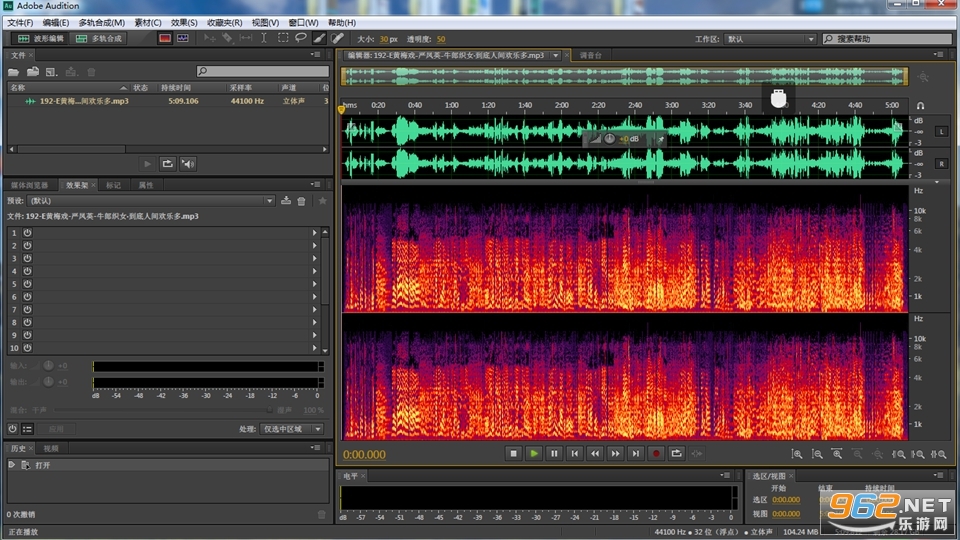
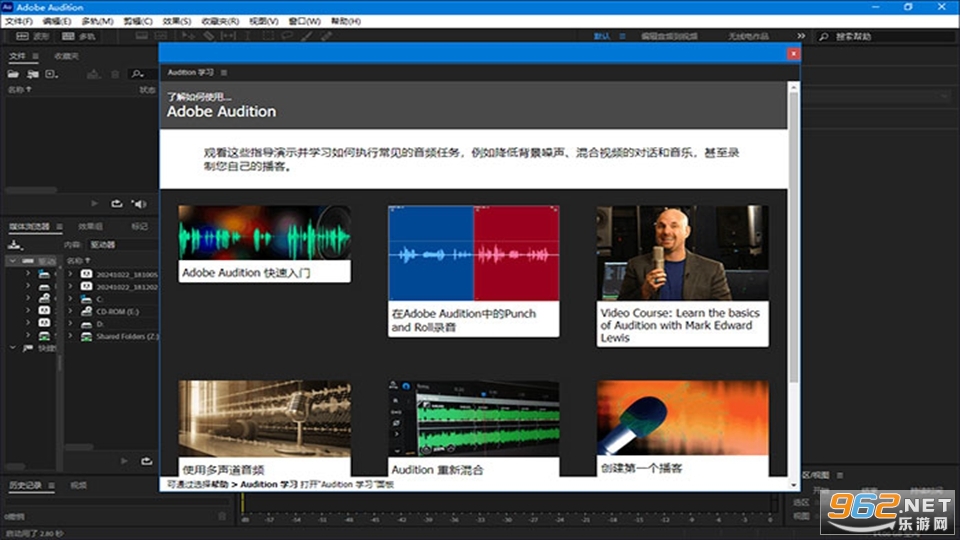
《Adobe Audition2026》是专业级音频编辑混音软件,搭载波形单轨、多轨道双编辑模式,集成降噪、修复、混音、母带全套音频工具,适配播客、配音、影视音效与音乐制作,依托Sensei智能算法自动修杂音、适配配乐时长,可无缝联动PR、AE协同处理影视音频。
Adobe Audition2026是Adobe Creative Cloud旗下一体化专业数字音频工作站,面向影视后期、播客配音、广播节目、音乐混音、沉浸式音效制作打造完整音频生产闭环,集成波形单轨编辑、频谱修复、多轨道混音、环绕声母带处理全链路工具集,软件搭载Adobe Sensei智能音频引擎,新增AI 一键人声修复、智能去混响、文本转录编辑、音乐自动适配时长等自动化功能,依托基本声音面板简化对白、配乐、音效、环境音标准化混音流程,兼容VST/AU/AAX第三方音频插件与专业录音硬件。
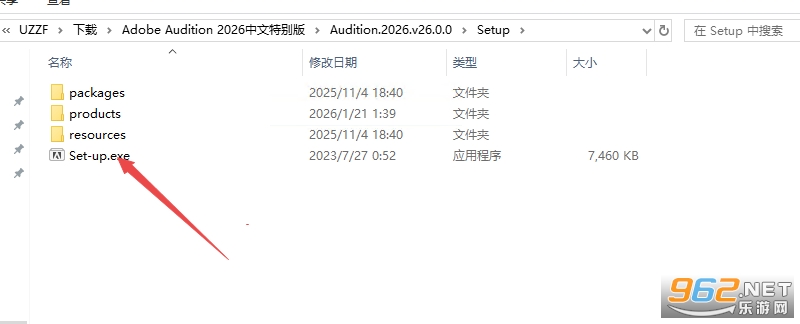
1、在本站下载安装包解压后双击【set-up.exe】开始安装软件
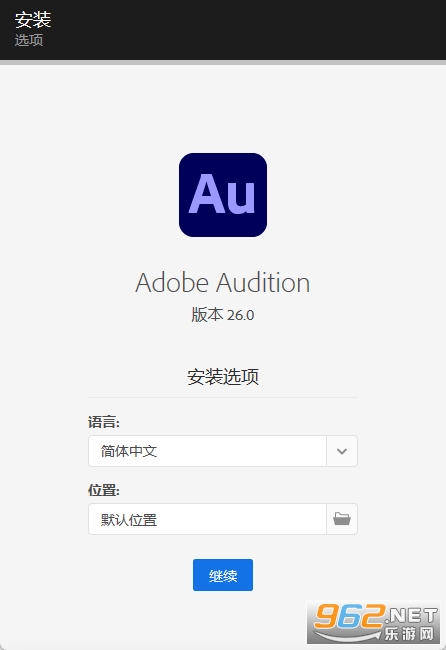
2、选择安装路径与语言,不选则是默认位置
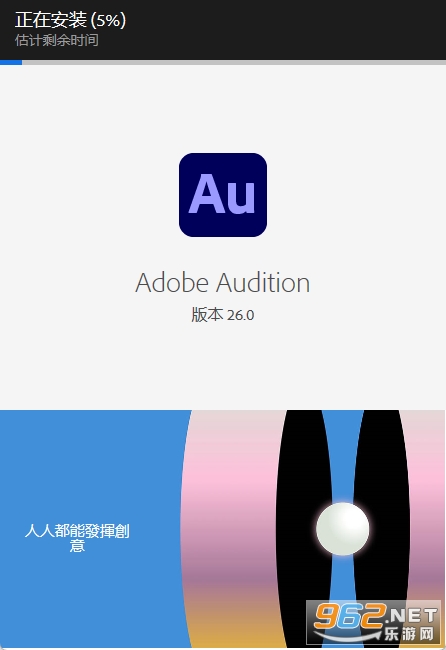
3、耐心等待安装结束
4、完成后点击关闭
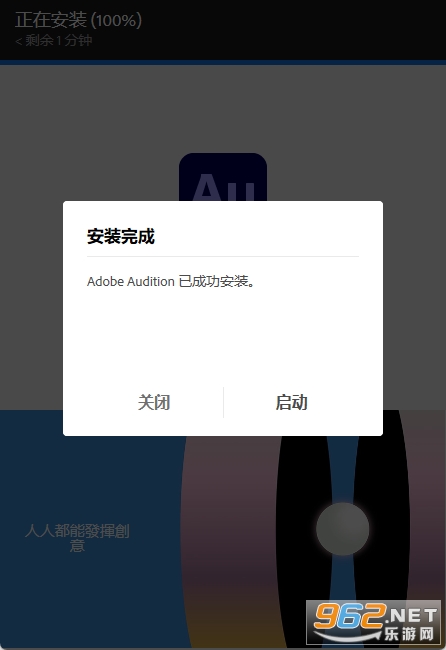
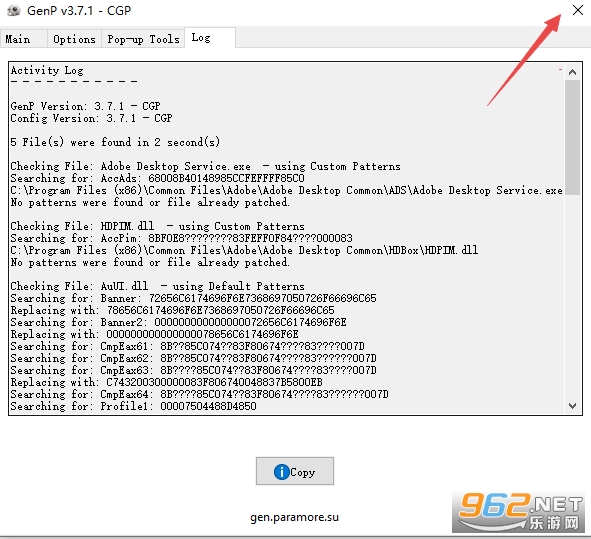
5、接着我们打开并解压文件中的激活工具
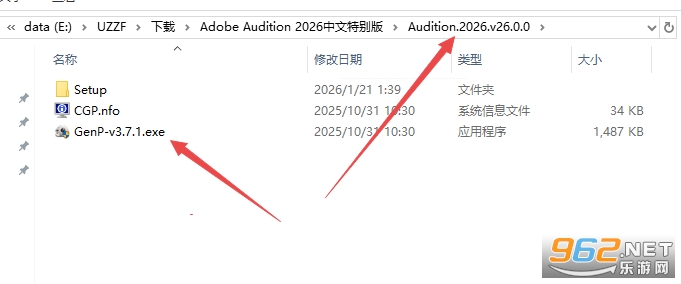
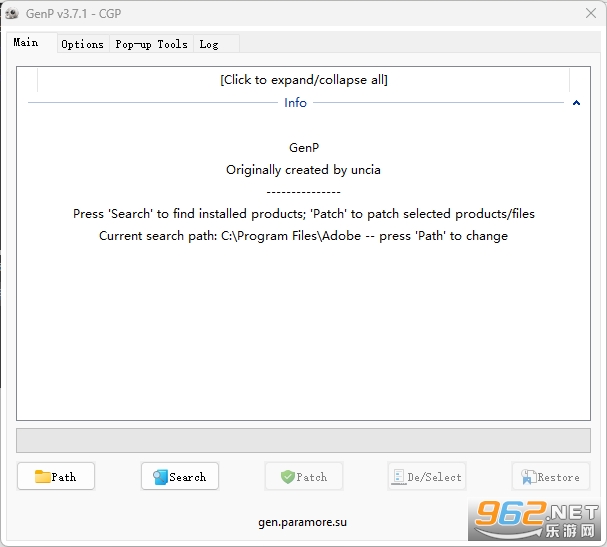
6、点击path找到软件安装
7、点击search筛选软件激活的版本,继续点击patch开启激活
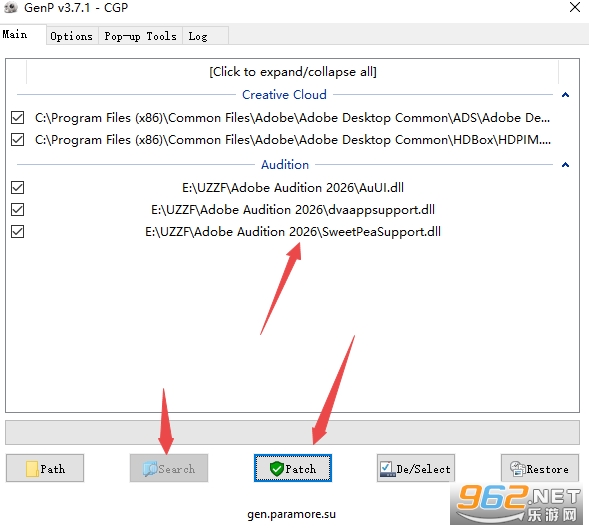
8、激活完成后如图所示,关闭窗口,打开软件即可免费使用
快速剪切/删除片段(波形编辑器)
适用于处理单个录音文件,如去除口误、静音段
打开文件:双击项目面板中的音频文件,进入“波形”视图
1、选择区域:
使用鼠标拖拽选择需要删除或保留的区域
技巧:按I键设置入点,按O键设置出点,可精确框选
2、执行剪辑:
删除选中部分:按Delete键(后方音频会自动前移填补空缺)
静音选中部分:按Ctrl+L(Win)/Cmd+L(Mac),该段变为静音但不缩短时长
3、裁剪两端:若想只保留选中部分,点击菜单编辑裁剪(或按Ctrl+T/Cmd+T)
4、平滑过渡:如果剪辑处有爆音,可选中切口附近微小区域,使用效果振幅与压限淡化进行微调
多轨道剪辑(多轨会话)
适用于podcast、配乐合成,不破坏原文件
新建多轨会话:文件新建多轨会话
拖入素材:将音频文件从面板拖入轨道
5、切割工具:
按下快捷键R切换为剃刀工具
在时间轴上想要切断的位置点击,即可将音频一分为二
按V键切回移动工具
6、调整与删除:选中不需要的片段按Delete删除,或直接拖拽片段边缘进行淡入/淡出处理
一、单轨波形编辑器
1、打开单声道音频,进入波形编辑器界面
2、顶部菜单:编辑 → 转换采样类型,也可双击底部状态栏的「采样类型」快速打开弹窗
3、弹窗设置:
通道:选择立体声
高级混合:左混合100%、右混合100%(原始单声道均分至左右声道)
采样率、位深度保持原文件参数不变,不要修改,避免音质损耗
4、点击确定,波形变为上下两条声道,完成转换,Ctrl+S保存
二、手动复制声道
适合原本立体声、其中一条声道空白静音的修复场景:
1、波形界面,右侧面板点击R(禁用右声道),Ctrl+A 全选左声道音频,Ctrl+C 复制
2、点击L禁用左声道、开启 R 右声道,Ctrl+V 粘贴音频
3、同时开启 L/R,左右声道波形一致,导出即为双声道文件
三、多轨工程临时立体声路由
仅在多轨混音内生效,不会改变原始单声道素材,适合临时混音输出:
1、将单声道素材拖入多轨立体声轨道
2、选中音频剪辑,打开右侧属性面板 → 源声道路由
3、声道映射设置:单声道信号同时分配至左、右输出通道
4、最终导出会话混音文件,输出成品为双声道
1、波形编辑器导出(单文件)
完成编辑,确保选区正确(全选则导出整个文件)
菜单:文件→导出→文件(快捷键Ctrl+Shift+E)
导出设置:
格式:选择MP3Audio
文件名/位置:设置保存路径与名称
比特率:推荐192kbps~320kbps(音质优先选320kbps)
声道:选择立体声(双声道)或单声道AdobeLearn
点击确定,开始导出
2、多轨编辑器导出(混音导出)
多轨混音完成后,菜单:文件→导出→多轨混音→整个会话
格式选择MP3,设置比特率/声道,点击确定导出混音文件
1、波形单轨编辑器:
针对单段音频精准精细化处理,支持频谱可视化编辑
可框选、笔刷擦除杂音、爆音、电流声,完成录音修复、剪辑、单文件混音、格式转换,适合配音、播客单人稿件精修
2、多轨道混音工作站:
多层轨道分层管理人声、背景音乐、音效、环境音
支持轨道分组、静音 / 独奏、自动闪避音量、轨道路由
最高支持32声道环绕声工程,适配影视配乐、广播剧、播客长节目制作
3、兼容声卡、麦克风、调音台等专业音频硬件,支持多通道同步录制、监听防啸叫
4、实时电平监控,自动标记削波失真片段,可分段录制、断点续录
5、内置文本转语音生成旁白,多语种人声音色可选,快速生成解说音轨
6、支持录制测试音、白噪 / 粉噪扫频信号,用于音频设备校准
7、批量智能降噪:采集噪音样本后一键消除空调嗡鸣、环境底噪、电流嗡嗡声,保留人声自然质感
8、频谱修复笔刷:可视化消除爆破音、噼啪声、突发杂音、车辆异响
9、诊断自动扫描:一键检测爆音、静音片段、失真,批量修复或添加标记点
10、AI去混响、自适应人声优化,自动修复室内空旷回声,提升录音清晰度
11、Remix 智能重编曲:自动拉伸、重组背景音乐,适配视频固定时长,无需手动裁剪卡点
最低配置
处理器:Intel 6 代及以上 / AMD 锐龙全系列,必须支持 AVX2 指令集
操作系统:Windows 11 24H2 及以上;Windows on ARM 11 24H2
内存:8GB RAM
显卡:2GB 独立显存,支持 DirectX 12
存储:8GB 本地空闲空间用于安装,安装过程需额外临时空间;禁止安装 U 盘、移动闪存
显示器:1920×1080 分辨率
声卡:兼容 ASIO 驱动或 Windows 标准音频驱动
网络:联网激活、云端同步、AI 功能、跨软件协同
推荐配置
CPU:Intel 10 代以上 / AMD Ryzen 3000 系列及更高多核处理器
内存:16GB(常规播客配音);32GB 及以上(多轨工程、4K 影视音频、32 声道环绕声)
显卡:8GB 显存独显,适配频谱可视化与实时效果预览
存储:内置 NVMe SSD 存放软件与音频缓存,额外高速硬盘存放素材
网络:千兆局域网,多人协同项目建议万兆网口
 微信抢红包软件







玩家留言