Adobe After Effects 2020免激活版
- v17.7.0.45
- 视频音频
 安全
安全

-
更新时间2026-06-11
-
大小2.11G
-
语言中文
0
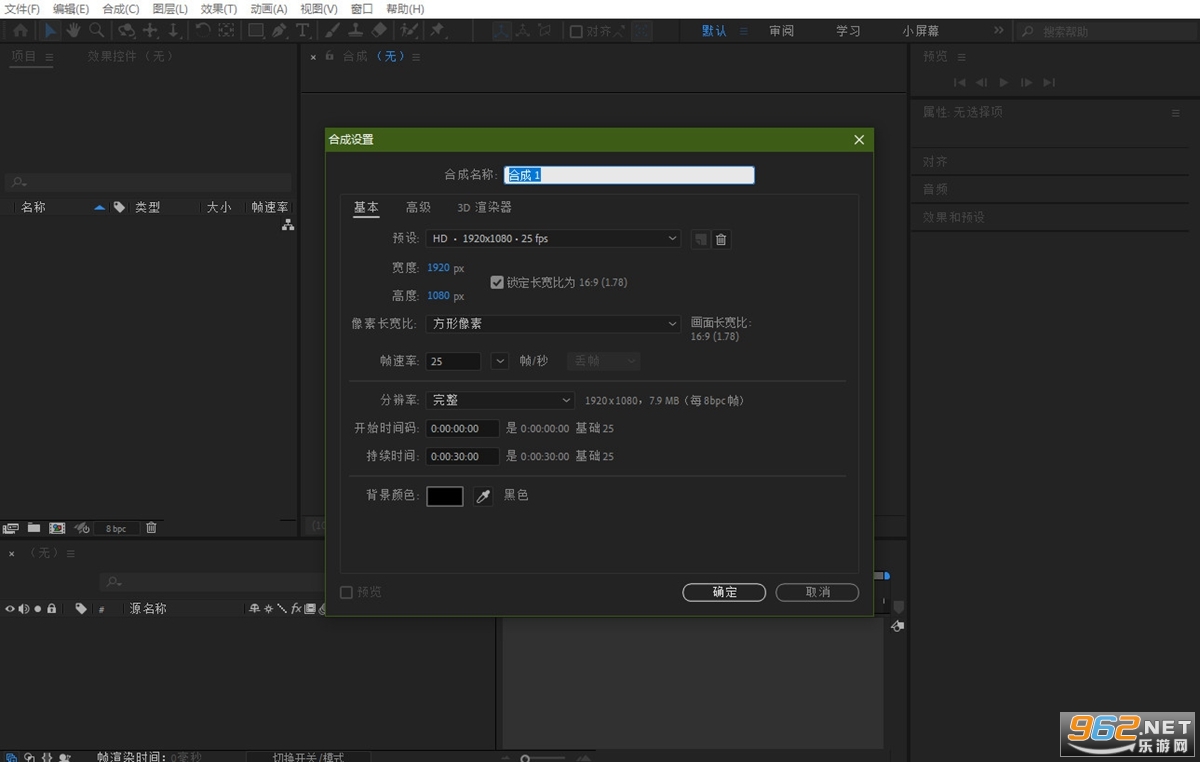
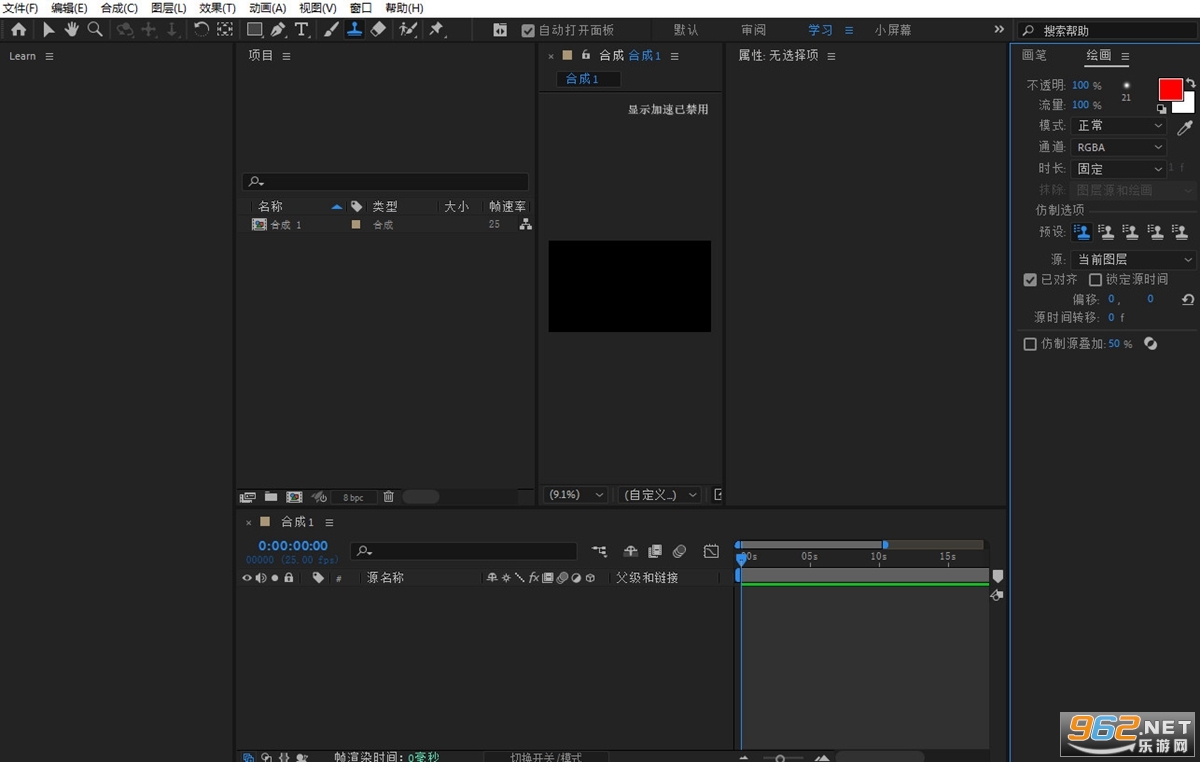
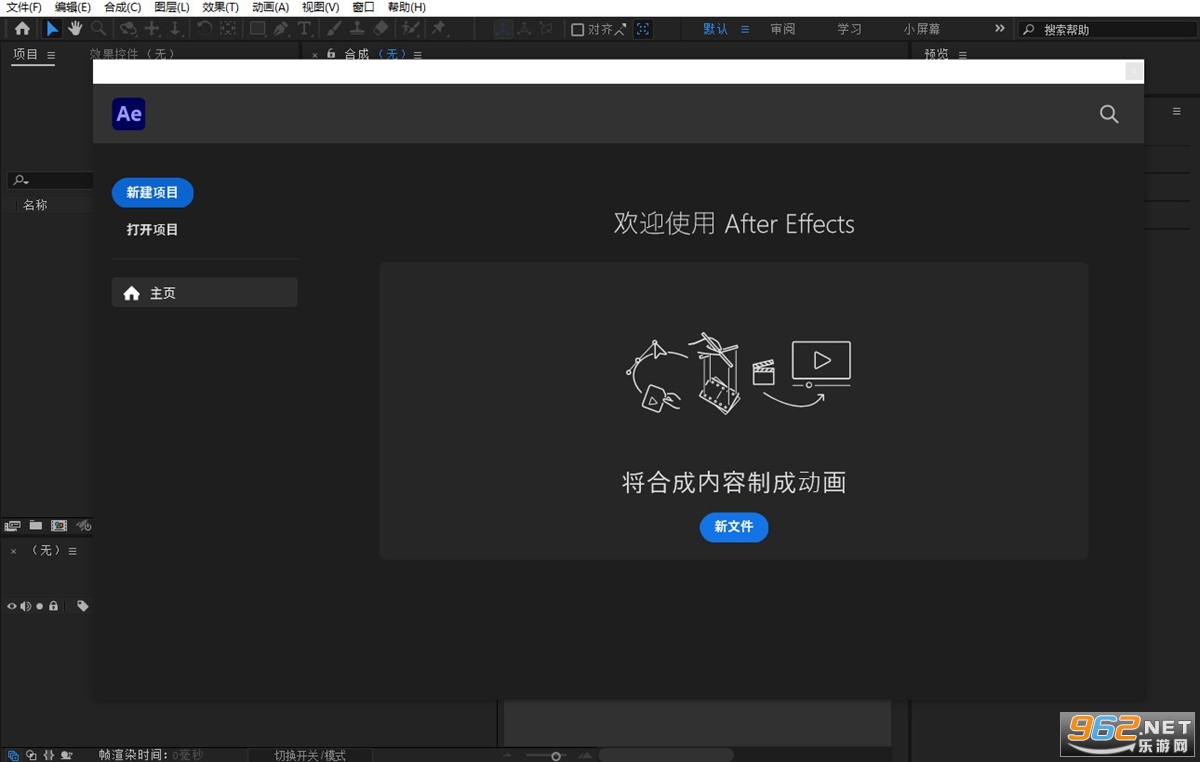
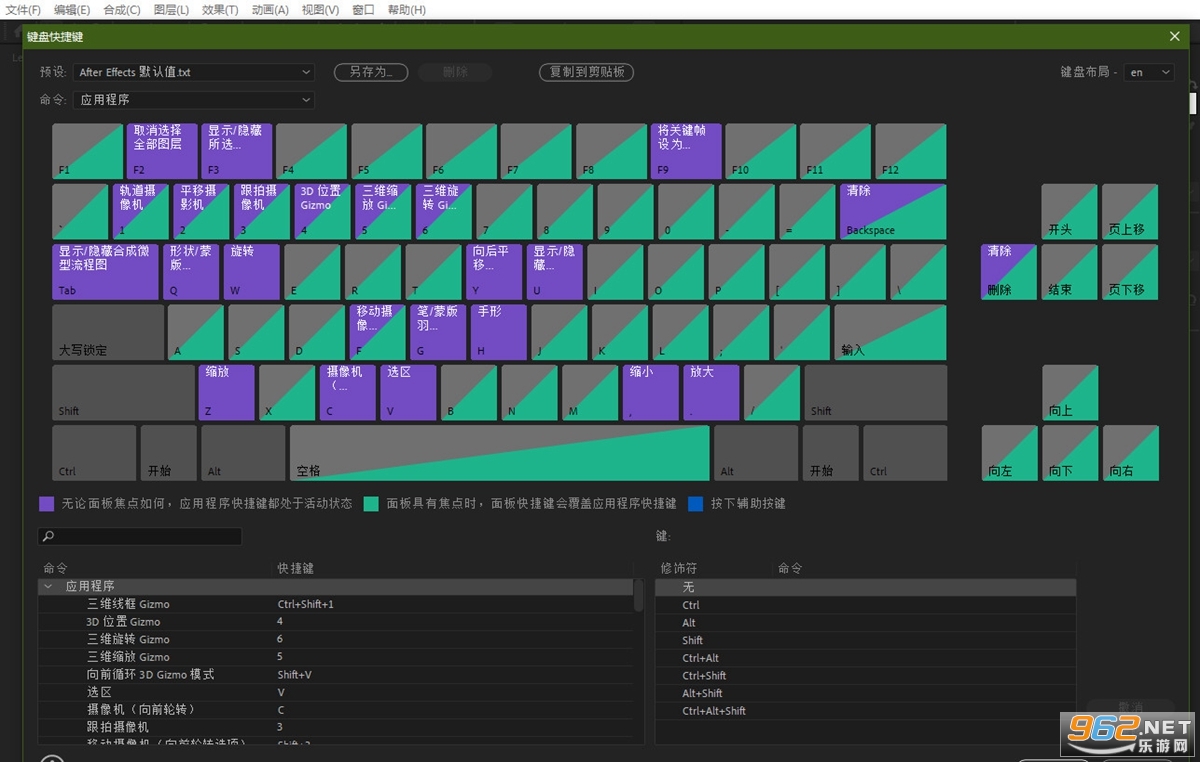
《Adobe After Effects 2020》是一款专业层影视后期特效软件,是Adobe Creative Cloud在动态图形与视觉特效领域的年度版,作为从“传统后期”迈向“智能化创作”的关键过渡版本,After Effects 2020为广告包装、影视特效和短视频创作者提供了更加稳定、高效且富有创造力的工作平台。
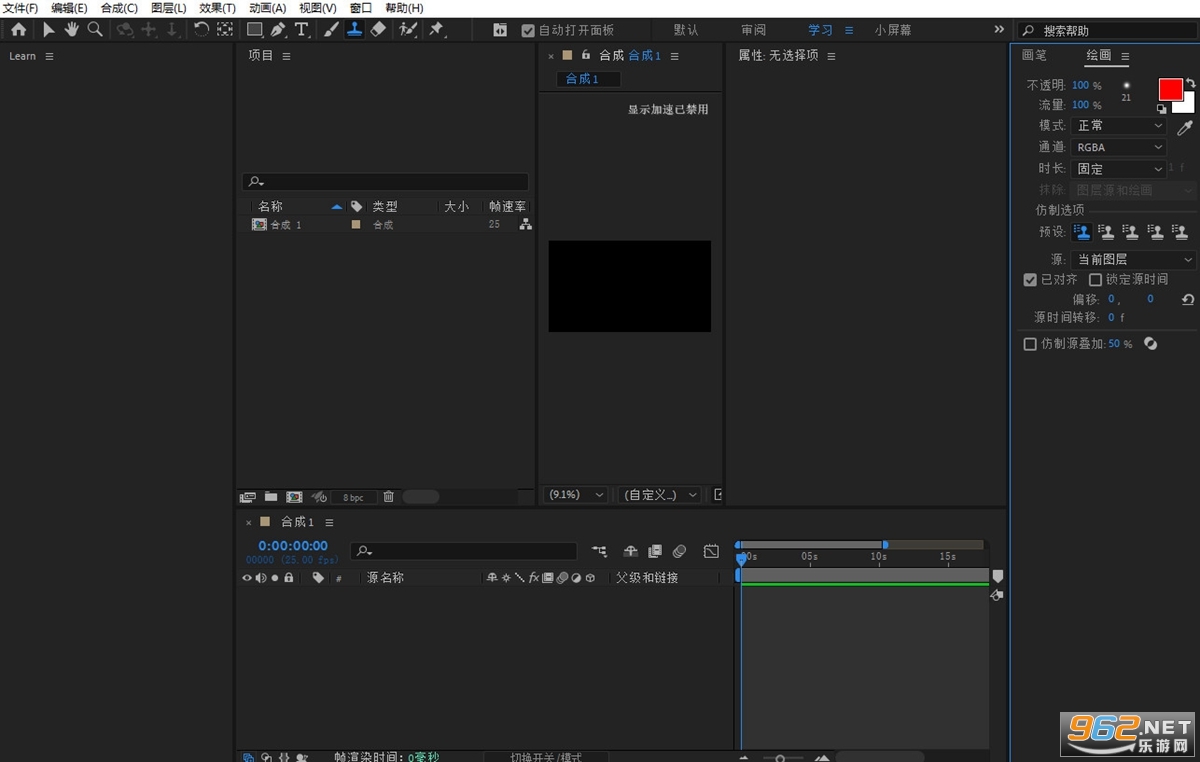
@vposy
修改制作,无需登录,无需断网,安装即可使用
Adobe After Effects CC 2020简称AE CC 2020,这是由adobe推出的一款专业视频后期处理优化软件,需要提醒大家的是该软件需要win10以上的操作系统才能正常运行,软件可以帮助用户轻松对字幕进行制作、处理、创建各种视频特效等操作,主要适用于电视台、动画制作公司、个人后期制作工作室以及多媒体工作室等用户使用,新版本的ae cc 2020还对功能进行了升级和优化,更吃配置,检测电脑的神器!
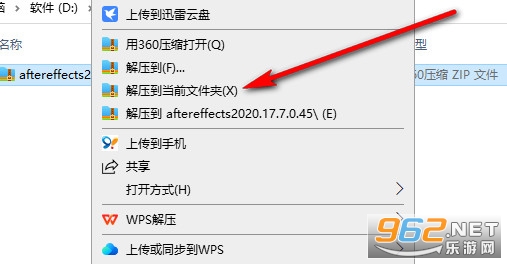
在本页面下载Adobe After Effects 2020安装包压缩包并解压
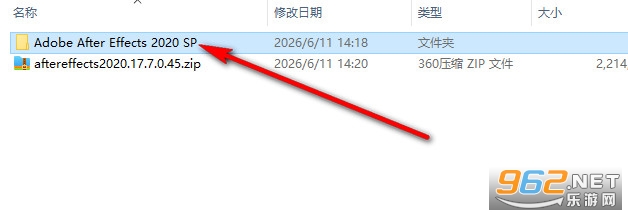
获得如图文件夹,点击进入
双击【Set-up.exe】
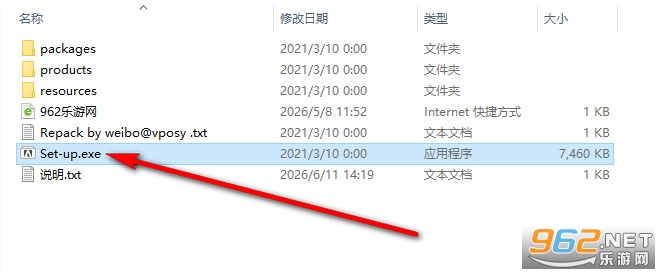
点击【继续】
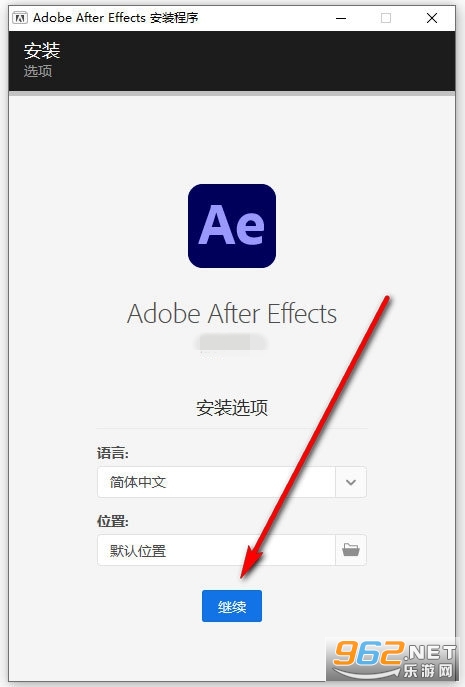
等待安装
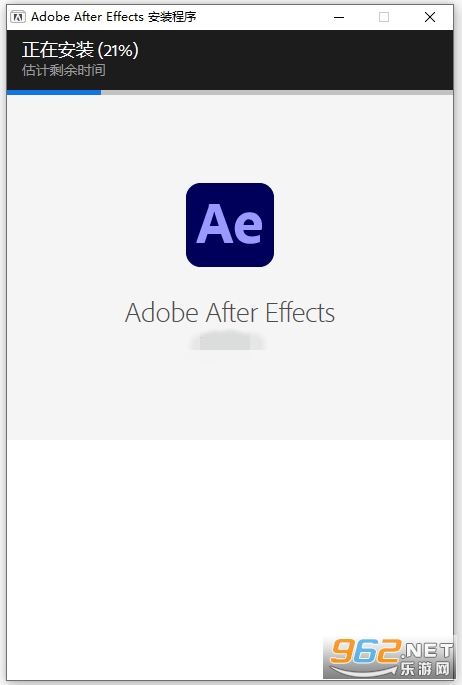
安装完成后点击【启动】
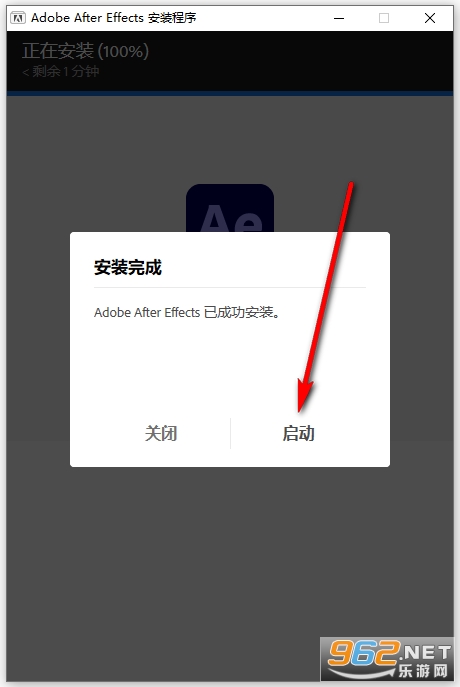
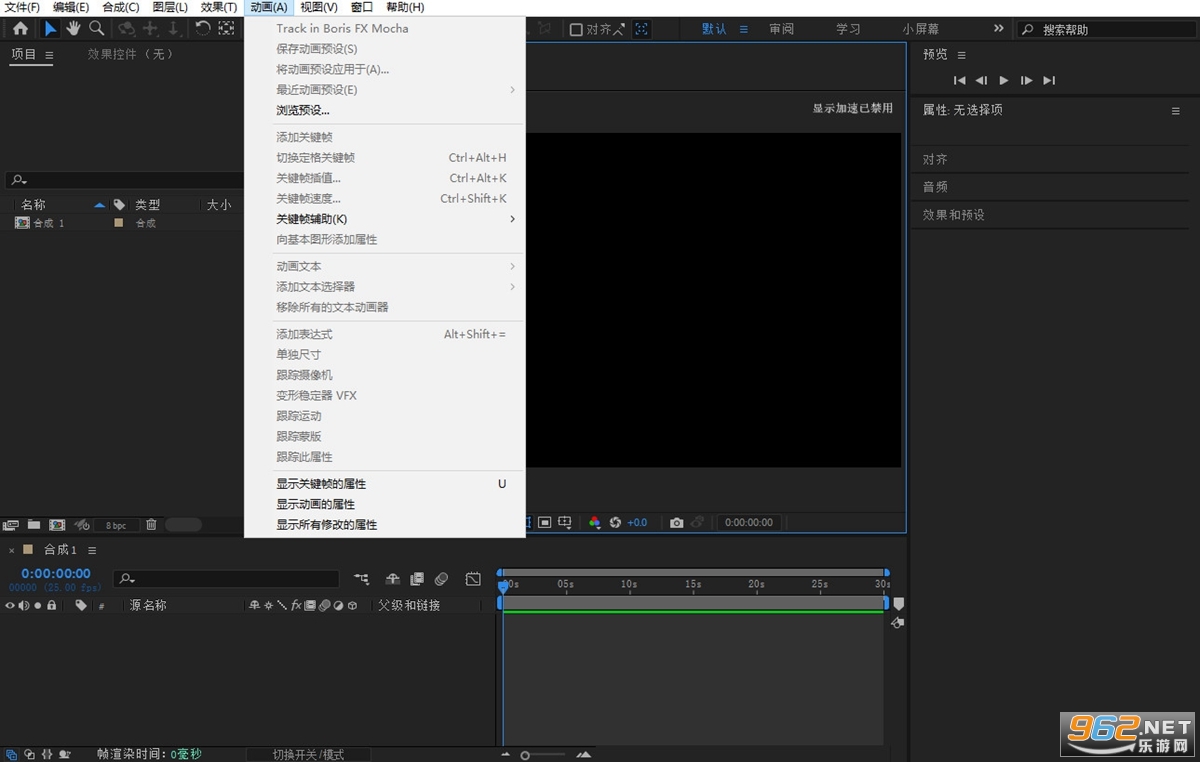
进入软件即可免费使用了,无需激活,如图为实际安装后的截图
在AE素材窗口中打开影片 Alt+双击
激活最近激活的合成图像
增加选择的子项到最近激活的合成图像中 Ctrl+/
显示所选的合成图像的设置 Ctrl+K
增加所选的合成图像的渲染队列窗口 Ctrl+Shift+/
引入一个素材文件 Ctrl+i
引入多个素材文件 Ctrl+Alt+i
替换素材文件 Ctrl+H
设置解释素材选项 Ctrl+F
扫描发生变化的素材 Ctrl+Alt+Shift+L
重新调入素材 Ctrl+Alt+L
新建文件夹 Ctrl+Alt+Shift+N
记录素材解释方法 Ctrl+Alt+C
应用素材解释方法 Ctrl+Alt+V
设置代理文件 Ctrl+Alt+P
合成图像、层和素材窗口
在打开的窗口中循环 Ctrl+Tab
显示/隐藏标题安全区域和动作安全区域
显示/隐藏网格 Ctrl+’
显示/隐藏对称网格 Alt+’
居中激活的窗口 Ctrl+Alt+
动态修改窗口 Alt+拖动属性控制
暂停修改窗口 大写键
在当前窗口的标签间循环 Shift+,或Shift+
在当前窗口的标签间循环并自动调整大小 Alt+Shift+,或Alt+Shift+
快照【多至4个】 Ctrl+F5,F6,F7,F8
显示快照 F5,F6,F7,F8
清除快照 Ctrl+Alt+F5,F6,F7,F8
显示通道【RGBA) Alt+1,2,3,4
带颜色显示通道【RGBA) Alt+Shift+1,2,3,4
带颜色显示通道【RGBA) Shift+单击通道图标
带颜色显示遮罩通道 Shift+单击ALPHA通道图标
显示窗口和面板
项目窗口 Ctrl+0
项目流程视图 F11
渲染队列窗口 Ctrl+Alt+0
工具箱 Ctrl+1
信息面板 Ctrl+2
时间控制面板 Ctrl+3
音频面板 Ctrl+4
显示/隐藏所有面板 Tab
General偏好设置 Ctrl+
新合成图像 Ctrl+N
关闭激活的标签/窗口 Ctrl+W
关闭激活窗口【所有标签】 Ctrl+Shift+W
关闭激活窗口【除项目窗口】 Ctrl+Alt+W
时间布局窗口中的移动
到工作区开始 Home
到工作区结束 Shift+End
到前一可见关键帧 J
到后一可见关键帧 K
到前一可见层时间标记或关键帧 Alt+J
到后一可见层时间标记或关键帧 Alt+K
到合成图像时间标记 主键盘上的0—9
滚动选择的层到时间布局窗口的顶部 X
滚动当前时间标记到窗口中心 D
到指定时间 Ctrl+G
合成图像、时间布局、素材和层窗口中的移动
到开始处 Home或Ctrl+Alt+左箭头
到结束处 End或Ctrl+Alt+右箭头
向前一帧 Page Down或左箭头
向前十帧 Shift+Page Down或Ctrl+Shift+左箭头
向后一帧 Page Up或右箭头
向后十帧 Shift+Page Up或Ctrl+Shift+右箭头
逼近子项到关键帧、时间标记、入点和出点 Shift+ 拖动子项
开始/停止播放 空格
从当前时间点预视音频 .【数字键盘】
RAM预视 0【数字键盘】
每隔一帧的RAM预视 Shift+0【数字键盘】
保存RAM预视 Ctrl+0【数字键盘】
快速视频 Alt+拖动当前时间标记
快速音频 Ctrl+拖动当前时间标记
线框预视 Alt+0【数字键盘】
线框预视时用矩形替代alpha轮廓 Ctrl+Alt+0【数字键盘】
线框预视时保留窗口内容 Shift+Alt+0【数字键盘】
矩形预视时保留窗口内容 Ctrl+Shift+Alt+0【数字键盘】
如未选择层,命令针对所有层
合成图像、层和素材窗口中的编辑
取消全部选择 Ctrl+Shift+A或F2
层、合成图像、文件夹、效果更名 Enter【数字键盘】
原应用程序中编辑子项【仅限素材窗口】 Ctrl+E
合成图像和时间布局窗口中的层操作
放在最前面 Ctrl+Shift+ ]
向前提一级 Shift+ ]
向后放一级 Shift+ [
放在最后面 Ctrl+Shift+ [
选择下一层 Ctrl+下箭头
选择上一层 Ctrl+上箭头
通过层号选择层 1—9【数字键盘】
取消所有层选择 Ctrl+Shift+A
锁定所选层 Ctrl+L
释放所有层的选定 Ctrl+Shift+L
分裂所选层 Ctrl+Shift+D
激活合成图像窗口
在层窗口中显示选择的层 Enter【数字键盘】
显示隐藏视频 Ctrl+Shift+Alt+V
隐藏其它视频 Ctrl+Shift+V
显示选择层的效果控制窗口 Ctrl+Shift+T或F3
打开源层 Alt++双击层
逼近网格转换 Ctrl+Shit+”
逼近参考线转换 Ctrl+Shift+;
拉伸层适合合成图像窗口 Ctrl+Alt+F
层的反向播放 Ctrl+Alt+R
剪辑层的入点 Alt+[
剪辑层的出点 Alt+]
所选层的时间重映象转换开关 Ctrl+Alt+T
创建新的固态层 Ctrl+Y
显示固态层设置 Ctrl+Shift+Y
重组层 Ctrl+Shift+C
通过时间延伸设置入点 Ctrl+Shift+,
通过时间延伸设置出点 Ctrl+Alt+,
约束旋转的增量为45度 Shift+拖动旋转工具
约束沿X轴或Y 轴移动 Shift+拖动层
缩放窗口 Ctrl+
缩放窗口适应于监视器 Ctrl+Shift+
窗口居中 Shift+Alt+
缩放窗口适应于窗口 Ctrl+Alt+
图像放大,窗口不变 Ctrl+Alt+ =
图像缩小,窗口不变 Ctrl+Alt+ –
放大时间 主键盘上的=
缩小时间 主键盘上的-
隐藏属性 Alt+Shift+单击属性名
弹出属性滑杆 Alt+ 单击属性名
增加/删除属性 Shift+单击属性名
switches/modes转换 F4
为所有选择的层改变设置 Alt+ 单击层开关
打开不透明对话框 Ctrl+Shift+O
打开定位点对话框 Ctrl+Shift+Alt+A
设置当前时间标记为工作区开始 B
设置当前时间标记为工作区结束 N
设置工作区为选择的层 Ctrl+Alt+B
未选择层时,设置工作区为合成图像长度 Ctrl+Alt+B
设置关键帧速度 Ctrl+Shift+K
设置关键帧插值法 Ctrl+Alt+K
选择一个属性的所有关键帧 单击属性名
增加一个效果的所有关键帧到当前关键帧选择 Ctrl+单击效果名
逼近关键帧到指定时间 Shift+拖动关键帧
向前移动关键帧一帧 Alt+右箭头
向后移动关键帧一帧 Alt+左箭头
向前移动关键帧十帧 Shift+Alt+右箭头
向后移动关键帧十帧 Shift+Alt+左箭头
在选择的层中选择所有可见的关键帧 Ctrl+Alt+A
到前一可见关键帧 J
到后一可见关键帧 K
显示/隐藏参考线 Ctrl+ ;
锁定/释放参考线锁定 Ctrl+Alt+Shift+;
显示/隐藏标尺 Ctrl+ R
改变背景颜色 Ctrl+Shift+B
设置合成图像解析度为full Ctrl+ J
设置合成图像解析度为Half Ctrl+ Shift+J
设置合成图像解析度为Quarter Ctrl+ Alt+Shift+J
设置合成图像解析度为Custom Ctrl+ Alt+J
合成图像流程图视图 Alt+F11
椭圆遮罩置为整个窗口 双击椭圆工具
矩形遮罩置为整个窗口 双击矩形工具
选择遮罩上的所有点 Alt+单击遮罩
推出自由变换遮罩模式 Enter
定义遮罩形状 Ctrl+ Shift+M
定义遮罩羽化 Ctrl+ Shift+F
设置遮罩反向 Ctrl+ Shift+I
新遮罩 Ctrl+ Shift+N
清除层上的所有效果 Ctrl+ Shift+E
激活包含层的合成图像窗口
应用上一个喜爱的效果 Ctrl+Alt+Shift+F
应用上一个效果 Ctrl+Alt+Shift+E
到前一个可见层时间标记或关键帧 Alt+J
到下一个可见层时间标记或关键帧 Alt+K
制作影片 Ctrl+ M
激活最近激活的合成图像
增加激活的合成图像到渲染队列窗口 Ctrl+ Shift+/
视觉特效与动态图形设计师:面对商业广告、电视包装或宣传片中的特效镜头,2020版本改进的内容识别填充让视频中移除干扰物的效率大幅提升,渲染引擎的优化让预览和渲染等待时间缩短20%-30%,多核CPU的充分利用意味着更复杂的合成项目也能获得更流畅的操作体验。
动态图形模板创作者:负责为团队或客户制作Premiere Pro可调用模板的设计师,将极大受益于下拉菜单表达式控件和文本样式表达式——你可以创建出剪辑师“开箱即用”的智能模板,对方只需从下拉列表中选择选项即可完成风格切换,无需理解AE的复杂参数逻辑。
视频创作者与自媒体博主:希望为Vlog或短视频添加专业特效的用户,将发现内容识别填充功能让清除画面穿帮变得极其简单,新渲染引擎带来的稳定性也让长时间项目创作更加安心。GPU加速显示系统的加入意味着即使在预览复杂特效时也不会卡顿,创作体验更加流畅。
需要与3D软件协同工作的合成师:使用C4D、Maya等三维软件输出EXR多通道文件的用户,将体验到2020版本在EXR工作流程上12倍的速度提升,导入分层EXR文件后可以直接开始合成,无需等待漫长的预处理。Cineware渲染器与Cinema 4D R21的深度集成,也为3D元素的创建和渲染提供了更便捷的路径。
操作系统:Windows 10(64位)1809版或更高版本 / macOS 10.13或更高版本
处理器:支持64位的多核Intel处理器(推荐Intel第6代或更新款CPU)
内存:最低16 GB(HD工作流);推荐32 GB或更高(4K及复杂合成)
显卡:最低2 GB GPU VRAM;推荐4 GB VRAM(支持Metal/OpenCL/CUDA)
存储:6 GB可用硬盘空间;强烈推荐使用高速SSD用于安装及磁盘缓存
显示器:1920×1080或更高分辨率
Adobe After Effects 2020以“稳定”和“智能”为双引擎,巩固了其作为动态图形与视觉特效行业标杆的地位。全新渲染引擎让多核CPU第一次被真正唤醒,GPU加速显示系统让实时预览不再卡顿;内容识别填充在内存和速度上的双重优化,让视频修复从“不可能的任务”变成了日常操作;而下拉菜单表达式控件的加入,则为动态图形模板的智能化设计开辟了全新的想象空间。
 微信抢红包软件







玩家留言