Adobe Photoshop 2021绿色版
- v22.4.0.195
- 图形图像
 安全
安全

-
更新时间2026-06-09
-
大小1.30G
-
语言中文
0
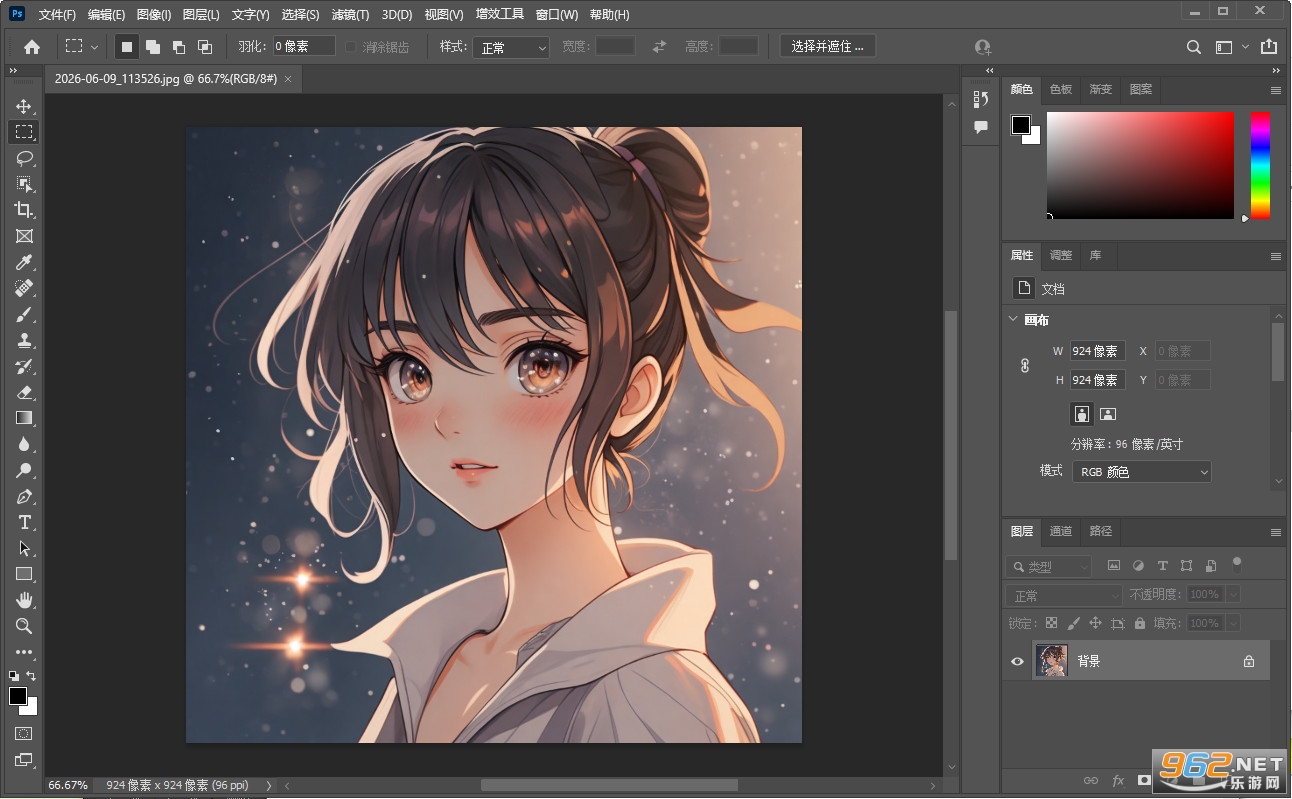
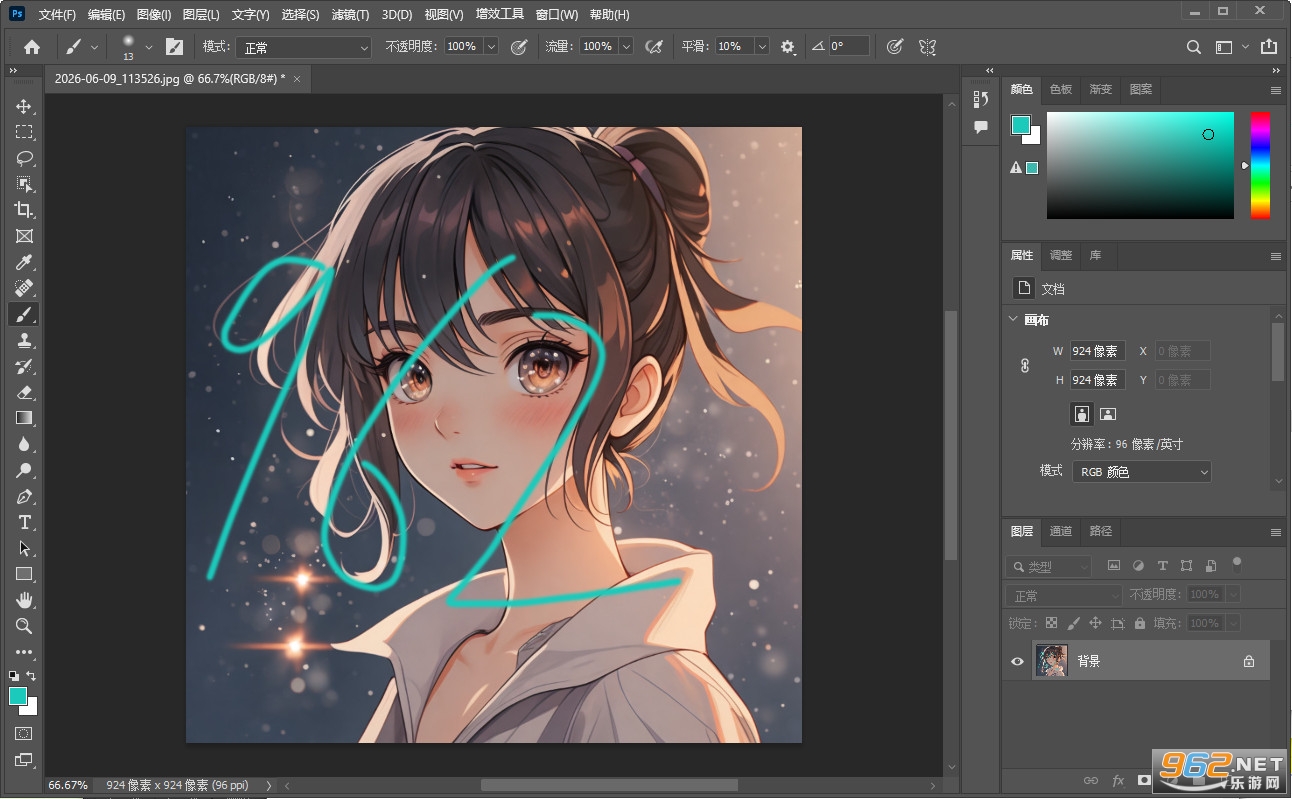
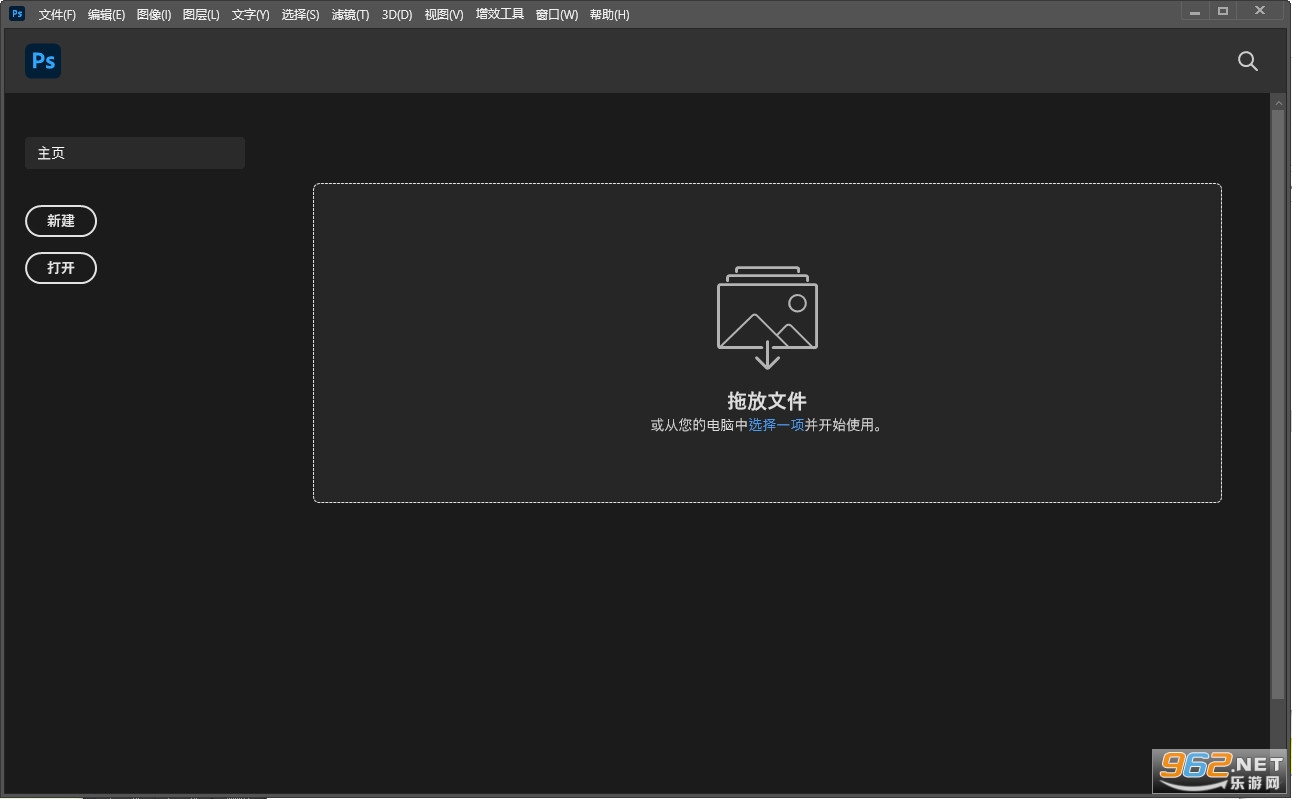
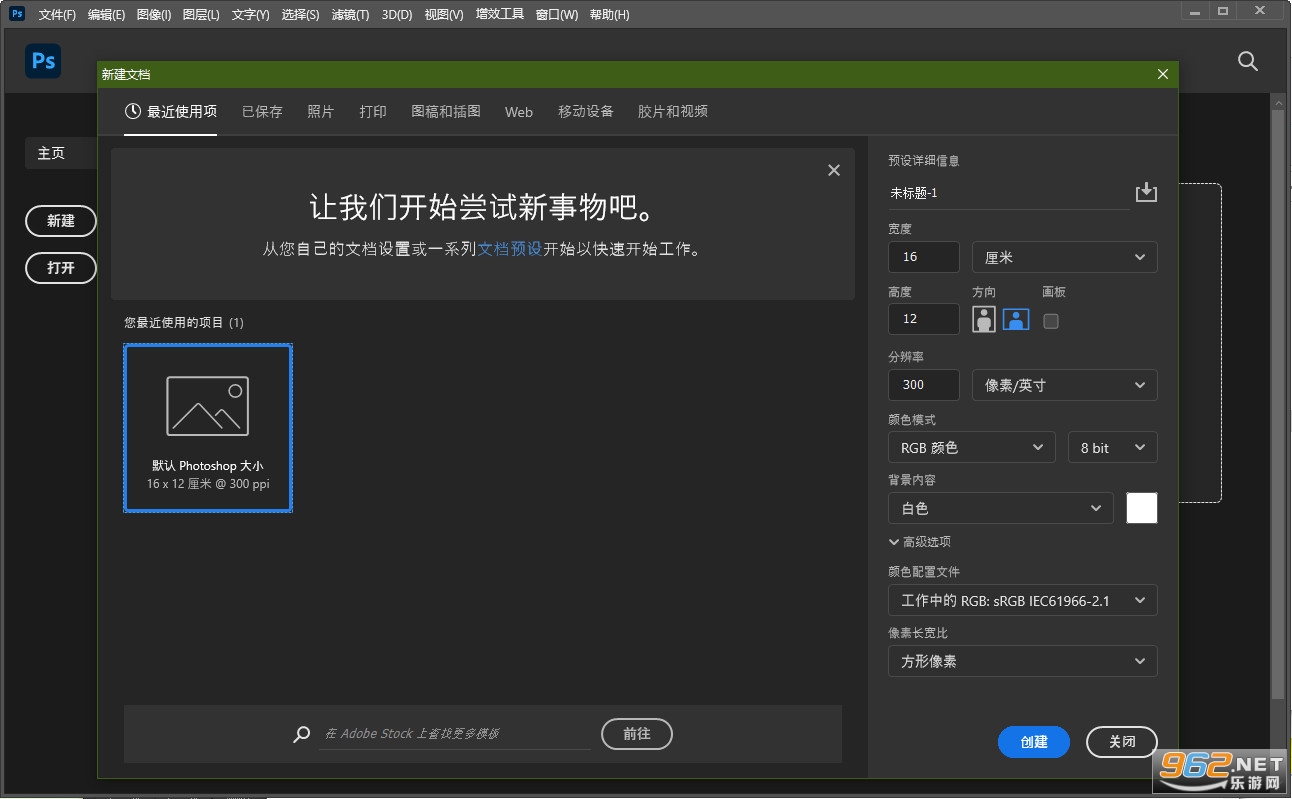
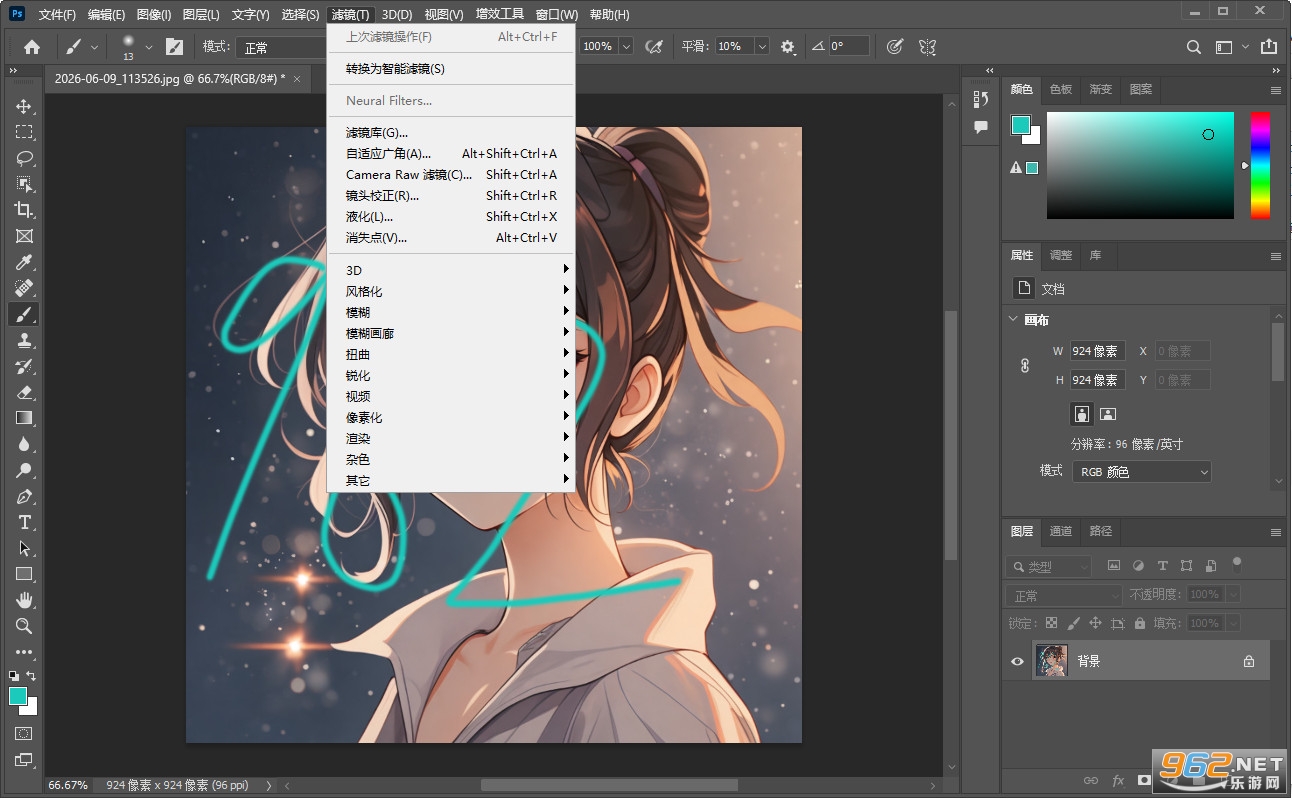
由于是精简过的,需要电脑有运行库!!!
《Adobe Photoshop 2021绿色版》是一款专业图像处理软件,是基于官方年度版本22.x优化而成的免安装便携版本,解压即用,无需激活。软件支持同时选中多个图层进行重命名、分组等批量操作,大幅提升图层整理效率。增强型HDR编辑工具,可精细控制明暗细节;支持更多专业色彩空间,适配印刷、屏幕显示等多场景输出需求。
Windows 10 x64
-官方要求Windows 10 1803 (OS build 17134) 或更高版
-系统低于1803版本,点主屏幕新建文档,会提示错误异常
硬件要求注意:
2021(v22.x)需要支持SSE 4.2或更高版的CPU处理器
如果启动提示“ 加载ippcvm7.dll库错误”,说明你的CPU不兼容2021
基于官方简体中文语言版,拆包免激活处理,绿化适度精简
—采用CCMaker.exe工具下载的官方简体中文语言版安装包
—采用GenP + UXP扩展主页屏幕修复补丁 v3.7.0 ot vposy
程序已被处理,启动主屏幕工作正常,移除了需要联网的库功能
加入CG运行库引擎(NVIDIA Runtime Library)无GPU也实现加速支持
支持关联文件类型格式、支持预览PSD缩略图、支持拖拉图片到软件界
—加入第三方扩展预览PSD缩略图外壳扩展模块(MysticThumbs v1.9.8)
加入第三方增效工具(ICOFormat v2.1f1),支持打开导出ICO/CUR格式
保留所有的扩展功能、增效工具、滤镜、所有打开新建及导出文件类型支持
集成官方增效工具CameraRaw 滤镜插件,无相机预设文件及镜头配置文件
无不必要额外Adob创意云组件(升级, 库, 云同步)退出无相关程序驻留进程
—Desktop Common, Creative Cloud Experience, Creative Cloud CoreSync
—CCXProcess, CCLibrary, AAM, AdobeIPCBroker, IPCBox, HDBox, LCC, ICC
降级CEP扩展加载组件版本(CEPHtmlEngine)兼容Windows 7或更高版(2020)
删除扩展:Adobe Stock, Creative Cloud Libraries(会调用创意云程序的库面板)
删除组件:Deep_Font(非必要的字体),PDFL(PDF字体),PDFL(PDF预设文件)
删除组件:Linguistics(拼写检查相关), Adobe Spaces(学习面板教程演示组件)
删除组件:DynamicLinkMediaServer(视频导入输出支持组件)
删除组件:Adobe Media Encoder(视频导入进行转码的组件)
删除底层多国语言, 错误反馈, 日志传输(会驻留进程偷偷上传)
更新官方增效工具扩展:Adobe Camera Raw v13.1.0.658
2021版本的Photoshop正式版出来啦!总体变化不大,最明显的区别就是启动速度变快!软件更注重智能,提供了AI的功能。不过说实话,这些功能,国内很多的软件就已经提供了,不过Adobe家做的更强。
在本站下载Adobe Photoshop 2021绿色版安装包并解压
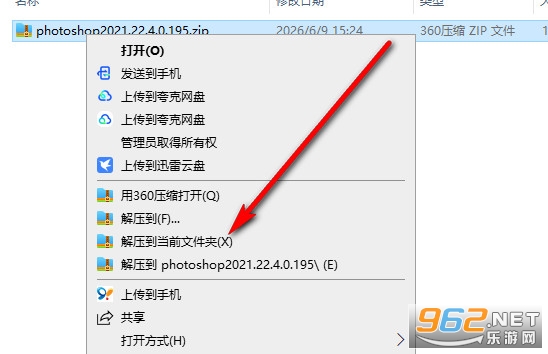
获得如图文件,点击进入
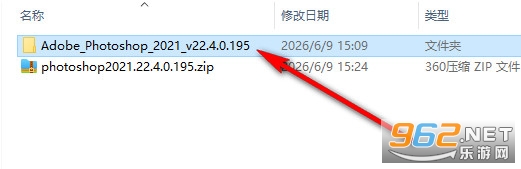
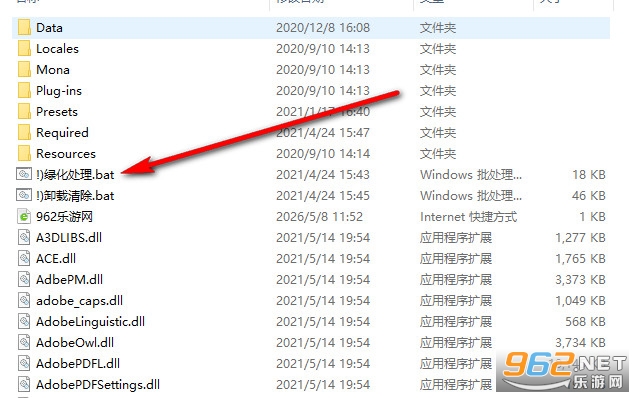
双击【绿化处理.bat】
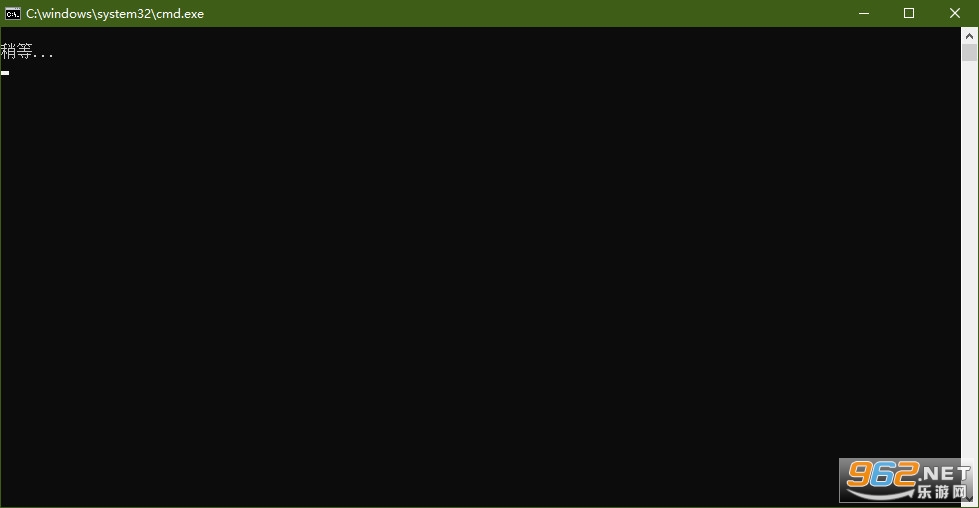
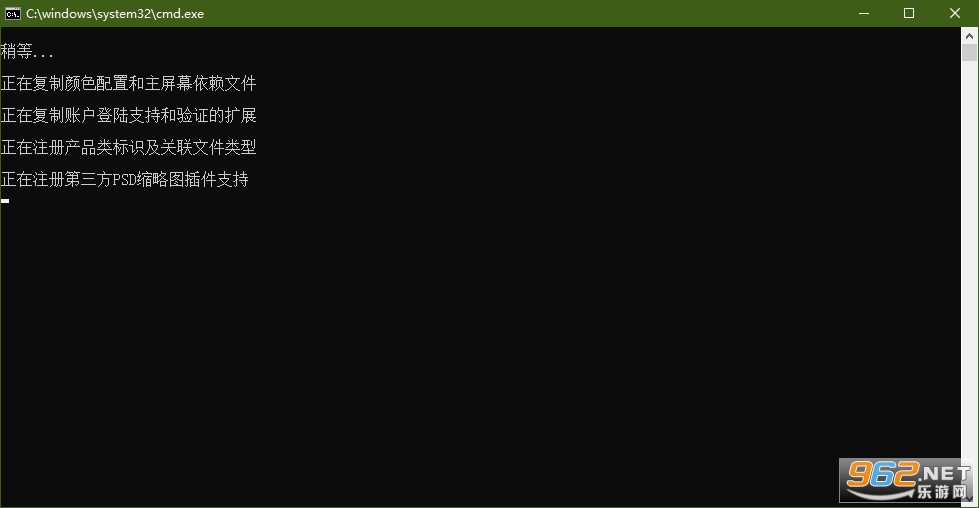
等待一会,显示成功
再双击【Photoshop.exe】
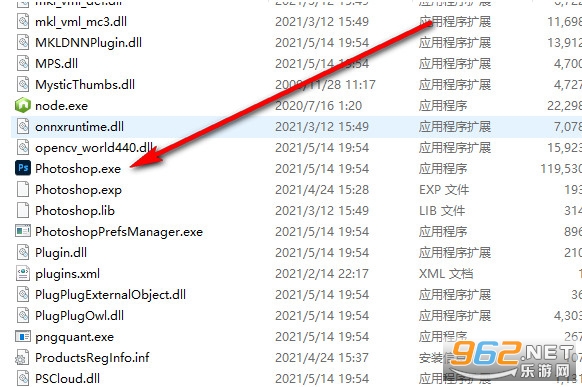
即可进入软件免费使用,无需安装和激活
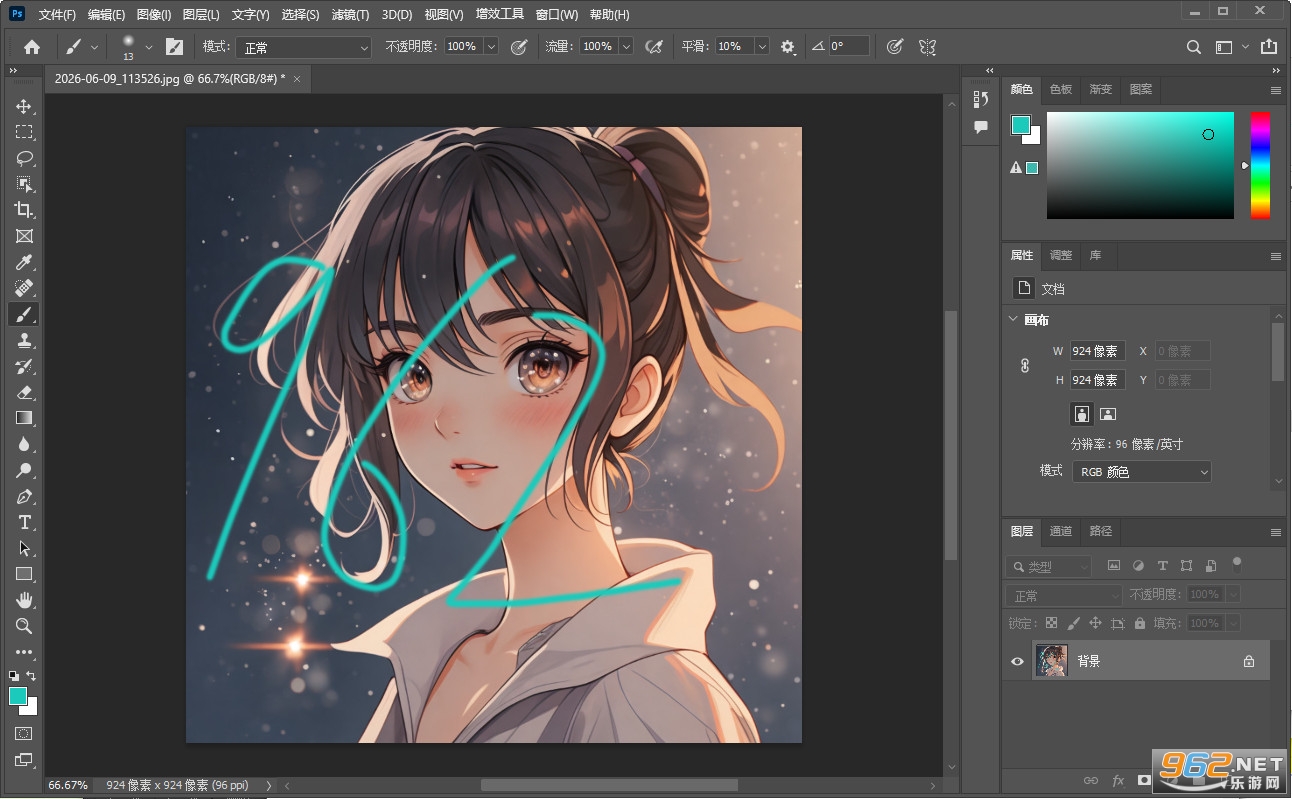
1、首先插入一张图,框好选区点击生成。
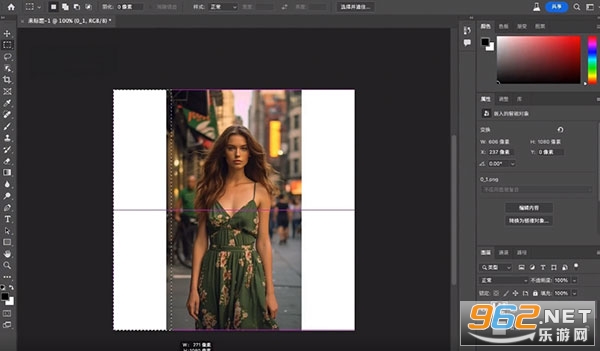
2、稍等片刻,就可以自动填充背景了,毫无p图痕迹。
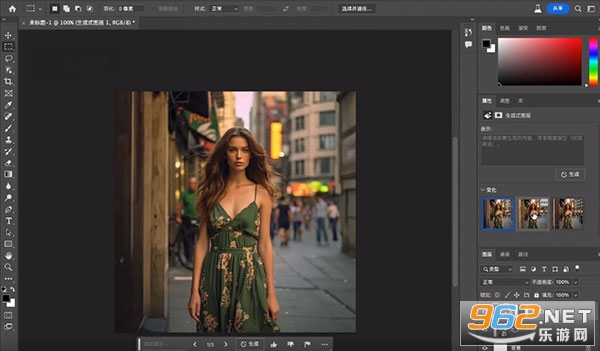
3、还可以关闭A的图层,使用抠图。
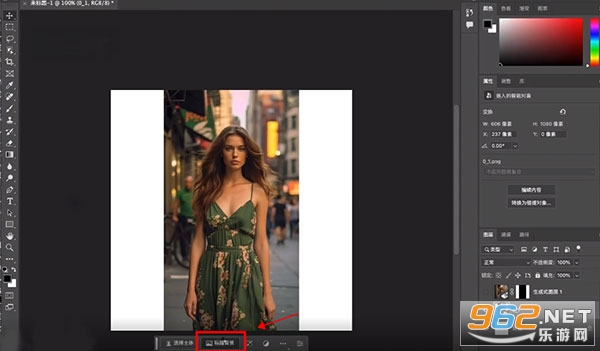
4、这样就自动把人物抠出来了,头发丝的处理真的绝!
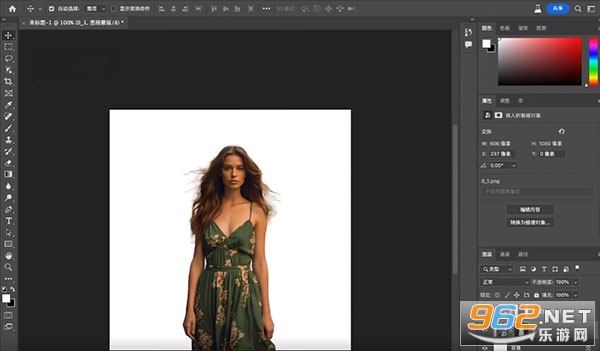
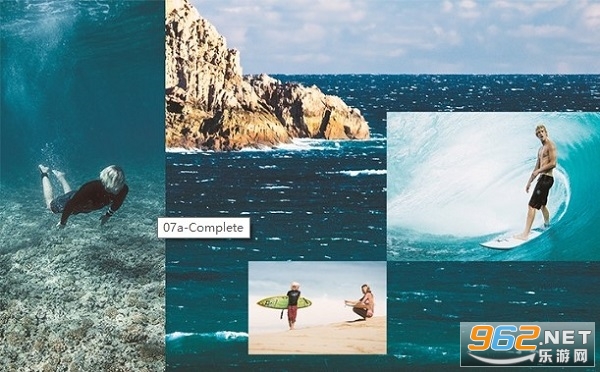
您会惊奇地发现,合成照片和图片,创作您自己的精致美图是多么容易。
1、新建文档
在 Photoshop 中选择“File”(文件)>“New”(新建)。选择一个“Document Type”(文档类型),如“Web”(网页)或“Paper”(纸张)。在线使用的图片以像素为单位。打印图片以英寸为单位。将“Background Contents”(背景内容)设置为“Transparent”(透明)。点击“OK”(确定)。
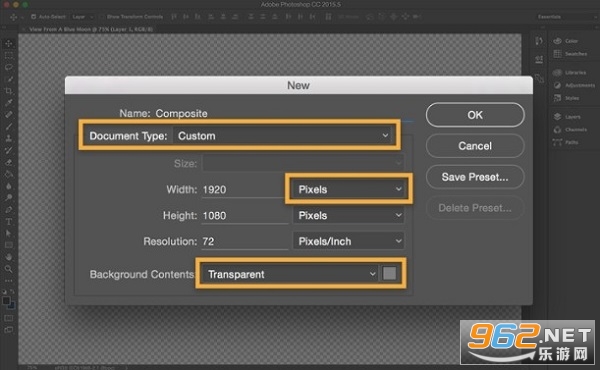
2、添加并调整背景图片大小
将图片从计算机拖放到文档中。点击并拖动边缘的手柄,调整图片大小,使其适合文档。调整大小时按住 Shift 键,使图片保持原始比例。
按 Enter 键或 Return 键完成图片放置,然后才可继续操作。
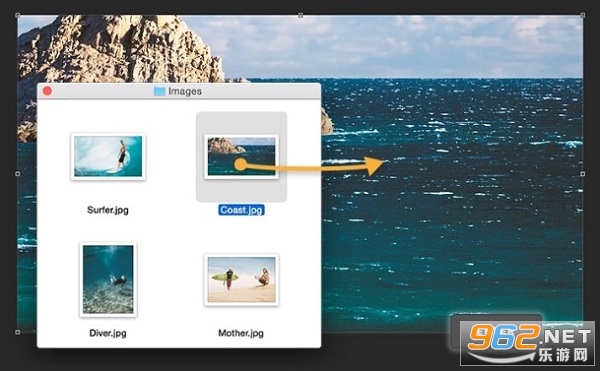
3、添加更多图片
将更多图片拖放到文档中。别担心图片重叠,您可以稍后调整。每张图片都是一个单独的图层,您可以在工作区右侧的“Layers”(图层)面板中看到。如果该面板不可见,请选择“Window”(窗口)>“Layers”(图层)。
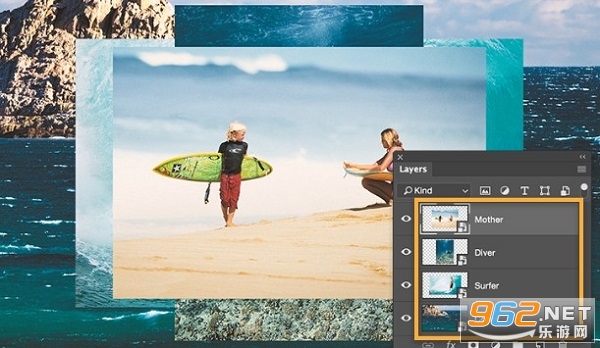
4、调整图片显示的先后顺序
在“Layers”(图层)面板中上下移动图层可调整图片显示的先后顺序。
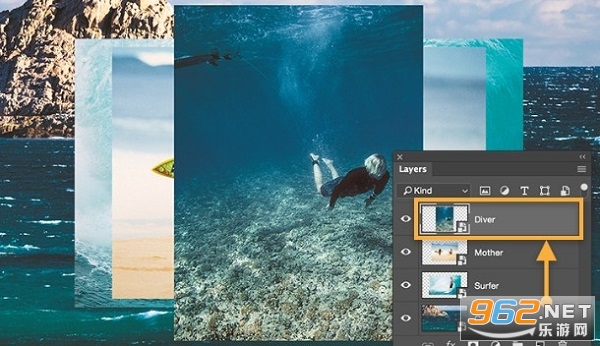
5、显示和隐藏图片
点击眼睛图标隐层图层。再次点击显示图层。
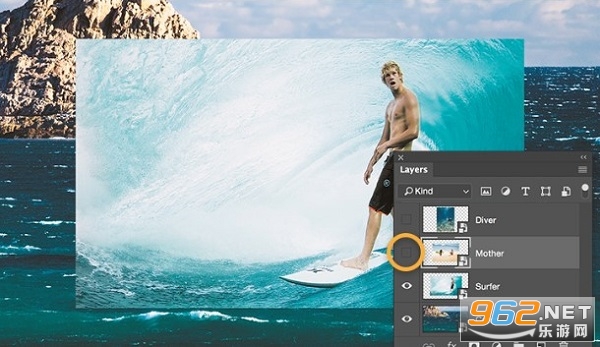
6、完善设计
在了解了一些基本知识后,现在您可以微调图片的位置,直到获得满意的布局。
在“Layers”(图层)面板中选择一个图层,然后使用“Move”(移动)工具调整图片在画布上的位置。要调整图片大小,请选中图层,然后按 Control+T (Windows) 或 Command+T (Mac OS) 显示手柄。拖动手柄调整图片大小。调整每张图片的位置,创造独一无二的布局。进行其他调整,直到获得您满意的效果为止。
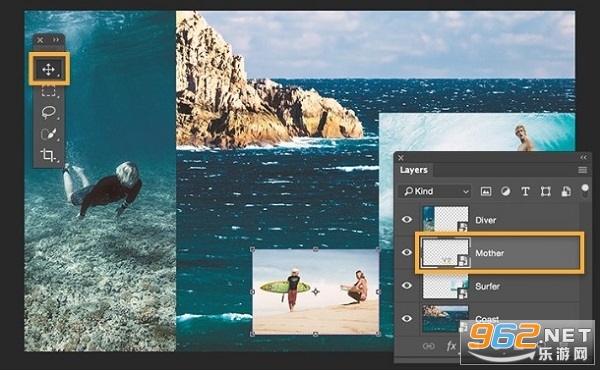
很不错 — 希望您喜欢
通过对图片进行移动和布置,您制作了一张合成图。现在,您可以运用技巧来创作各种打印和数字图片了。
一、工具箱
(多种工具共用一个快捷键的可同时按【Shift】加此快捷键选取)
矩形、椭圆选框工具 【M】
裁剪工具 【C】
移动工具 【V】
套索、多边形套索、磁性套索 【L】
魔棒工具 【W】
喷枪工具 【J】
画笔工具 【B】
橡皮图章、图案图章 【S】
历史记录画笔工具 【Y】
橡皮擦工具 【E】
铅笔、直线工具 【N】
模糊、锐化、涂抹工具 【R】
减淡、加深、海棉工具 【O】
钢笔、自由钢笔、磁性钢笔 【P】
添加锚点工具 【+】
删除锚点工具 【-】
直接选取工具 【A】
文字、文字蒙板、直排文字、直排文字蒙板 【T】
度量工具 【U】
直线渐变、径向渐变、对称渐变、角度渐变、菱形渐变【G】
油漆桶工具【G】
吸管、颜色取样器 【I】
抓手工具 【H】
缩放工具 【Z】
默认前景色和背景色 【D】
切换前景色和背景色 【X】
切换标准模式和快速蒙板模式 【Q】
标准屏幕模式、带有菜单栏的全屏模式、全屏模式 【F】
临时使用移动工具 【Ctrl】
临时使用吸色工具 【Alt】
临时使用抓手工具 【空格】
打开工具选项面板 【Enter】
快速输入工具选项(当前工具选项面板中至少有一个可调节数字) 【0】至【9】
循环选择画笔 【[】或【]】
选择第一个画笔 【Shift】+【[】
选择最后一个画笔 【Shift】+【]】
建立新渐变(在”渐变编辑器”中) 【Ctrl】+【N】
二、文件操作
新建图形文件【Ctrl】+【N】
新建图层【Ctrl】+【Shift】+【N】
用默认设置创建新文件 【Ctrl】+【Alt】+【N】
打开已有的图像 【Ctrl】+【O】
打开为... 【Ctrl】+【Alt】+【O】
关闭当前图像 【Ctrl】+【W】
保存当前图像 【Ctrl】+【S】
另存为... 【Ctrl】+【Shift】+【S】
存储副本 【Ctrl】+【Alt】+【S】
页面设置 【Ctrl】+【Shift】+【P】
打印 【Ctrl】+【P】
打开“预置”对话框 【Ctrl】+【K】
显示最后一次显示的“预置”对话框 【Alt】+【Ctrl】+【K】
设置“常规”选项(在预置对话框中) 【Ctrl】+【1】
设置“存储文件”(在预置对话框中) 【Ctrl】+【2】
设置“显示和光标”(在预置对话框中) 【Ctrl】+【3】
设置“透明区域与色域”(在预置对话框中) 【Ctrl】+【4】
设置“单位与标尺”(在预置对话框中) 【Ctrl】+【5】
设置“参考线与网格”(在预置对话框中) 【Ctrl】+【6】
外发光效果(在”效果”对话框中) 【Ctrl】+【3】
内发光效果(在”效果”对话框中) 【Ctrl】+【4】
斜面和浮雕效果(在”效果”对话框中) 【Ctrl】+【5】
应用当前所选效果并使参数可调(在”效果”对话框中) 【A】
三、图层混合
循环选择混合模式【Alt】+【-】或【+】
正常 【Shift】+【Alt】+【N】
阈值(位图模式) 【Shift】+【Alt】+【L】
溶解 【Shift】+【Alt】+【I】
背后 【Shift】+【Alt】+【Q】
清除 【Shift】+【Alt】+【R】
正片叠底 【Shift】+【Alt】+【M】
屏幕 【Shift】+【Alt】+【S】
叠加 【Shift】+【Alt】+【O】
柔光 【Shift】+【Alt】+【F】
强光 【Shift】+【Alt】+【H】
滤色 【Shift】+【Alt】+【S】
颜色减淡 【Shift】+【Alt】+【D】
颜色加深 【Shift】+【Alt】+【B】
变暗 【Shift】+【Alt】+【K】
变亮 【Shift】+【Alt】+【G】
差值 【Shift】+【Alt】+【E】
排除 【Shift】+【Alt】+【X】
色相 【Shift】+【Alt】+【U】
饱和度 【Shift】+【Alt】+【T】
颜色 【Shift】+【Alt】+【C】
光度 【Shift】+【Alt】+【Y】
去色 海棉工具+【Shift】+【Alt】+【J】
加色 海棉工具+【Shift】+【Alt】+【A】
暗调 减淡/加深工具+【Shift】+【Alt】+【W】
中间调 减淡/加深工具+【Shift】+【Alt】+【V】
高光减淡/加深工具+【Shift】+【Alt】+【Z】
四、选择功能
全部选取 【Ctrl】+【A】
取消选择 【Ctrl】+【D】
重新选择 【Ctrl】+【Shift】+【D】
羽化选择 【Ctrl】+【Alt】+【D】
反向选择 【Ctrl】+【Shift】+【I】
路径变选区 数字键盘的【Enter】
载入选区 【Ctrl】+点按图层、路径、通道面板中的缩约图
滤镜
按上次的参数再做一次上次的滤镜 【Ctrl】+【F】
退去上次所做滤镜的效果 【Ctrl】+【Shift】+【F】
重复上次所做的滤镜(可调参数) 【Ctrl】+【Alt】+【F】
选择工具(在“3D变化”滤镜中) 【V】
立方体工具(在“3D变化”滤镜中) 【M】
球体工具(在“3D变化”滤镜中) 【N】
柱体工具(在“3D变化”滤镜中) 【C】
轨迹球(在“3D变化”滤镜中) 【R】
全景相机工具(在“3D变化”滤镜中) 【E】
五、视图操作
显示彩色通道 【Ctrl】+【~】
显示单色通道 【Ctrl】+【数字】
显示复合通道 【~】
以CMYK方式预览(开) 【Ctrl】+【Y】
打开/关闭色域警告 【Ctrl】+【Shift】+【Y】
放大视图 【Ctrl】+【+】
缩小视图 【Ctrl】+【-】
满画布显示 【Ctrl】+【0】
实际象素显示 【Ctrl】+【Alt】+【0】
向上卷动一屏 【PageUp】
向下卷动一屏 【PageDown】
向左卷动一屏 【Ctrl】+【PageUp】
向右卷动一屏 【Ctrl】+【PageDown】
向上卷动10 个单位 【Shift】+【PageUp】
向下卷动10 个单位 【Shift】+【PageDown】
向左卷动10 个单位 【Shift】+【Ctrl】+【PageUp】
向右卷动10 个单位 【Shift】+【Ctrl】+【PageDown】
将视图移到左上角 【Home】
将视图移到右下角 【End】
显示/隐藏选择区域 【Ctrl】+【H】
显示/隐藏路径 【Ctrl】+【Shift】+【H】
显示/隐藏标尺 【Ctrl】+【R】
显示/隐藏参考线 【Ctrl】+【;】
显示/隐藏网格 【Ctrl】+【”】
贴紧参考线 【Ctrl】+【Shift】+【;】
锁定参考线 【Ctrl】+【Alt】+【;】
贴紧网格 【Ctrl】+【Shift】+【”】
显示/隐藏“画笔”面板 【F5】
显示/隐藏“颜色”面板 【F6】
显示/隐藏“图层”面板 【F7】
显示/隐藏“信息”面板 【F8】
显示/隐藏“动作”面板 【F9】
显示/隐藏所有命令面板 【TAB】
显示或隐藏工具箱以外的所有调板 【Shift】+【TAB】
文字处理(在”文字工具”对话框中)
左对齐或顶对齐 【Ctrl】+【Shift】+【L】
中对齐 【Ctrl】+【Shift】+【C】
右对齐或底对齐 【Ctrl】+【Shift】+【R】
左/右选择 1 个字符 【Shift】+【←】/【→】
下/上选择 1 行 【Shift】+【↑】/【↓】
选择所有字符 【Ctrl】+【A】
选择从插入点到鼠标点按点的字符 【Shift】加点按
左/右移动 1 个字符 【←】/【→】
下/上移动 1 行 【↑】/【↓】
左/右移动1个字 【Ctrl】+【←】/【→】
将所选文本的文字大小减小2 点象素 【Ctrl】+【Shift】+【<】
将所选文本的文字大小增大2 点象素 【Ctrl】+【Shift】+【>】
将所选文本的文字大小减小10 点象素 【Ctrl】+【Alt】+【Shift】+【<】
将所选文本的文字大小增大10 点象素 【Ctrl】+【Alt】+【Shift】+【>】
将行距减小2点象素 【Alt】+【↓】
将行距增大2点象素 【Alt】+【↑】
将基线位移减小2点象素 【Shift】+【Alt】+【↓】
将基线位移添加2点象素 【Shift】+【Alt】+【↑】
将字距微调或字距调整减小20/1000ems 【Alt】+【←】
将字距微调或字距调整添加20/1000ems 【Alt】+【→】
将字距微调或字距调整减小100/1000ems 【Ctrl】+【Alt】+【←】
将字距微调或字距调整添加100/1000ems 【Ctrl】+【Alt】+【→】
设置“增效工具与暂存盘”(在预置对话框中) 【Ctrl】+【7】
设置“内存与图像高速缓存”(在预置对话框中) 【Ctrl】+【8】
六、图层操作
从对话框新建一个图层 【Ctrl】+【Shift】+【N】
以默认选项建立一个新的图层 【Ctrl】+【Alt】+【Shift】+【N】
通过拷贝建立一个图层 【Ctrl】+【J】
通过剪切建立一个图层 【Ctrl】+【Shift】+【J】
与前一图层编组 【Ctrl】+【G】
取消编组 【Ctrl】+【Shift】+【G】
向下合并或合并联接图层 【Ctrl】+【E】
合并可见图层 【Ctrl】+【Shift】+【E】
盖印或盖印联接图层 【Ctrl】+【Alt】+【E】
盖印可见图层【Ctrl】+【Alt】+【Shift】+【E】
将当前层下移一层 【Ctrl】+【[】
将当前层上移一层 【Ctrl】+【]】
将当前层移到最下面 【Ctrl】+【Shift】+【[】
将当前层移到最上面 【Ctrl】+【Shift】+【]】
激活下一个图层 【Alt】+【[】
激活上一个图层 【Alt】+【]】
激活底部图层 【Shift】+【Alt】+【[】
激活顶部图层 【Shift】+【Alt】+【]】
调整当前图层的透明度(当前工具为无数字参数的,如移动工具) 【0】至【9】
保留当前图层的透明区域(开关) 【/】
投影效果(在”效果”对话框中) 【Ctrl】+【1】
内阴影效果(在”效果”对话框中) 【Ctrl】+【2】
F1 -帮助
F2 -剪切
F3 -拷贝
F4-粘贴
F5-隐藏/显示画笔面板
F6-隐藏/显示颜色面板
F7-隐藏/显示图层面板
F8-隐藏/显示信息面板
F9-隐藏/显示动作面板
F12-恢复
Shift+f5-填充
Shift+f6-羽化
Shift+f7-选择→反选
ctrl+h-隐藏选定区域
ctrl+d-取消选定区域
ctrl+w-关闭文件
ctrl+Q-退出ps
1、非破损编辑
使用新的智能滤镜 (使用它可以可视化不同的图像效果) 和智能对象 (使用它可以缩放、旋转和变形格栅化图形和矢量图形) 以非破损方式编辑, 所有这一切都不会更改原始像素数据。
2、丰富的绘画和绘图工具组
使用各种专业级、完全可自定义的绘画设置、艺术画笔和绘图工具, 创建或修改图像。
3、使用“动画”调板轻松创建动画
使用新的“动画”调板从一系列图像 (如时间系列数据) 中创建一个动画, 并将它导出为多种格式, 包括 QuickTime、MPEG-4 和 Adobe Flash® Video (FLV)。
4、3D 复合和纹理编辑
轻松呈现丰富的 3D 内容并将其合并到 2D 复合图像中, 甚至在 Photoshop Extended 内直接编辑 3D 模型上的现有纹理并立即看到结果。 Photoshop Extended 支持常见的 3D 交换格式, 包括 3DS、OBJ、U3D、KMZ 和 COLLADA, 因此您可以导入、查看大多数 3D 模型并与其交互。
5、精确的选择工具可用于进行详细的编辑
www.x-force.cn体验各种工具以进行详细的编辑, 包括用于进行快速选择的新工具。松散地在您要选择的图像区域上绘图, 而“快速选择”工具会自动为您完成选择。然后使用“调整边缘”工具预览并微调您的选择以获得更加简洁的结果。
6、具有 3D 支持的增强的消失点
使用增强的消失点在多个表面 (甚至那些以非 90 度连接的表面) 上按透视编辑, 这也使您能够按透视测量; 围绕多个平面折回图形、图像和文本; 以及将 2D 平面输出为 3D 模型。
7、2D 和 3D 测量工具
使用新的测量工具从图像提取量化信息。轻松校准或设置图像的缩放比例, 然后使用任意的 Photoshop Extended 选择工具来定义和计算距离、周长、面积和其他测量数据。在一个测量日志中记录数据点并将数据 (包括直方图数据) 导出到一个电子表格中以进一步分析。
8、高级复合
通过自动对齐基于相似内容的多个 Photoshop 图层或图像, 创建更加准确的复合图像。自动对齐图层命令快速分析详细信息并移动、旋转或变形图层以完美地对齐它们, 而自动混合图层命令混合颜色和阴影来创建平滑的、可编辑的结果。
9、更好的原始图像处理
使用 Photoshop Camera Raw 插件以更快的速度和出色的转换质量处理原始图像, 该插件现在增加了对 JPEG 和 TIFF 格式的支持; 新工具包括 Fill Light 和 Dust Busting; 与 Adobe Photoshop Lightroom? 软件兼容; www.x-force.cn及支持超过 150 种相机型号。
10、第三方解决方案与资源
从存在已久的由有经验的 Photoshop 开发人员、作者和培训人员组成的社区那里, 利用丰富的附加资源 (包括软件插件、书籍和培训)。
Adobe Photoshop 2021绿色版让软件运行更轻盈、启动更迅速。无论是移动办公的设计师、追求效率的摄影师,还是希望在老旧电脑上体验新功能的爱好者,这款绿色版都提供了一条即开即用的创作捷径。
 微信抢红包软件



玩家留言