
Adobe Lightroom Classic 2020破解版
- v9.4.0
- 图形图像
 安全
安全

-
更新时间2026-06-08
-
大小1.18G
-
语言中文
0
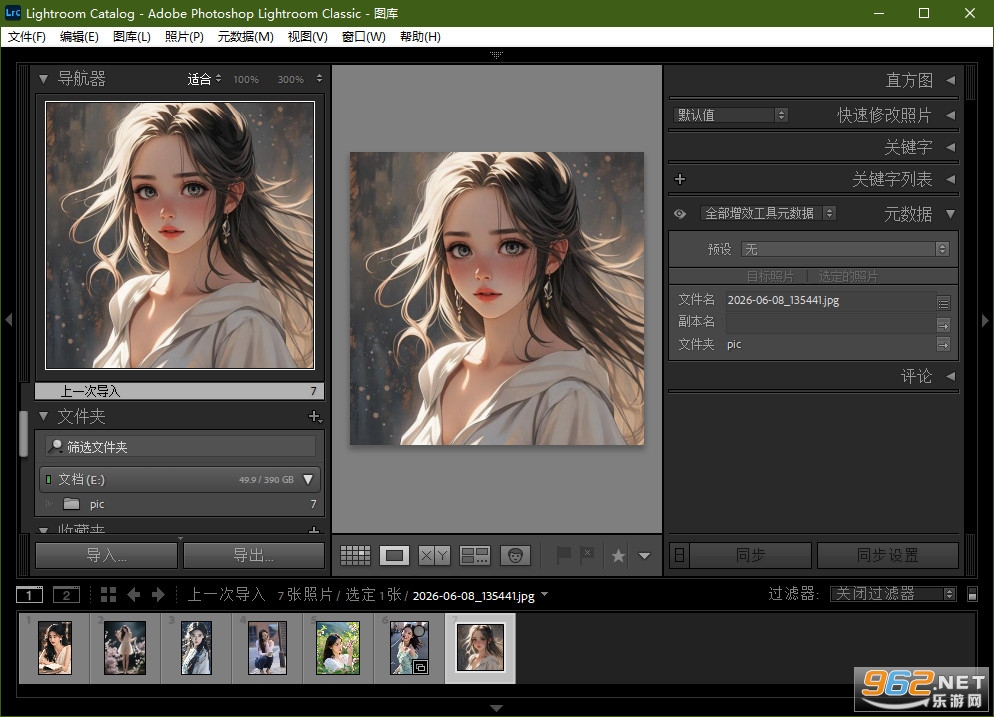
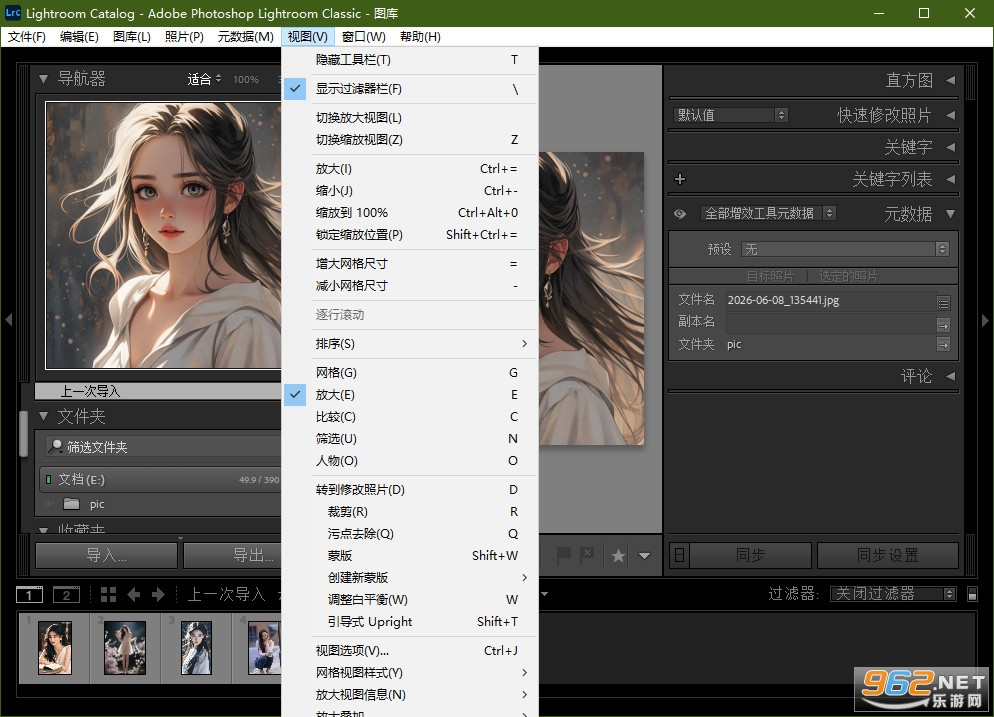
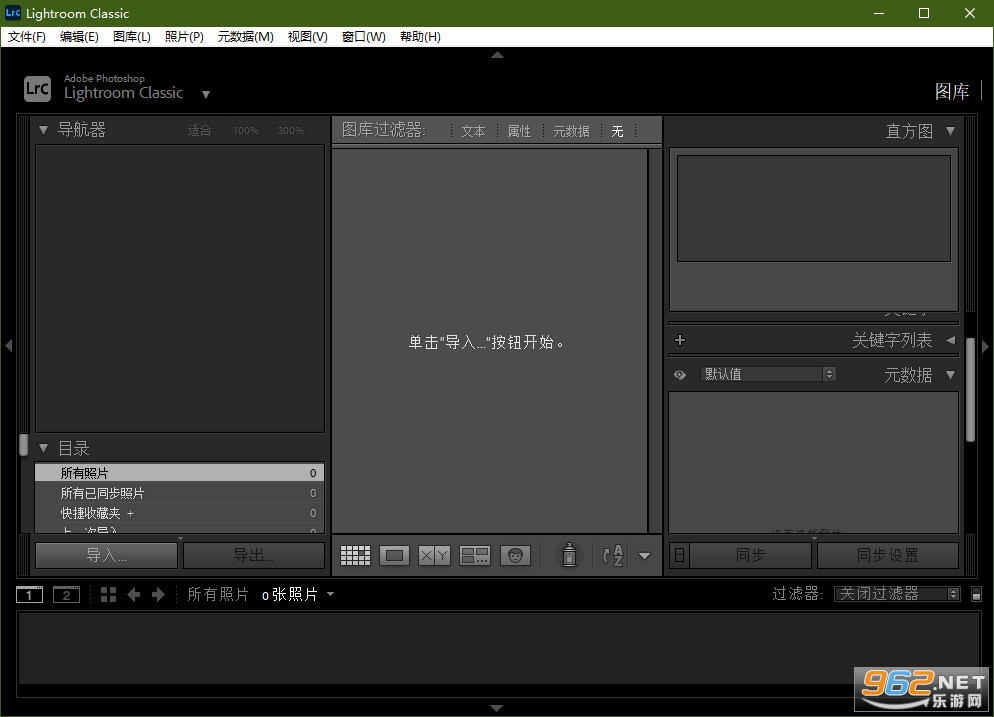
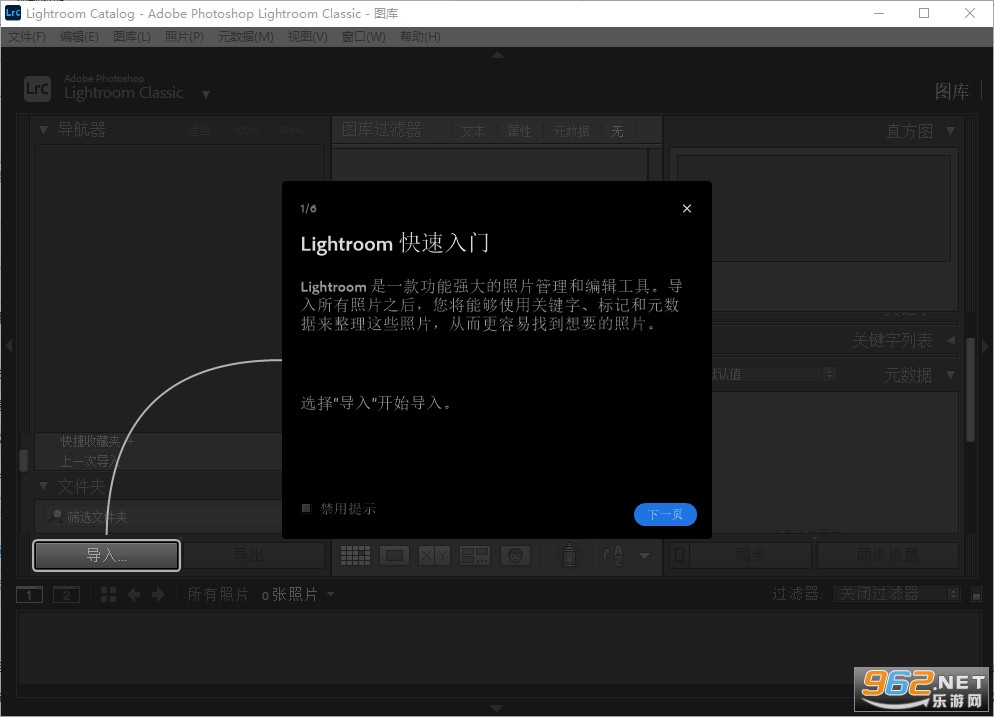
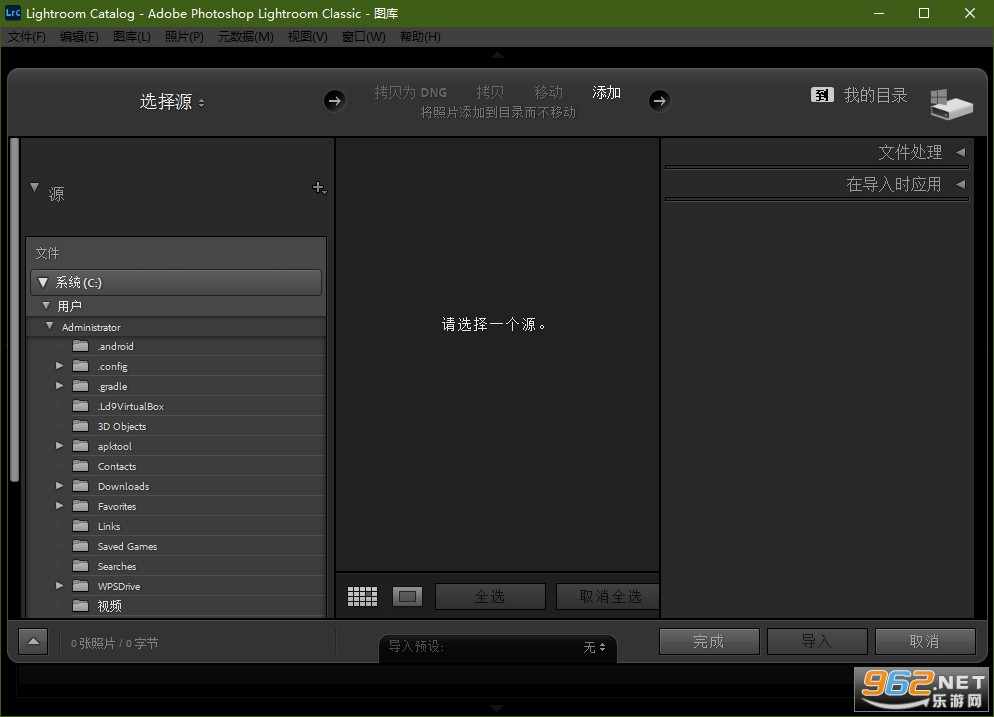
《Adobe Lightroom Classic 2020》是Adobe推出的一款专业桌面照片编辑软件,无论是处理海量婚礼照片、批量调整曝光失误的连拍,还是精准剔除画面中的干扰元素,2020版本都为摄影师提供了一套更加智能、流畅且直观的后期解决方案。对于追求高效与画质并重的创作者而言,这是一次值得驻足的务实升级。
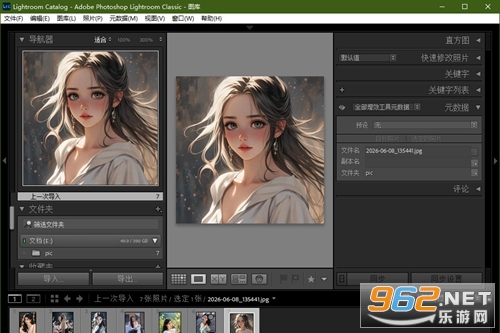
修改授权,无需断网,自定义安装目录。
Adobe Lightroom Classic 2020为您提供强大的一键式工具和高级控件,使您的照片看起来很棒。轻松整理桌面上的所有照片,并以多种方式共享。使用Lightroom Classic,您需要具备所有桌面编辑工具,才能充分发挥照片的作用。增强色彩,使沉闷的镜头充满活力,去除分散注意力的物体,并拉直歪斜的镜头。另外,最新版本提供了改进的性能,因此您可以比以往更快地工作。
在本站下载Adobe Lightroom Classic 2020压缩包并解压
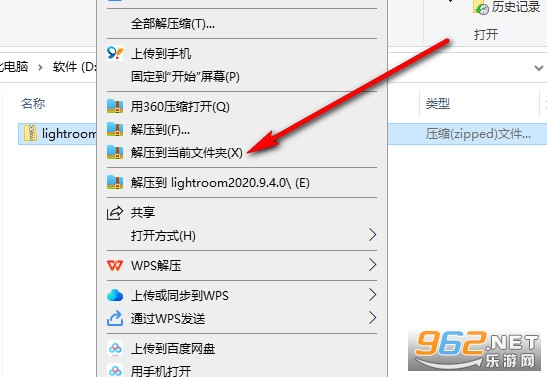
获得如图文件,点击进入
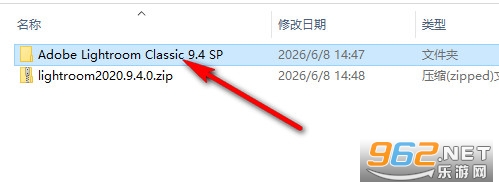
双击【Set-up.exe】
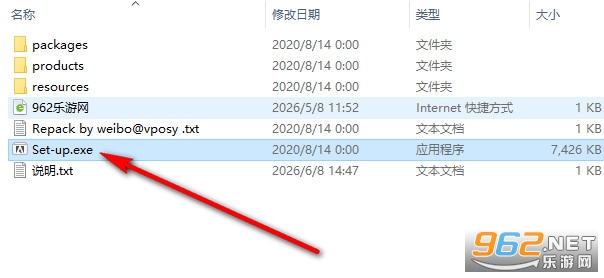
点击【继续】
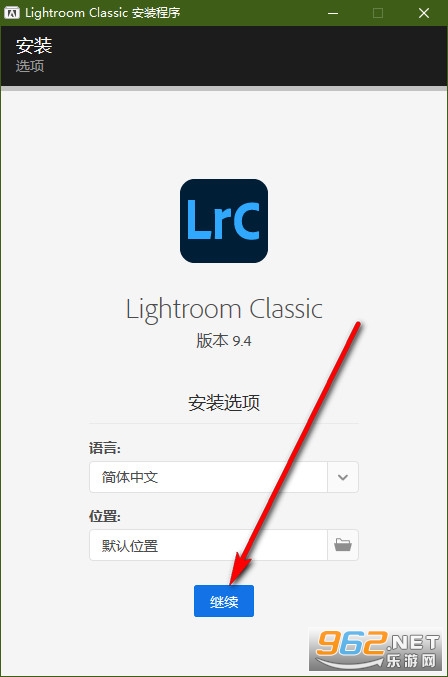
等待安装
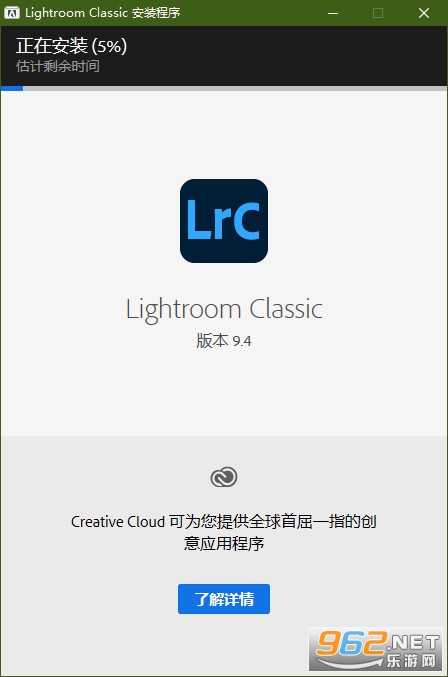
安装完成,点击【启动】
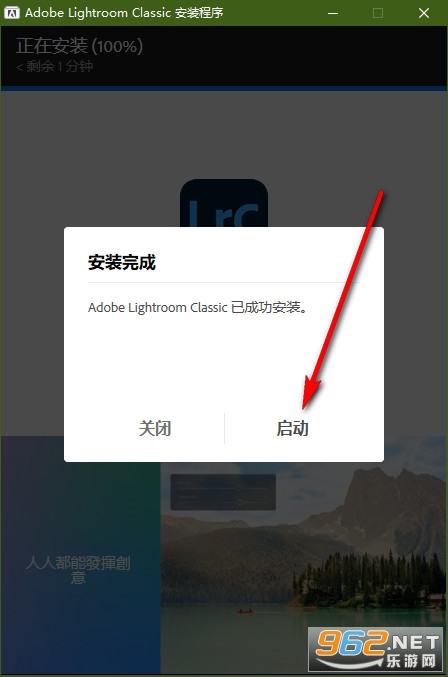
等待启动
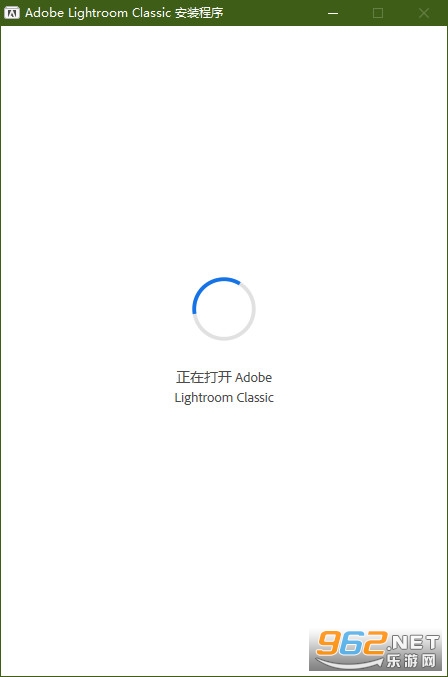
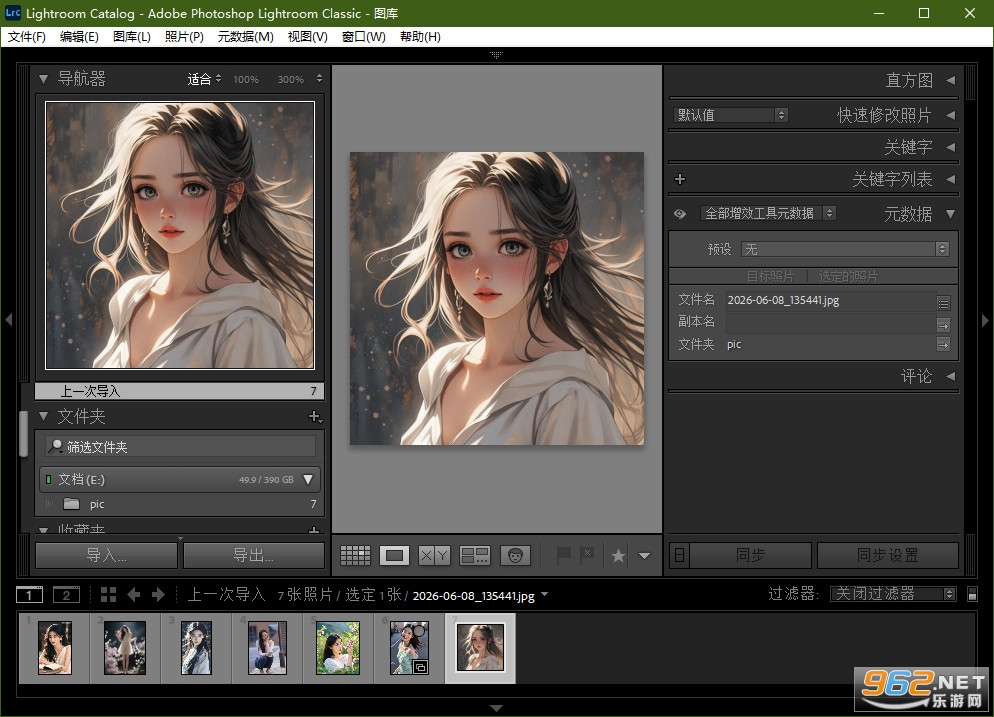
进入软件可以自由免费使用
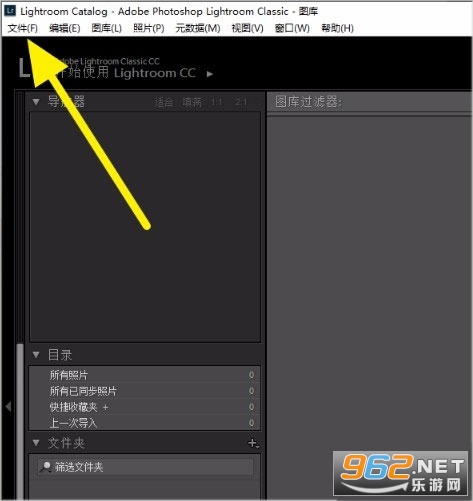
1、首先打开lightroom2023,我们在界面左上角找到“文件”选项,点击该选项再进行下一步操作;
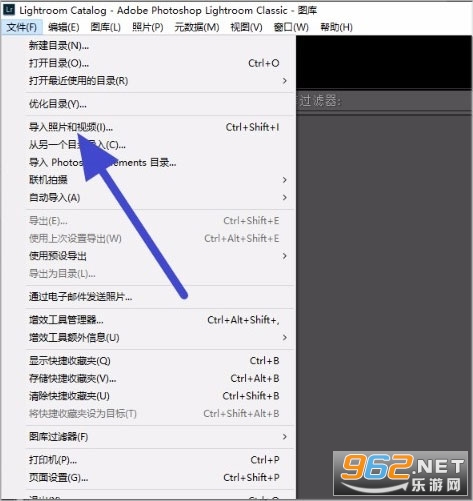
2、接着在文件选项下方会出现一个下拉框,我们在下拉框中找到“导入照片和视频”选项,点击该选项即可;
3、然后界面上就会出现文件添加页面,我们在界面左侧找到想要导入的图片所在的文件夹并点击;
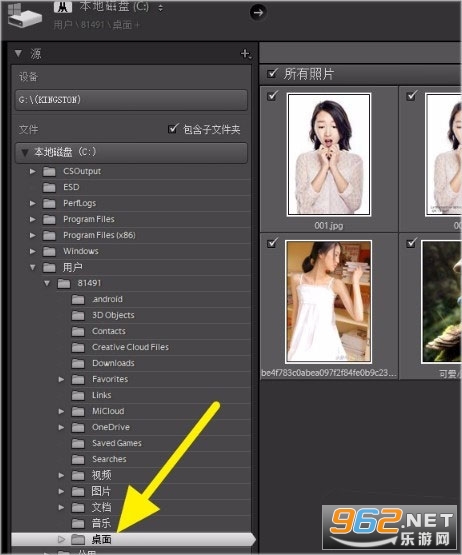
4、之后我们在页面上找到需要导入的图片文件并勾选,如果文件夹中的图片都要导入软件,则可以点击页面底部的“全选”按钮;
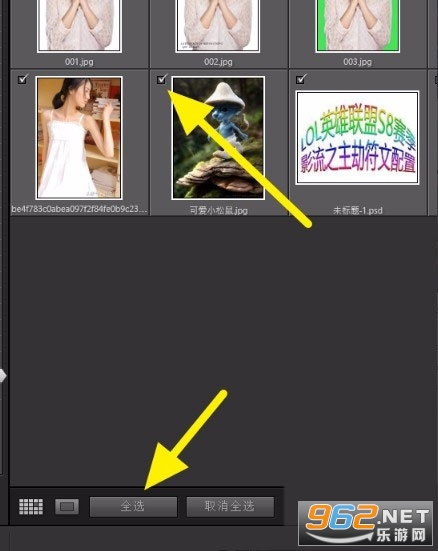
5、图片选择完毕后,我们在界面底部找到“导入”按钮,点击该按钮就可以成功将图片导入软件了;
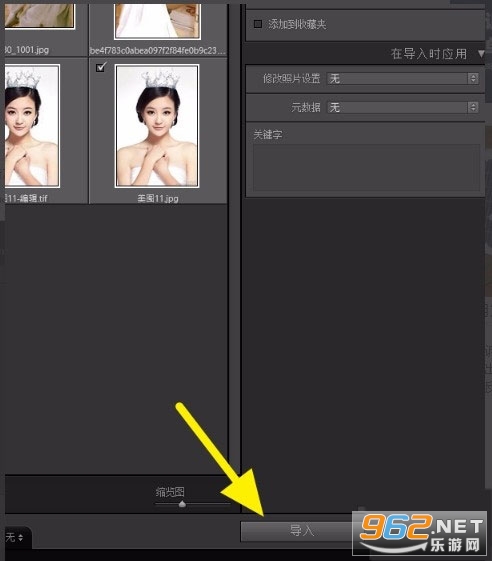
6、完成以上所有步骤后,界面上会弹出一个提示框,提示我们已经导入了多少张图片,在这里直接点击框中的“确定”按钮就可以了。
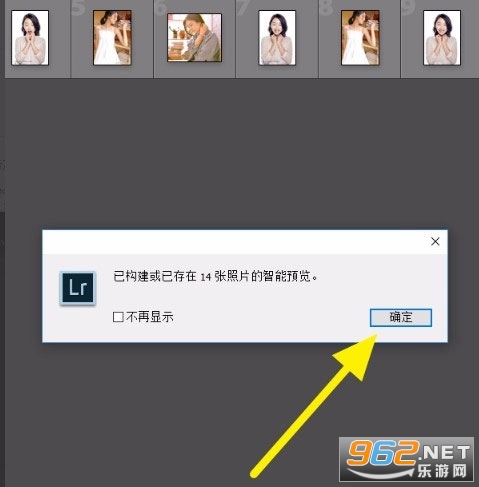
以上就是小编给大家整理的Lightroom导入图片的具体操作方法,方法简单易懂,有需要的朋友可以看一看,希望这篇教程对大家有所帮助。
点击菜单中编辑菜单
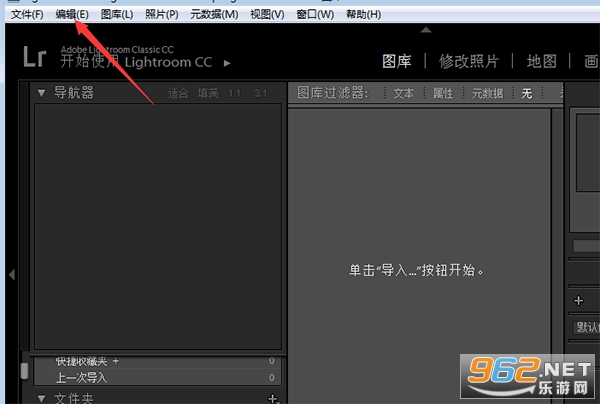
弹出了下拉选择为目录设置选项
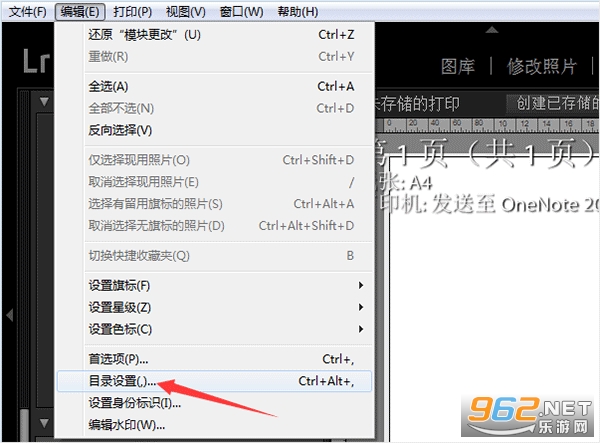
点击菜单元数据选项
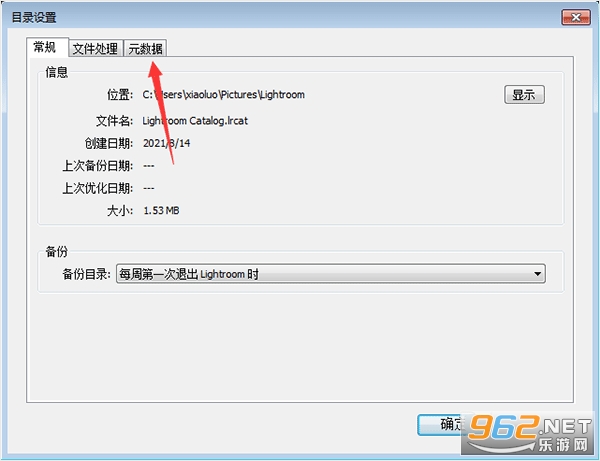
勾选自动检测所有照片中人脸选项
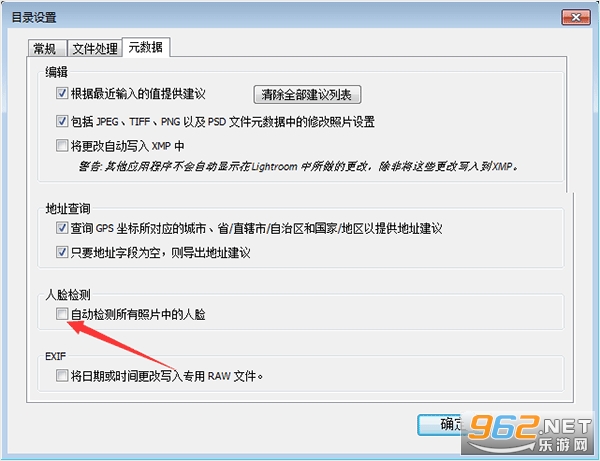
勾选自动检测所有照片中人脸选项之后,点击确定
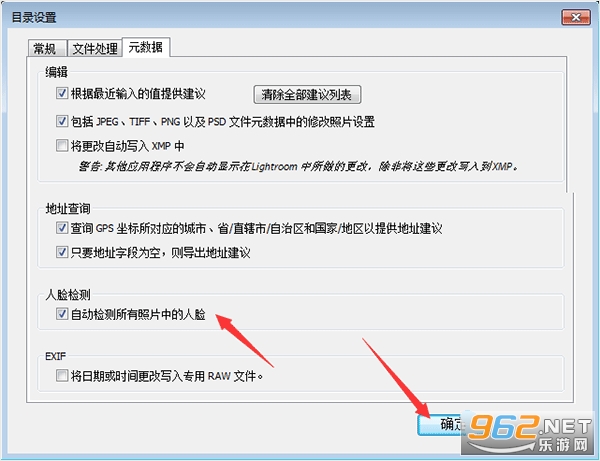
以上就是自动检测所有照片中人脸的技巧,希望大家喜欢。
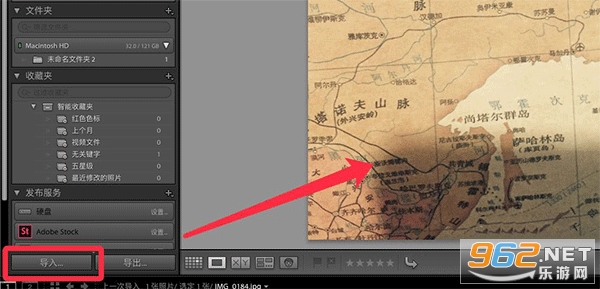
首先打开软件,点击左下角的导入按钮。
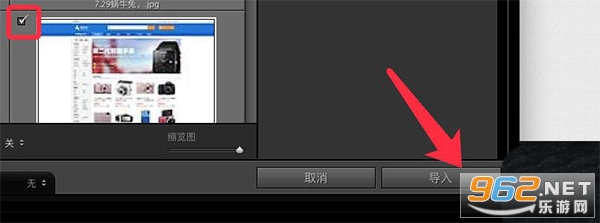
点击勾选一张需要消除噪点的照片,点击导入。
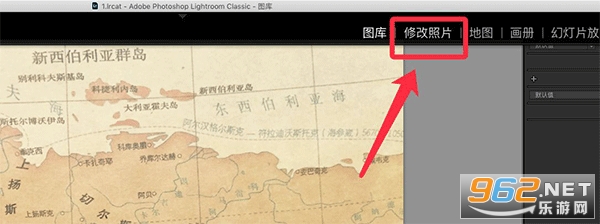
然后点击上方菜单的修改照片选项。
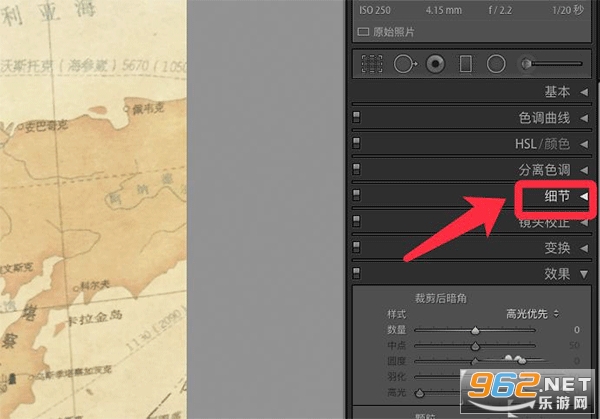
点击右侧的细节,展开细节面板。
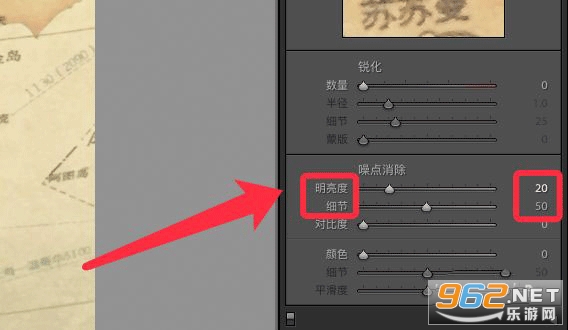
明亮度设置为20,细节设置为50。
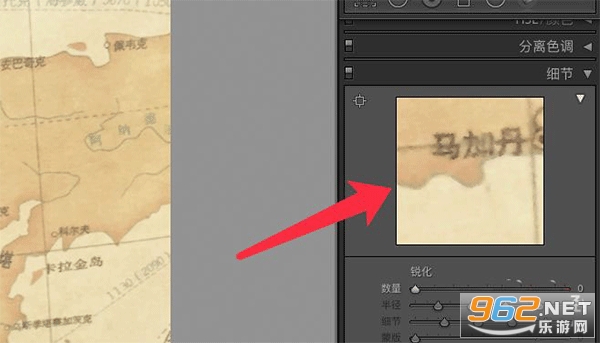
点击上方的预览框,可以放大查看细节效果。
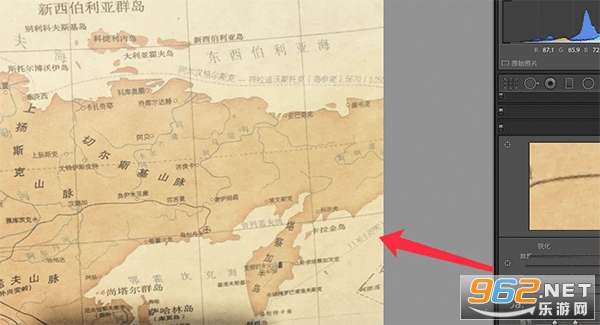
去除照片中的噪点完成,效果如下图所示。
一、Lightroom预设
通过在Lightroom中添加方便的预设来花费更多的时间来获得完美的拍摄效果。探索创建和导入Lightroom预设如何简化照片编辑。
1、微调任何或每个元素。
调整照片中的色阶,以快速准确地找到所需的内容。更快地编辑照片,以便您花费更多时间进行拍摄。使用Lightroom预设快速调整色彩等级。
2、提高您的编辑技巧。
了解如何从最佳的Lightroom预设中重新创建所需的效果。暴露了所有调整之后,您可以准确看到外观。根据Lightroom预设重新创建效果。
3、加快您的工作流程。
快速组合可自定义的Lightroom预设,一次又一次获得完美的肖像或婚礼照片。结合Lightroom的可自定义预设。
4、随时随地进行编辑。
由于您的预设可以导入到Lightroom的桌面版,移动版和Web版中,因此可以在任何设备上无缝工作,使用预设随时随地快速编辑。
二、照片编辑器
1、编辑所需外观的照片。
使用世界上最完整,最直观的照片编辑服务中的创新工具,滤镜和设置来创建您一直想像的作品。探索可以使用Lightroom制作有史以来最强大图像的所有方法。
2、使用不会降低您速度的工具进行设计。
易于使用的滑块使您可以完全控制照片的光和颜色属性。借助新的功能强大的“色调曲线”和“混色器”,您可以根据自己的工作精确度。
3、完善您的照片构图。
裁剪和旋转工具使您可以找到合适的尺寸和长宽比。裁剪,倒置和拉直照片以表达您的创造力。
4、深入研究细节。
在Lightroom中,您可以移动焦点并锐化照片以突出显示主题或减少图像的干扰。借助降噪功能,您的创造力可以大声说出。
5、建立引人注目的效果。
拍摄特定外观?诸如“清晰度”之类的效果可以为风景增添纹理或使主体柔和,而“除雾”则可以增添或消除神秘感。
6、先进的照片编辑功能可提高您的创造力。
更多的工具意味着您可以使用更多方法来完善照片。使用选择性编辑和“修复画笔”修饰细节。另外,将您的工作同步到云中,这样您就不会再丢失任何编辑内容。
7、通过选择性的图像编辑获得具体信息。
仅编辑需要编辑的内容。挑选出照片的特定部分并进行完善-照亮天空或聚焦在拍摄对象上,以获得更大的效果。
8、使用配置文件和预设实现照片的完美。
保存您喜欢的设置和过滤器,以便每次都可以在线使用它们,从而每次都能获得准确的外观。通过使用Lightroom预设编辑照片来节省时间并增加一致性。
9、使用几何工具对齐图像。
使用Lightroom拉直图像时,可获得更好的视角。使用几何工具,您可以清理偏斜的线,并确保一切在地平线上看起来都不错。
10、用修复刷抚平粗糙的边缘。
无论您的照片有什么问题,请使用修复刷将其修好。轻松删除照片中不需要的或分散注意力的元素,使成品比原件更干净,更清晰。
11、将所有编辑保存在云中。
通过将编辑内容自动保存到云中,您可以快速跳回到工作的任何进度。云存储还使您可以将您的工作保存在桌面上,并在移动设备中进行提取。
三、照片的储存和管理
发现一个简化的系统。Adobe Lightroom提供了照片管理软件的行业标准。而且,借助Adobe Sensei AI技术的强大功能,您的在线照片存储可以自己进行很多管理,因此您不必担心丢失最佳照片。
1、使照片整理变得容易。
你拍了很多照片。您编辑了很多照片。但是您不必花很多时间来管理它们。Lightroom提供了照片管理软件,该软件使在线存储图像比以往任何时候都更加轻松和高效。当您可以花时间做自己喜欢的事情时,为什么还要花大量时间整理照片?
2、保存照片以即时共享。
您刚刚在手机上进行的修改?已保存并可以在平板电脑上使用。利用Lightroom,您可以从任何设备管理图像库,并可以随时访问要共享的所有内容。
3、体验智能图像搜索。
Adobe Sensei的机器学习可以识别图像的内容,因此您可以直接找到所需的内容。无论是添加关键字还是不添加关键字,都可以找到山上的那些镜头或朋友多萝西的照片。快速搜索和简单搜索。
4、将图像标签用于自定义类别。
Lightroom配备了分级和标记等组织工具,因此您可以标记最喜欢的照片并单击即可创建相册。将所有图像放在一个易于查找的位置,您可以使用这些工具查看所需的任何图像。
5、存储每张照片,无后顾之忧。
Lightroom将强大的照片管理软件与足够的空间配对使用,可容纳整个图像库。从1TB的云存储开始,然后根据需要选择更多。发现组织有序且始终可靠的在线照片存储。
跳过通常的照片存储难题。
存储图像可能会缠结标签和文件夹以及许多许多硬盘驱动器。使用Lightroom管理照片有助于消除混乱,使您可以搜索整个照片库,根据需要进行排序或过滤,并保存编辑而无需复制图像。
6、您所有的照片都放在一个地方。
没有人喜欢在文件和文件夹之间迷路,尤其是当它们分散在多个驱动器和设备上时。Lightroom通过允许您将图像保存在一个安全的位置而无硬件故障的风险,从而帮助解决了这些冗余问题。
7、无需无休止地复制同一张图片。
Lightroom使用非破坏性编辑,这意味着无需创建副本即可保留原始图像。您所做的编辑会自动保存,并保留原始版本和所做更改的相同版本。
Adobe Lightroom Classic 2020并不是一次颠覆性的界面改革,但它对“精准度”与“效率”的务实打磨,使其成为当年最值得信赖的生产力工具之一。它通过“范围蒙版”将局部调整的精度提升到了像素级的智能;通过GPU加速全面释放了高分辨率屏幕和高像素相机的性能潜力;更以“平场校正”这类细节功能回应了专业用户最深切的需求。

Lightroom CC解锁高级版 136.5M / 中文 / 安卓实用工具

Adobe Lightroom修图软件免费精简版 134.8M / 中文 / 安卓实用工具

lightroom2021预设软件FLTR 87.0M / 中文 / 安卓摄影摄像

lightroom手机版 240.2M / 中文 / 安卓实用工具

lightroom手机修图软件免费版 127M / 中文 / 安卓摄影摄像

Honor of Kings王者荣耀国际服 591.1M / 英文 / 安卓角色扮演

汤姆猫跑酷国际服破解版 195.5M / 中文 / 安卓休闲益智

原神官方正版 433.8M / 中文 / 安卓角色扮演

崩坏星穹铁道官方正版 402.8M / 中文 / 安卓卡牌游戏

开心消消乐正版 322.2M / 中文 / 安卓休闲益智
 微信抢红包软件

玩家留言