
Adobe Premiere Pro CC 2019免激活版
- v13.1.4
- 视频音频
 安全
安全

-
更新时间2026-06-08
-
大小1.58G
-
语言中文
0
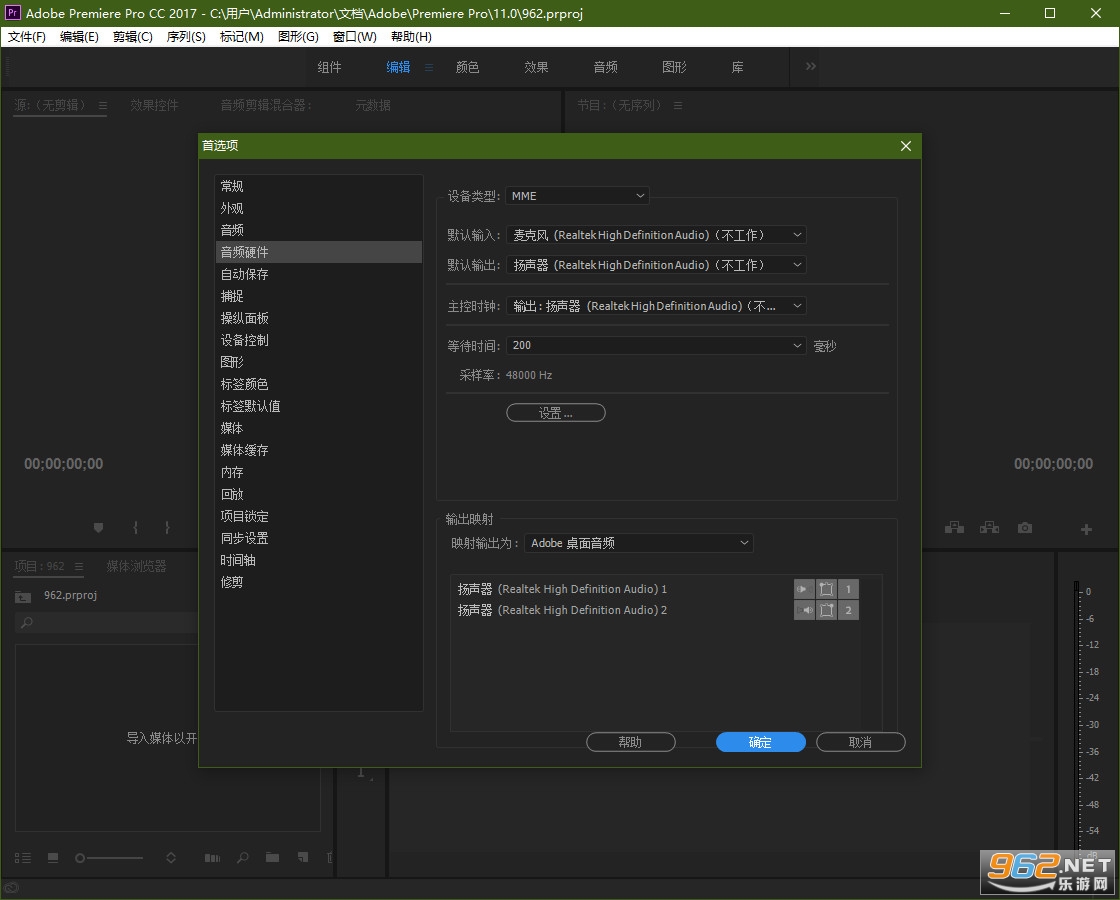
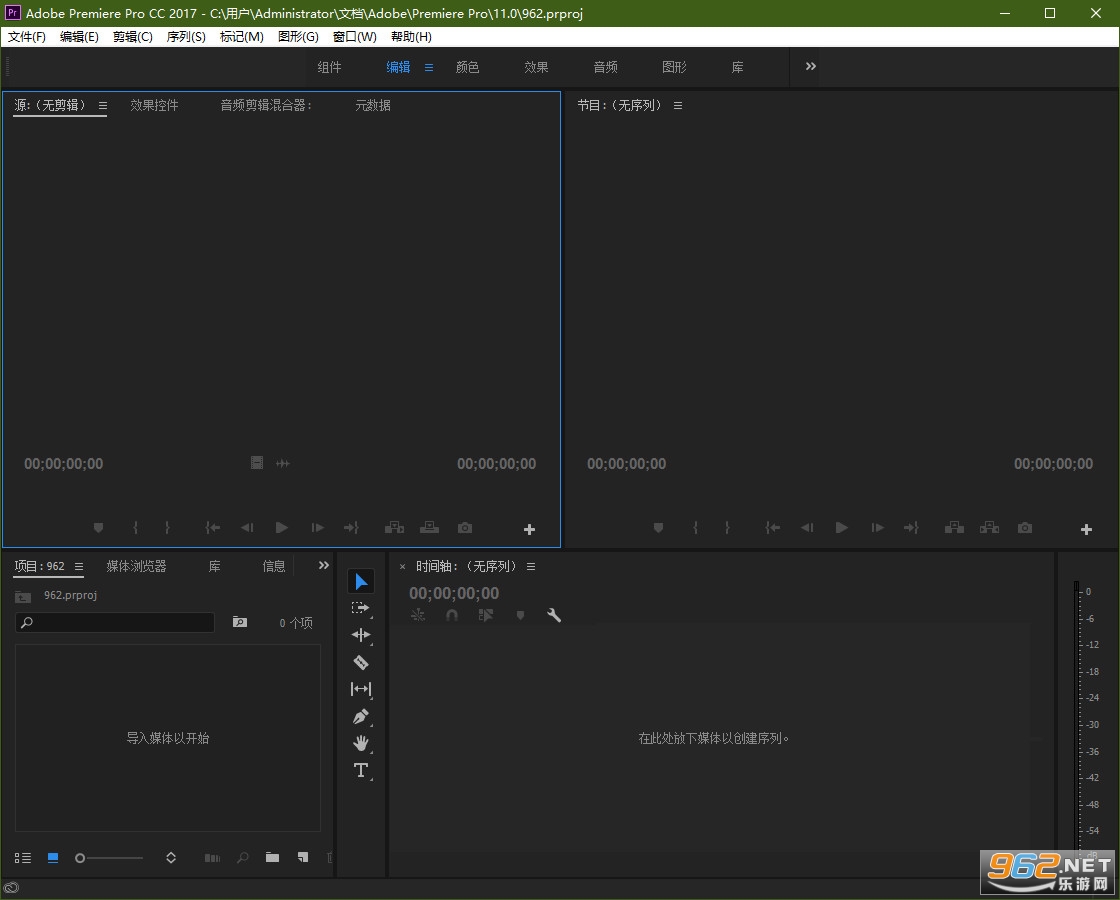
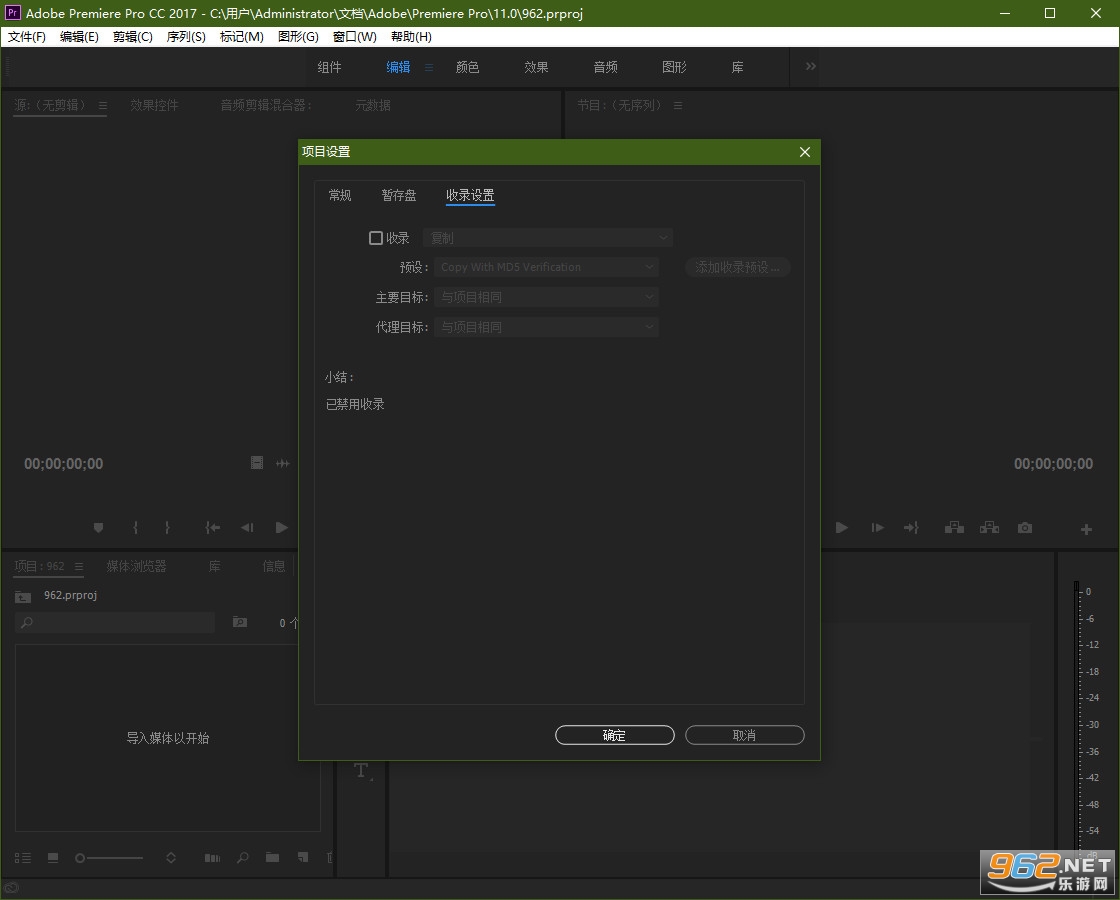
《Adobe Premiere Pro CC 2019》是Adobe推出的一款专业的视频编辑工具,从自由形式到AI补帧,从智能音频匹配到专业化字幕排版,Premiere 2019让专业创作不再受限于设备的性能或音频知识的储备,让每一个人都能以更少的时间,更愉悦的心情,讲出更动听的故事。
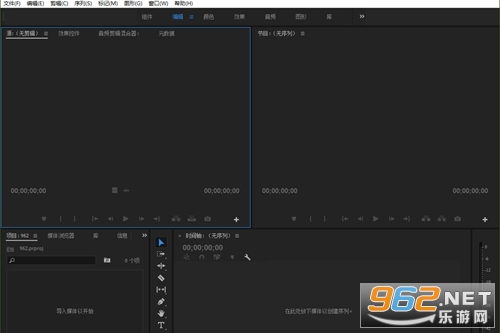
断网安装即可,无需激活即可免费使用
Premiere Pro CC是适用于电影、电视和Web的领先视频编辑软件。多种创意工具,与其他Adobe应用程序和服务的紧密集成,以及Adobe Sensei的强大功能,可通过顺畅的工作流程帮助您将素材打造成为精美的影片和视频。
在本站下载Adobe Premiere Pro CC 2019安装包解压
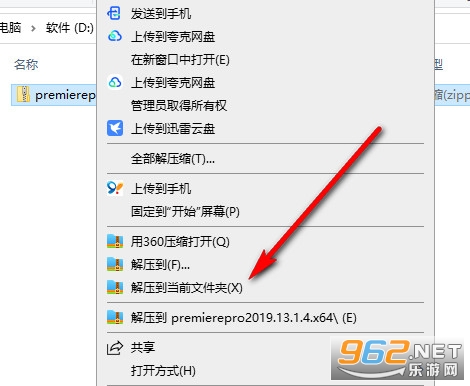
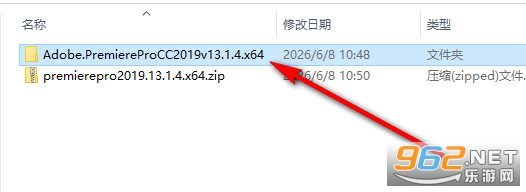
获得如图文件,点击进入
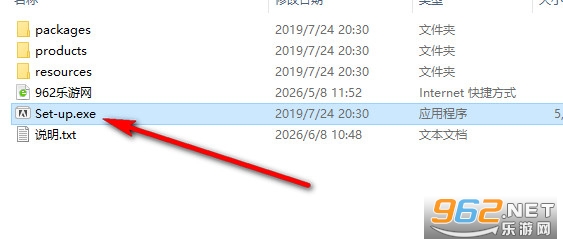
双击【Set-up.exe】
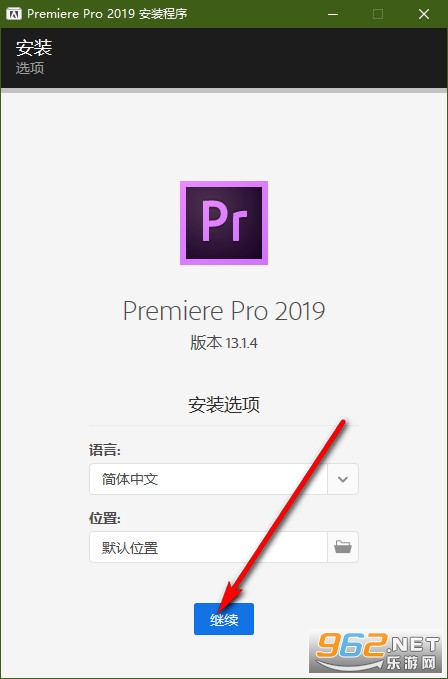
点击【继续】
等待安装
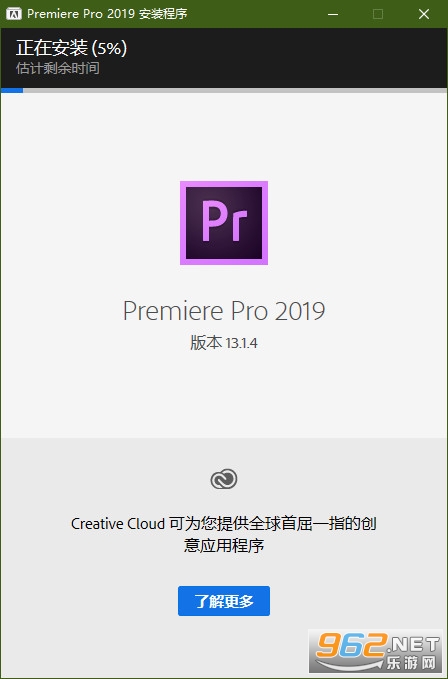
安装完成后即可进入软件免费使用
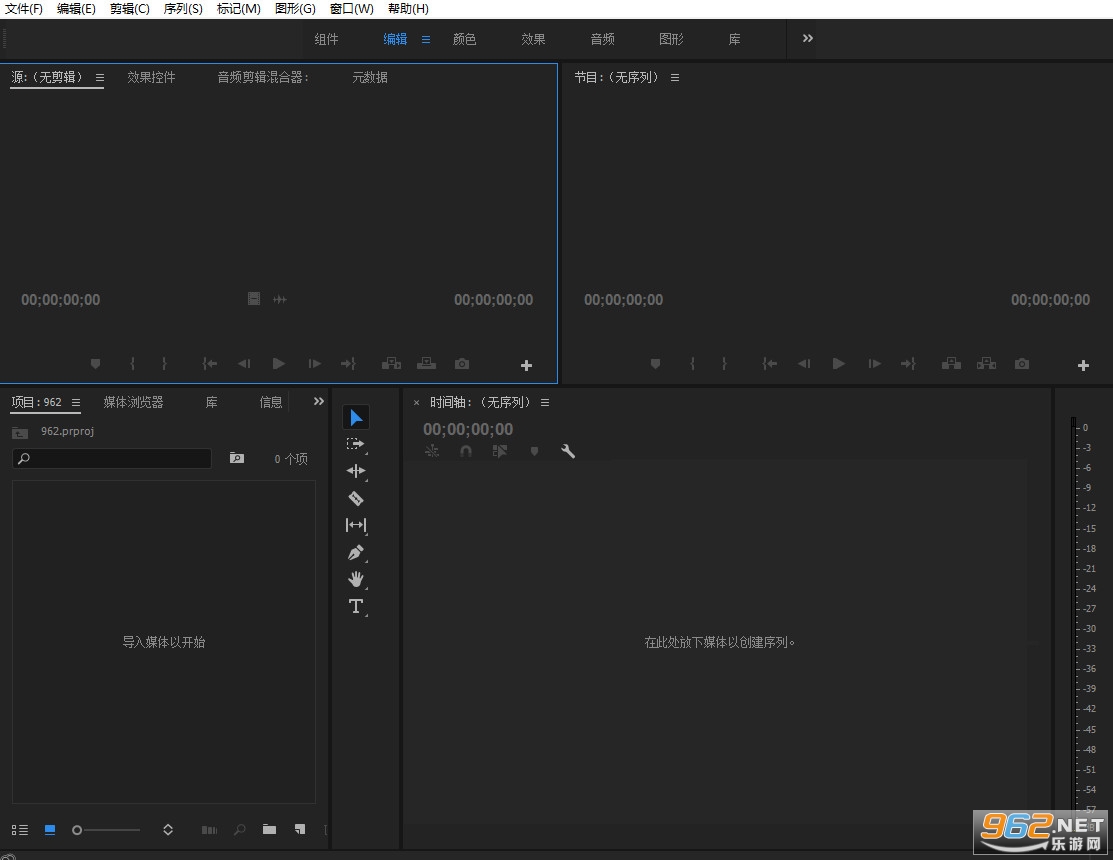
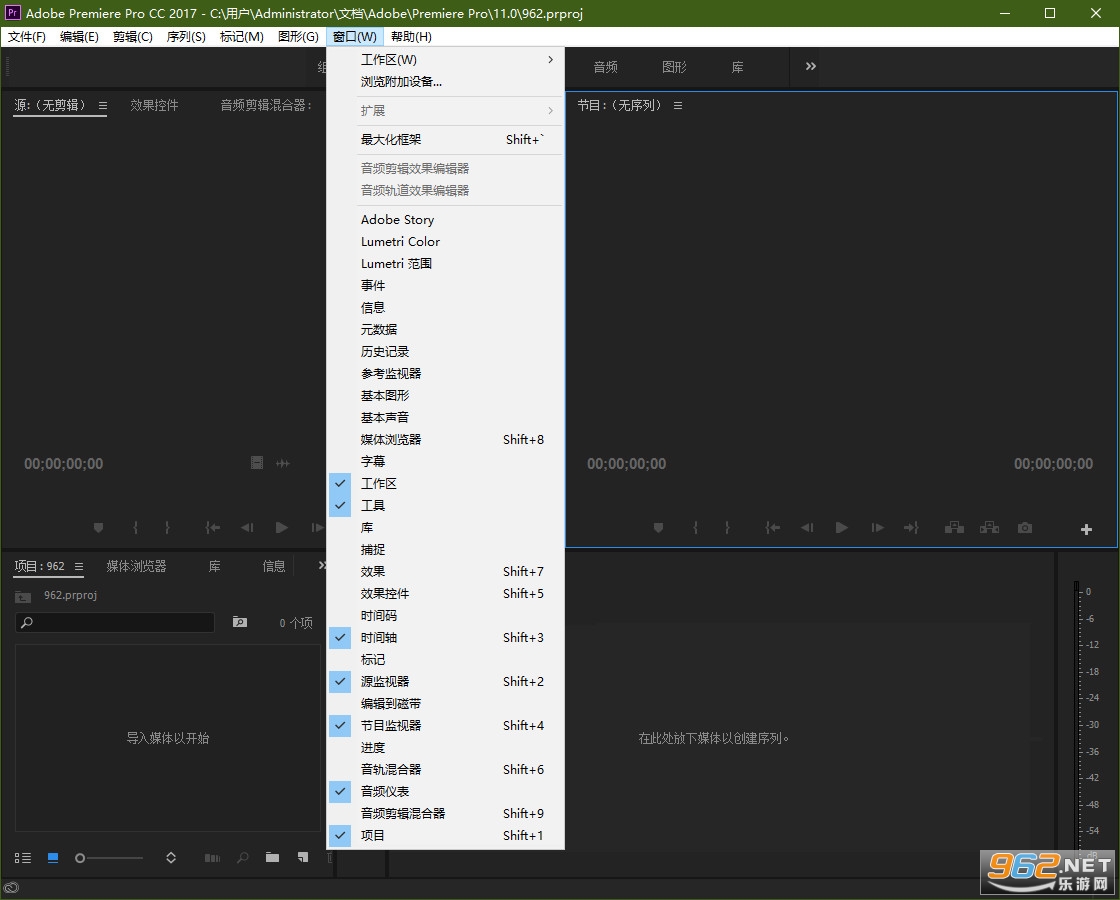
1、项目窗口
主要用于导入、存放和管理素材,编辑影片所用的全部素材应事先存放于项目窗口内,再进行编辑使用
项目窗口的素材可用列表和图标两种视图方式显示,包括素材的缩略图、名称、格式、出入点等信息,在素材较多时,也可为素材分类、重命名,使之更清晰
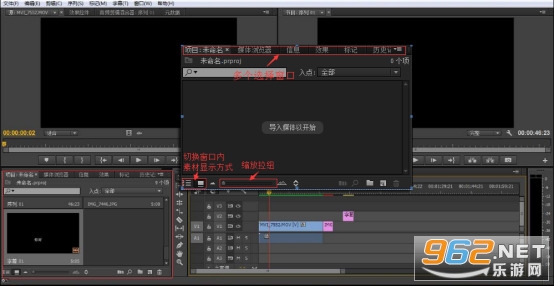
2、时间线窗口
时间线窗口是以轨道的方式实施视频音频组接、编辑素材的阵地,用户的编辑工作都需要在时间线窗口中完成
素材片段按照播放时间的先后顺序及合成的先后层顺序在时间线上从左至右、由上至下排列在各自的轨道上,可以使用各种编辑工具对这些素材进行编辑操作
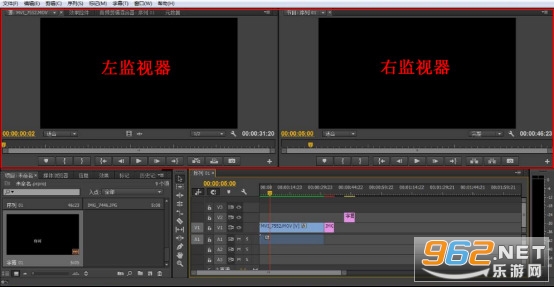
时间线窗口分为上下两个区域,上方为时间显示区,下方为轨道区
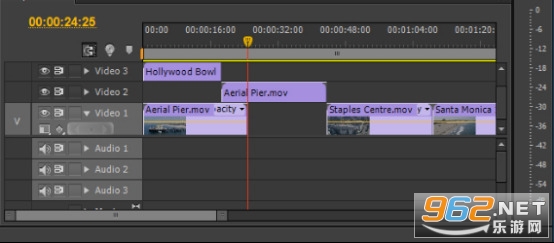
3、监视器窗口
左侧是“素材源”监视器,主要用于预览或剪裁项目窗口中选中的某一原始素材
右侧是“节目”监视器,主要用于预览时间线窗口序列中已经编辑的素材(影片),也是最终输出视频效果的预览窗口
4、面板
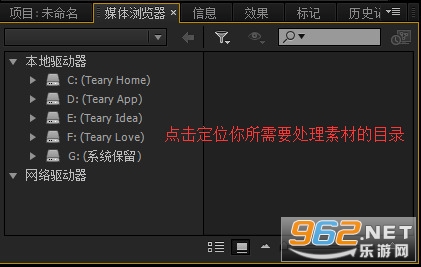
(1)媒体浏览器面板(查找或浏览用户电脑中各磁盘的文件)
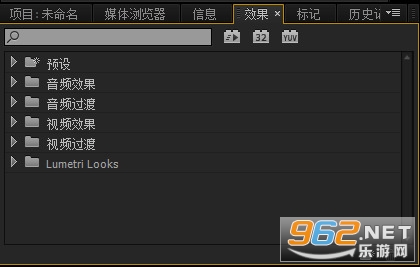
(2)效果面板(效果面板里存放了Premiere Pro Cc自带的各种音频、视频特效,切换效果和预设效果,可以为时间线窗口中的各种素材片段添加特效)
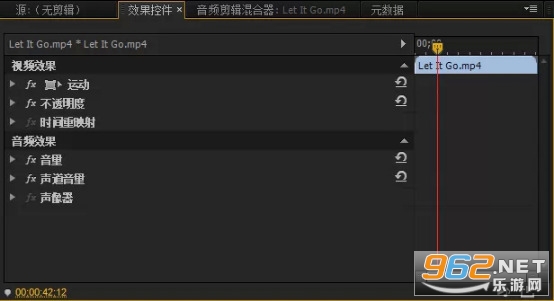
(3)特效控制台面板(当为某一段素材添加了音频、视频特效之后,还需要在特效控制台面板中进行相应的操作,制作画面的运动或透明度效果也需要在这里进行设置)
(4)调音台面板(调音台面板主要用于完成对音频素材的各种加工和处理工作)
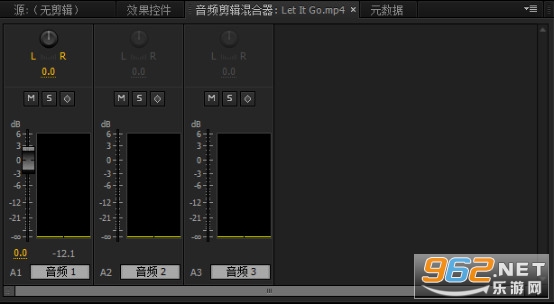
(5)主声道电平面板 (主声道面板是显示混合声道输出音量大小的面板,当音量超出安全范围时,在柱状顶端会显示红色警告)

(6)工具面板

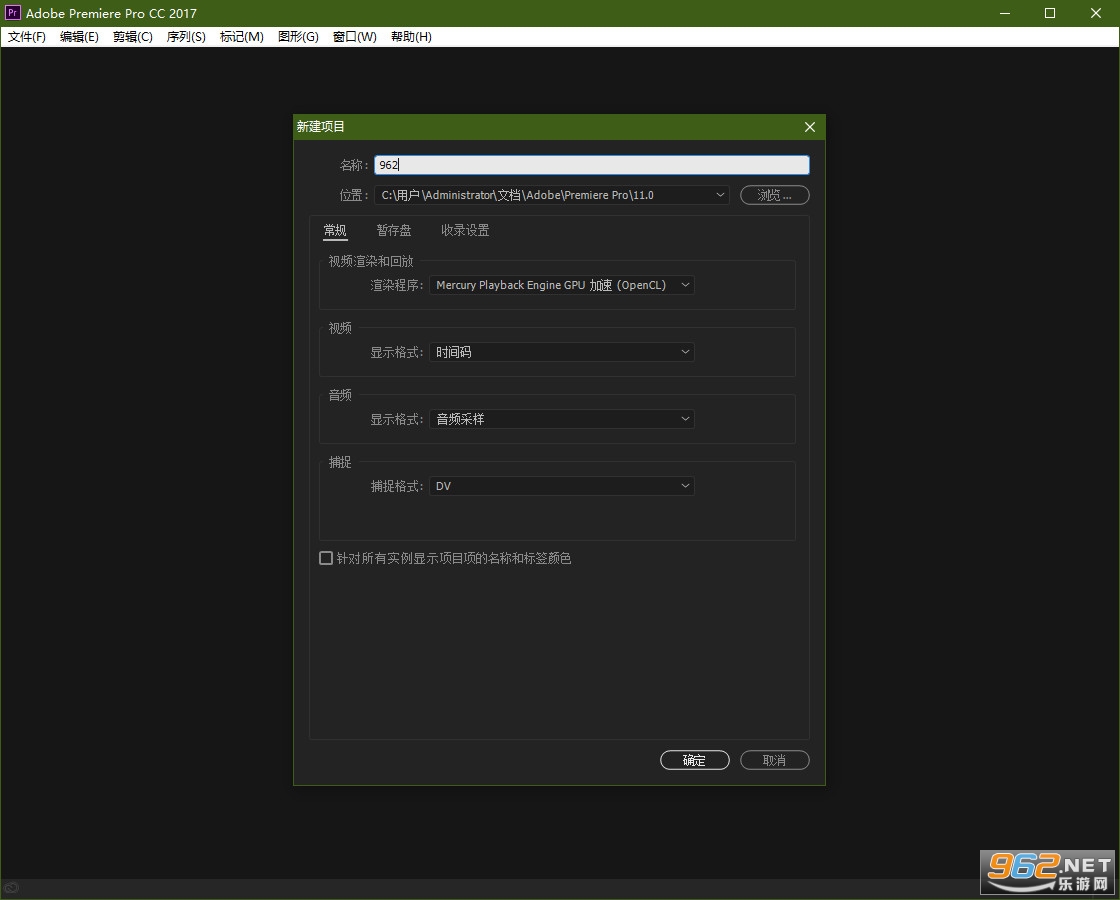
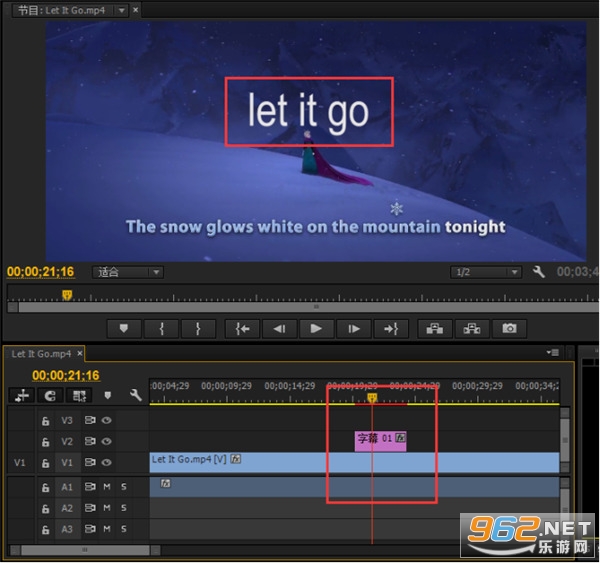
1、在菜单栏中,点击“文件”—“新建”—“字幕”,或快捷键Ctrl+T,会出现新建字幕窗口,点击确定,即出现字幕设计窗口
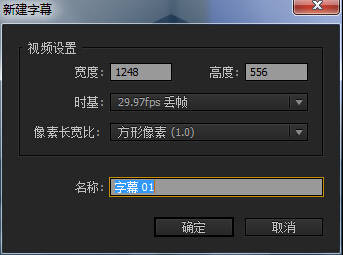
2、字幕设计窗口主要分为6个区域:
正中间的是编辑区,字幕的制作就是在编辑区域里完成
左边是工具箱,里面有制作字幕、图形的20种工具按钮以及对字幕、图形进行的排列和分布的相关按钮
窗口下方是字幕样式,其中有系统设置好的22种文字风格,也可以将自己设置好的文字风格存入风格库中
右边是字幕属性,里面有对字幕、图形设置的属性、填充、描边、阴影等栏目
(1)在属性栏目里,用户可以设置字幕文字的字体、大小、字间距等
(2)在填充栏目里,可以设置文字的颜色、透明度、光效等;在描边栏目里,可以设置文字内部、外部描边
(3)在阴影栏目里,可以设置文字阴影的颜色、透明度、角度、距离和大小等
窗口的右下角是转换区,可以对文字的透明度、位置、宽度、高度以及旋转进行设置
窗口的上方是其他工具区,有设置字幕运动或其他设置的一些工具按钮
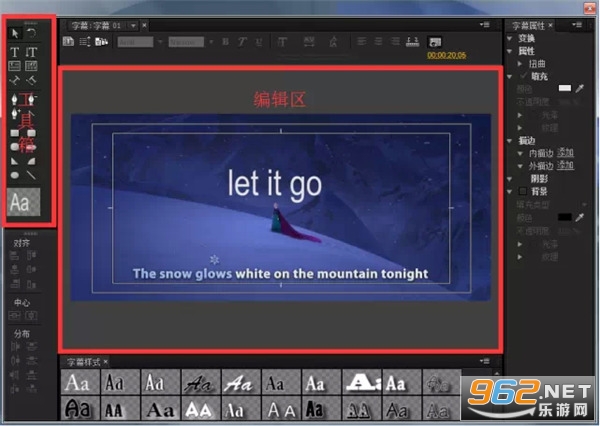
3、当我们对字幕设置完成后,点击关闭字幕设计窗口,系统会自动对字幕保存,并将其作为一个素材出现在项目窗口中
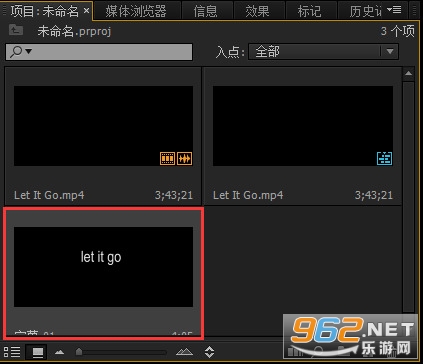
4、将保存后的字幕文件(素材)直接从项目窗口中拖入到时间线窗口的对应的视频素材上方轨道上释放即可
当我们需要对已作好的字幕进行修改时,只需双击该字幕素材,即可重新打开该字幕的字幕设计窗口,再次对字幕进行修改,修改后,同样点击关闭字幕设计窗口,系统会自动将修改后的字幕保存
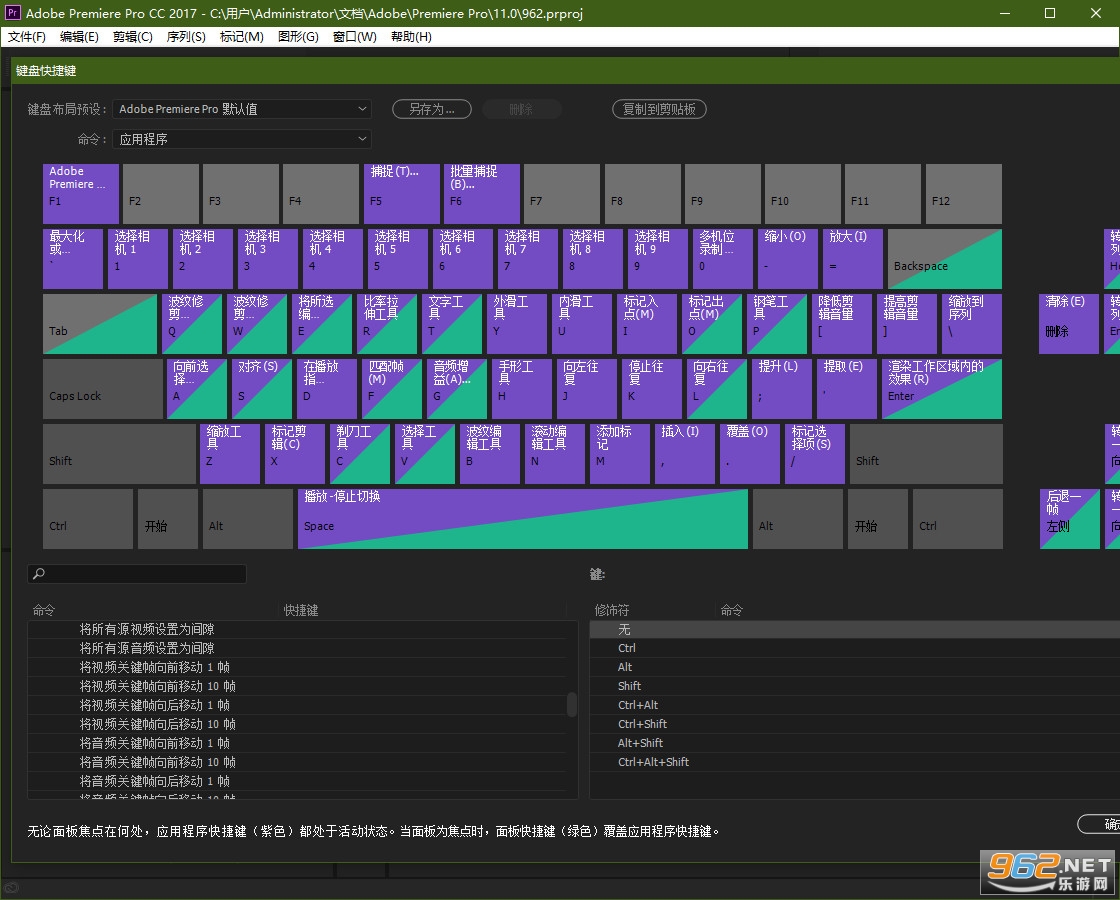
项目/作品 Ctrl+Alt+N
序列 Ctrl+N
字幕 Ctrl+T
打开项目/作品 Ctrl+O
在 Adobe Bridge 中浏览 Ctrl+Alt+O
关闭项目 Ctrl+Shift+W
关闭 Ctrl+W
保存 Ctrl+S
另存为 Ctrl+Shift+S
保存副本 Ctrl+Alt+S
捕捉 F5
批量捕捉... F6
从媒体浏览器导入 Ctrl+Alt+I
导入 Ctrl+I
媒体 Ctrl+M
选择 Ctrl+Shift+H
退出 Ctrl+Q
撤销 Ctrl+Z
重做 Ctrl+Shift+Z
剪切 Ctrl+X
复制 Ctrl+C
粘贴 Ctrl+V
波纹删除 Shift+Delete
全选 Ctrl+A
取消全选 Ctrl+Shift+A
让创意源源不绝地流淌
Premiere Pro 是行业先锋,从快速制作的电视连续剧到剧情电影均可编辑。集成的高效工作流程让您无需离开时间轴即可润饰作品。由 Adobe Sensei 提供支持的自动化工具可加快耗时任务的完成速度,让您专注于讲述故事。
任何相机。任何格式。任意平台
从 8K 到虚拟现实,编辑任何全新格式的素材。广泛的原生文件支持和简单的代理工作流程,使处理媒体变得轻而易举,即使使用移动工作站也是如此。以前所未有的速度交付针对任何屏幕或平台进行优化的内容。
提供您所需的一切。在您需要时触手可及
Premiere Pro 提供色彩、音频和图形工具,还可与其他应用程序和服务顺畅地配合使用,其中包括 After Effects 和 Audition。无需离开此应用程序即可通过 After Effects 打开动态图形模板, 下载动态图形模板并进行自定义。Premiere Pro 还与数百种合作伙伴技术进行集成。
简单、精确的色彩分级
利用创新的 Lumetri Color 工具,在进行曲线调整时再也不需要进行摸索。每条曲线的两个轴都提供成对的值,可轻松、精确地进行有选择的色彩分级。
即时提升音频效果
Essential Sound 面板中提供的新滑块可调低或去除背景噪音并进行混响,实现不可思议的效果。
动态图形模板的信息图
将电子表格拖放到新的信息图动态图形模板中,快速生成可视化数据。如果对电子表格进行任何更新,信息图也会自动更新。
端到端 VR 180
支持 VR 180,包括经过优化的收录和效果,让您完全投入沉浸式视频的世界。
独立电影人、纪录片导演:面对外景无法控制的动物、路人等干扰物,内容感知填充能让你“选择性无视”画面的瑕疵,从而更专注于叙事本身。Freeform项目面板则可以像串起不同彩色便利贴一样搭建复杂的叙事线,让你不在交错的时间线中迷失。
短视频博主与内容创作者:无论你是制作B站Vlog还是抖音快节奏内容,当你需要将不同环境下录制的口播剪辑在一起时,Essential Sound面板的自动匹配功能是你快速交付、确保声音前后一致性的效率神器。同时,更强大的图形控制也让你能够快速建立自己专属的视觉包装模板。
播客主、声音设计师与电台工作者:如果你不仅要剪辑对话,还要制作复杂的环绕声场,2019版本的新音频工作流将改变你“来回折腾”的传统习惯。录音、监听、混音、输出环绕声,甚至创建杜比全景声(Dolby Atmos)所需的自定义通道,都能在Premiere内高效完成。
多媒体教师、培训师与企宣人员:Freeform项目面板是你构建教学叙事逻辑的可视化草稿,而内容感知填充则让你可以轻松擦除录像中的过时Logo、白板上的多余标注,让教学视频和内部宣传稿拥有更长久的使用寿命。
Adobe Premiere Pro 2019是Adobe在2018年10月发布的年度重大版本,它标志着Premiere正式进入“智能化辅助剪辑”与“沉浸式内容交付”的新阶段。无论是初出茅庐的短视频作者,还是处理好莱坞级多声道项目的音频专家,都能在Premiere 2019中找到提升效率与拓展创作边界的可靠伙伴。
 微信抢红包软件







玩家留言