Adobe Premiere Pro 2021免激活版
- v15.4.1.6
- 视频音频
 安全
安全

-
更新时间2026-06-08
-
大小1.56G
-
语言中文
0
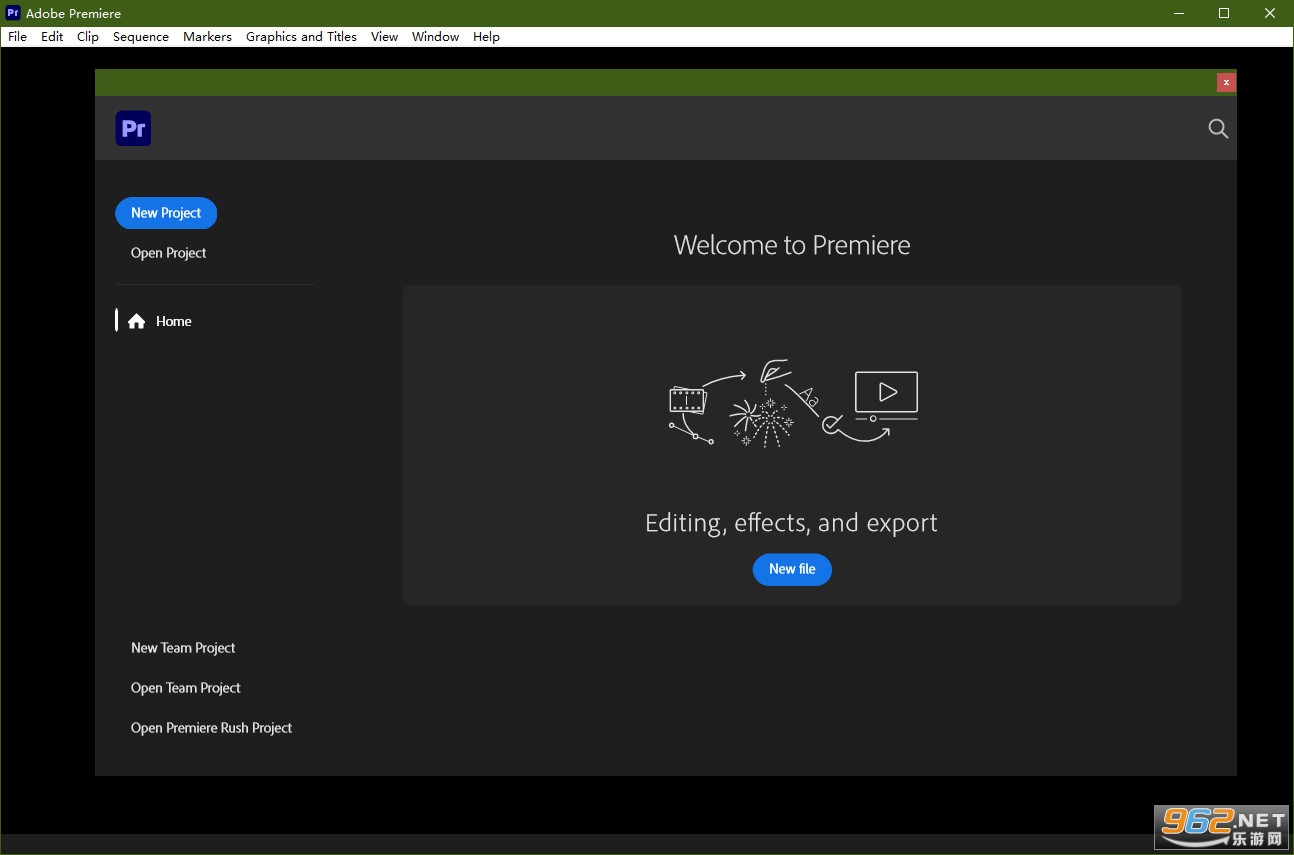
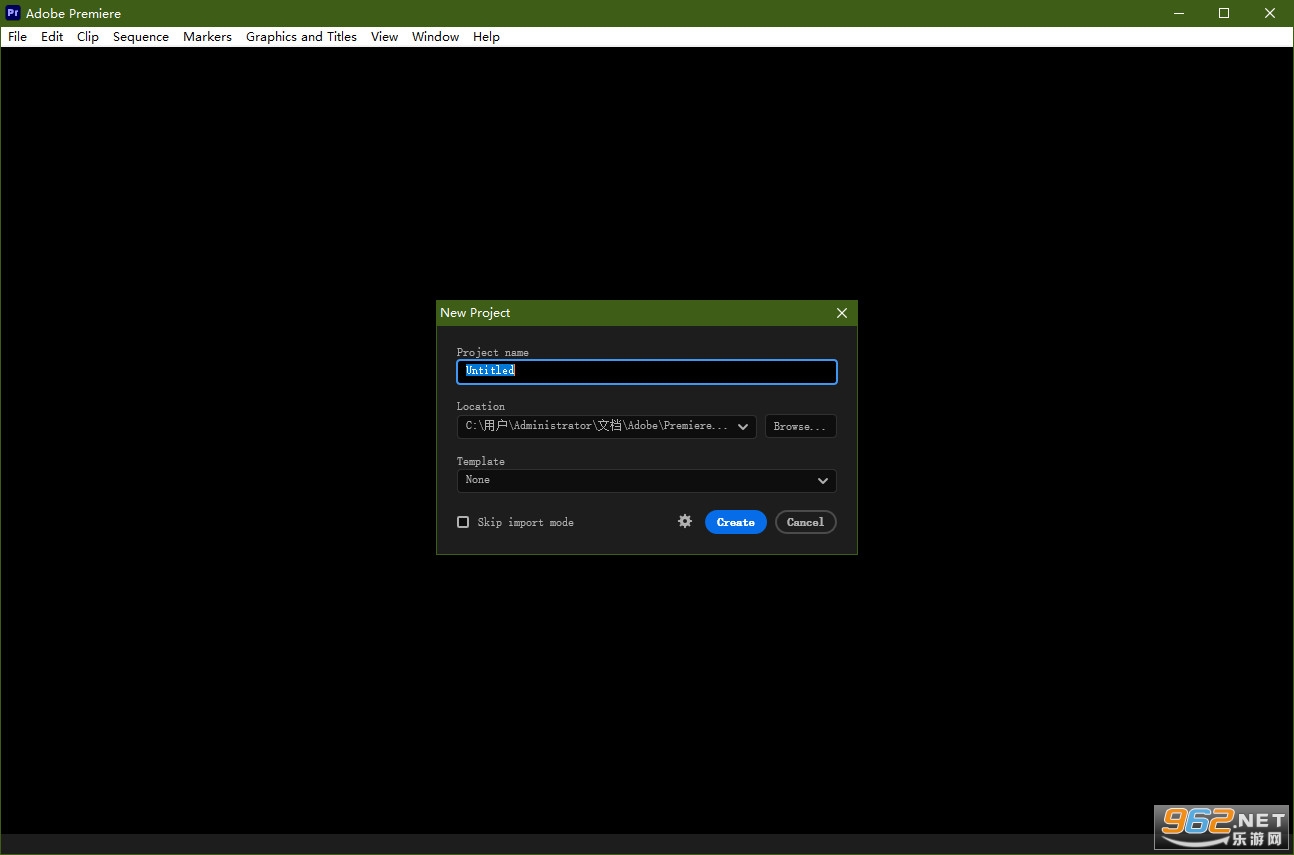
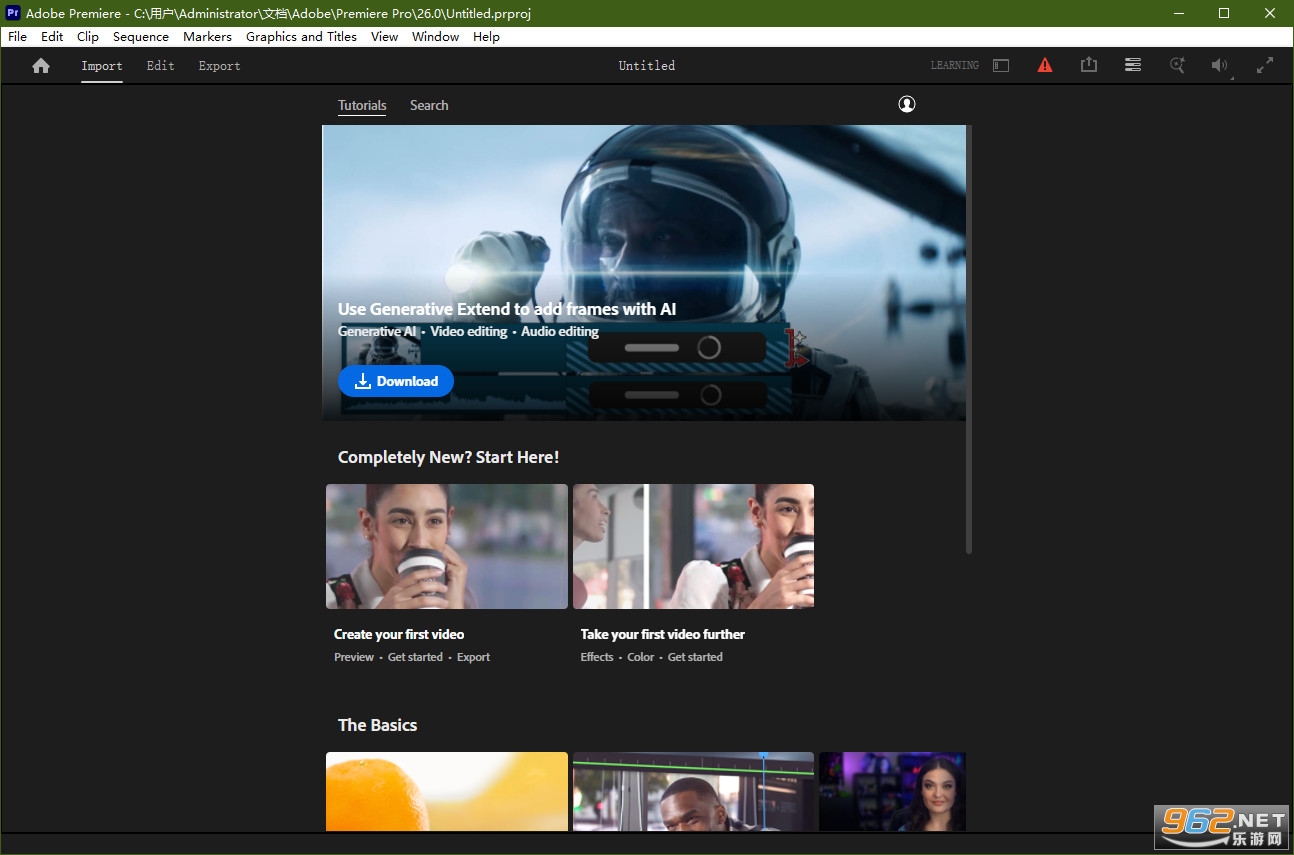
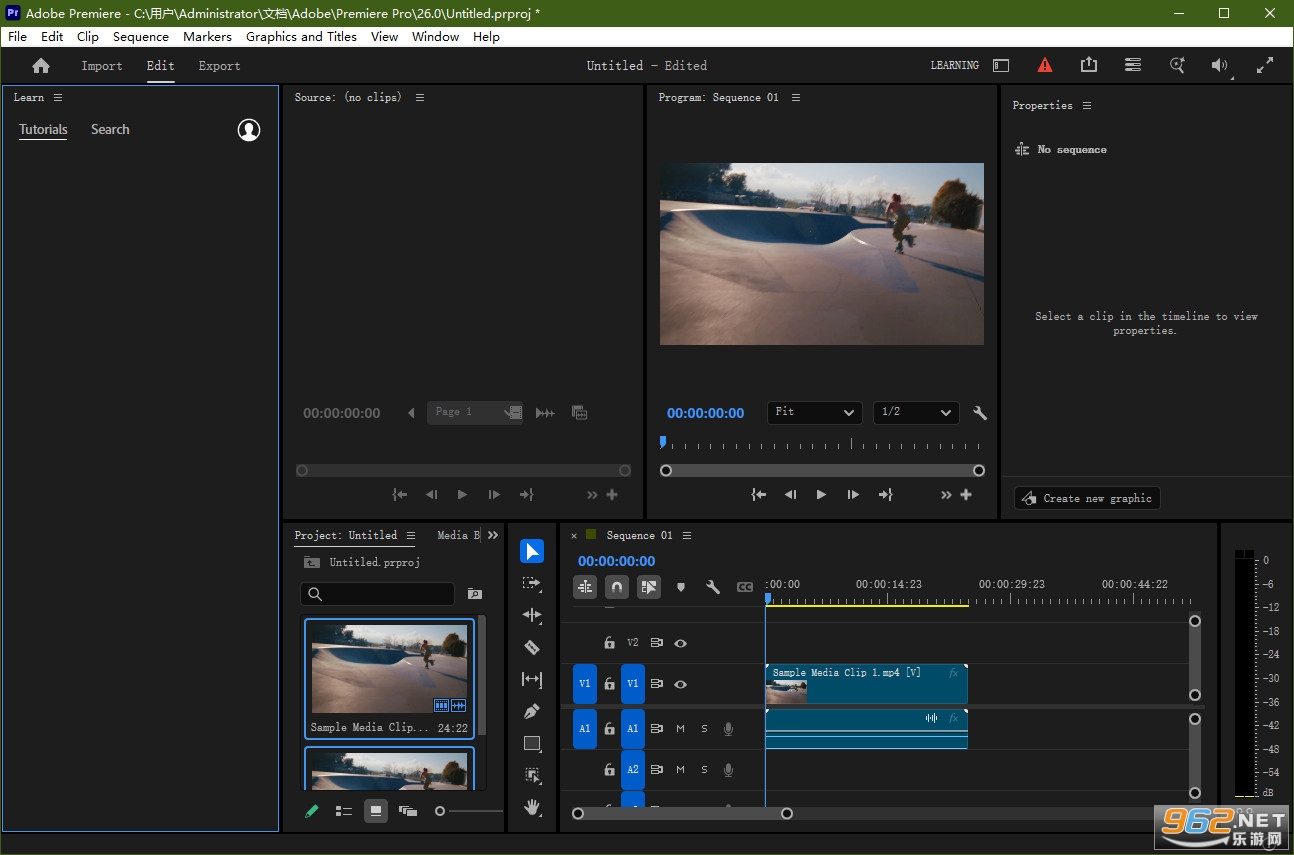
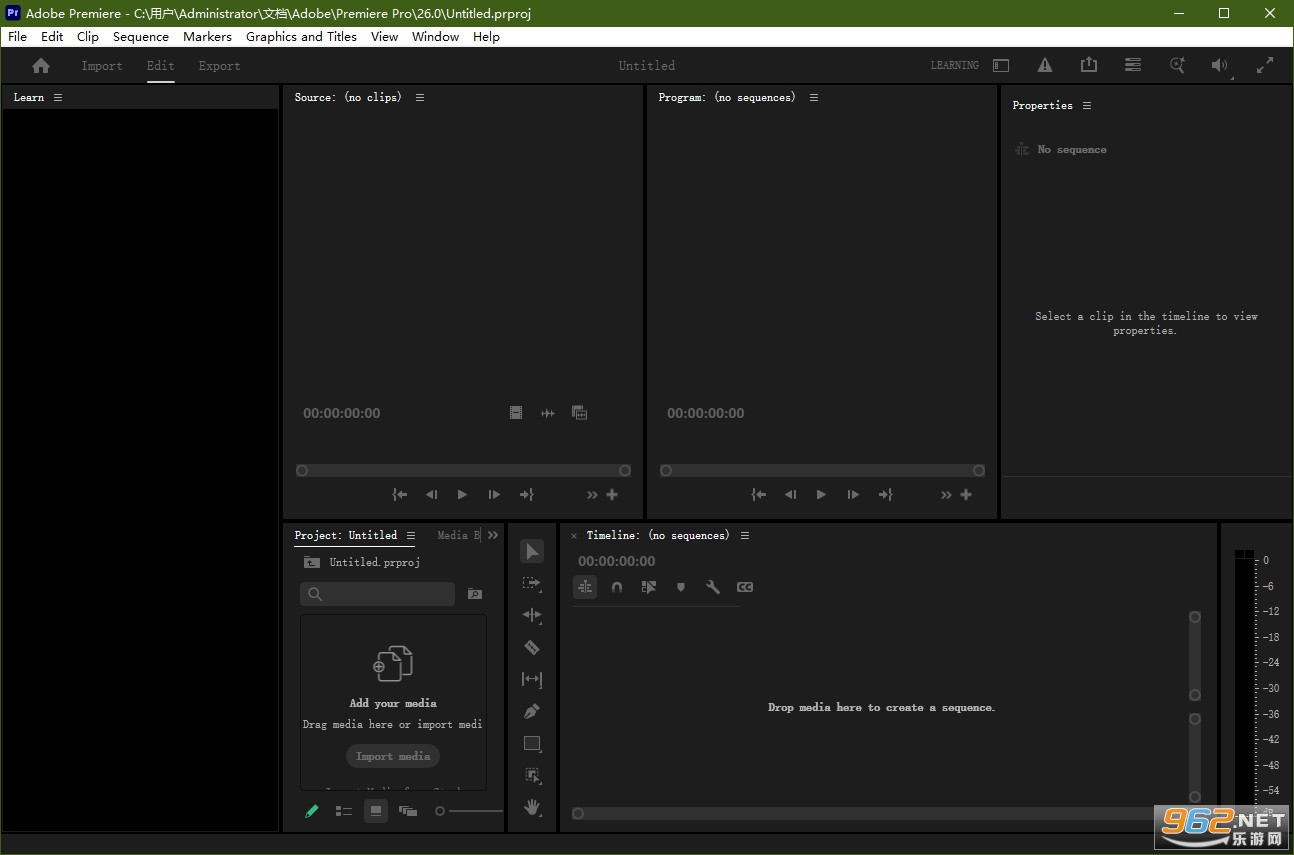
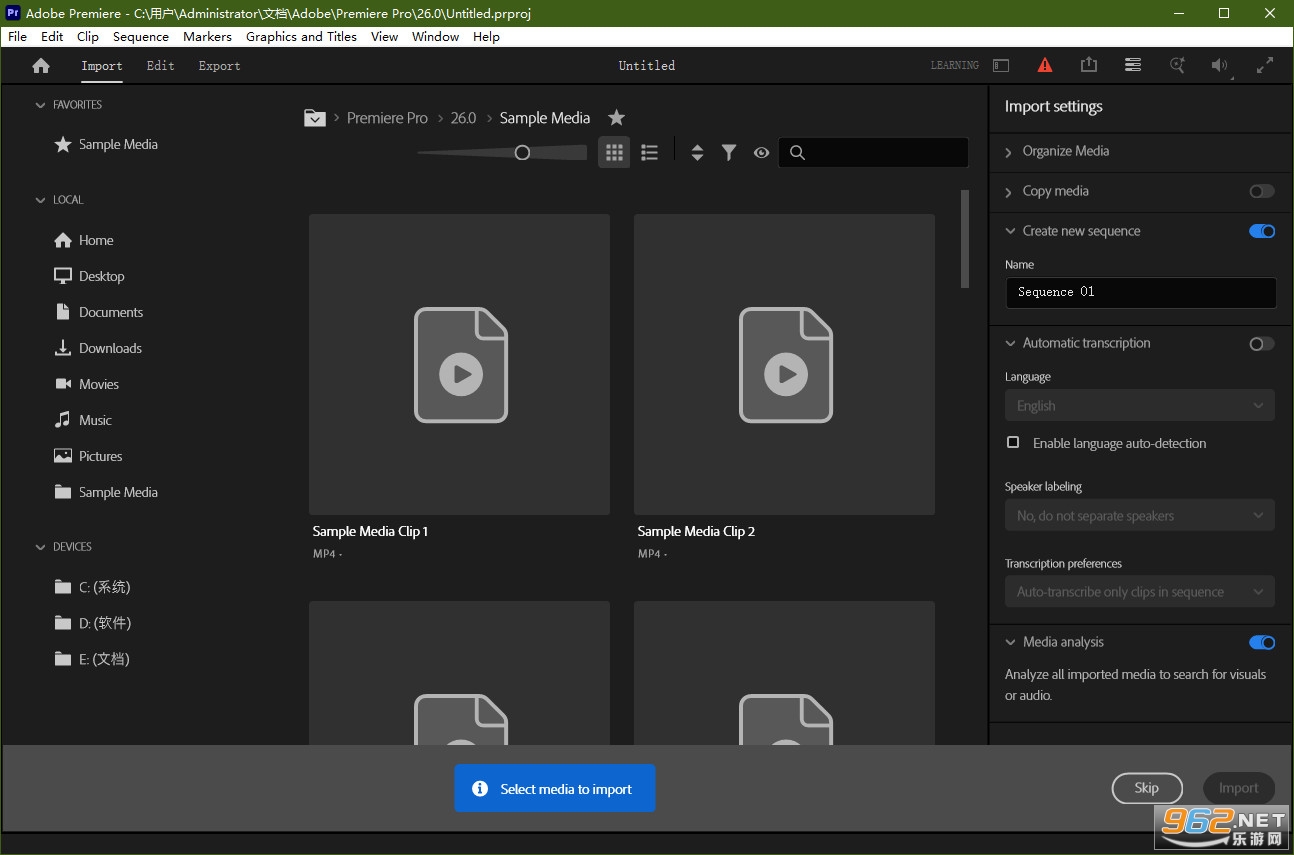
《Adobe Premiere Pro 2021》是Adobe在2020年底推出的一款专业的视频编辑工具,从Auto Reframe智能重构图的一键横竖屏转换,到全新语音转文本工作流的震撼登场,Premiere Pro 2021让创作者将更多精力投入到故事叙事中,而非困在繁琐的重复劳动里。
@vposy
特别版制作,直接安装即可使用
Adobe Premiere Pro 2021是适用于电影、电视和Web的业界领先视频编辑软件。多种创意工具、与其他Adobe应用程序和服务的紧密集成以及Adobe Sensei的强大功能可帮助您将素材打造成为精美的影片和视频。
在本页面下载Adobe Premiere Pro 2021压缩包并解压
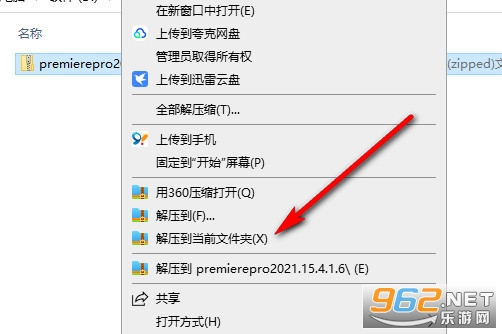
获得如图文件,点击进入
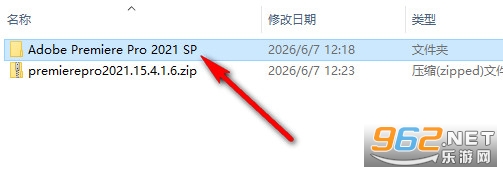
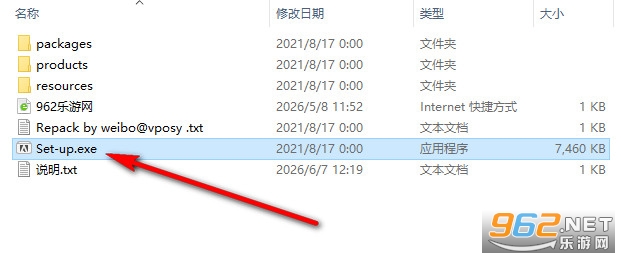
点击【Set-up.exe】
点击【继续】
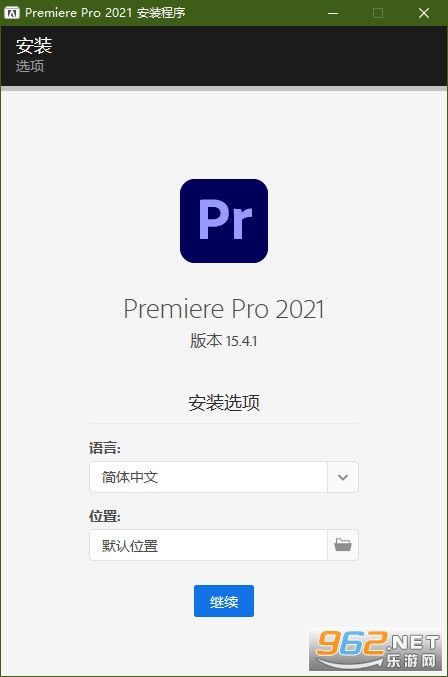
等待安装
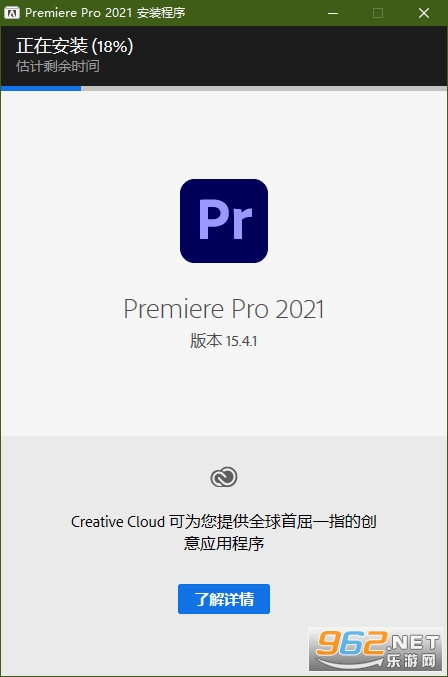
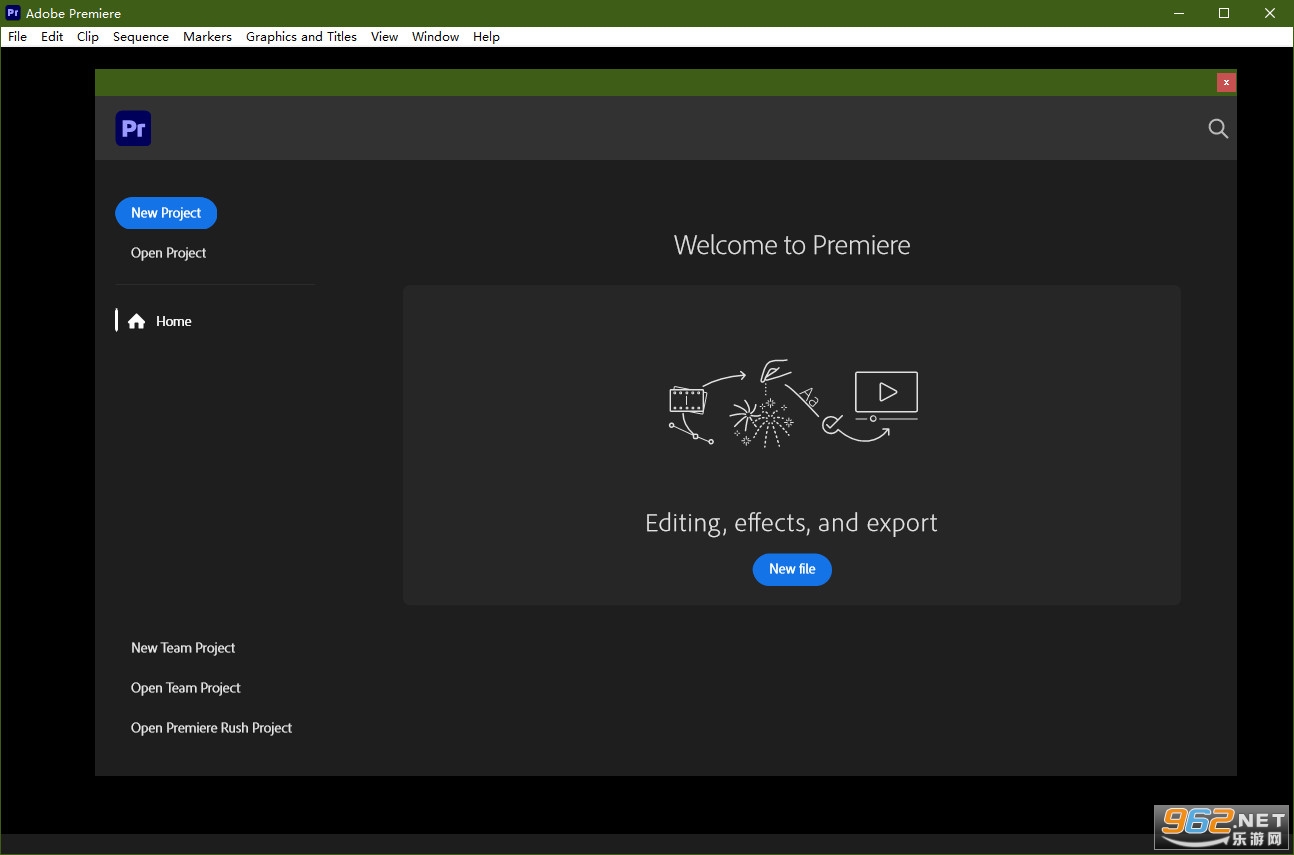
安装完成,进入软件后即可免费使用
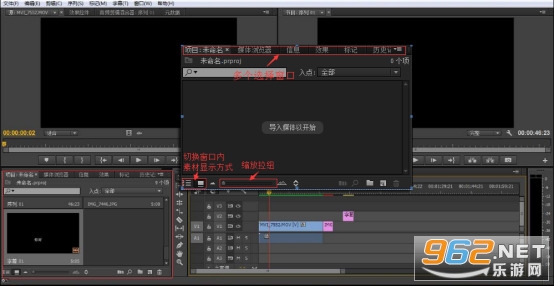
1、项目窗口
主要用于导入、存放和管理素材,编辑影片所用的全部素材应事先存放于项目窗口内,再进行编辑使用
项目窗口的素材可用列表和图标两种视图方式显示,包括素材的缩略图、名称、格式、出入点等信息,在素材较多时,也可为素材分类、重命名,使之更清晰
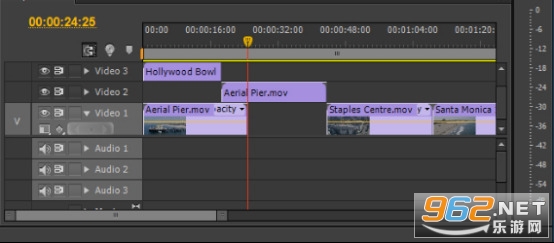
2、时间线窗口
时间线窗口是以轨道的方式实施视频音频组接、编辑素材的阵地,用户的编辑工作都需要在时间线窗口中完成
素材片段按照播放时间的先后顺序及合成的先后层顺序在时间线上从左至右、由上至下排列在各自的轨道上,可以使用各种编辑工具对这些素材进行编辑操作
时间线窗口分为上下两个区域,上方为时间显示区,下方为轨道区
3、监视器窗口
左侧是“素材源”监视器,主要用于预览或剪裁项目窗口中选中的某一原始素材
右侧是“节目”监视器,主要用于预览时间线窗口序列中已经编辑的素材(影片),也是最终输出视频效果的预览窗口
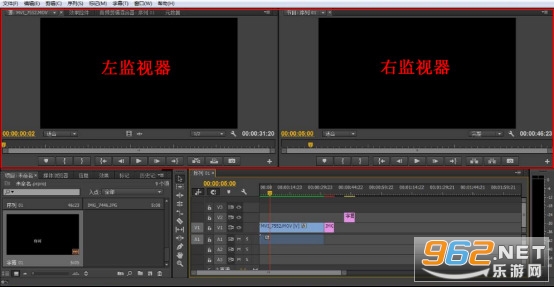
4、面板
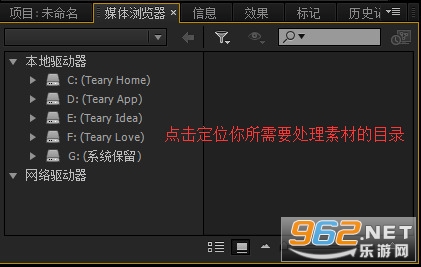
(1)媒体浏览器面板(查找或浏览用户电脑中各磁盘的文件)
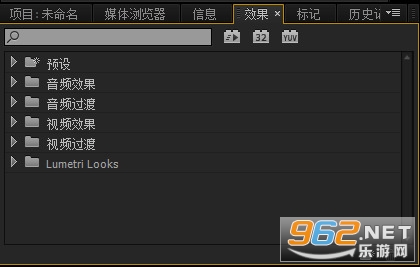
(2)效果面板(效果面板里存放了Premiere Pro Cc自带的各种音频、视频特效,切换效果和预设效果,可以为时间线窗口中的各种素材片段添加特效)
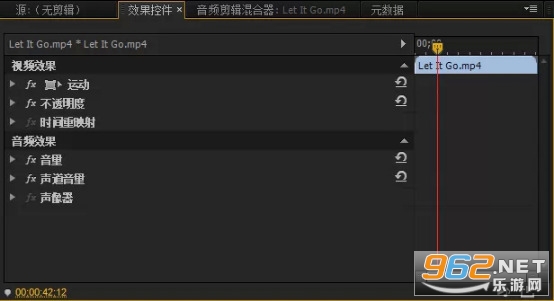
(3)特效控制台面板(当为某一段素材添加了音频、视频特效之后,还需要在特效控制台面板中进行相应的操作,制作画面的运动或透明度效果也需要在这里进行设置)
(4)调音台面板(调音台面板主要用于完成对音频素材的各种加工和处理工作)
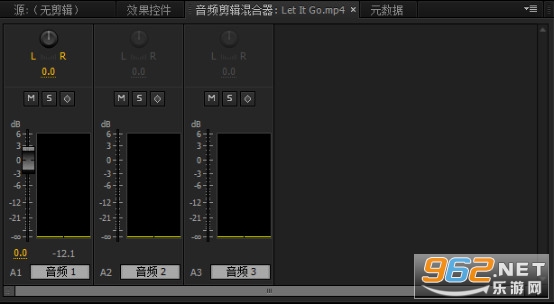
(5)主声道电平面板 (主声道面板是显示混合声道输出音量大小的面板,当音量超出安全范围时,在柱状顶端会显示红色警告)

(6)工具面板

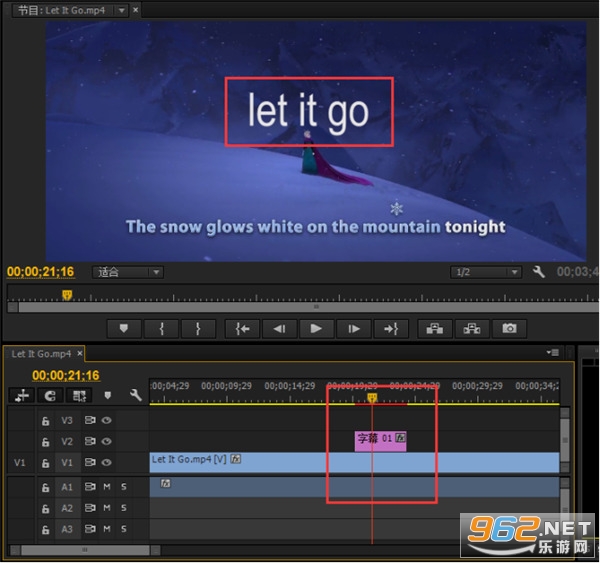
1、在菜单栏中,点击“文件”—“新建”—“字幕”,或快捷键Ctrl+T,会出现新建字幕窗口,点击确定,即出现字幕设计窗口
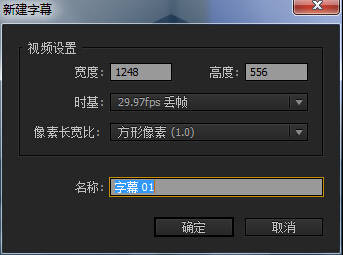
2、字幕设计窗口主要分为6个区域:
正中间的是编辑区,字幕的制作就是在编辑区域里完成
左边是工具箱,里面有制作字幕、图形的20种工具按钮以及对字幕、图形进行的排列和分布的相关按钮
窗口下方是字幕样式,其中有系统设置好的22种文字风格,也可以将自己设置好的文字风格存入风格库中
右边是字幕属性,里面有对字幕、图形设置的属性、填充、描边、阴影等栏目
(1)在属性栏目里,用户可以设置字幕文字的字体、大小、字间距等
(2)在填充栏目里,可以设置文字的颜色、透明度、光效等;在描边栏目里,可以设置文字内部、外部描边
(3)在阴影栏目里,可以设置文字阴影的颜色、透明度、角度、距离和大小等
窗口的右下角是转换区,可以对文字的透明度、位置、宽度、高度以及旋转进行设置
窗口的上方是其他工具区,有设置字幕运动或其他设置的一些工具按钮
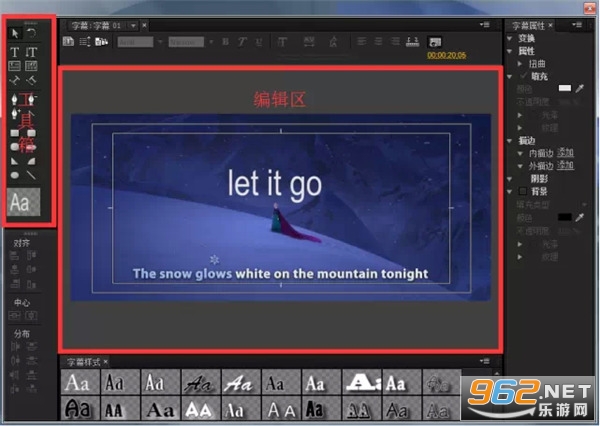
3、当我们对字幕设置完成后,点击关闭字幕设计窗口,系统会自动对字幕保存,并将其作为一个素材出现在项目窗口中
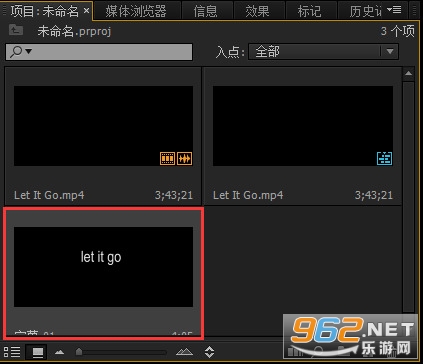
4、将保存后的字幕文件(素材)直接从项目窗口中拖入到时间线窗口的对应的视频素材上方轨道上释放即可
当我们需要对已作好的字幕进行修改时,只需双击该字幕素材,即可重新打开该字幕的字幕设计窗口,再次对字幕进行修改,修改后,同样点击关闭字幕设计窗口,系统会自动将修改后的字幕保存
项目/作品 Ctrl+Alt+N
序列 Ctrl+N
字幕 Ctrl+T
打开项目/作品 Ctrl+O
在 Adobe Bridge 中浏览 Ctrl+Alt+O
关闭项目 Ctrl+Shift+W
关闭 Ctrl+W
保存 Ctrl+S
另存为 Ctrl+Shift+S
保存副本 Ctrl+Alt+S
捕捉 F5
批量捕捉... F6
从媒体浏览器导入 Ctrl+Alt+I
导入 Ctrl+I
媒体 Ctrl+M
选择 Ctrl+Shift+H
退出 Ctrl+Q
撤销 Ctrl+Z
重做 Ctrl+Shift+Z
剪切 Ctrl+X
复制 Ctrl+C
粘贴 Ctrl+V
波纹删除 Shift+Delete
全选 Ctrl+A
取消全选 Ctrl+Shift+A
一、LUT滤镜
无可抗拒的调色诱惑。来自Adobe SpeedGrade高端调色调光软件的LUT色彩滤镜已经植入Premiere Pro CC,即使您没有安装SpeedGrade,premiere也可以独立的浏览、应用、渲染SpeedGrade调色预设
二、轨道设计
Premiere CC 软件上的按钮像一个个可以随意拆卸、拼接的玩具,您可以想搭积木一样自己拼接自己喜欢的按钮,设计自己心仪的界面。这项更新最早出现在CS6,CS6让监视器上的按钮开放化和自由化,继CS6以后,在CC中,轨道也采用了这种开放式设计
三、Anywhere
1.Adobe的新组件Adobe Anywhere带来了划时代的编辑概念。当下工作流程是制作视频是依次进行,一步步做好。比如:先用Premiere剪辑视频,再交由Auditon处理音频,最后再用After Effects制作特效。人们不得不用移动硬盘等设备在不同工作区间里来回拷贝数据,并且这样传统的流程存在诸多效率和人力上的浪费
2.而Adobe Anywhere的出现打破了这一格局,在制作视频过程中可以交替进行处理。多人在任何时间地点都可以同时处理同一个视频。Adobe Anywhere 可以让各视频团队有效协作并跨标准网络访问共享媒体。您可以使用本地或远程网络同时访问、流处理以及使用远程存储的媒体。不需要大型文件传输、重复的媒体和代理文件
四、音轨混合器
1.在CC中,“调音台”面板已重命名为“音频轨道混合器”。此名称更改有助于区分音频轨道混合器和新的“音频剪辑混合器”面板。“音频轨道混合器”中的弹出菜单已重新进行设计,可以采用分类子文件夹的形式显示音频增效工具,以便更快地进行选择
2.新增的“剪辑混合器”面板,当“时间轴”面板是您所关注的面板时,可以通过“音频剪辑混合器”监视并调整序列中剪辑的音量和声像。同样,您关注“源监视器”面板时,可以通过“音频剪辑混合器”监视“源监视器”中的剪。要访问“音频剪辑混合器”,请从主菜单中选择“窗口”>“音频剪辑混合器”
五、音频加强
1.以Adobe Audition的波形方式显示音频,显示更加科学
2.多声道QuickTime导出
3.支持第三方VST3增效工具。在Mac上,还可以使用音频单位 (AU) 增效工具
4.音频波形可以以标签颜色显示
六、云同步
1.新增的“同步设置”功能使用户可以将其首选项、预设和设置同步到Creative Cloud
2.如果您在多台计算机上使用 Premiere Pro,则借助“同步设置”功能很容易使各计算机之间的设置保持同步。同步将通过您的Adobe Creative Cloud 帐户进行。将所有设置上载到您的 Creative Cloud 帐户,然后再下载并应用到其他计算机上
七、隐藏字幕
您可以使用 Premiere Pro CC 中的隐藏字幕文本,而不需要单独的隐藏字幕创作软件
八、增强属性粘贴
“粘贴属性”对话框可让您轻松地在多个剪辑之间添加和移动音频及视觉效果。选择任意决定粘贴视频的部分属性或部分滤镜
九、Story 面板
1.Adobe Story面板可让您导入在 Adobe Story 中创建的脚本以及关联元数据,以指引您进行编辑。
2.您可以在工作时快速导航到特定场景、位置、对话和人物。您可以使用“语音到文本”搜索查找所需的剪辑并在 Premiere Pro CC编辑环境中编辑到脚本
十、集成扩展
Premiere Pro CC 集成的Adobe Exchange 面板可让您快速浏览、安装并查找最新增效工具和扩展的支持。选择“窗口”>“扩展”>“Adobe Exchange”以打开Adobe Exchange 面板。您可以找到免费扩展和付费扩展
Adobe Premiere Pro 2021通过Auto Reframe解决了剪辑师跨平台分发的效率瓶颈,通过全新的语音转文本系统将后期工作者从极其枯燥的听录劳动中解放出来。这是Adobe将人工智能彻底融入视频创作流程的分水岭——AI不再是噱头,而是解决实际生产痛点的可靠工具。结合对Apple Silicon(M1芯片)和DirectX 12的底层性能优化,Premiere Pro 2021为从网络红人到专业剪辑师的每一位创作者都提供了一套更加顺滑、高效的创意表达工具。
 微信抢红包软件







玩家留言