Adobe Premiere Pro 2023破解版
- v23.6.5.2
- 视频音频
 安全
安全

-
更新时间2026-06-08
-
大小1.77G
-
语言中文
0
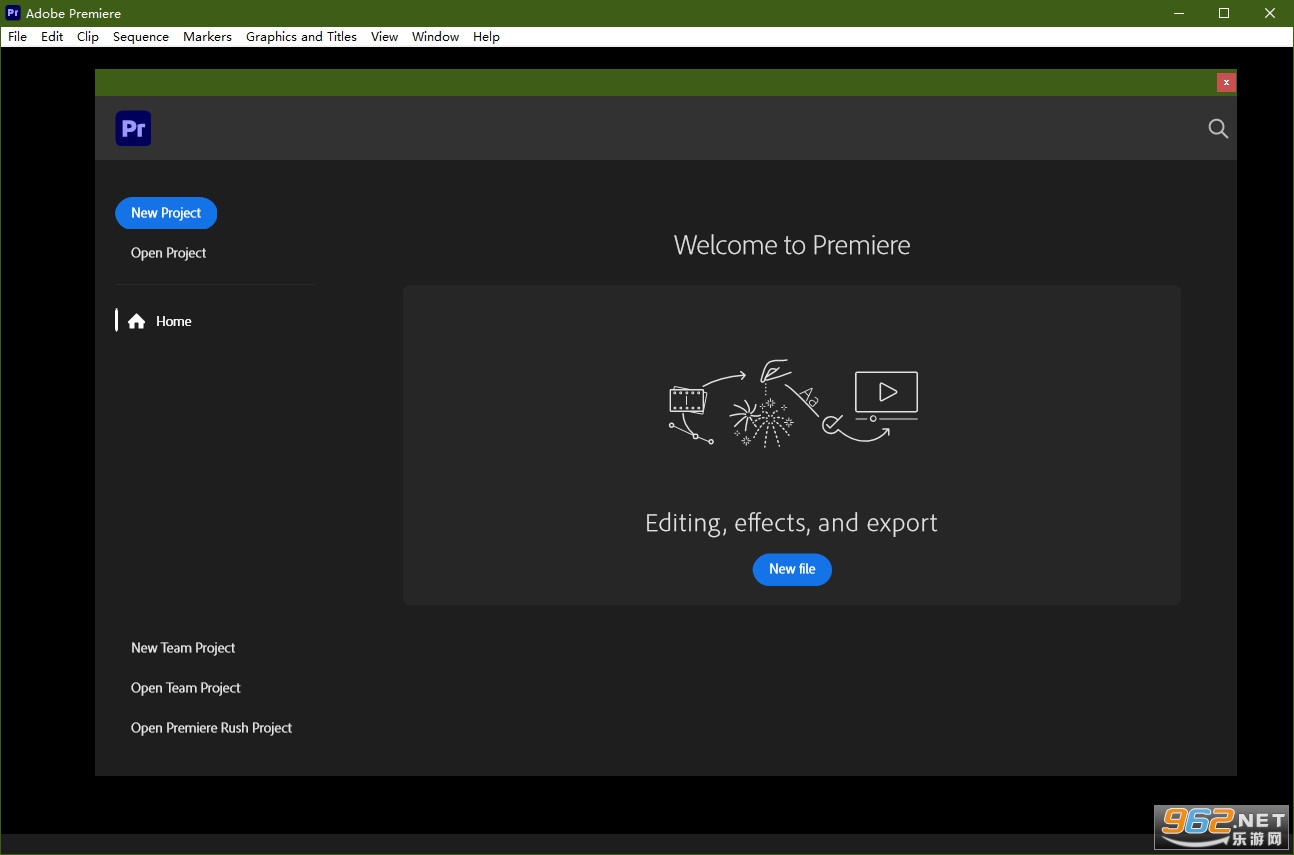
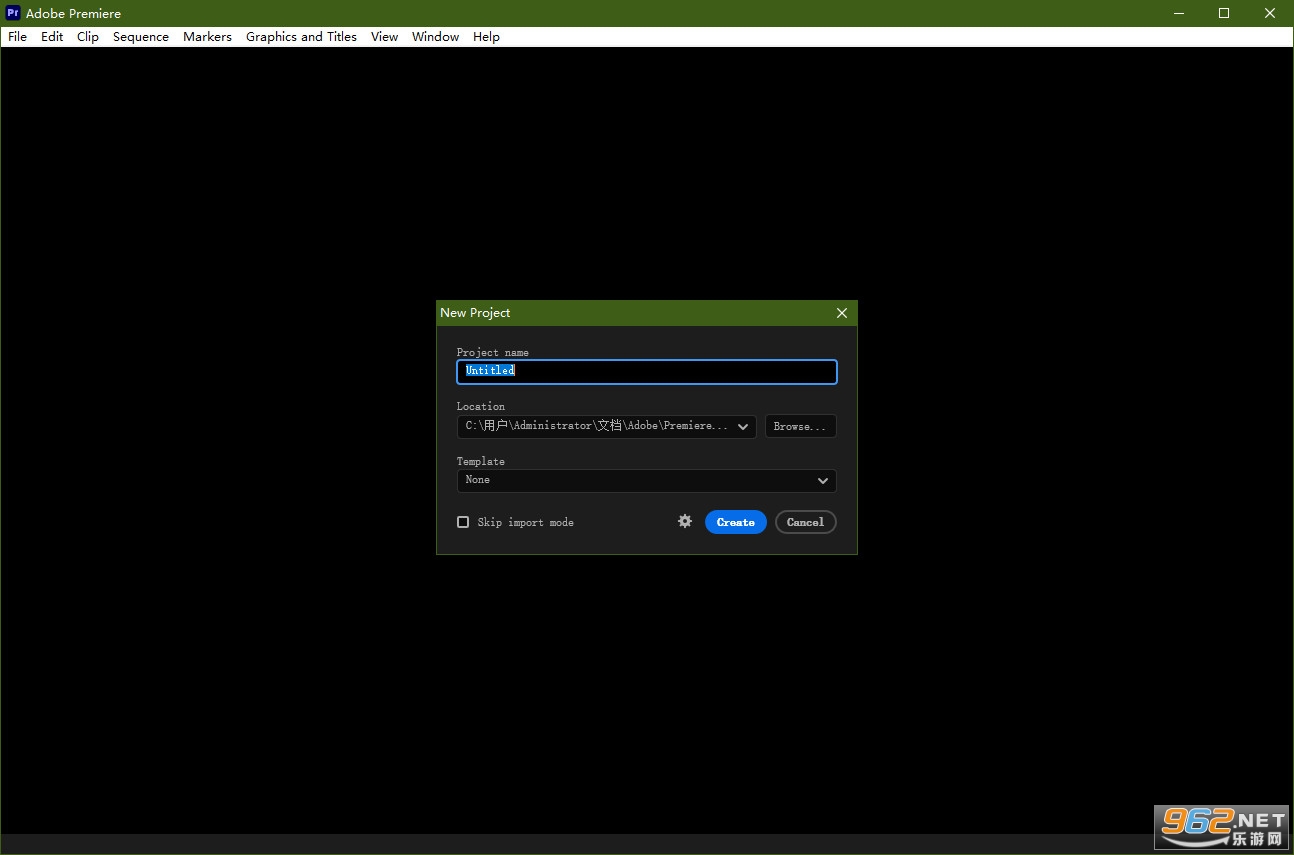
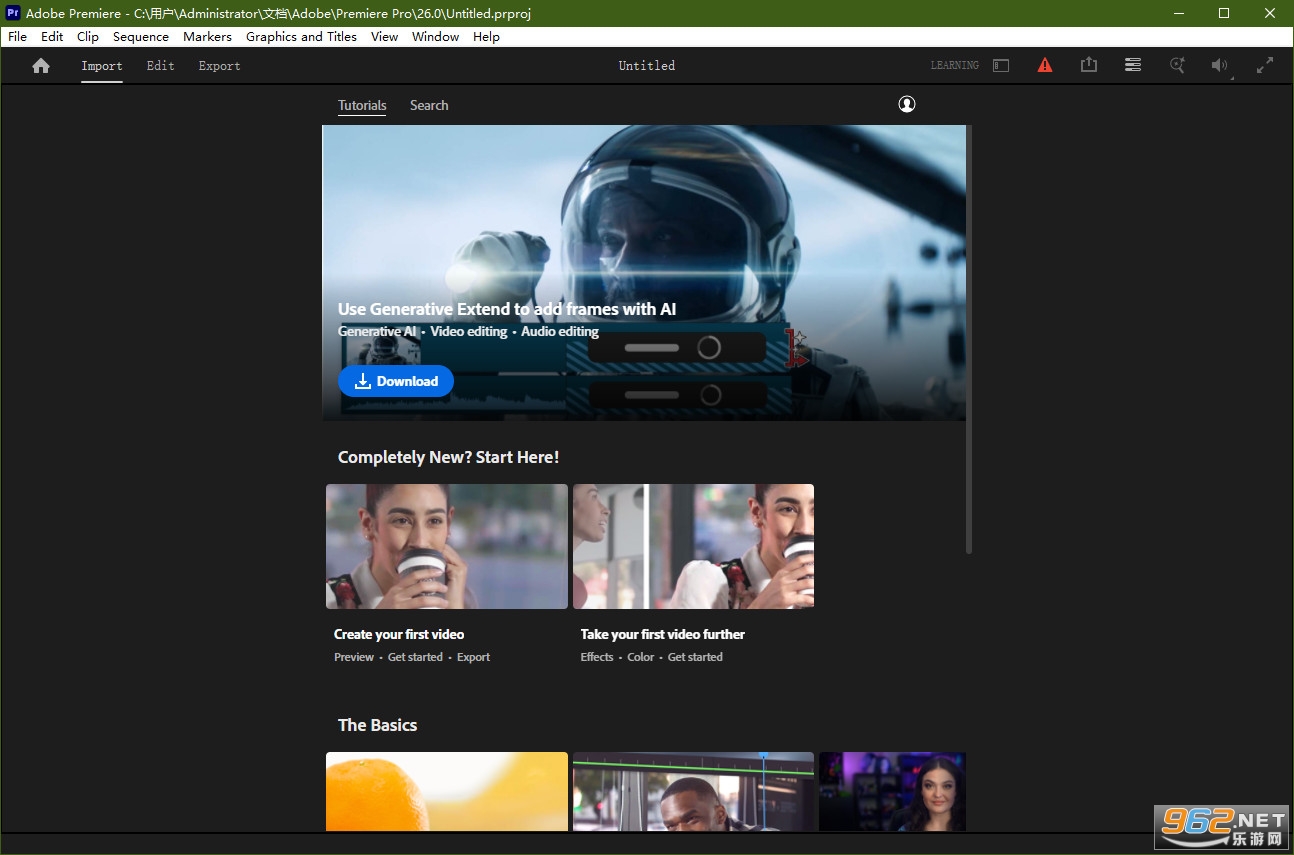
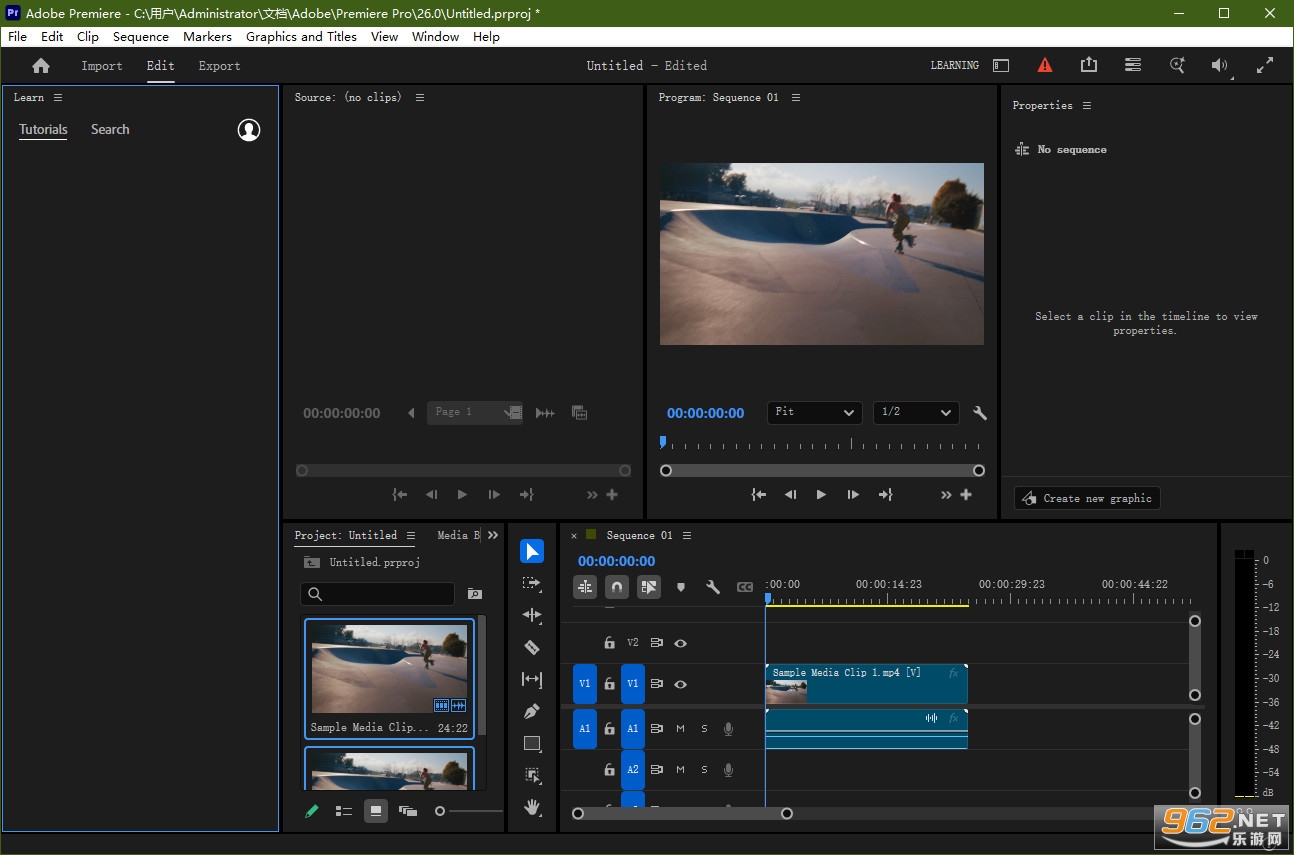
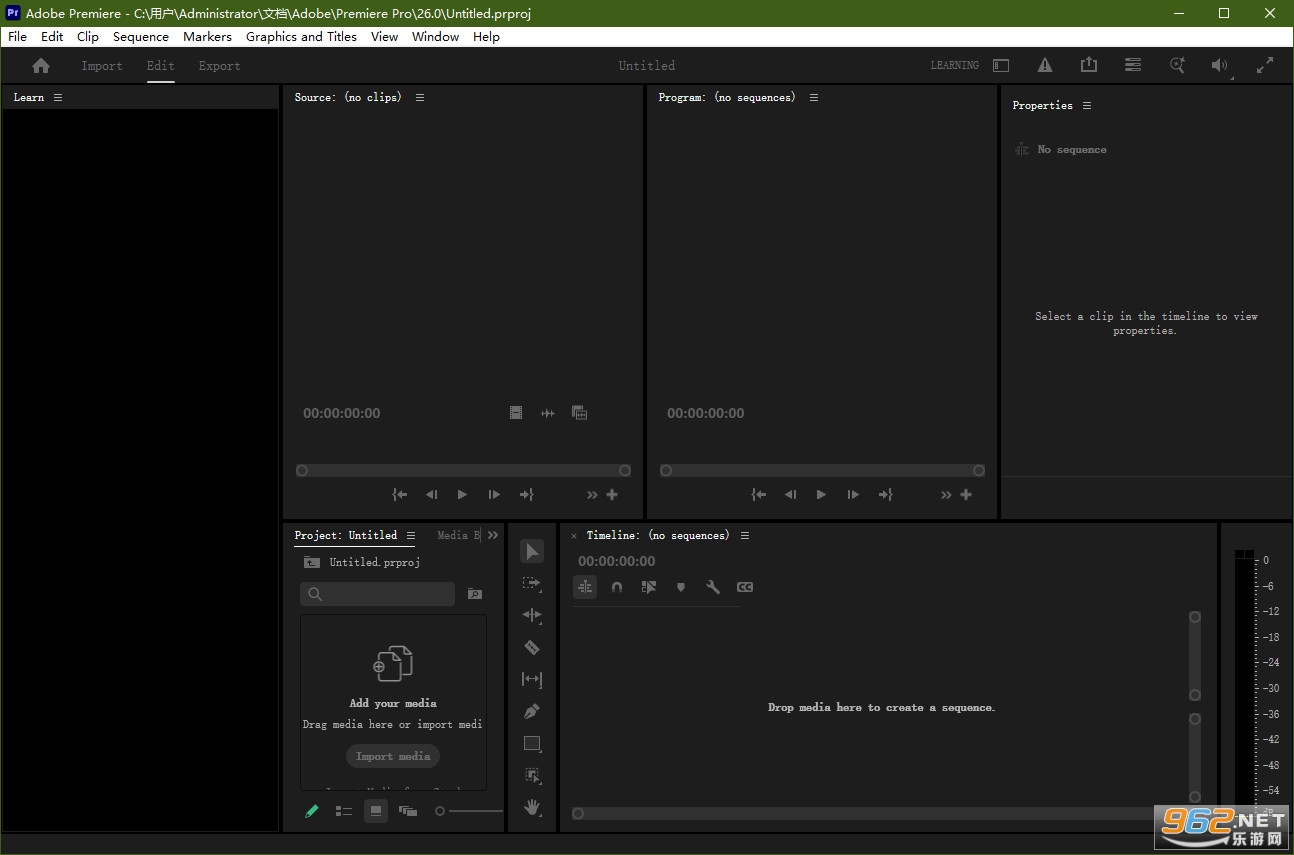
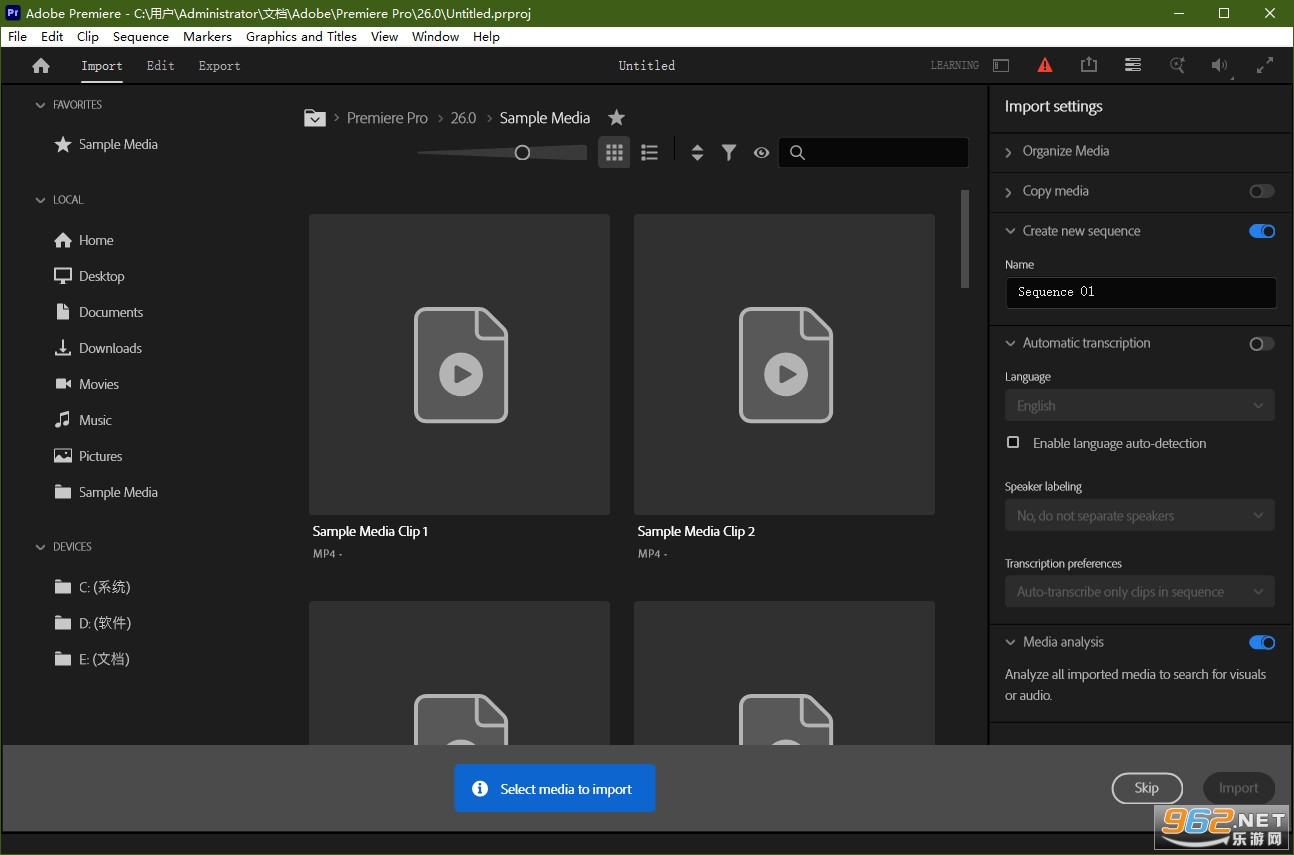
《Adobe Premiere Pro 2023》是Adobe推出的一款专业的视频编辑工具,它在人工智能赋能编辑工作流、色彩科学的多格式兼容性以及核心性能优化上取得了显著突破。无论是追求极致效率的内容创作者,还是对色彩准确性有严苛要求的专业调色师,都能在Premiere Pro 2023中找到平衡速度与质量的工作流。
@vposy, @m0nkrus
- 官方版改装,免激活处理,多国语言完整版
- 更新软件主屏幕(欢迎使用)UXP组件至 5.5.0.54
- 移除软件主屏幕的已经授权/试用到期的通知提示
- 禁用Adobe产品后台跟踪器和匿名数据日志上报程序
- 安装程序:基于Adobe产品独立安装程序版本 5.7.1.1
- 安装程序:解除 Windows 10 初期版系统上安装限制(by m0nkrus)
- 安装程序:移除原始安装程序的Adobe Desktop Common (公用库) 组件
- 安装程序:移除原始安装程序的Adobe Creative Cloud (创意云程序) 组件
- 安装界面:界面支持选择安装位置和界面语言,以及安装完后立即运行软件
- 安装界面:在安装过程中,安装程序界面加入了“新版特性功能的动态展示”
- Adobe CCX Process (Adobe产品数据辅助) 模块组件版本更新到最新版
- Adobe CC Library (Adobe产品库) 模块组件版本更新到最新版
Adobe Premiere Pro 2023是一款由Adobe公司推出的常用视频编辑软件,它可以提升您的创作能力和创作自由度,它是易学、高效、精确的视频剪辑软件。新版本功能更强大,让你的视频编辑工作更顺心!
Adobe Premiere Pro 2023视频编辑始终处于领先地位。Premiere Pro 是领先的电影、电视和网络视频编辑软件。创意工具、与其他 Adobe 应用程序和服务的集成以及 Adobe Sensei 的强大功能可帮助您在一个无缝的工作流程中将素材制作成精美的影片和视频。我们的新应用 Premiere Rush 包含在您的订阅中,因此您可以随时随地在所有设备上捕捉素材并开始编辑。
在本页面下载Adobe Premiere Pro 2023压缩包并解压
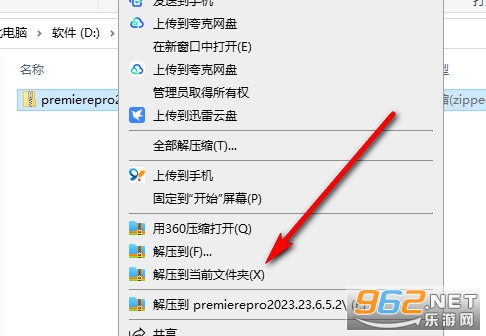
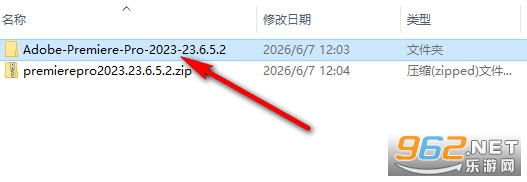
获得如图文件,点击进入
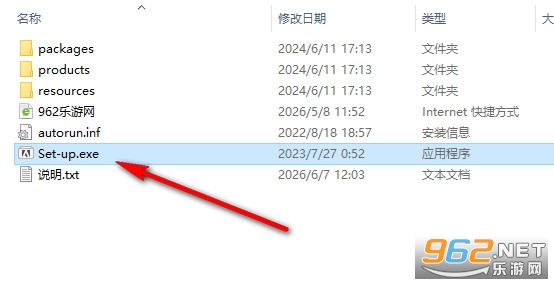
点击【Set-up.exe】
点击【继续】
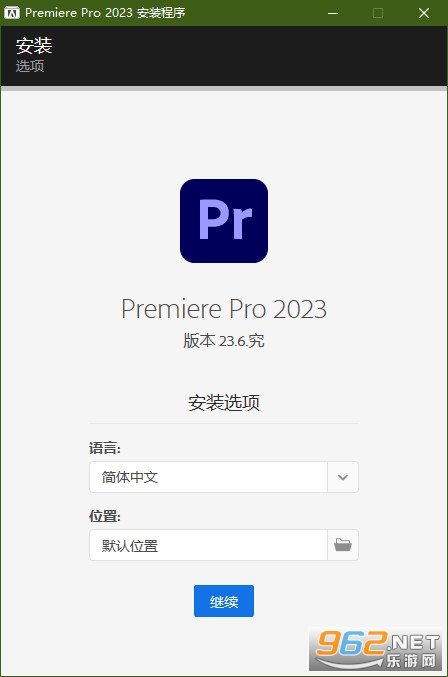
等待安装
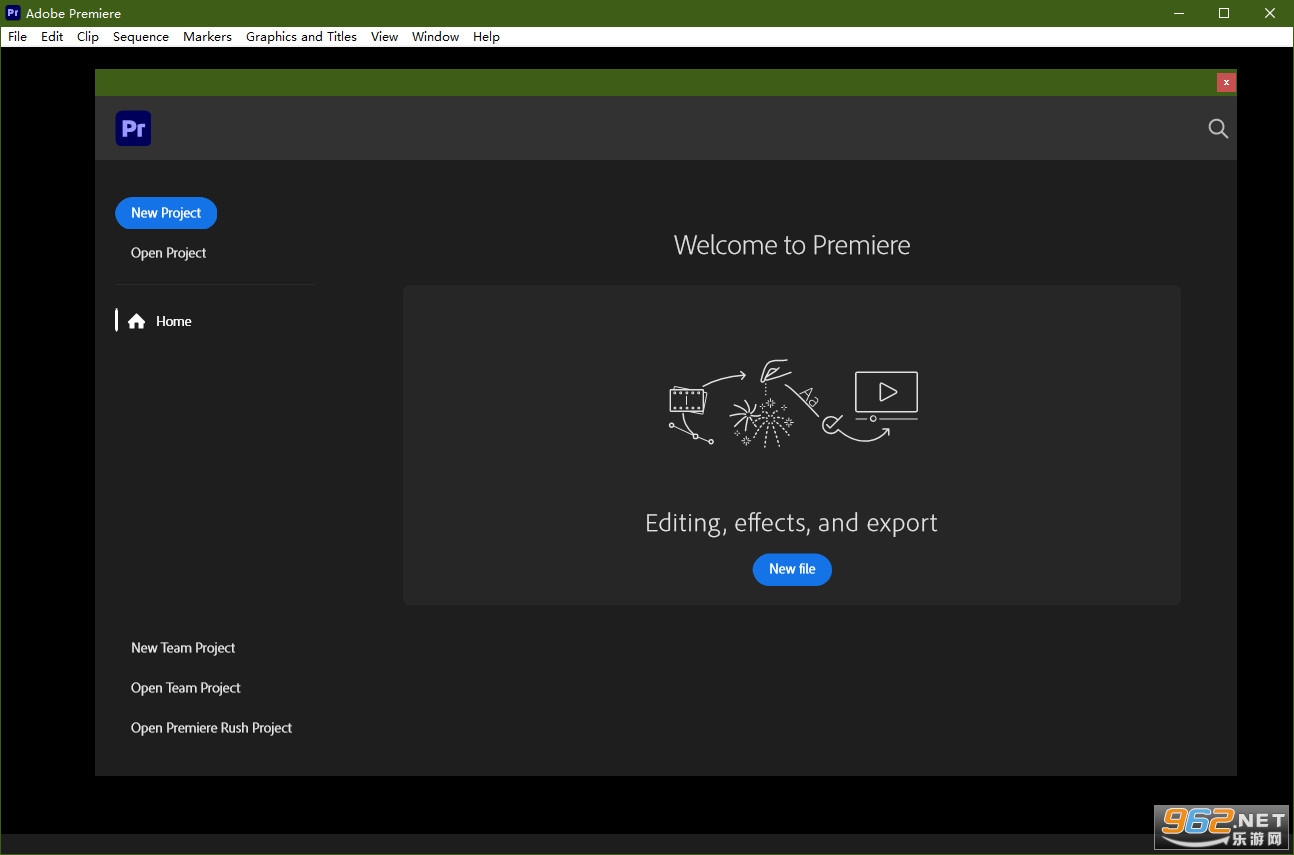
安装完成,进入软件后即可免费使用
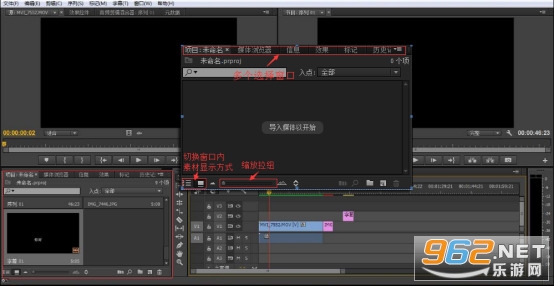
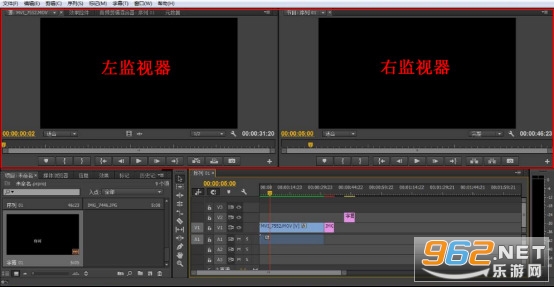
1、项目窗口
主要用于导入、存放和管理素材,编辑影片所用的全部素材应事先存放于项目窗口内,再进行编辑使用
项目窗口的素材可用列表和图标两种视图方式显示,包括素材的缩略图、名称、格式、出入点等信息,在素材较多时,也可为素材分类、重命名,使之更清晰
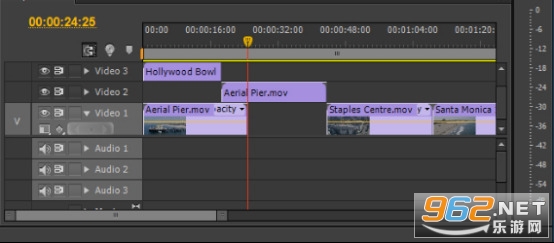
2、时间线窗口
时间线窗口是以轨道的方式实施视频音频组接、编辑素材的阵地,用户的编辑工作都需要在时间线窗口中完成
素材片段按照播放时间的先后顺序及合成的先后层顺序在时间线上从左至右、由上至下排列在各自的轨道上,可以使用各种编辑工具对这些素材进行编辑操作
时间线窗口分为上下两个区域,上方为时间显示区,下方为轨道区
3、监视器窗口
左侧是“素材源”监视器,主要用于预览或剪裁项目窗口中选中的某一原始素材
右侧是“节目”监视器,主要用于预览时间线窗口序列中已经编辑的素材(影片),也是最终输出视频效果的预览窗口
4、面板
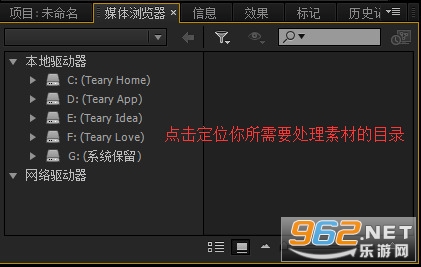
(1)媒体浏览器面板(查找或浏览用户电脑中各磁盘的文件)
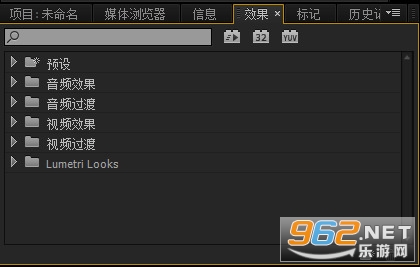
(2)效果面板(效果面板里存放了Premiere Pro Cc自带的各种音频、视频特效,切换效果和预设效果,可以为时间线窗口中的各种素材片段添加特效)
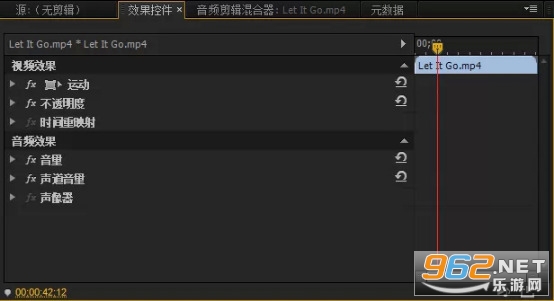
(3)特效控制台面板(当为某一段素材添加了音频、视频特效之后,还需要在特效控制台面板中进行相应的操作,制作画面的运动或透明度效果也需要在这里进行设置)
(4)调音台面板(调音台面板主要用于完成对音频素材的各种加工和处理工作)
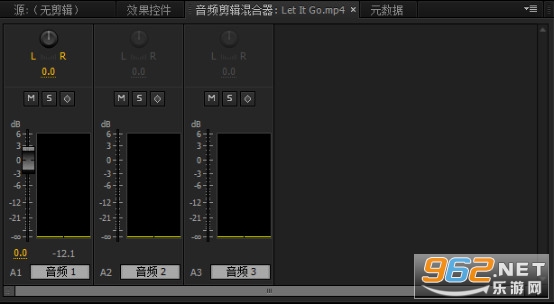
(5)主声道电平面板 (主声道面板是显示混合声道输出音量大小的面板,当音量超出安全范围时,在柱状顶端会显示红色警告)

(6)工具面板

1、在菜单栏中,点击“文件”—“新建”—“字幕”,或快捷键Ctrl+T,会出现新建字幕窗口,点击确定,即出现字幕设计窗口
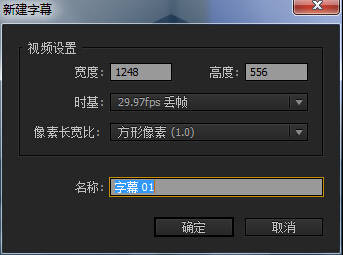
2、字幕设计窗口主要分为6个区域:
正中间的是编辑区,字幕的制作就是在编辑区域里完成
左边是工具箱,里面有制作字幕、图形的20种工具按钮以及对字幕、图形进行的排列和分布的相关按钮
窗口下方是字幕样式,其中有系统设置好的22种文字风格,也可以将自己设置好的文字风格存入风格库中
右边是字幕属性,里面有对字幕、图形设置的属性、填充、描边、阴影等栏目
(1)在属性栏目里,用户可以设置字幕文字的字体、大小、字间距等
(2)在填充栏目里,可以设置文字的颜色、透明度、光效等;在描边栏目里,可以设置文字内部、外部描边
(3)在阴影栏目里,可以设置文字阴影的颜色、透明度、角度、距离和大小等
窗口的右下角是转换区,可以对文字的透明度、位置、宽度、高度以及旋转进行设置
窗口的上方是其他工具区,有设置字幕运动或其他设置的一些工具按钮
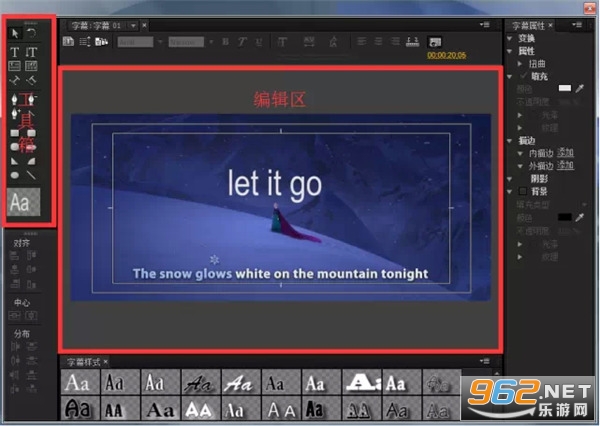
3、当我们对字幕设置完成后,点击关闭字幕设计窗口,系统会自动对字幕保存,并将其作为一个素材出现在项目窗口中
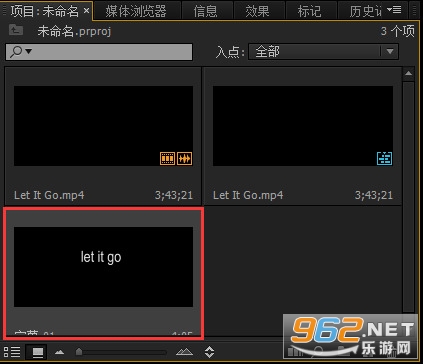
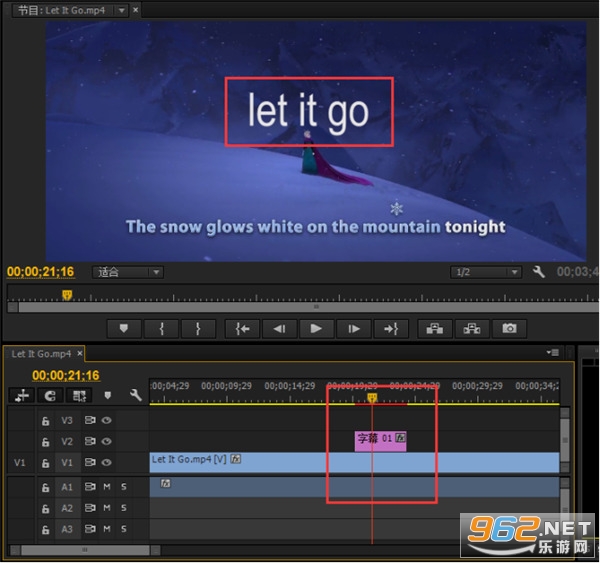
4、将保存后的字幕文件(素材)直接从项目窗口中拖入到时间线窗口的对应的视频素材上方轨道上释放即可
当我们需要对已作好的字幕进行修改时,只需双击该字幕素材,即可重新打开该字幕的字幕设计窗口,再次对字幕进行修改,修改后,同样点击关闭字幕设计窗口,系统会自动将修改后的字幕保存
项目/作品 Ctrl+Alt+N
序列 Ctrl+N
字幕 Ctrl+T
打开项目/作品 Ctrl+O
在 Adobe Bridge 中浏览 Ctrl+Alt+O
关闭项目 Ctrl+Shift+W
关闭 Ctrl+W
保存 Ctrl+S
另存为 Ctrl+Shift+S
保存副本 Ctrl+Alt+S
捕捉 F5
批量捕捉... F6
从媒体浏览器导入 Ctrl+Alt+I
导入 Ctrl+I
媒体 Ctrl+M
选择 Ctrl+Shift+H
退出 Ctrl+Q
撤销 Ctrl+Z
重做 Ctrl+Shift+Z
剪切 Ctrl+X
复制 Ctrl+C
粘贴 Ctrl+V
波纹删除 Shift+Delete
全选 Ctrl+A
取消全选 Ctrl+Shift+A
1、语音生成文本
强化语音转换文本功能,可以自动生成转录文本并添加到字幕,无需在应用程序和平台之间切换,便可以在 Premiere Pro 中完成所有的工作。
2、自动字幕
自动字幕功能由 Adobe Sensei 提供技术支持,将转录文本转换成时间轴字幕,并可以匹配对话的节奏。
3、自动重新设置视频格式
Auto Reframe 自动重构图有助于加快您的工作流程,并通过智能重构优化社交媒体的素材,使重要内容保留在框内,无论是方形、垂直、16:9 还是 4K 分辨率。
4、智能色彩调整和编辑
新增Auto-Match 轻松准确地匹配颜色。可以轻松地色彩进行调整和编辑,从而适合你的色彩风格。
5、ARRI ProRes的色彩管理
带有嵌入式LUT的ARRI ProRes格式的色彩管理简化了Premiere Pro中的工作流程。对于HDR产品,您可以切换rec709 LUT并将其替换为HLG LUT。
Adobe Premiere Pro 2023是一次承前启后的重大更新。它精准地切入了从非专业人士到高阶创作者在剪辑工作中最耗时、最繁琐的痛点——从“找素材”到“理音频”,从“调颜色”到“等渲染”。通过基于文本的剪辑,你将无数个手K关键帧的夜晚还给了休息;通过自动色调映射,你不再受困于五花八门的色彩科学。Premiere Pro 2023证明了,最好的AI不是取代剪辑师,而是让剪辑师成为更高效的自己。
 微信抢红包软件








玩家留言