Adobe Premiere Pro 2026免激活版
- v26.2.2.3
- 视频音频
 安全
安全

-
更新时间2026-06-08
-
大小4.10G
-
语言中文
0
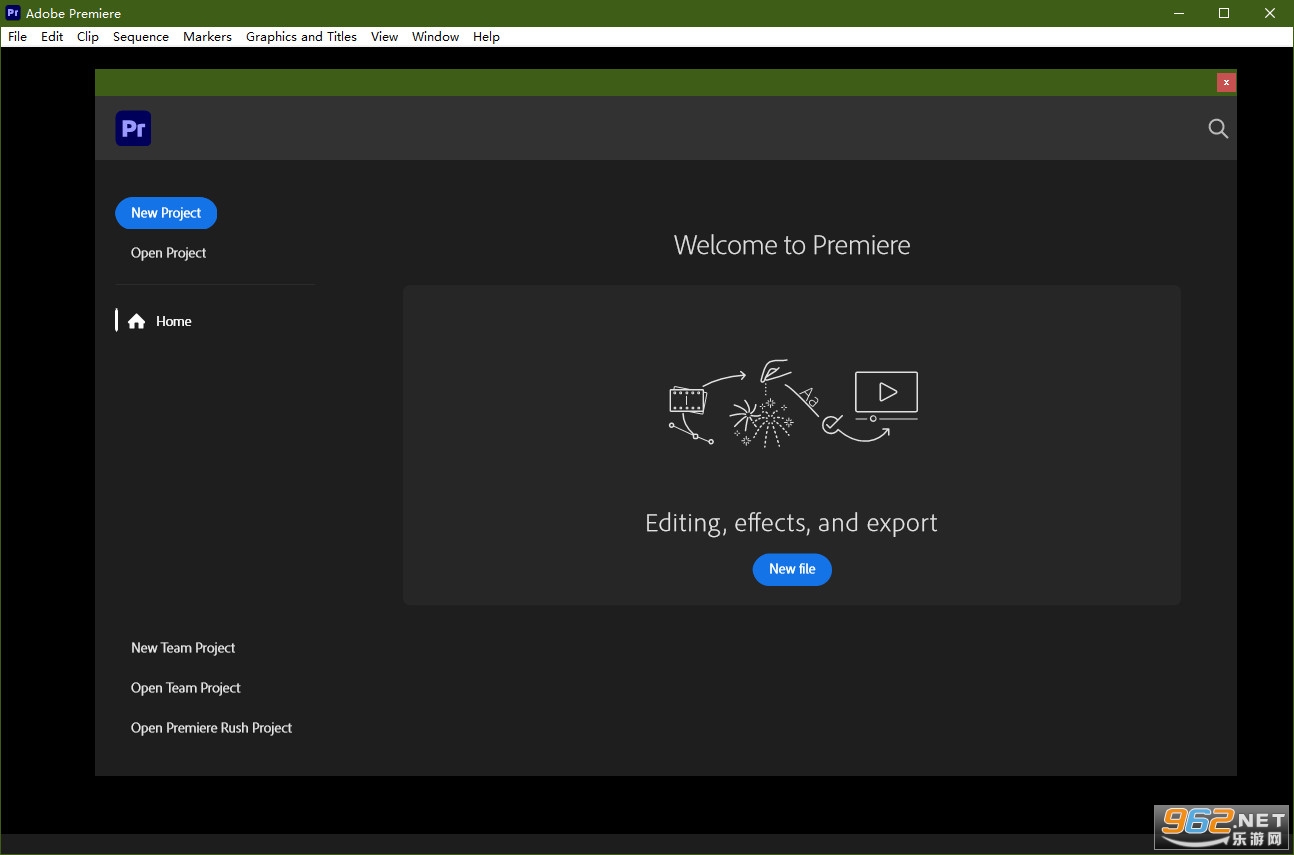
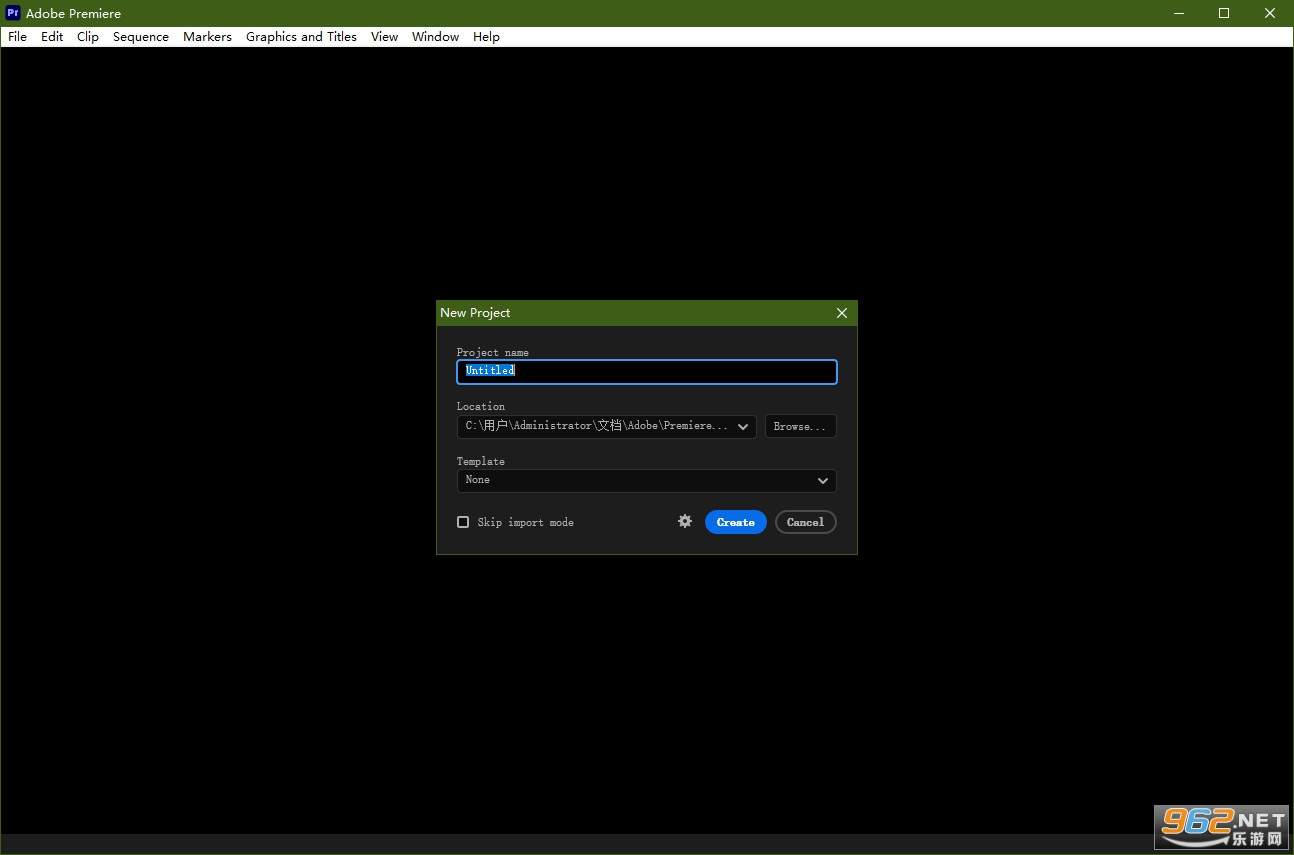
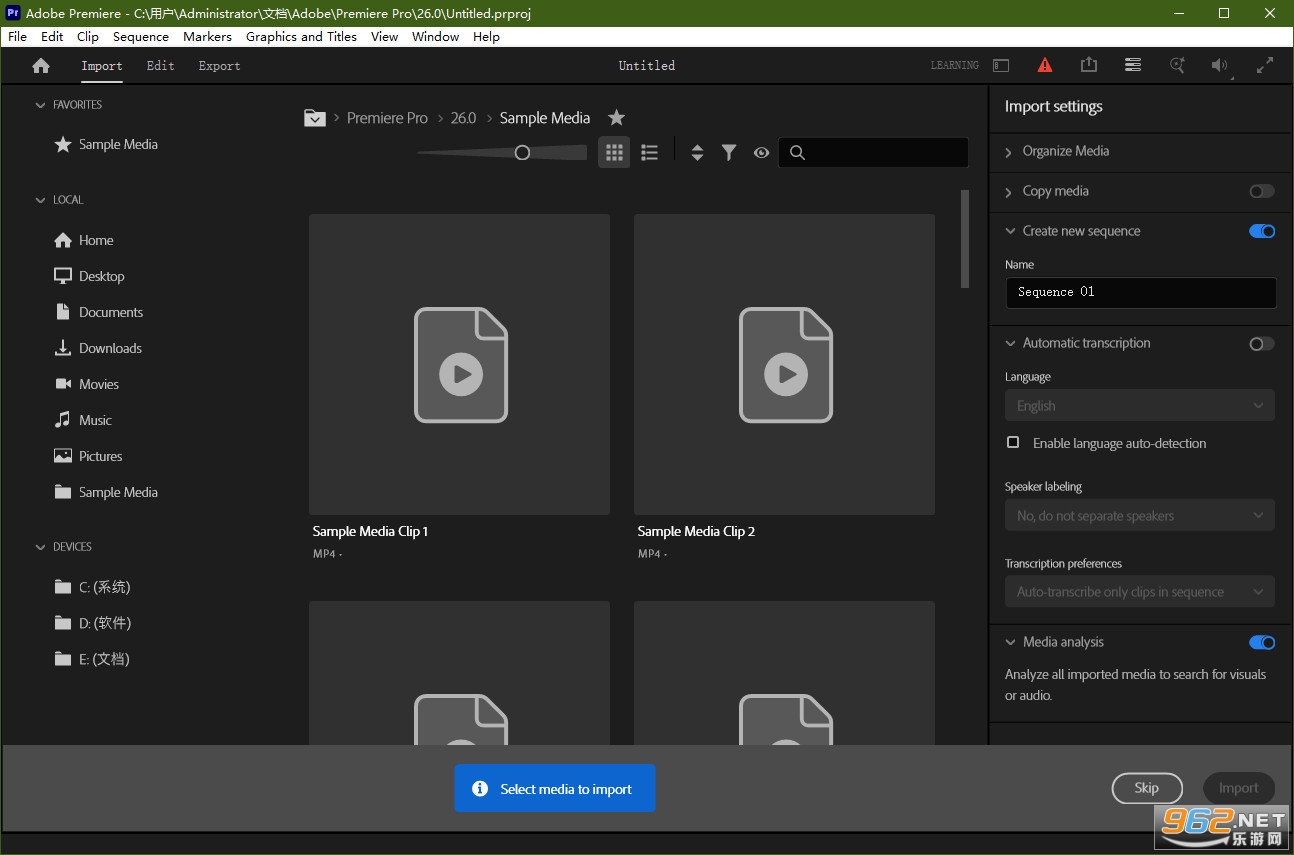
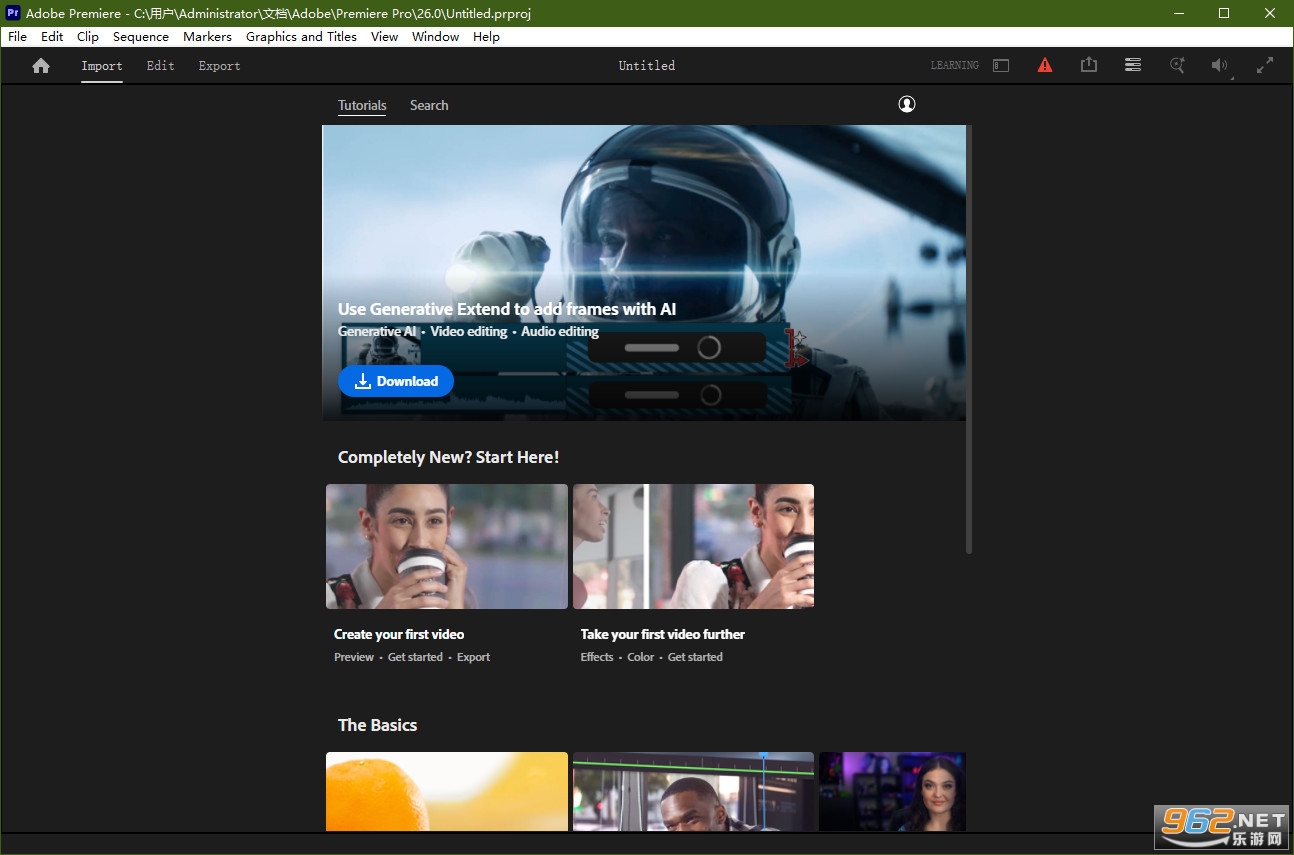
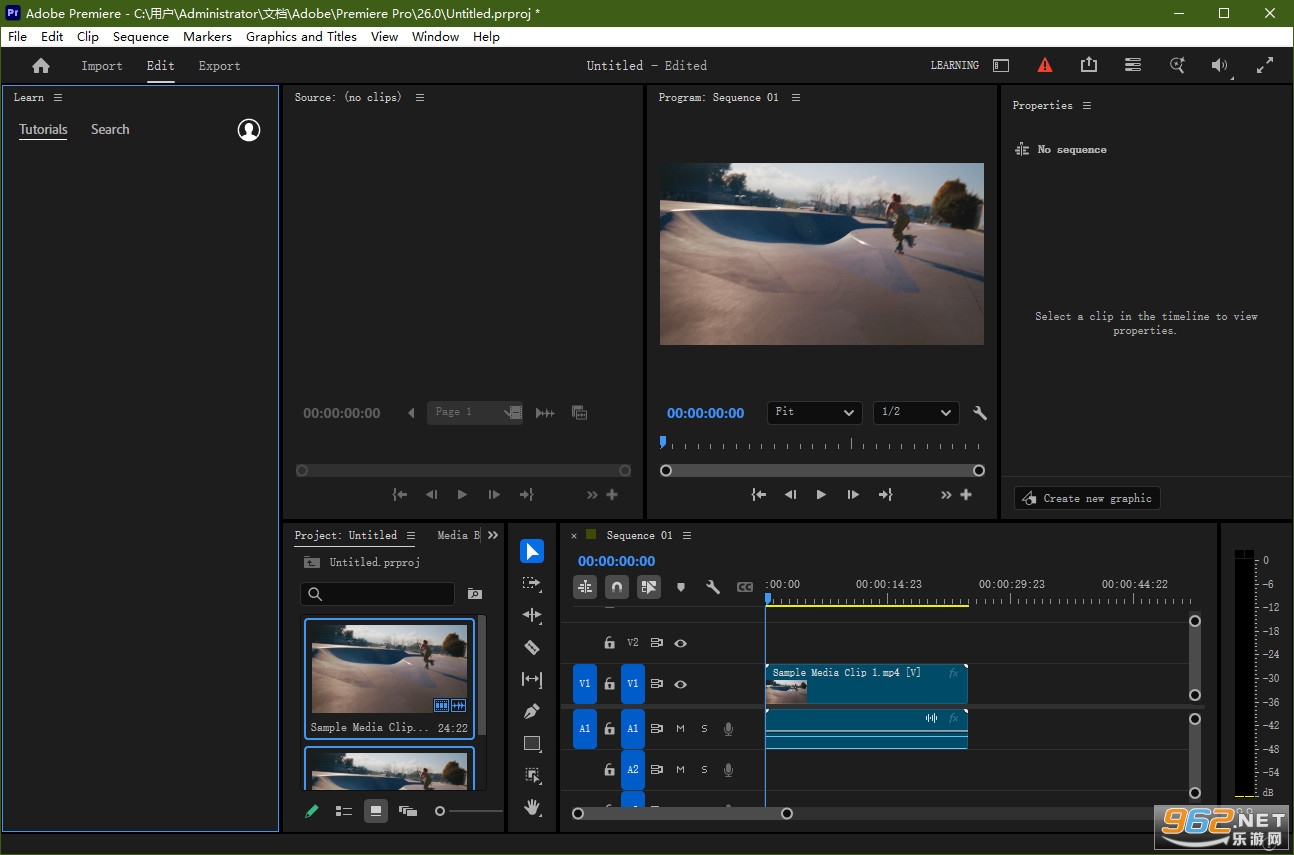
《Adobe Premiere Pro 2026》是Adobe在2026年推出的最新一代专业视频编辑软件,此次更新并未喧宾夺主地改变Premiere的剪辑灵魂,而是将最前沿的生成式AI技术与现实时间线深度绑定,实现了从“手动操作”到“智能辅助”的质变。无论是广告制作、电视节目剪辑,还是独立电影创作,Premiere 26都为创作者提供了更高效、更智能、且更具协作性的非线性编辑(NLE)解决方案。
by vposy, m0nkrus
- 官方版改装,免激活,去盗版弹窗,多国语言完整版
- 禁用程序:后台Adobe产品日志上传程序和崩溃数据收集器
- 安装程序:基于Adobe未开放的产品独立安装程序版本 v6.8.0.821
- 安装程序:解除 Windows 10 低版本系统安装限制(by m0nkrus)
- Adobe CCX Process(Adobe产品数据辅助)模块组件版本更新至最新版
- 移除了16个 Speech to Text语音包模块(约10G冗余文件)大幅减小体积
- 安装界面:在安装过程中,安装界面加入了动态视频轮播"动态展示新版特性功能"
- 安装界面:支持自定义安装位置和界面语言,并提供"安装完后立即启动程序"选项
- 安装程序:移除原版强制捆绑的 Adobe Desktop Common(仅留必要基础模块)
- 安装程序:移除原版强制捆绑的 Adobe Creative Cloud(adobe创意云管理程序)
Adobe Premiere Pro 2026 是一款由 Adobe 公司推出的专业视频编辑软件。提供从采集、剪辑、调色、音频处理到字幕添加与成品输出的一整套工作流程。支持多轨道编辑和实时预览,强调高效性和精确性。2026版本强化了 AI 智能剪辑能力,在对象识别、自动蒙版、素材搜索和字幕生成等方面显著提升效率。时间线响应更流畅,GPU 加速渲染和格式兼容性持续增强,能够胜任高清与高码率视频制作需求。加入更丰富的转场、视觉效果和动画预设,使创作者无需额外插件即可打造专业级视觉效果。
在本页面下载Adobe Premiere Pro 2026压缩包并解压
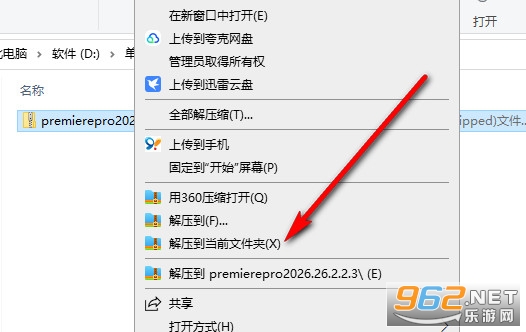
获得如图文件,点击进入
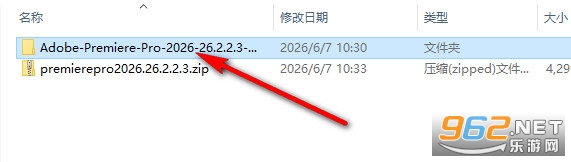
点击【Set-up.exe】
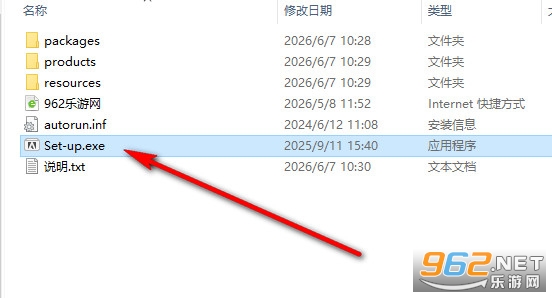
点击【继续】
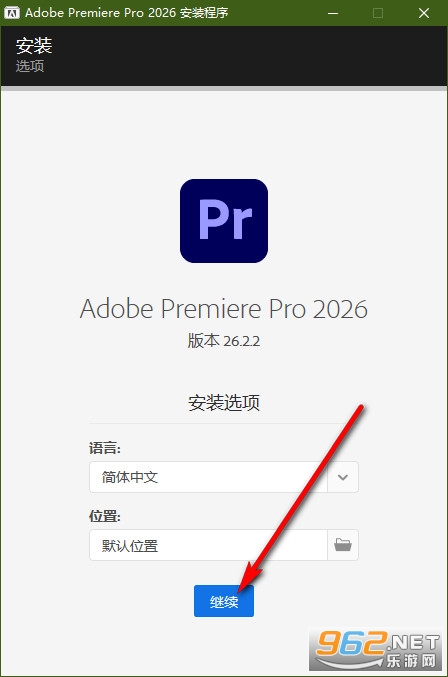
等待安装
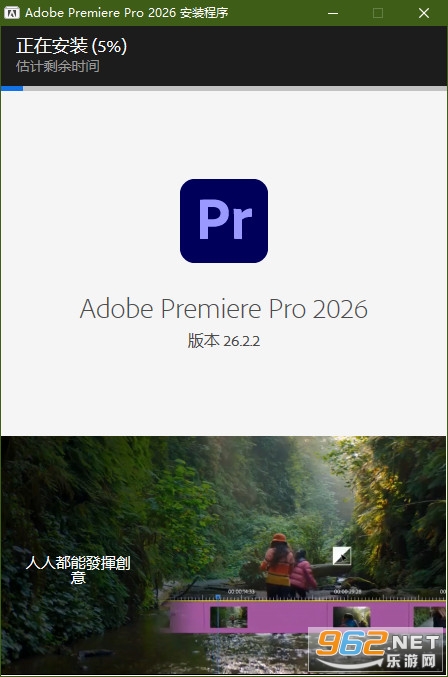
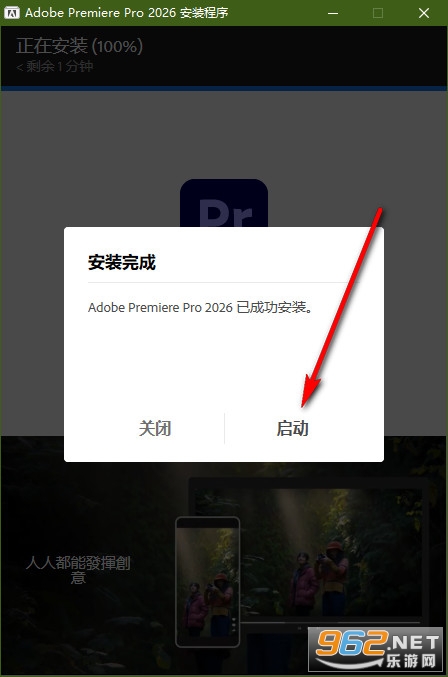
安装完成,点击【启动】
等待启动
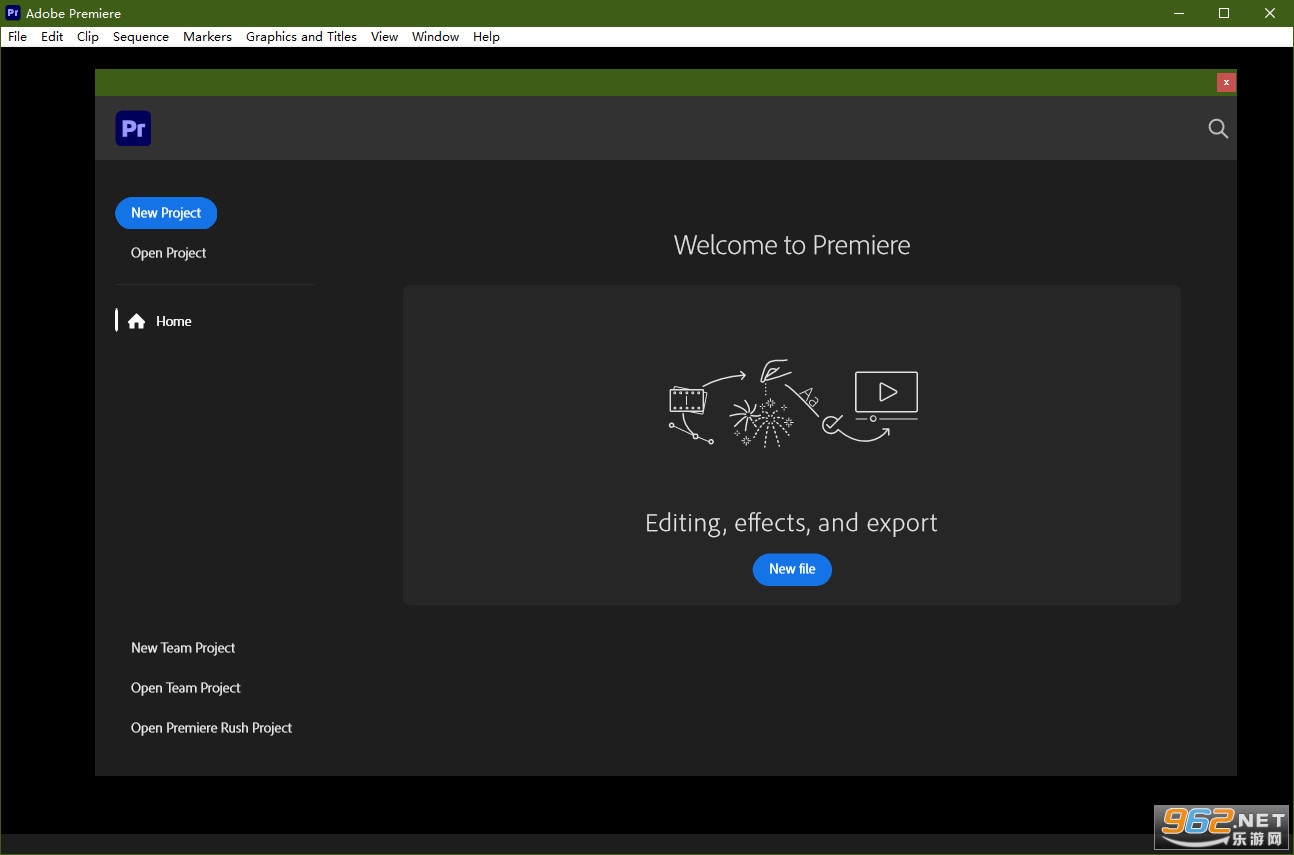
进入软件后即可免费使用
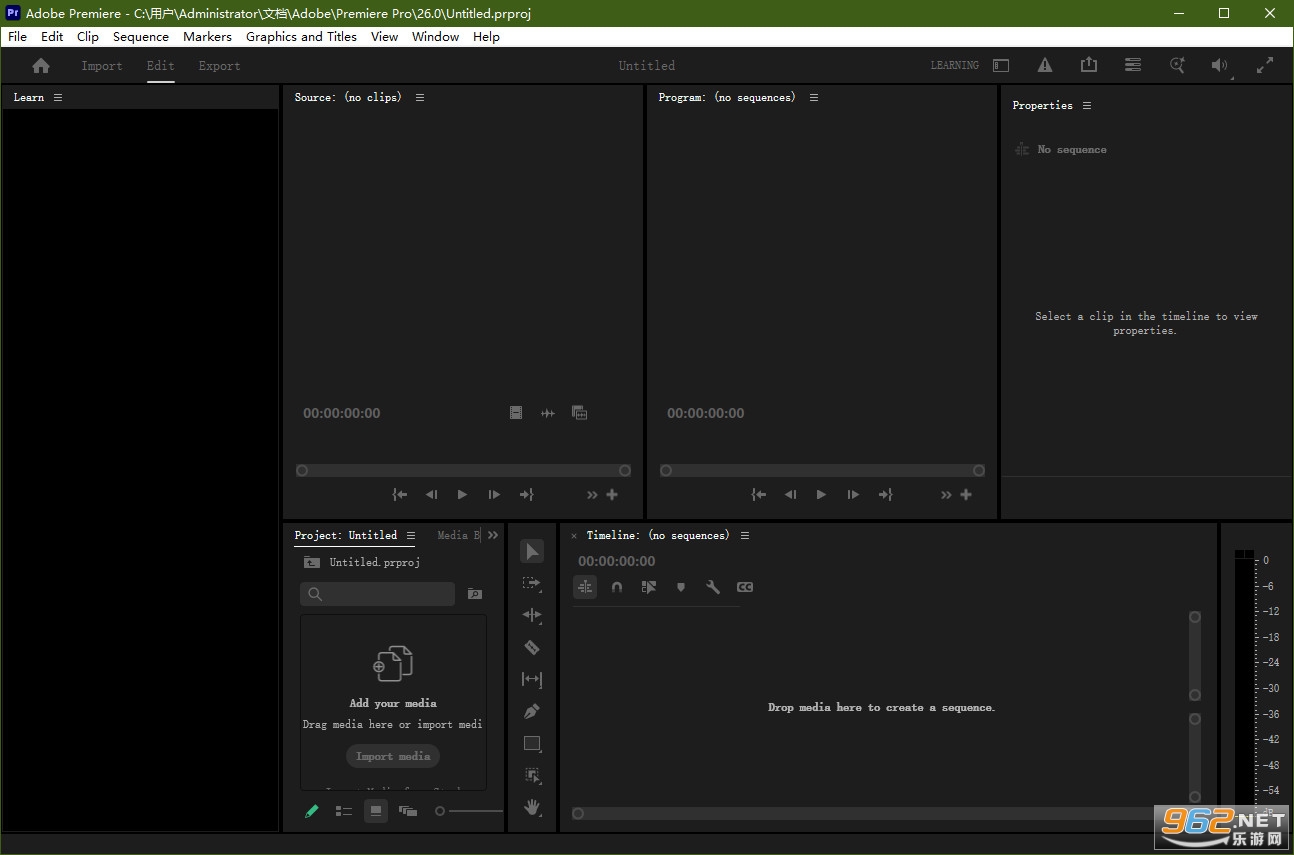
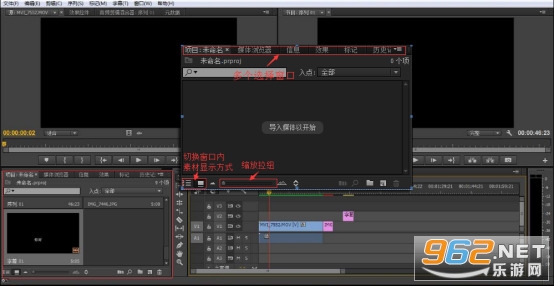
1、项目窗口
主要用于导入、存放和管理素材,编辑影片所用的全部素材应事先存放于项目窗口内,再进行编辑使用
项目窗口的素材可用列表和图标两种视图方式显示,包括素材的缩略图、名称、格式、出入点等信息,在素材较多时,也可为素材分类、重命名,使之更清晰
2、时间线窗口
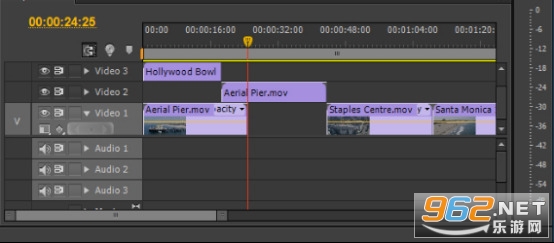
时间线窗口是以轨道的方式实施视频音频组接、编辑素材的阵地,用户的编辑工作都需要在时间线窗口中完成
素材片段按照播放时间的先后顺序及合成的先后层顺序在时间线上从左至右、由上至下排列在各自的轨道上,可以使用各种编辑工具对这些素材进行编辑操作
时间线窗口分为上下两个区域,上方为时间显示区,下方为轨道区
3、监视器窗口
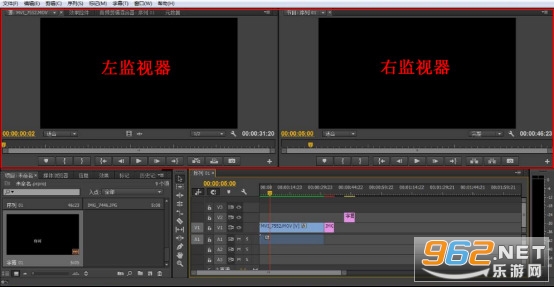
左侧是“素材源”监视器,主要用于预览或剪裁项目窗口中选中的某一原始素材
右侧是“节目”监视器,主要用于预览时间线窗口序列中已经编辑的素材(影片),也是最终输出视频效果的预览窗口
4、面板
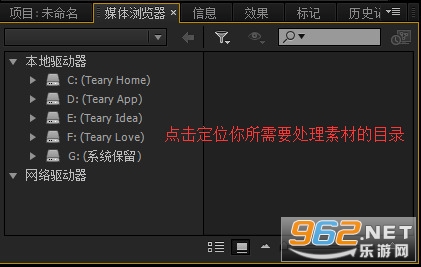
(1)媒体浏览器面板(查找或浏览用户电脑中各磁盘的文件)
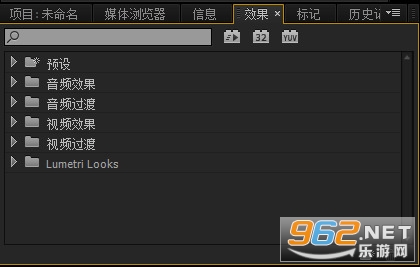
(2)效果面板(效果面板里存放了Premiere Pro Cc自带的各种音频、视频特效,切换效果和预设效果,可以为时间线窗口中的各种素材片段添加特效)
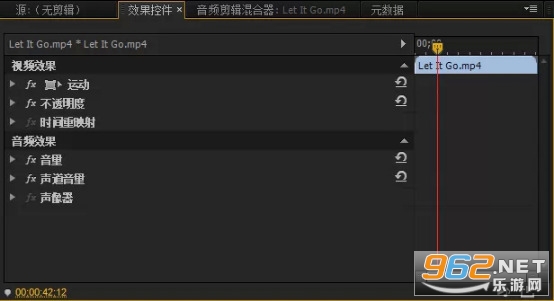
(3)特效控制台面板(当为某一段素材添加了音频、视频特效之后,还需要在特效控制台面板中进行相应的操作,制作画面的运动或透明度效果也需要在这里进行设置)
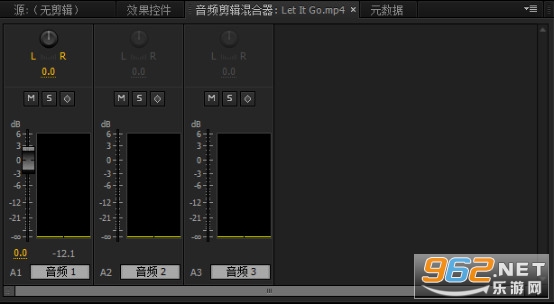
(4)调音台面板(调音台面板主要用于完成对音频素材的各种加工和处理工作)
(5)主声道电平面板 (主声道面板是显示混合声道输出音量大小的面板,当音量超出安全范围时,在柱状顶端会显示红色警告)

(6)工具面板

1、在菜单栏中,点击“文件”—“新建”—“字幕”,或快捷键Ctrl+T,会出现新建字幕窗口,点击确定,即出现字幕设计窗口
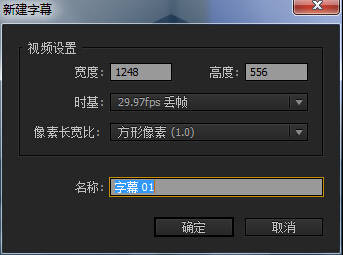
2、字幕设计窗口主要分为6个区域:
正中间的是编辑区,字幕的制作就是在编辑区域里完成
左边是工具箱,里面有制作字幕、图形的20种工具按钮以及对字幕、图形进行的排列和分布的相关按钮
窗口下方是字幕样式,其中有系统设置好的22种文字风格,也可以将自己设置好的文字风格存入风格库中
右边是字幕属性,里面有对字幕、图形设置的属性、填充、描边、阴影等栏目
(1)在属性栏目里,用户可以设置字幕文字的字体、大小、字间距等
(2)在填充栏目里,可以设置文字的颜色、透明度、光效等;在描边栏目里,可以设置文字内部、外部描边
(3)在阴影栏目里,可以设置文字阴影的颜色、透明度、角度、距离和大小等
窗口的右下角是转换区,可以对文字的透明度、位置、宽度、高度以及旋转进行设置
窗口的上方是其他工具区,有设置字幕运动或其他设置的一些工具按钮
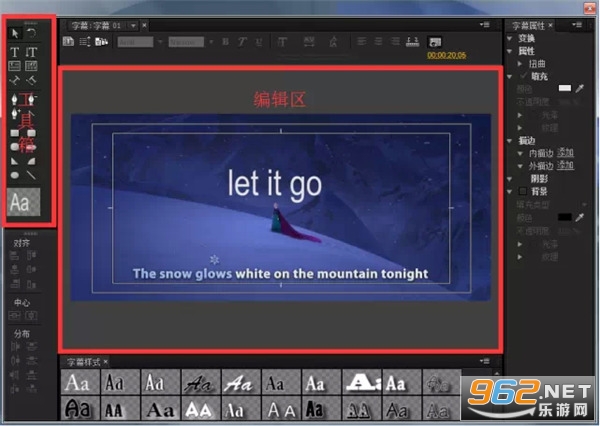
3、当我们对字幕设置完成后,点击关闭字幕设计窗口,系统会自动对字幕保存,并将其作为一个素材出现在项目窗口中
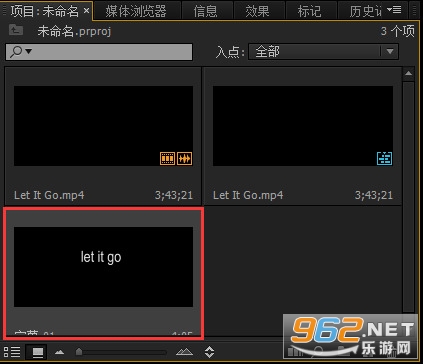
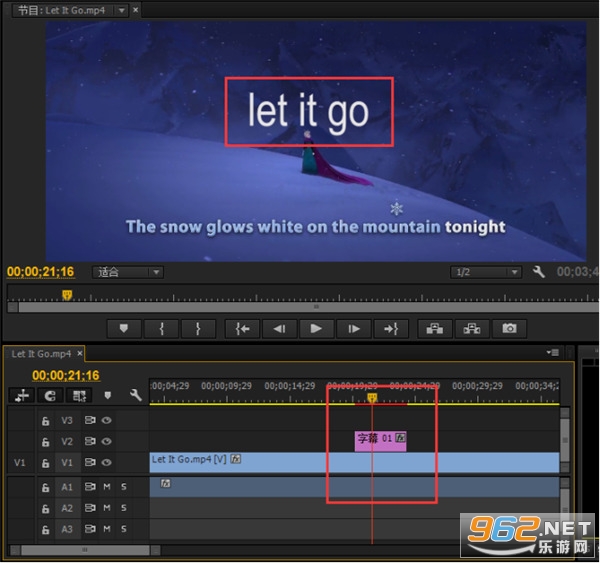
4、将保存后的字幕文件(素材)直接从项目窗口中拖入到时间线窗口的对应的视频素材上方轨道上释放即可
当我们需要对已作好的字幕进行修改时,只需双击该字幕素材,即可重新打开该字幕的字幕设计窗口,再次对字幕进行修改,修改后,同样点击关闭字幕设计窗口,系统会自动将修改后的字幕保存
项目/作品 Ctrl+Alt+N
序列 Ctrl+N
字幕 Ctrl+T
打开项目/作品 Ctrl+O
在 Adobe Bridge 中浏览 Ctrl+Alt+O
关闭项目 Ctrl+Shift+W
关闭 Ctrl+W
保存 Ctrl+S
另存为 Ctrl+Shift+S
保存副本 Ctrl+Alt+S
捕捉 F5
批量捕捉... F6
从媒体浏览器导入 Ctrl+Alt+I
导入 Ctrl+I
媒体 Ctrl+M
选择 Ctrl+Shift+H
退出 Ctrl+Q
撤销 Ctrl+Z
重做 Ctrl+Shift+Z
剪切 Ctrl+X
复制 Ctrl+C
粘贴 Ctrl+V
波纹删除 Shift+Delete
全选 Ctrl+A
取消全选 Ctrl+Shift+A
1、以有趣的新方式编辑和增强。
使用自定义文本样式、正确的颜色、使用预设转换配色方案等添加引人注目的标题比以往任何时候都更容易。
2、用这些精选内容制作值得分享的视频。
从添加移动覆盖到重新构建剪辑再到制作定格视频,这些流行的选项都是一个很好的起点。
3、用AI的魔力编辑。
借助人工智能和自动化的强大功能,可以轻松完成从修剪和调整大小到添加音乐和动画的所有操作。
4、通过引导式编辑提高你的技能。
只需跟随即可快速修复或添加创意效果、平滑过渡或引人注目的动画。享受一种全新的体验,让引导式编辑变得更加容易。
5、在创意模板方面取得领先。
使用可定制的标题、突出显示卷轴、幻灯片、拼贴和动画社交帖子模板,发挥创意并展示您的视频。
6、快速查找照片。
通过自动排序和备份轻松组织视频,并通过自动标记、管理和面部识别快速查找视频。
7、自动重新构建你的主题
轻松调整社交媒体和更多内容的大小,同时将动作中最重要的部分保留在框架中。
8、做出精确的选择
选择视频中的特定对象或区域,并轻松应用在整个视频中跟踪的效果,如照亮主体或模糊背景。
9、改善颗粒状视频
在低光下拍摄视频?通过简单拖放“降低噪音”效果,使其看起来更清晰。
10、立即修剪所有东西
Smart Trim根据视频的风格找到并汇集最佳场景。由AI驱动。
11、制作动态定格视频
将一系列照片或视频变成一部有趣的定格电影,加速动作。
12、实时查看效果
使用GPU加速性能,无需先渲染即可观看许多效果的高质量播放,并更快地裁剪视频。
13、调整阴影和高光
轻松揭示视频中最暗或最亮区域的隐藏细节,以便在每个场景中都能看到更多。
14、尝试出色的音频曲目
完美的视频需要完美的配乐。用新鲜的音轨创造你想要的感觉。
15、压缩视频文件以便于共享
使用一个简单的滑块来减小电影的大小,这样你就可以轻松地将它们上传到网络和社交网站,通过短信发送等等。
Adobe Premiere 2026是一次明智且务实的迭代。通过AI对象遮罩,你将无数个手K关键帧的夜晚还给了休息;通过媒体智能搜索和海量Stock库,你告别了在一堆“未命名”素材中大海捞针的焦虑。现在,你的创意不再被软件的操作复杂度所束缚,剩下的只需要聚焦于如何讲好一个故事。
1、Microsoft Windows 11(版本23H2)或更高版本,仅支持64位版本
2、英特尔Core第8代至第15代或同等AMD处理器,支持AVX2和SSE4.2
3、8 GB RAM
4、16 GB可用硬盘空间用于安装应用程序下载在线内容的额外空间
5、1440x900显示分辨率(100%比例因子);推荐1920x1080及以上
6、与Microsoft DirectX 12兼容的音频和视频驱动程序
7、Windows Media Player(导入 Windows Media 文件时必不可少)
 微信抢红包软件









玩家留言