
Adobe InDesign CC 2019绿色便携版
- v14.0.3.422
- 实用软件
 安全
安全

-
更新时间2026-06-08
-
大小746.0M
-
语言中文
0
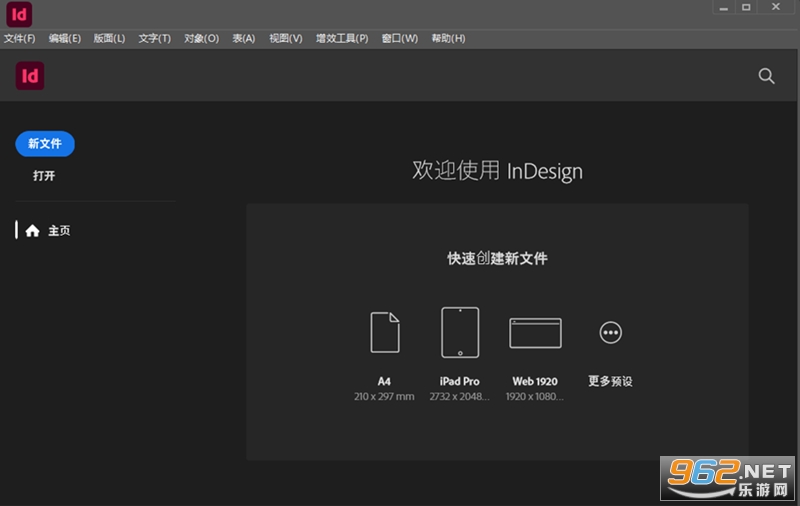
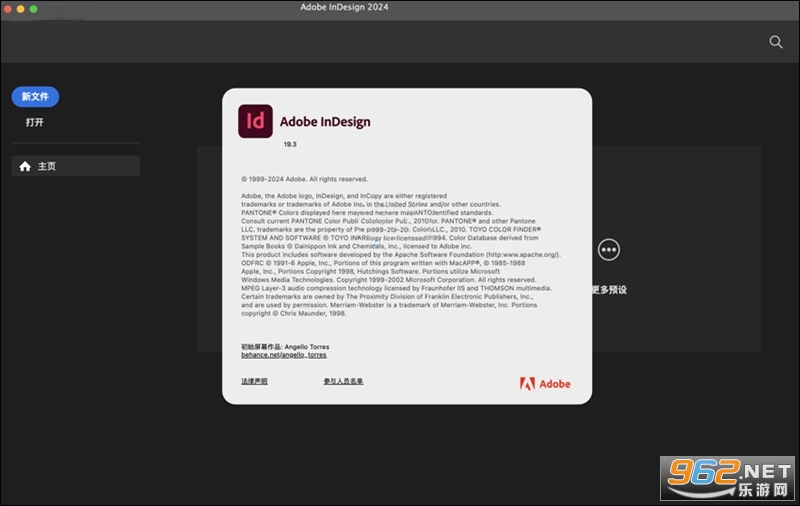

《Adobe InDesign CC 2019》是Adobe公司推出的专业排版软件,专为印刷品和数字出版物打造。作为行业标杆,它被广泛应用于杂志、书籍、宣传册、电子出版物等设计领域。无论是初学者还是资深设计师,都能借助其直观的界面和强大的排版能力,将文字与图像转化为具有专业美感的出版物。
断网安装可直接使用
【注意】:2019版本多了一个欢迎页面,修改版本会一直显示加载,请在菜单:编辑-首选项-“常规”,选择停用“主页”屏幕即可
Adobe InDesign CC 2019软件是一个定位于专业排版领域的设计软件, 是面向公司专业出版方案的新平台。 由Adobe公司1999年9月1日发布。它是基于一个新的开放的面向对象体系,可实现高度的扩展性,还建立了一个由第三方开发者和系统集成者可以提供自定义杂志、广告设计、目录、零售商设计工作室和报纸出版方案的核心。可支持插件功能。
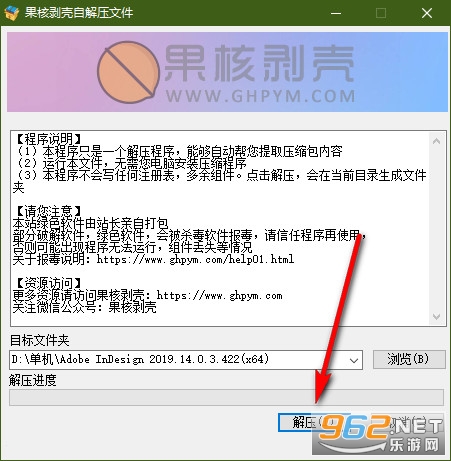
在本站下载Adobe InDesign CC 2019安装包并解压,然后双击如图文件

点击【解压】
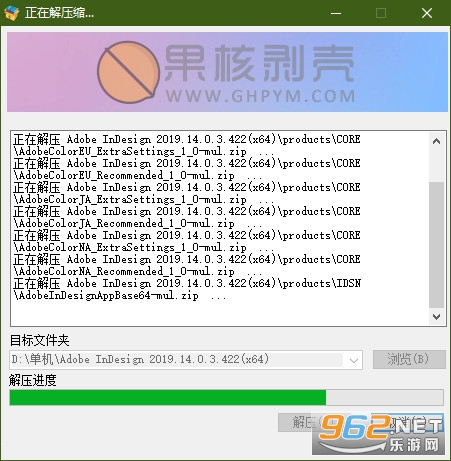
等待解压
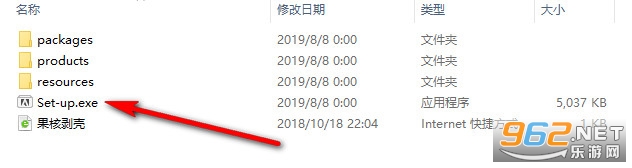
获得如图文件点击进入

点击【Set-up.exe】
点击【继续】
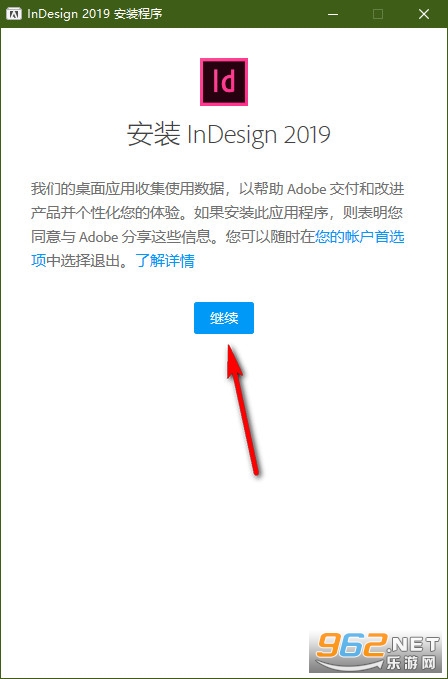
再点击【继续】
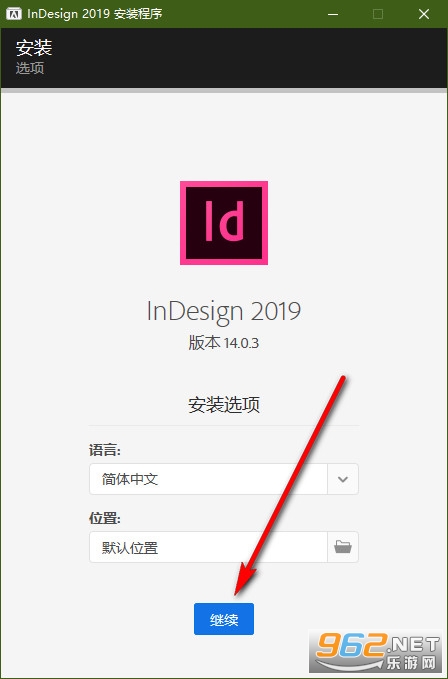
等待安装完成即可
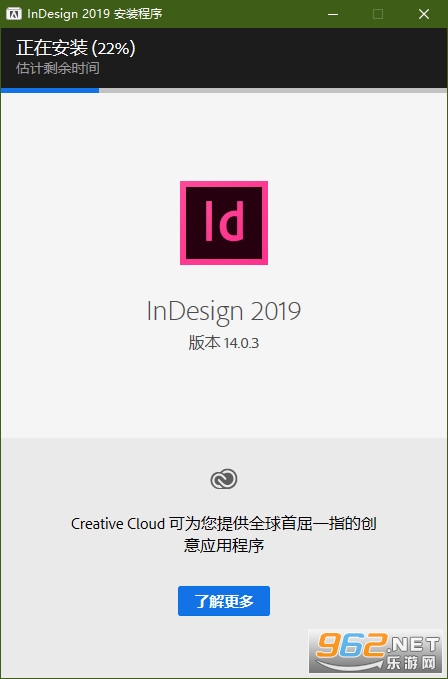
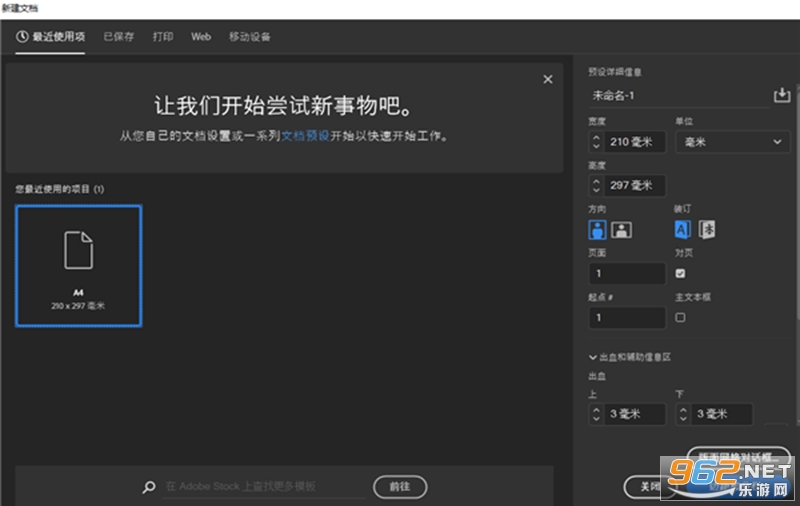
1、打开InDesign,选择“文件”——“新建”——“文档”,或者快捷键Ctrl+N,弹出文件设置对话框
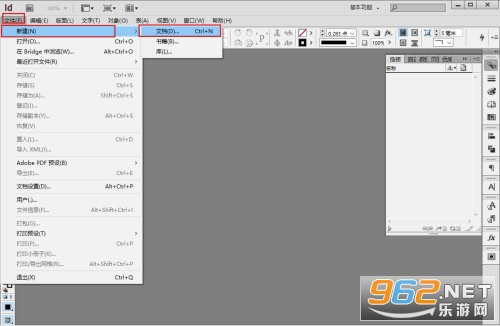
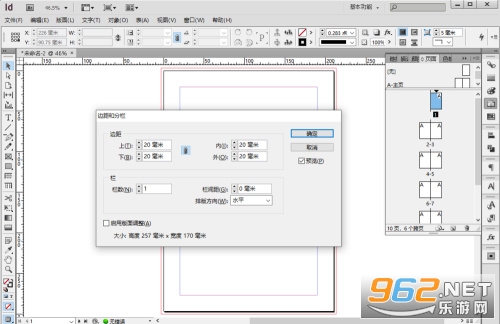
2、以A4尺寸为例,设置尺寸为210mmX297mm,设置页数,出血为3mm,设置好后点击“边距和分栏”;
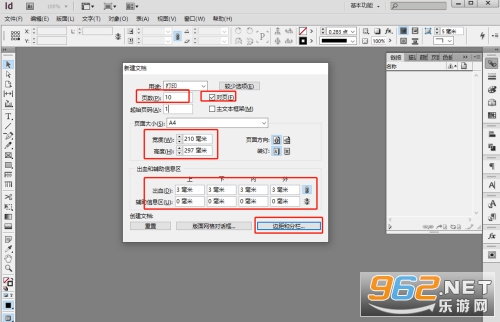
3、在“边距和分栏”对话框设置好数值后,点击确定,文档新建成功;
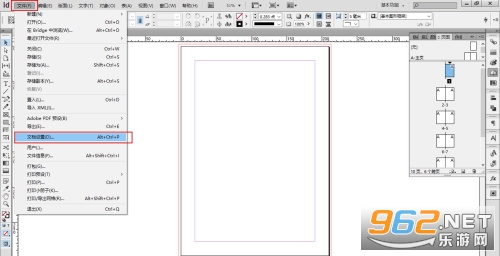
4、文档设置好后,如果需要调整页面尺寸或页数,可以点击“文件”——“文档设置”重新设置;
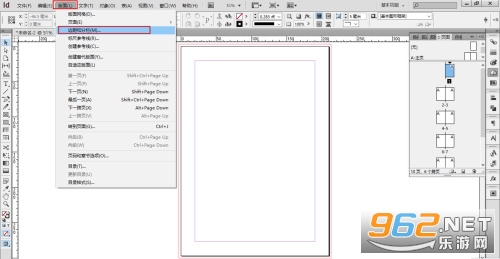
5、页边距则可以在“版面”——“边距和分栏”中重新设置。
增加字距默认:Ctrl+Alt+
增加基线偏移x5文本:Shift+Ctrl+Alt+向上箭头键
增加基线偏移文本:Shift+Alt+向上箭头键
增加行距x5文本:Ctrl+Alt+向下箭头键
增加行距文本:Alt+向下箭头键
增加点大小x5默认:Shift+Ctrl+Alt+.
增加点大小默认:Shift+Ctrl+.
增加大小/增加5%默认:Ctrl+Alt+.
增加大小/增加1%默认:Ctrl+.
增加字偶间距/字符间距x5文本:Ctrl+Alt+向右箭头键
增加字偶间距/字符间距文本:Alt+向右箭头键
增加字距x5默认:Shift+Ctrl+Alt+
自动直排内横排...默认:Shift+Ctrl+Alt+H
隐藏框架字数统计默认:Ctrl+Alt+C
隐藏框架网格默认:Shift+Ctrl+E
隐藏框架边缘默认:Ctrl+H
隐藏参考线默认:Ctrl+;
隐藏标尺默认:Ctrl+R
移动到下一单元格表:Tab
移动到上一单元格表:Shift+Tab
移动到列中最后一个单元格表:Alt+PageDown
移动到列中第一个单元格表:Alt+PageUp
移动到框架中最后一行表:PageDown
移动到框架中第一行表:PageUp
移动到行中最后一个单元格表:Alt+End
移动到行中第一个单元格表:Alt+Home
页面设置...默认:Ctrl+Alt+P
页面:覆盖全部主页项目默认:Shift+Ctrl+Alt+L
旋转工具默认:R
信息默认:F8
新建默认文档默认:Ctrl+Alt+N
新建:文档...默认:Ctrl+N
斜体默认:Shift+Ctrl+I
斜变体...默认:Shift+Ctrl+S
查找下一个文本:Shift+F2
查找下一个默认:Ctrl+Alt+F
查看下一个验证错误XML选定内容:Ctrl+向右箭头键
查看上一个验证错误XML选定内容:Ctrl+向左箭头键
适合:按比例填充框架默认:Shift+Ctrl+Alt+C
适合:按比例适合内容默认:Shift+Ctrl+Alt+E
实际尺寸默认:Ctrl+1
上移一行文本:向上箭头键
上移表:向上箭头键
铅笔工具默认:N
启用调板中上次使用的栏默认:Ctrl+Alt+`
普通字符默认:Shift+Ctrl+Y
扩展元素和子元素XML选定内容:Alt+向右箭头键
扩展元素XML选定内容:向右箭头键
框架网格选项...默认:Ctrl+B
快速应用...默认:Ctrl+Enter
控制默认:Ctrl+Alt+6
靠齐文档网格默认:Shift+Ctrl+'
靠齐参考线默认:Shift+Ctrl+;
靠齐版面网格默认:Shift+Ctrl+Alt+A
矩形框架工具默认:F
矩形工具默认:M
居中对齐默认:Shift+Ctrl+C
禁止覆盖(优化的视图)默认:Shift+Esc
解锁位置默认:Ctrl+Alt+L
结构:显示结构默认:Ctrl+Alt+1
将结构窗格向下滚动一屏XML选定内容:PageDown
将结构窗格向上滚动一屏XML选定内容:PageUp
渐变工具默认:G
剪切路径...默认:Shift+Ctrl+Alt+K
剪切默认:Ctrl+X
剪刀工具默认:C
基本...默认:Shift+Ctrl+X
互换填色和描边颜色默认:Shift+X
互换填色和描边启用默认:X
还原默认:Ctrl+Z
关闭文档默认:Shift+Ctrl+W
关闭全部默认:Shift+Ctrl+Alt+W
关闭默认:Ctrl+W,默认:Ctrl+F4
更新缺失字体列表默认:Shift+Ctrl+Alt+/
段落样式:重新定义样式文本:Shift+Ctrl+Alt+R
段落样式默认:F11
段落:罗马字距调整...默认:Shift+Ctrl+Alt+J
段落默认:Ctrl+M,默认:Ctrl+Alt+T
度量工具默认:K
叠印预览默认:Shift+Ctrl+Alt+Y
第一个跨页默认:Shift+Alt+PageUp,默认:Home
导出...默认:Ctrl+E
单元格选项:文本...表:Ctrl+Alt+B
打印/导出网格...默认:Shift+Ctrl+Alt+P
1、设计任何材料:
信笺,传单,海报,小册子,年度报告,杂志和书籍。可以创建具有多列的页面,应用时尚的排版,添加格式化的图像,图形对象和表格。要准备打印文档,只需单击几下。
2、数字出版物
使用嵌入式音频,视频,幻灯片和动画创建引人入胜的数字杂志,电子书和交互式在线文档。简化了设计元素的管理,并帮助您快速创建任何格式的令人印象深刻的内容。
3、提供相关材料的访问权限。
使用协作工具更快地创建设计项目。完全兼容,因此您可以与编辑器和编写器同时处理版面。从PDF文件导入评论和编辑以查看所有反馈,并使团队成员可以访问文本,颜色,图形和其他资源。
4、从PDF文件导入注释
现在可以将InDesign中创建的PDF文件中的评论重新导入以进行编辑。这简化了与多个参与者的协作。
5、布局设置
调整文档大小时,只需单击一下即可重新配置文本和图形。
6、“ 属性”面板
简单直观的界面可在需要时方便地访问控件。
7、基于内容的
自定义,由于基于Adobe Sensei机器学习的新功能会自动调整大小并调整其大小,因此图像仍然是重点。
8、视觉字体搜索
浏览不同的字体类别已得到简化,可以快速找到所需的字体。此外,您现在可以选择示例文本选项之一。
平面设计师与版式设计师:负责杂志、画册、海报、宣传册等印刷品排版的从业者。InDesign的精确排版工具、主页系统和段落样式库能大幅提升工作效率与设计品质。
出版社与编辑人员:处理书籍、报刊、学术期刊等长篇文档的出版机构。书籍面板、自动生成目录/索引、字体管理等功能专为出版级项目设计。
广告与品牌设计公司:制作产品手册、企业年报、品牌画册等高要求商业物料的设计团队。与Adobe生态的无缝协作让图文混排与视觉呈现更高效。
设计院校学生与设计爱好者:学习电子排版与出版物设计的初学者。InDesign CC 2019稳定的工作区与丰富的教程资源,适合从零搭建专业排版技能。
数字出版从业者:制作交互式PDF、EPUB电子书、iPad杂志等数字媒体的创作者。表单域创建、超链接、多媒体嵌入等功能满足数字内容输出需求。
Adobe InDesign CC 2019确立了其作为桌面出版行业标杆的地位。从单页宣传品到上千页的书籍,从印刷交付到交互式PDF输出,它以精密的对象控制、先进的文字排版引擎、无缝的Adobe生态协作和专业的色彩管理,构建了出版设计的完整工作流。
 微信抢红包软件








玩家留言