
Adobe Audition2024电脑版
- v24.6.7
- 视频音频
 安全
安全

-
更新时间2026-06-08
-
大小540M
-
语言中文
0
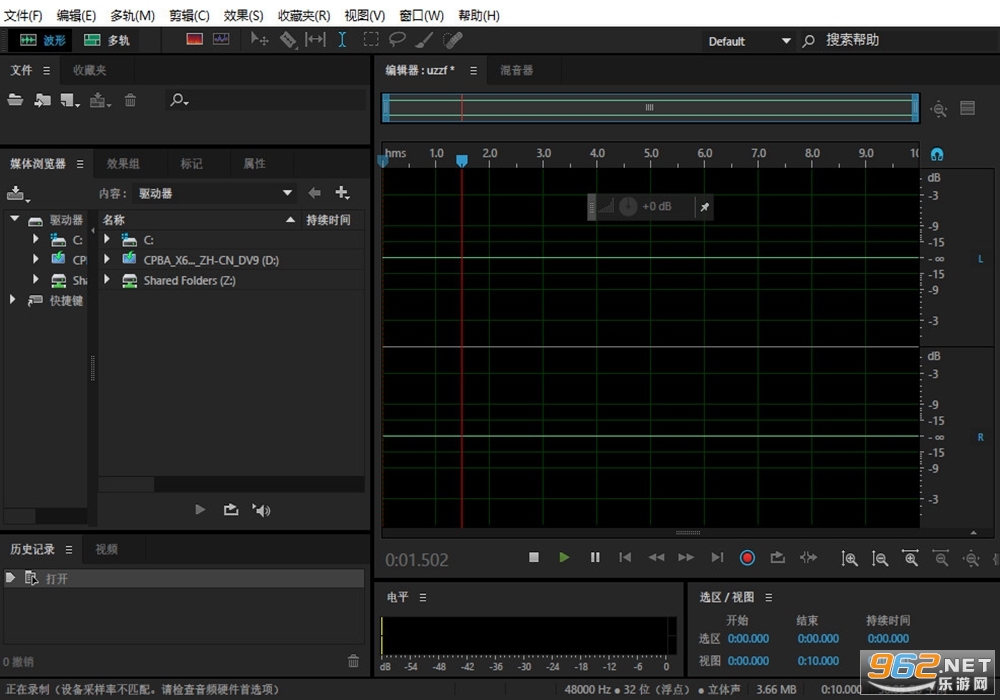
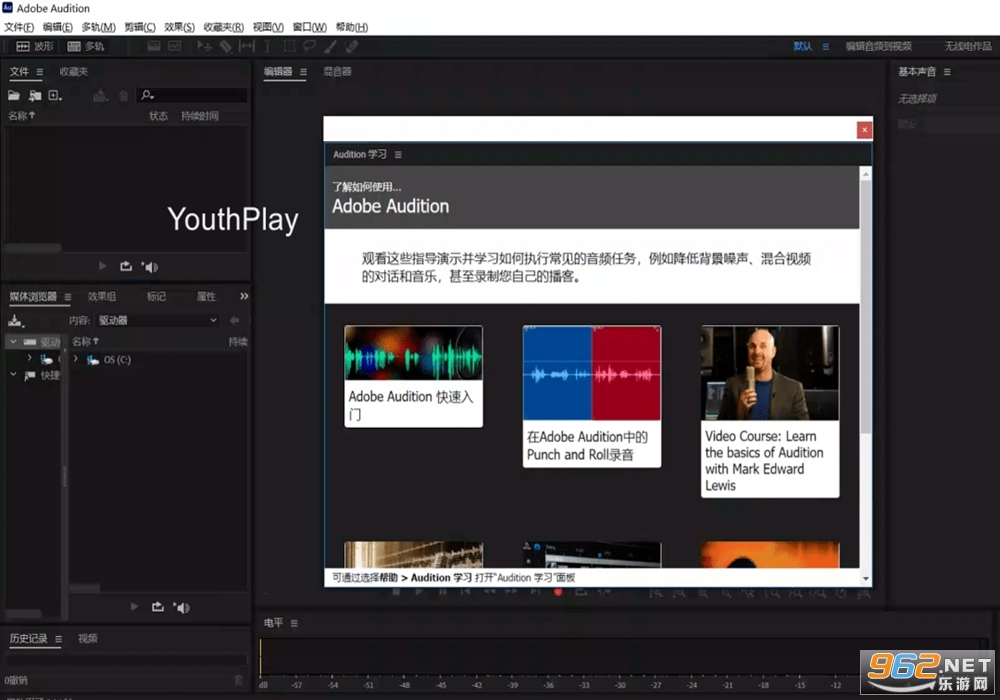
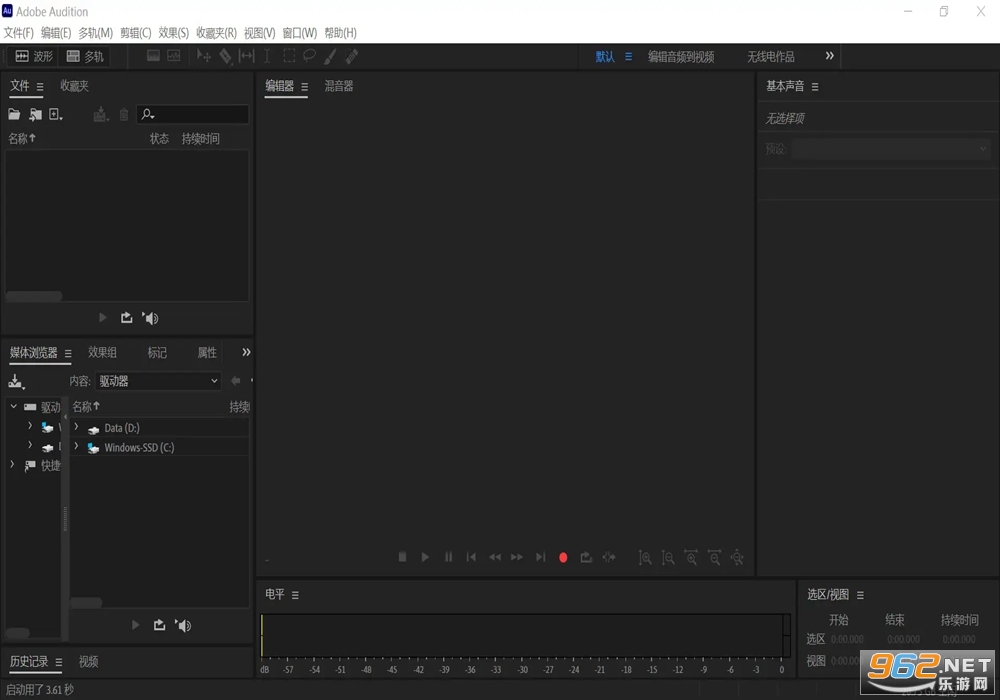
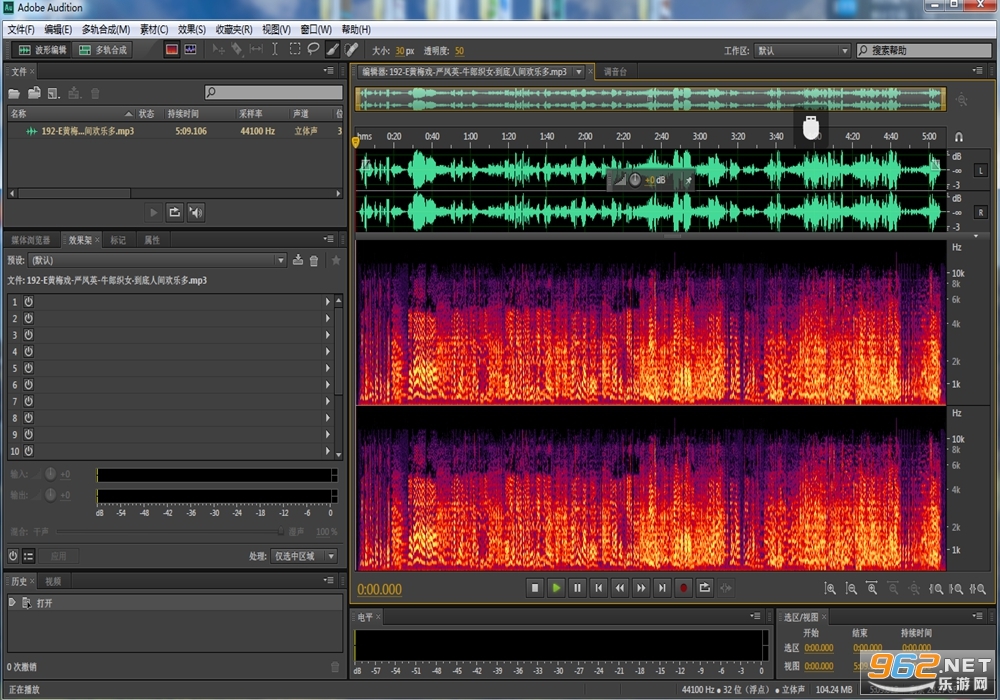
《Adobe Audition2024》是一款专业音频编辑软件,前身基于Cool Edit,集录音、降噪、多轨混音、音频修复于一体,拥有波形、频谱、多轨三种编辑模式,内置多种音效插件,依托AI实现智能降噪与乐曲重组,可无缝联动PR等Adobe软件,广泛用于配音、播客、影视音频制作。
Adobe Audition隶属Adobe Creative Cloud套件,是集录音录制、单轨精修、多轨混音、音频修复、音效设计、母带处理于一体的全功能专业音频工作站,前身源自Cool Edit Pro,现已成为影视配音、播客、电台、有声书、短视频配乐行业主流制作工具,兼顾专业从业者与内容创作者使用需求,全平台适配Windows 与 macOS 系统,软件分为波形编辑、多轨混音、频谱编辑三大核心工作模式,覆盖从原声录制到成品导出全音频生产链路,依托Adobe Sensei智能算法大幅简化音频降噪、剪辑、配乐适配工作。
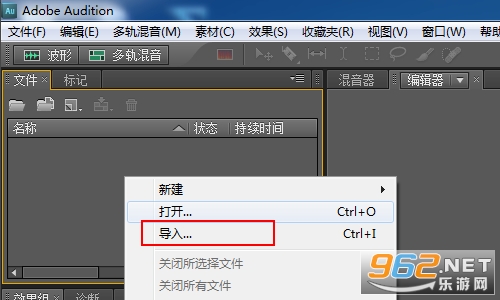
1、启动Adobe Audition,在文件小窗口里面右击选择“导入”或者是使用快捷键Ctrl+I键打开导入窗口
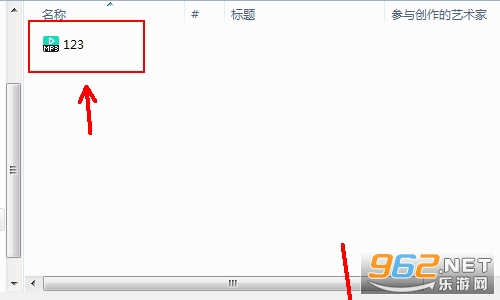
2、选择需要降调处理的音频文件
3、音频文件自动被打开,出现波形,全部选中所有的波形,按ctrl+a,在菜单栏里面点击“效果”
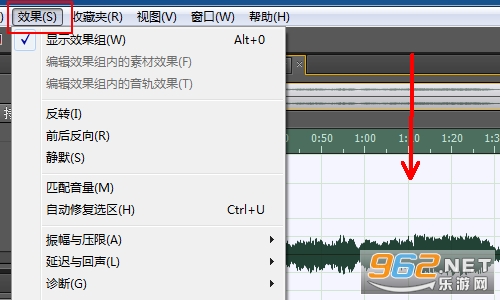
4、在下拉列表里面选择“时间和变调”,接着点击“伸缩和变调(进程)”
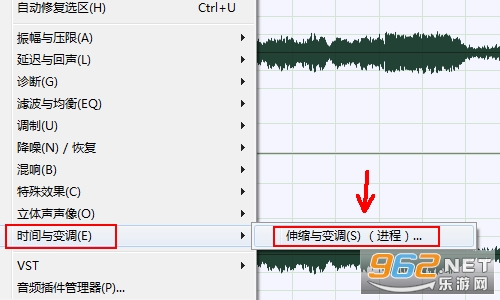
5、在出现相关的设置冲窗口,注意伸缩那行,后面的数字必须是100%,保持原来音乐文件的时间长度不会改变
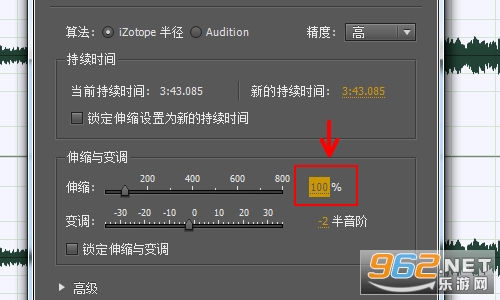
6、设置音节,比如要将音频降两个音节则输入-2
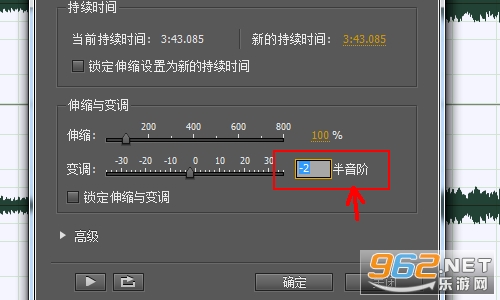
7、音节设置完成,点击确定,软件开始处理音频
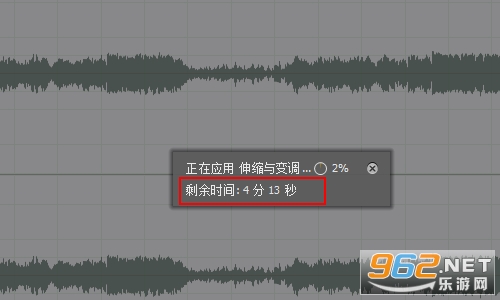
8、音频处理完成后,在文件下拉中点击“另存为”
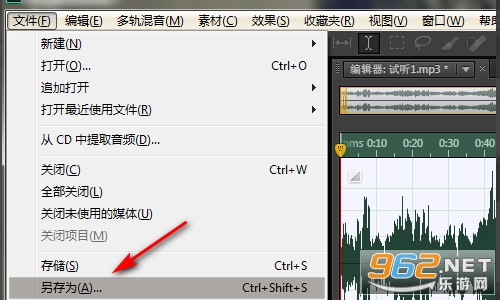
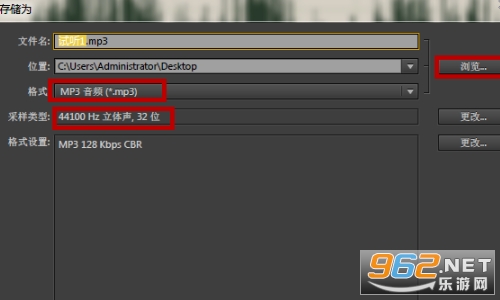
9、点击“浏览”储存地址更换为自己创建的文件夹,格式一般为MP3,采样类型为44100
1、在“项目”面板中,选择一个包含音频的剪辑或序列
2、也可以在“时间轴”中选择一个剪辑,或者在“项目”面板中右键单击该剪辑或序列
3、选择“编辑”>“在 Adobe Audition 中编辑”,然后从子菜单中选择“剪辑”或“序列”
4、在 Audition 中编辑音频
(1)在Adobe Audition中编辑音频剪辑:
当您向音频剪辑应用“在 Audition 中编辑”命令时,该剪辑会进行渲染并替换为一个新的波形文件
后者将直接在 Audition 中打开
如果您选择在 Audition 中编辑音频文件,则会保留原始的音频素材,而只更改复制的音频
如果已在 Premiere Pro 中标记入点/出点,这些标记会显示在 Audition 中
在 Audition 中编辑和保存剪辑后,对剪辑所做的更改将直接反映在Premiere Pro 的“时间轴”面板中
应用于原始序列剪辑的效果或标记会保留在编辑后的剪辑中
您可以在 Adobe Audition 中对剪辑进行许多次编辑
对于每个后续的“在 Adobe Audition 中编辑剪辑”操作,Premiere Pro 会渲染并替换一个新的音频剪辑,用于在 Audition 中进一步编辑
“撤消”命令将删除已经在 Adobe Audition 中编辑的已提取音频剪辑
(2)在Adobe Audition中编辑序列:
当应用“在 Audition 中编辑序列”命令时,Premiere Pro会发送当前选择的拥有渲染后音频的序列,以进一步合成到 Audition
该序列在 Audition 中作为多轨会话打开
要将 Premiere Pro 项目发送到 Audition,请执行以下步骤:
选择“编辑”>“在 Adobe Audition 中编辑”>“序列”
此时会出现“在 Adobe Audition 中编辑”对话框
单击“确定”
Premiere Pro 会创建一个项目(具体取决于您安装的 XML 或 Premiere Pro 项目版本),其中只包含所选的序列及其音频剪辑
序列中的所有音频素材会被提取并复制到目标路径,从而产生一个自包含的 Premiere Pro 项目,后者对源项目没有任何依赖关系(视频通过 Dynamic Link 发送被选中的情况例外)
如果选中了“在 Audition 中打开”复选框,Audition 会自动启动并打开创建的项目
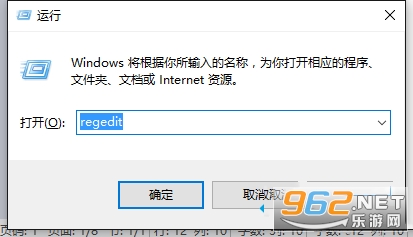
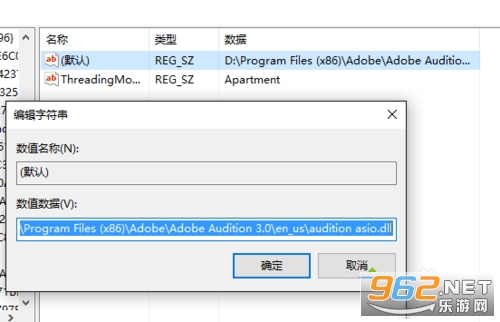
1、“win开始键+R”组合键,打开“运行”窗口,输入“regedit”,打开注册表编辑器
2、打开注册表编辑器,依次定位到 “HKEY_CLASSES_ROOT\Wow6432Node\CLSID\{AB7EE7CD-AD07-4A27-B986-C7D5A31C8098}\InprocServer32”项,点击“InprocServer32”
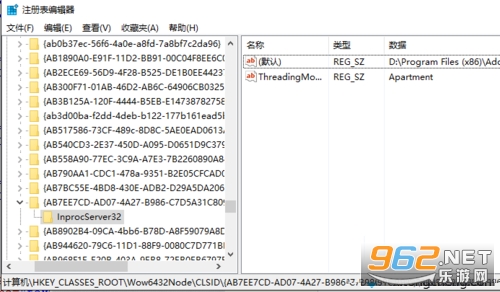
3、在右侧双击第一项“(默认)”,修改数值数据,此处是关键,找到你安装 Audition 的安装位置,一般默认是“C:\Program Files (x86)\Adobe\Adobe Audition 3.0\en_us\Audition asio.dll”,修改确定即可,然后关闭“注册表编辑器”,再次运行 Audition,就可以正常使用
最低配置
CPU:Intel 6 代及以上 / AMD 锐龙 1000 系起(支持 AVX2 指令集)
系统:Win10 64 位 22H2、Win11 24H2
内存:8GB
显卡:显存≥2GB,支持 DX12
硬盘:空闲 8GB,机械盘可用
声卡:ASIO 兼容声卡 / 板载声卡
推荐配置
CPU:Intel11 代 + / AMD 锐龙 3000 系以上
内存:16GB;大型多轨工程≥32GB
显卡:显存 8GB
硬盘:SSD 固态装软件与缓存,额外高速盘存音频素材
声卡:专业外置 ASIO 录音声卡
建立一个新(New)的声音文件【Ctrl】+【N】
打开(Open)一个已经存在的声音文件【Ctrl】+【O】
关闭(closedoWn)当前的文件【Ctrl】+【W】
保存(Save)当前文件【Ctrl】+【S】
退出(Quit)CoolEdit2000【Ctrl】+【Q】
编辑波形
选择全部声音【Ctrl】+【A】
使两个声道能被同时(Both)选取【Ctrl】+【B】
只选择左(Left)声道【Ctrl】+【L】
只选择右(Right)声道【Ctrl】+【R】
将选择范围的左界限向左调整【←】
将选择范围的左界限向右调整【→】
将选择范围的右界限向左调整【Shift】+【←】
选择当前显示范围内的所有波形【Ctrl】+【Shift】+【A】
取消选择并且把光标移到当前显示范围最前面【Esc】
选择范围左界限向右一个节拍【Shift】+【[】
选择范围右界限向右一个节拍【Shift】+【]】
撤消操作【Ctrl】+【Z】
重复最近的命令【F2】
重复最近的命令(没有对话框)【F3】
拷贝(Copy)所选波形到剪贴板【Ctrl】+【C】
剪切所选波形到剪贴板【Ctrl】+【X】
将剪切板内容粘贴到当前文件【Ctrl】+【V】
根据剪切板内容建立一个新(New)文件【Ctrl】+【Shift】+【N】
将剪切板内容与所选区域混合【Ctrl】+【Shift】+【V】
嵌入当前选集或波形到多声道(Multitrack)环境【Ctrl】+【M】
删除选定的声波【DEL】
将选择区域以外的部分修剪掉(Trim)【Ctrl】+【T】
转换当前文件的类型【F11】
在Cooledit的5个内部剪贴板中切换【Ctrl】+【1至5】
切换到WINDOWS系统剪贴板
剪切所选波形到当前内部剪贴板【Shift】+【DEL】
播放和录制
播放/停止【空格】
录制/暂停【Ctrl】+【空格】
从光标所在处开始播放【Shift】+【空格】
从头开始播放【Ctrl】+【Shift】+【空格】
标准播放(PlayNormal)【Alt】+【P】
1、增强的音频混合功能:
最多128个声道的混合支持,为多轨音频处理提供了更大的自由度
无论是复杂的音乐制作项目,还是多声道的电影配乐,Audition的混音能力都得到了显著提升
2、精细的音频编辑工具:
新版本中,Adobe继续优化了单轨音频文件的编辑工具
用户可以更精确地进行剪切、复制、粘贴等基本操作,还可以应用多种音频效果,使音频处理更加灵活多样
3、强大的效果处理:
Audition升级了其内置的45种数字信号处理效果,每一个效果器都得到了优化
用户可以更轻松地添加混响、延迟等效果,从而使得最终输出音质更为出色
4、智能降噪:
通过AI算法,Audition可以智能分析音频中的噪声
进行自动降噪处理,而无需复杂的手动调节
5、自动均衡:
AI技术还体现在自动均衡功能上,能够分析音频内容
自动调整频谱平衡,使得音频输出更为悦耳
6、语音识别和编译:
新版Audition引入了语音识别功能,能够将口述内容转化为文本
随着音频的播放高亮显示对应文本,这对广播电台和后期制作来说尤为实用
1、三大编辑工作区,全链路音频处理
搭载单轨波形、多轨混音、频谱可视化三种编辑模式
单轨精准裁切修补人声;多轨最高支持 128 音轨分层混音,自带自动闪避,配乐随人声自动降音量
频谱视图可手绘抹除杂音、电流啸叫,精准修复劣质录音
2、AI 智能音频优化(Sensei 算法)
内置 Remix 智能编曲,自动拉伸配乐时长适配视频
一键降噪、去混响,基础声音面板简易参数即可美化人声,新手快速做出专业音质
智能采样清除异响,批量统一音频响度标准
3、丰富音效与插件拓展
自带40+专业DSP音效(EQ 均衡、压缩、混响、延迟等),全兼容 VST 第三方插件,可拓展编曲、修音工具
支持批量降噪、格式转换,高效批量处理有声书、大批量配音素材
4、Adobe生态无缝协同
和 PR、AE 深度互通,PR 视频音频一键跳转 AU 精修,改完直接回传工程
是短视频、影视后期标配工作流
一键提取视频原声,音视频制作流程一体化
5、全格式兼容+硬件适配
全平台适配 Win/macOS,兼容 WAV、MP3、FLAC、AAC 等全格式
支持 ASIO 专业声卡、外接录音设备,兼顾家用配音与专业录音棚使用场景

Adobe Firefly中文版破解版 17.8M / 中文 / 安卓实用工具

Adobe Acrobat Reader安卓版免费版 152.7M / 中文 / 安卓实用工具

Adobe Lightroom修图软件免费精简版 134.8M / 中文 / 安卓实用工具

YouMakeThisHouseaHome官方正版 80.1M / 中文 / 安卓休闲益智

YouMakeThisHouseaHome汉化版 80.1M / 中文 / 安卓休闲益智

Honor of Kings王者荣耀国际服 591.1M / 英文 / 安卓角色扮演

汤姆猫跑酷国际服破解版 195.5M / 中文 / 安卓休闲益智

原神官方正版 433.8M / 中文 / 安卓角色扮演

崩坏星穹铁道官方正版 402.8M / 中文 / 安卓卡牌游戏

开心消消乐正版 322.2M / 中文 / 安卓休闲益智
 微信抢红包软件




玩家留言