
Adobe InCopy2026免费版
- v21.364
- 办公软件
 安全
安全

-
更新时间2026-06-08
-
大小1.29G
-
语言中文
0
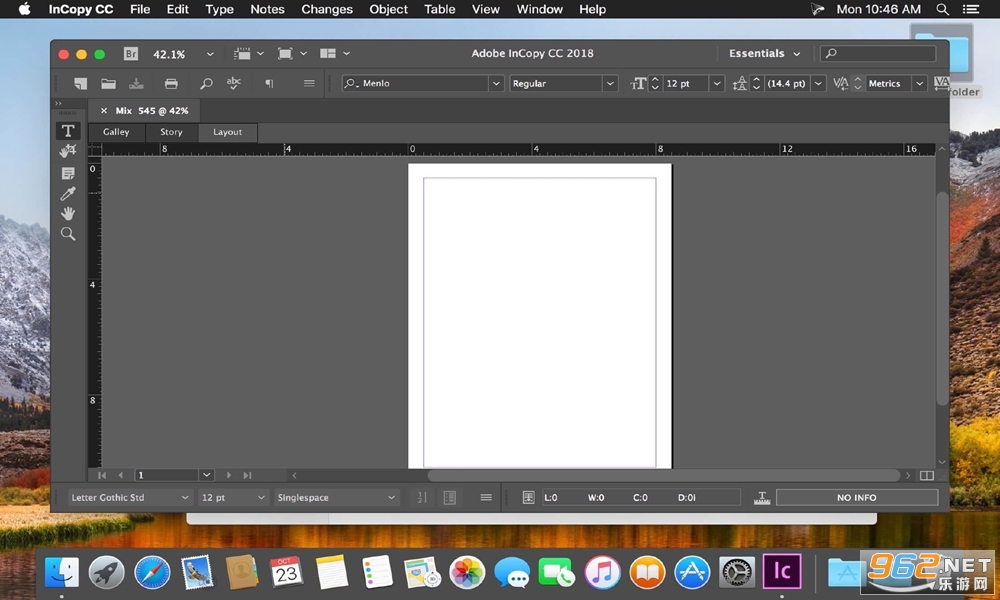
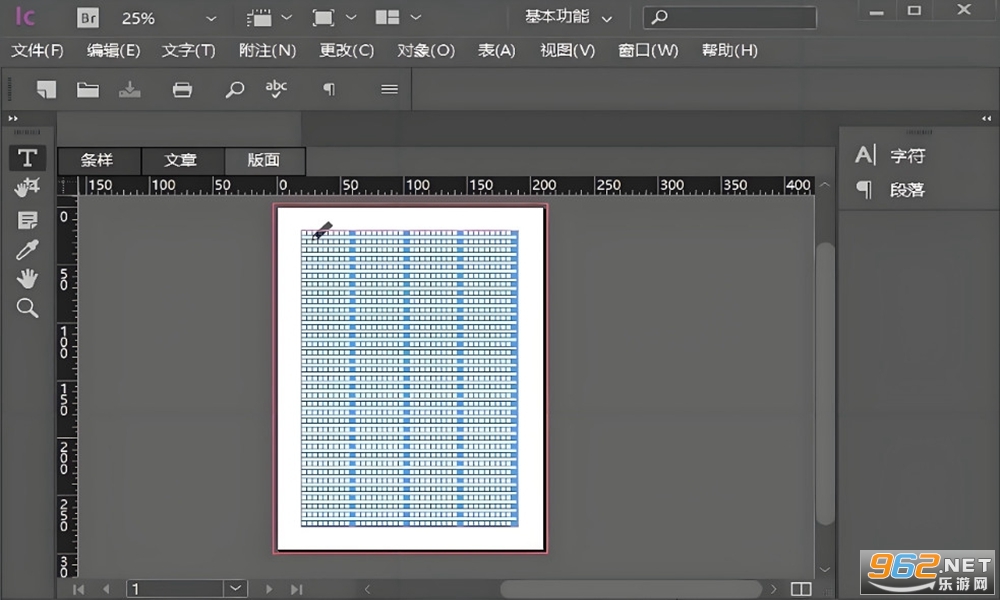
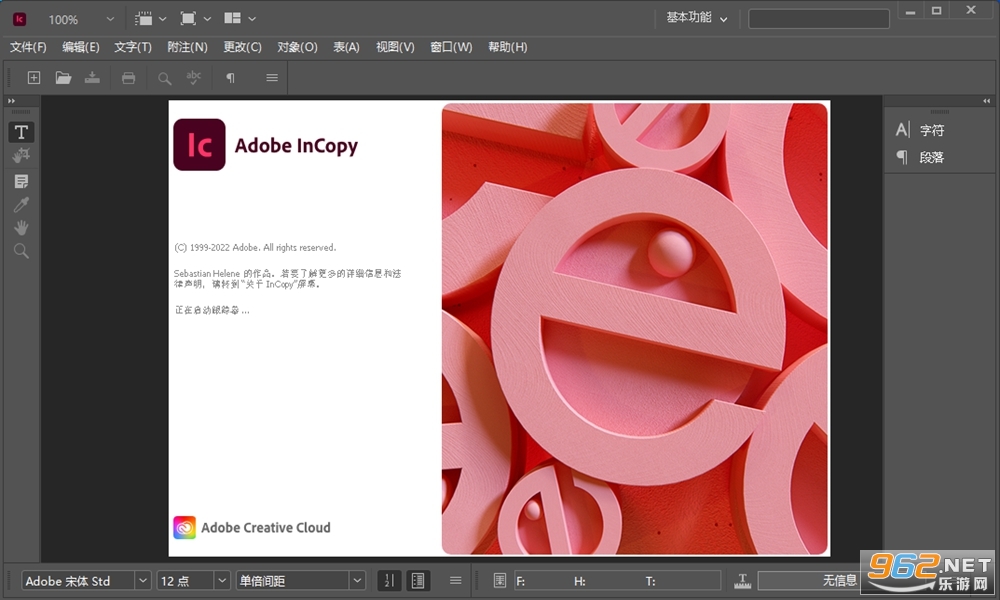
《Adobe InCopy2026》是配合InDesign协同办公的专业文稿编辑软件,多用于出版、报刊编审,设有文章、条样、版面三种视图,支持文稿撰写、批注修订与样式统一,编辑仅修改文字、无法改动版面,设计师同步排版;可联动Adobe系列软件,兼容多格式文档,实现编版分工、高效协作。

Adobe InCopy是Adobe推出、对标出版编辑场景、深度绑定InDesign的专业文稿编审软件,主打编辑撰稿与版式设计并行协作,诞生初衷是解决报刊、图书、期刊行业文案改稿与版面排版反复冲突、来回传稿的行业痛点,是现代正规出版行业标配编辑工具,隶属于Adobe Creative Cloud套件生态,软件剥离了InDesign繁杂的版面绘制功能,聚焦文字创作、校对修订、规范排版,专为撰稿、编辑、校对、文案从业者打造,和InDesign 形成「设计师做版式、编辑改文字」的分工协作闭环。
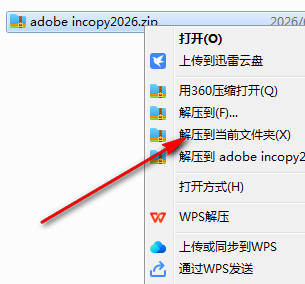
1、在本站下载安装包,点击解压
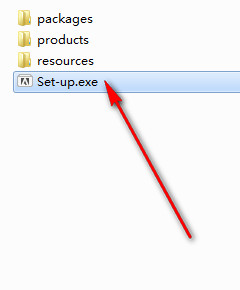
2、解压完成后双击【Set-up.exe】开始安装软件
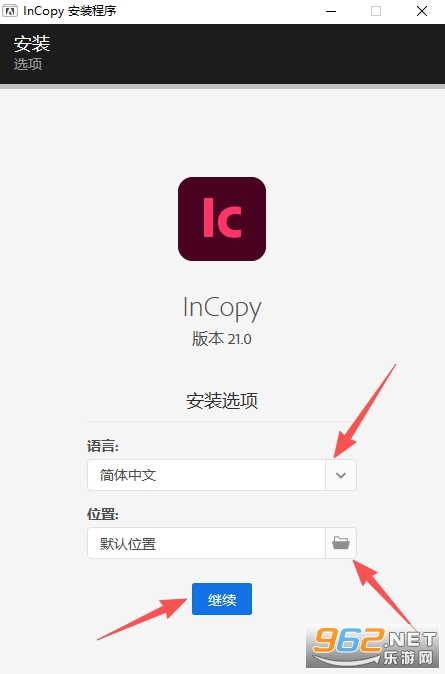
3、选择安装路径与语言点击继续(不选则是默认路径位置)
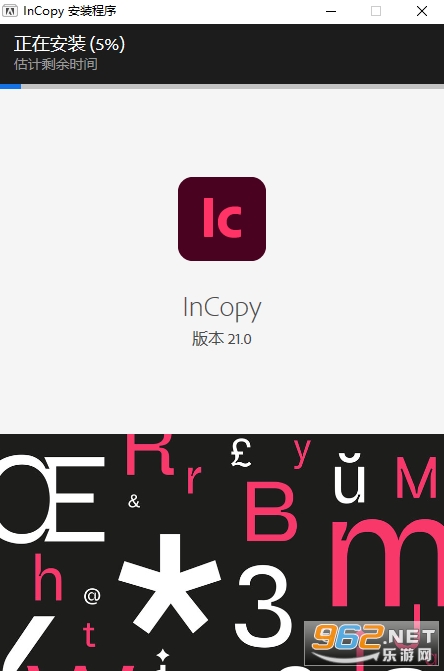
4、等待软件安装,可能需要一会儿
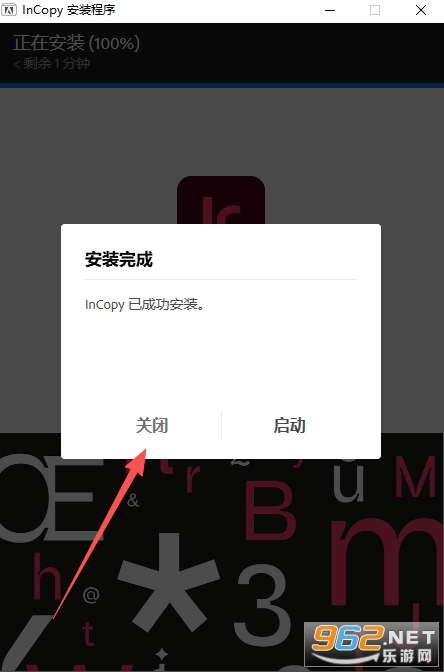
5、完成后先不要启动,点击关闭页面
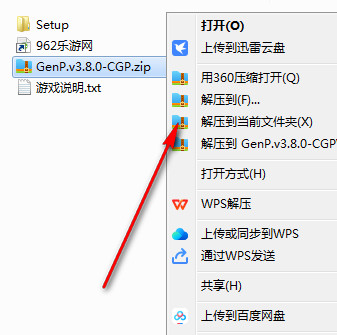
6、再打开文件夹,解压【GenP.v3.8.0-CGP.zip】
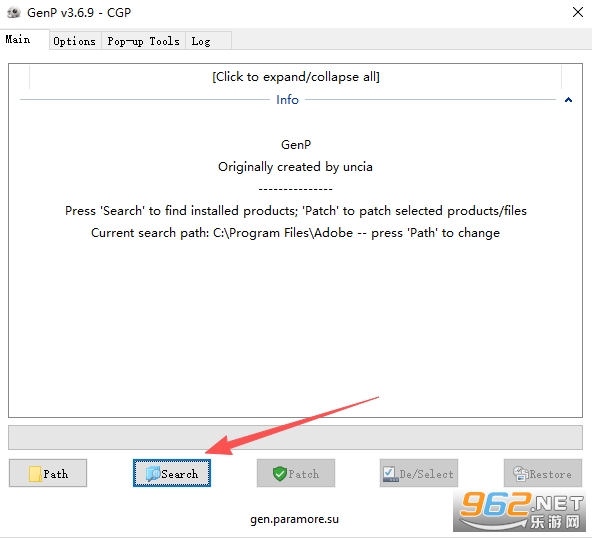
7、解压好之后打开点击【Search】
8、点开右键小箭头,可以发现需要激活的Adobe InCopy2026,点击【Patch】
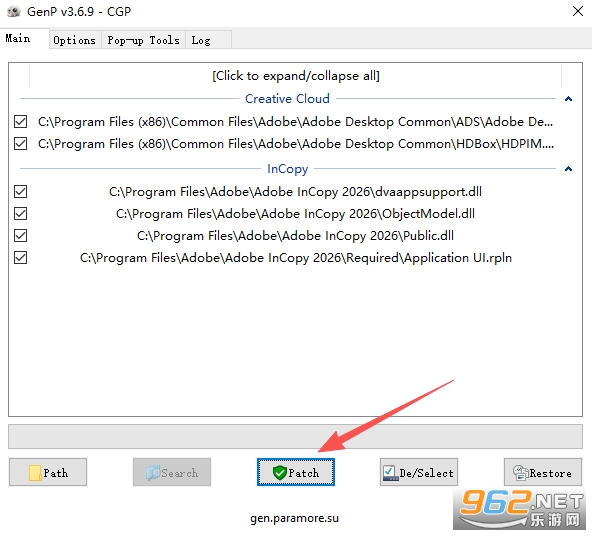
9、注意这个过程左边的勾选框会慢慢消失,耐心等待一下
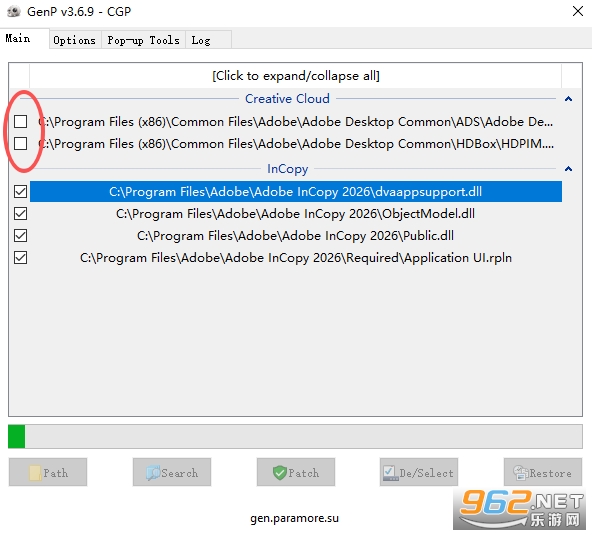
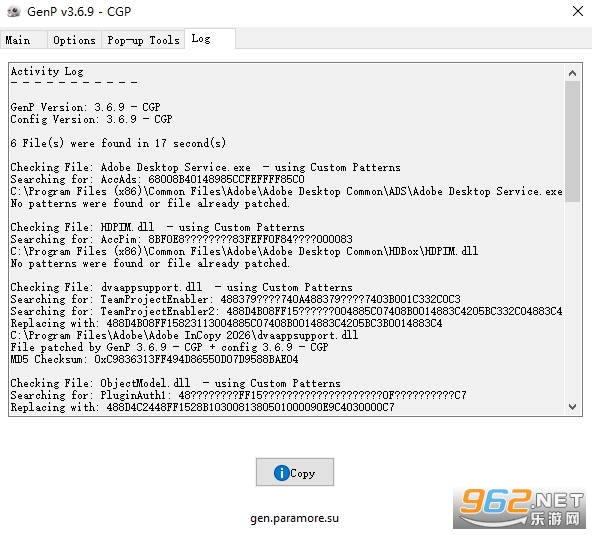
10、出现这段数据,说明激活成功,打开软件开始运行使用即可
一、新建并保存文件
1、快捷键Ctrl+N新建文件
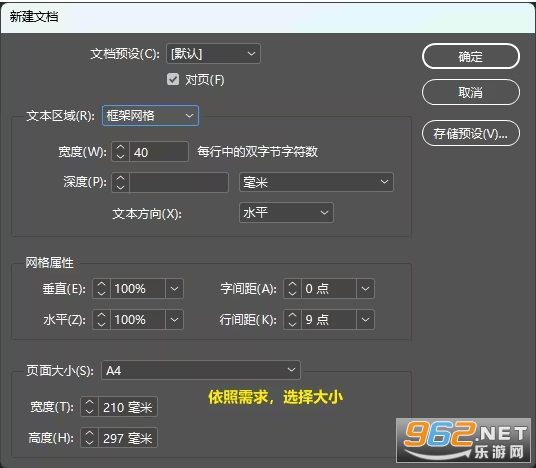
2、Ctrl+Shift+S存储文件
3、不定时Ctrl+S保存当前进度,防备软件崩溃(虽然Adobe有自动备份功能)
二、登记注销
1、类似腾讯文档的在线表格,Incopy支持多用户操作
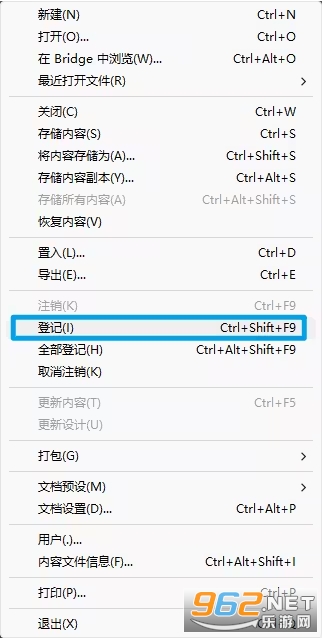
2、登记后,原先操作无法撤销,状态改为[可用]
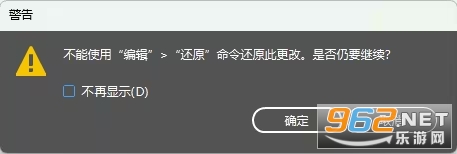
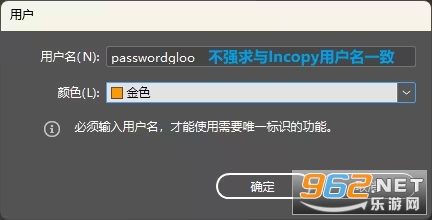
3、登记状态下,点击用户,可修改用户名和颜色标识,方便多用户分辨
4、任务里可查看谁在编辑文档
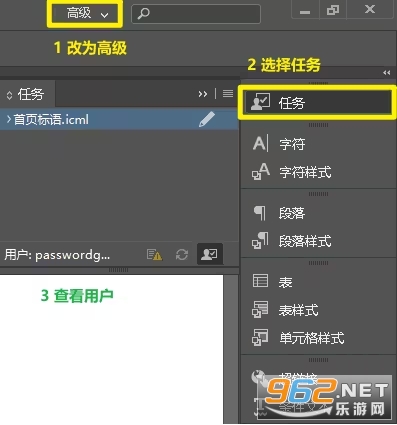
三、置入外部文件
Incopy除了支持软件内手打外,还支持Word、Excel、Txt、图片等外部文件导入
遗憾的是,不支持Markdown语法
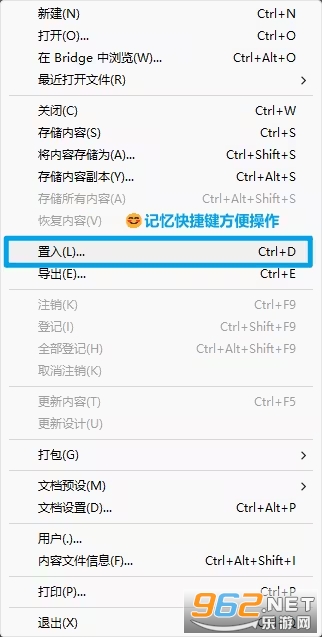
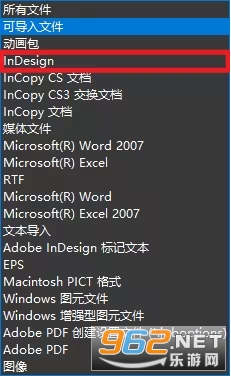
注意到红框处的InDesign吗?个人建议不要从Incopy链接到InDesign中
那样会与默认版式冲突,调整起来十分费力
相反,InDesign可以链接多个Incopy文档,这样做的好处是Incopy文字调整后
只要在InDesign更新一下链接,最新的文本就会出现在版面上
四、建立链接
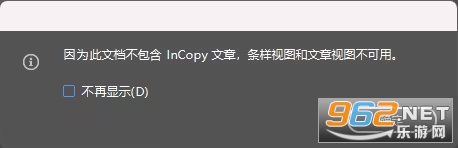
文字编辑好后需要链接到指定的InDesign
否则使用Incopy直接打开InDesign文档,软件会弹出如下的对话框
InDesign设计好版面,点击文件置入(快捷键:Ctrl+D),导入写好的Incopy文件
有时会弹出用户窗口
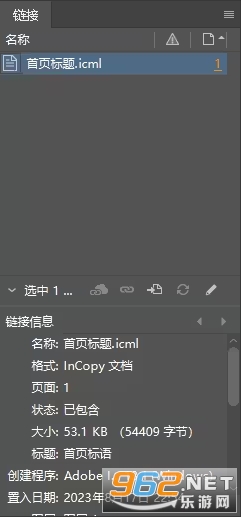
点击窗口>链接(快捷键Ctrl+Shift+D),可以看到Incopy内容与InDesign建立链接
五、文字编辑
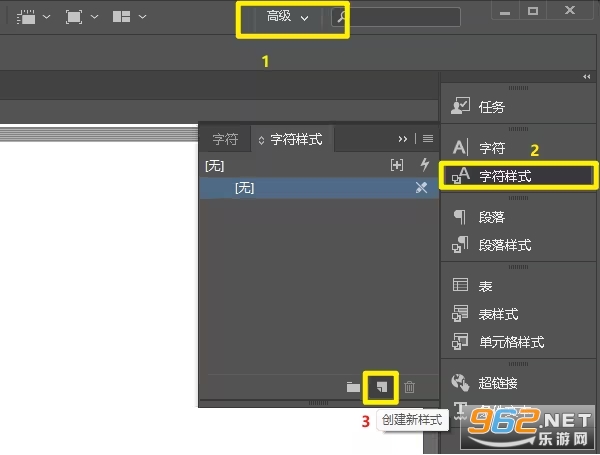
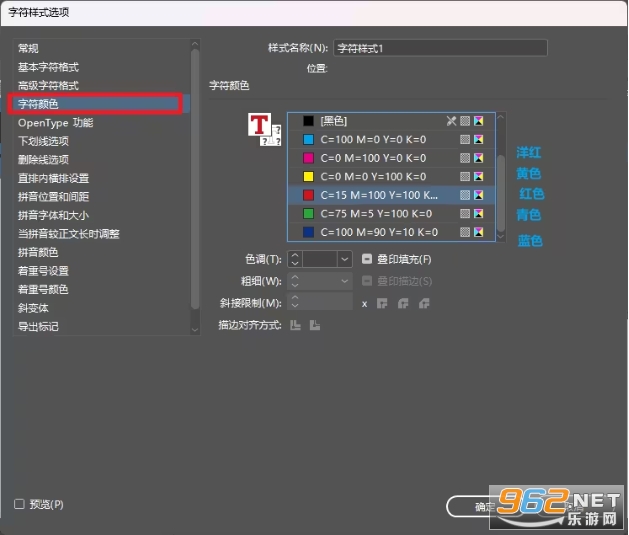
直接点击字符,找不到颜色
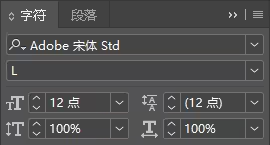
其实它在这里,或使用快捷键Shift+F11
颜色CMYK是印刷色,请勿使用RGB颜色,因为你要做的东西是要印刷出来的
六、更新链接
更改Incopy文本并保存,可以看到InDesign链接出现感叹号,点击更新链接
利用这个方法,可以很方便地将Incopy嵌入Indesign文件中
Incopy打开Indesign文件只能进行文字样式修改,不会更改Indesign版面,提升了效率
1、什么是受管文件工作流程?
受管文件工作流程使用 LiveEdit工作流程增效工具管理对多个用户之间的共享文件进行的更改
2、如何设置InCopy 和 InDesign之间的工作流程?
InCopy工作流程允许多个用户同时处理同一个 InDesign文档
3、如何与受管文件共享内容和工作?
InDesign用户可以将内容导出到 InCopy,从而创建两个应用程序之间的关联
您可以在 InCopy 中打开此共享内容或任务,然后使用“任务”面板签出此内容
4、如果我们并不都拥有同一服务器的访问权限会怎样?
如果您要设置工作流程,但并非每个人都可以访问同一服务器
您可以创建并分发任务包,而不是将文件放到共享服务器上
5、可以在初始设置后调整工作流程任务吗?
可以
一、与InDesign实时协作
共享文档工作流:编辑在InCopy中撰写内容,设计师在InDesign中同步排版,双方可实时查看对方修改
锁定机制:防止多人同时编辑同一段落造成冲突
更改跟踪:自动记录所有增删改操作,支持接受/拒绝修改,便于审稿与校对
样式同步:InDesign中定义的段落样式、字符样式自动同步至InCopy,确保格式统一
二、智能化写作环境
AI拼写与语法检查(Adobe Sensei AI):
支持中文语境下的错别字、语法错误、标点符号检测
提供风格建议(如简洁化、正式化)
同义词建议与术语库:提升表达多样性与专业性
语音输入支持:支持中英文语音转文字,提高写作效率
三、结构化内容编辑
故事管理:将文章按章节、段落组织,支持大纲视图
条件文本:为不同发布渠道(如印刷版、网络版)设置显示/隐藏内容
变量文本:自动插入日期、页码、标题等动态字段
四、高级编辑与校对工具
查找/替换增强:支持正则表达式、跨文档搜索
字数统计与阅读时间估算:实时显示文章长度与预计阅读时长
注释与评论系统:团队成员可在文中添加批注,支持@提及与回复
版本历史:自动保存多个版本,可回溯任意时间点的内容
五、多格式支持与导出
支持打开和编辑 .incx(InCopy 文档)、.indd(InDesign 文档片段)
可导出为 PDF、DOCX、TXT、HTML、EPUB 等格式,适配多种发布需求
支持 XML 导入/导出,便于与内容管理系统(CMS)对接
六、性能与用户体验优化
启动速度提升,大文档加载更流畅
支持 Apple Silicon(M1/M2/M3)原生运行,功耗更低,响应更快
高DPI 显示支持,界面清晰锐利
可自定义快捷键、工具栏与工作区布局
Windows 系统
处理器:64 位多核 Intel/AMD,支持 AVX2
系统:Windows 10(21H2+)/ Windows 11(23H2+)64 位Adobe Help Center
内存:最低 8GB,推荐 16GB+Adobe Help Center
硬盘:安装空间 3.6GB,推荐 SSDAdobe Help Center
屏幕:最低 1024×768,推荐 1920×1080 及以上,支持 HiDPIAdobe Help Center
macOS 系统
处理器:Apple Silicon(M1/M2/M3/M4)或 Intel 多核 64 位
系统:macOS 12(Monterey)– 15(Sequoia)
内存:最低 8GB,推荐 16GB+
硬盘:安装空间 4.5GB,推荐 SSD
屏幕:最低 1024×768,推荐 1920×1080 及以上,支持 Retina

Adobe Firefly中文版破解版 17.8M / 中文 / 安卓实用工具

Adobe Acrobat Reader安卓版免费版 152.7M / 中文 / 安卓实用工具

Adobe Lightroom修图软件免费精简版 134.8M / 中文 / 安卓实用工具

Dadyai官方免费版 56.2M / 中文 / 安卓聊天社交

Honor of Kings王者荣耀国际服 591.1M / 英文 / 安卓角色扮演

汤姆猫跑酷国际服破解版 195.5M / 中文 / 安卓休闲益智

原神官方正版 433.8M / 中文 / 安卓角色扮演

崩坏星穹铁道官方正版 402.8M / 中文 / 安卓卡牌游戏

开心消消乐正版 322.2M / 中文 / 安卓休闲益智
 微信抢红包软件


玩家留言