
Adobe Lightroom Classic 2026永久激活免费版
- v15.3.1.1
- 图形图像
 安全
安全

-
更新时间2026-06-08
-
大小3.17G
-
语言中文
0

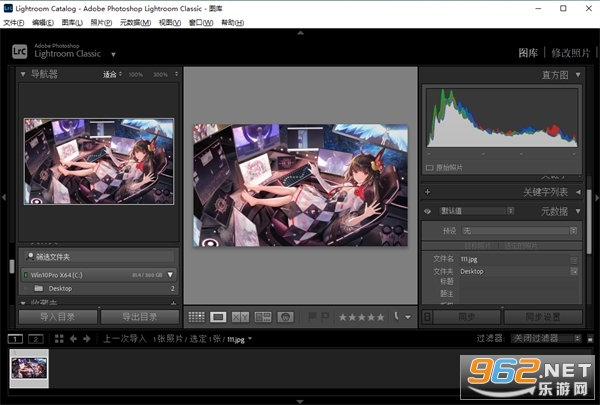
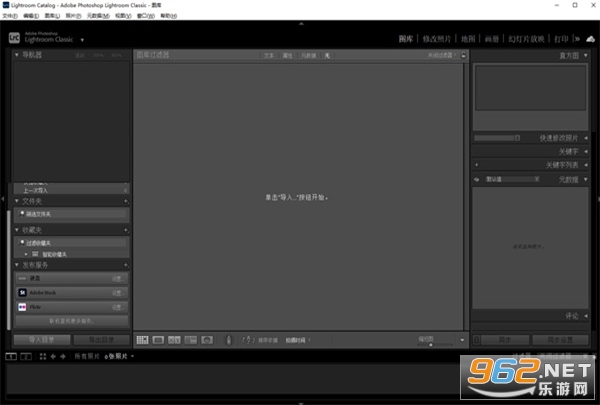
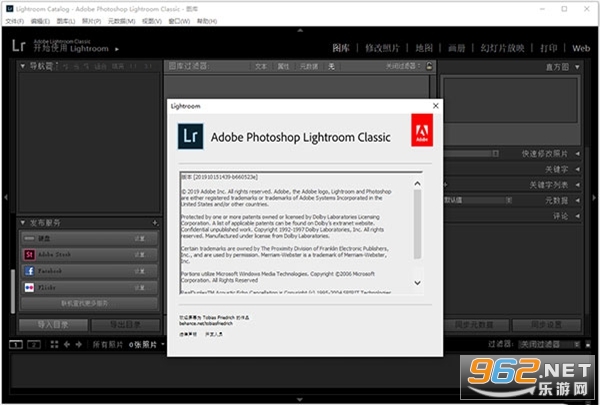
《Adobe Lightroom Classic》是Adobe公司面向专业摄影师与摄影发烧友推出的桌面级照片编辑和管理软件,延续了经典的目录+本地存储架构,强调对RAW文件的精细控制、批量处理与长期归档能力。软件提供从照片导入、智能筛选、无损编辑到多格式导出的全流程解决方案,被全球数百万摄影师视为数字暗房的核心工具。
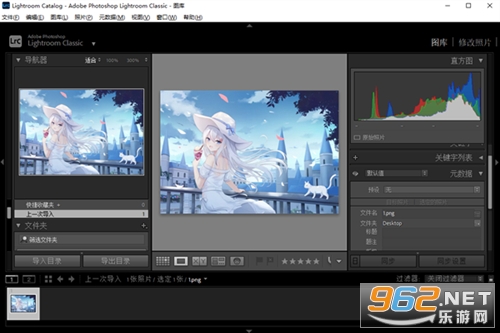
by vposy, m0nkrus
- 官方版改装,免激活,去盗版弹窗,多国语言完整版
- 预激活处理,登陆可使用云存储等在线服务(2022及更早版)
- 禁用程序:后台Adobe产品日志上传程序和崩溃数据收集器
- 安装程序:基于Adobe未开放的产品独立安装程序版本 v6.7.0.278
- 安装程序:解除 Windows 10 低版本系统安装限制(by m0nkrus)
- 安装界面:在安装过程中,安装界面加入了动态视频轮播"动态展示新版特性功能"
- 安装界面:支持自定义安装位置和界面语言,并提供"安装完后立即启动程序"选项
- 安装程序:移除原版强制安装的 Adobe Desktop Common(仅留必要基础模块)
- 安装程序:移除原版强制安装的 Adobe Creative Cloud(adobe创意云管理程序)
- 安装程序:删除系统开机启动项 Adobe CCX Process(Adobe产品数据辅助程序)
- 自动删除Adobe正版验证服务(AGS)、后台首页屏幕支持模块(UXP)已更新至最新版
Adobe Lightroom Classic 2026(LRC2026)中文版是Adobe推出的一款专业的桌面图像编辑和管理软件,因此广泛应用于数码摄影师、图形设计等专业人士及高端群体!基于创作者需求打造;持续创新,轻松应对平面设计、音视频、3D 等多领域的创作需要。携 15+热门应用,随需而动,千余种新功能,抓住每一个灵感瞬间。
Adobe Lightroom Classic 2026提供了向线性 Raw DNG 添加降噪、使用 Nikon 优化联机支持、支持新型相机和镜头等其它功能,旨在让用户可更好、更便捷的进行操作编辑!除了新增优化的功能之外,Adobe Lightroom Classic 2026还具有大量功能强大的一键式工具和高级控件,让您可以创作精美绝伦的照片、轻松整理所有照片,毕竟它有着提亮颜色、使灰暗的摄影更加生动、删除瑕疵、将弯曲的画面拉直、创建HDR全景图像等等功能及控件!
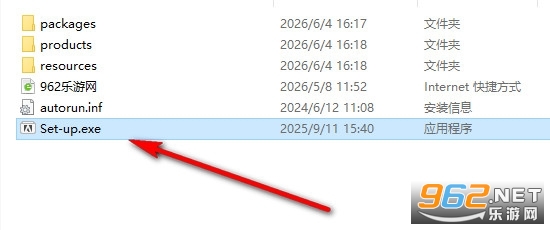
1、在本站下载解压得到Lightroom2026,点击.exe应用程序开始安装;
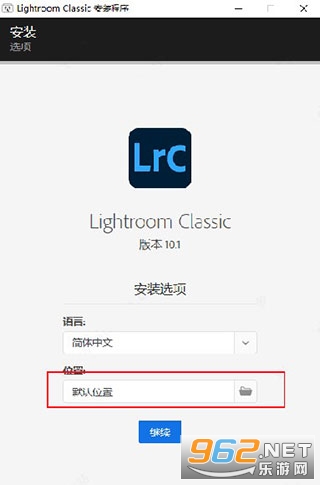
2、设置软件安装的根目录;
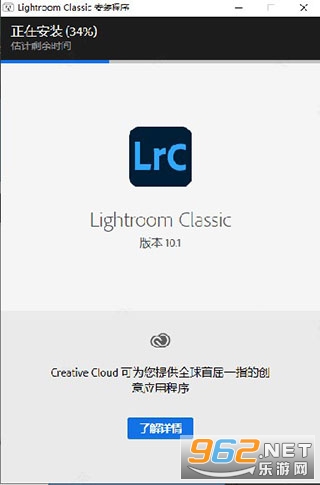
3、正在安装中,请耐心等待片刻;
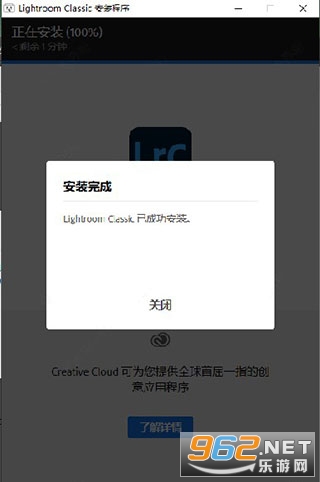
4、软件安装成功,直接退出软件安装向导;
5、打开软件即可以使用软件的全部功能;
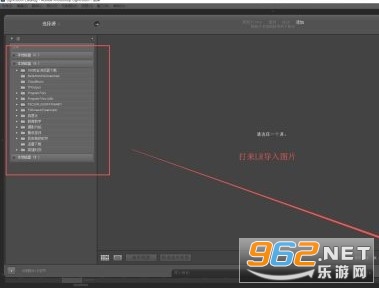
1、首先打开LR软件,执行导入命令,在导入界面中找到我们图片的存放位置,并批量全部导入到LR中。
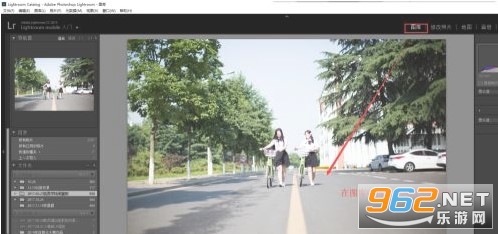
2、图片导入到LR之后,先选择“图库”界面,在图库界面下可以对大量图片进行大致的预览。
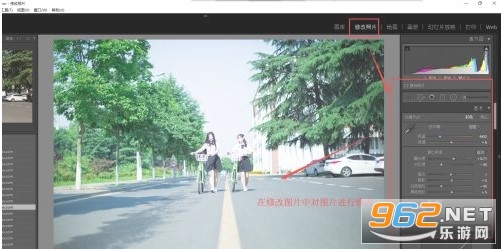
3、下面可以先选择一个图片,切换到“修改照片”界面,在修改照片中对当前这张图片进行修图处理。
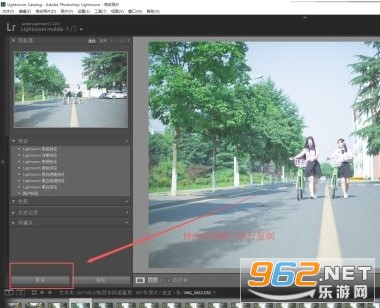
4、对当前的这张图片处理到满意之后,在左下角找到复制命令,单击执行复制当前图片的修改参数。
5、然后在下方按住shift键选中要处理的多张照片(也可以是全部照片),这时候单击右下角出现的“同步”,弹出同步设置,确定同步。
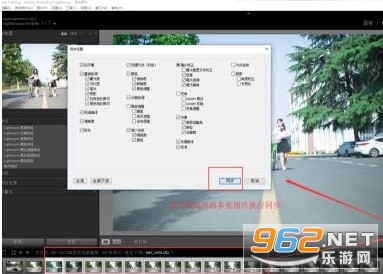
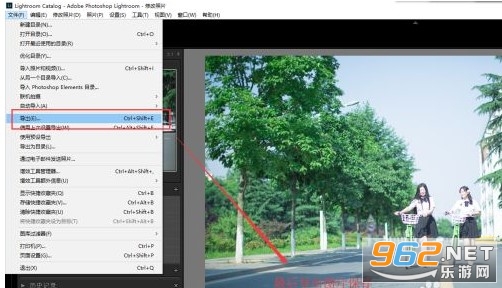
6、执行同步之后,要等待LR自动批处理多张图片同步效果。最后执行文件导出命令,输出你想要的格式图片即可。
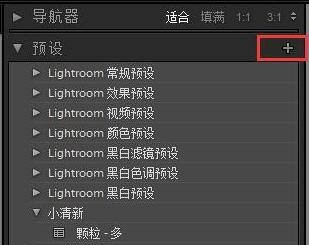
1、第一种方法:直接在预设右侧+窗口进行添加预设即可。
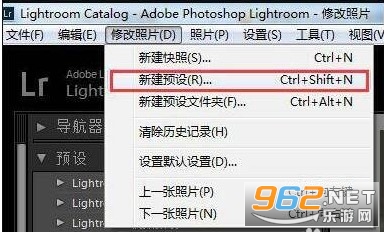
2、第二种方法:在导航栏中选择“修改照片”》新建预设或快捷键(ctrl+shift+n)。
3、选择好需要保存的lr预设,输入对应的预设名称,设置预设样式,添加好后保存即可。
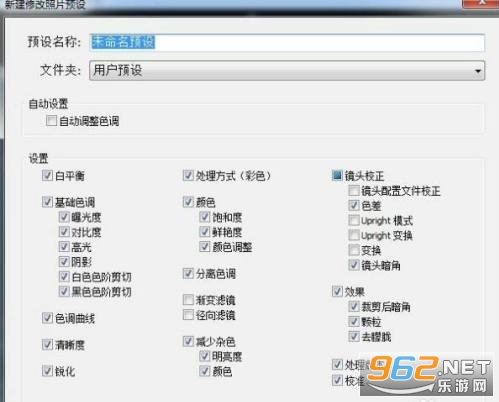
以上就是lightroom预设保存的方法。
1、首先打开软件,我们在界面左上角找到“文件”选项,点击该选项再进行下一步操作。
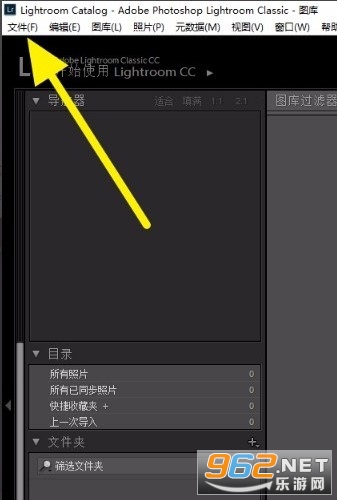
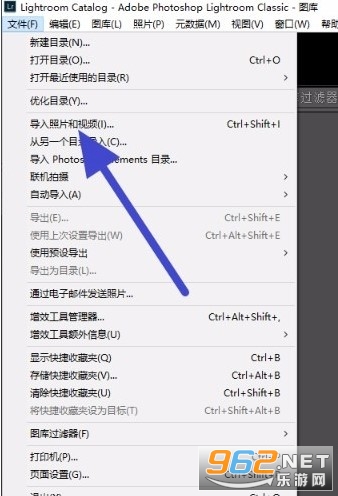
2、接着在文件选项下方会出现一个下拉框,我们在下拉框中找到“导入照片和视频”选项,点击该选项即可。
3、然后界面上就会出现文件添加页面,我们在界面左侧找到想要导入的图片所在的文件夹并点击。
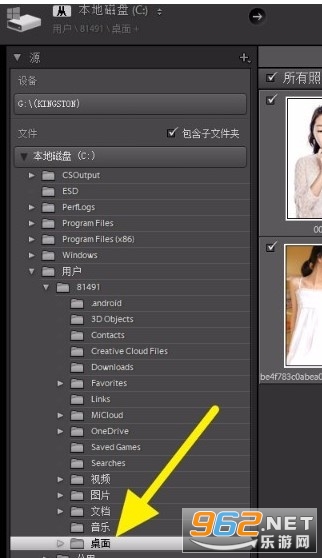
4、之后我们在页面上找到需要导入的图片文件并勾选,如果文件夹中的图片都要导入软件,则可以点击页面底部的“全选”按钮。
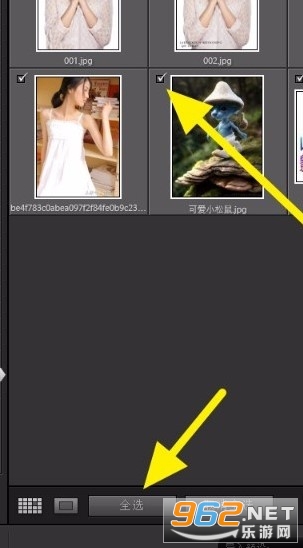
5、图片选择完毕后,我们在界面底部找到“导入”按钮,点击该按钮就可以成功将图片导入软件了。
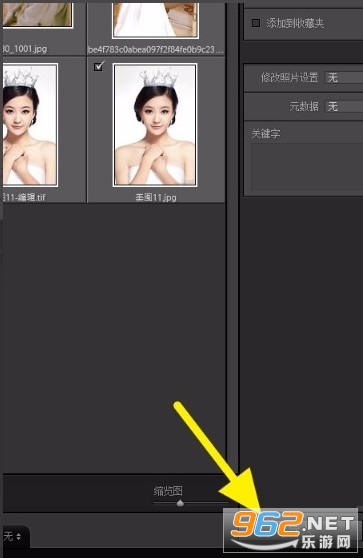
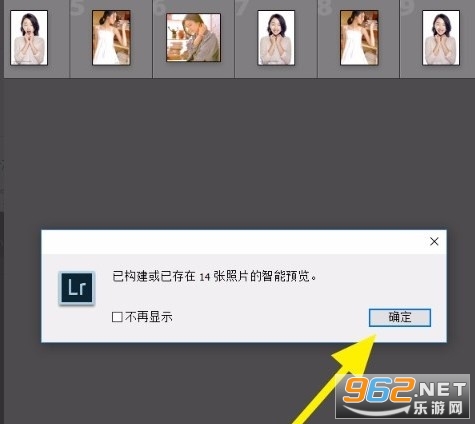
6、完成以上所有步骤后,界面上会弹出一个提示框,提示我们已经导入了多少张图片,在这里直接点击框中的“确定”按钮就可以了。
1、当我们选择完成之后点击导入按钮就可以导入需要调整的图片文件了。接下来我们选择导航栏中的“修改图片”按钮,切换到修图图片操作界面。
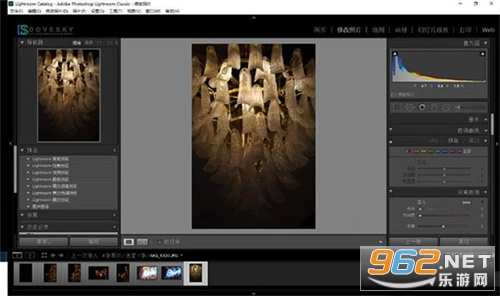
2、好了,在这个界面中我们就可以对图片的颜色进行调整了。
主要调整的功能区在最右边,从上到下由“基本”、“色调曲线”、“HSL/颜色/黑白”,“分离色调”,“细节”、“镜头矫正”这几个参数调整面板进行对图片的参数进行调整。而用到最多的则是基本、色调曲线、细节、镜头矫正。
而如果是对颜色的调整那就是基本、色调曲线、HSL/颜色/黑白这三个板块进行调整。
首先我们进入基本参数调整面板
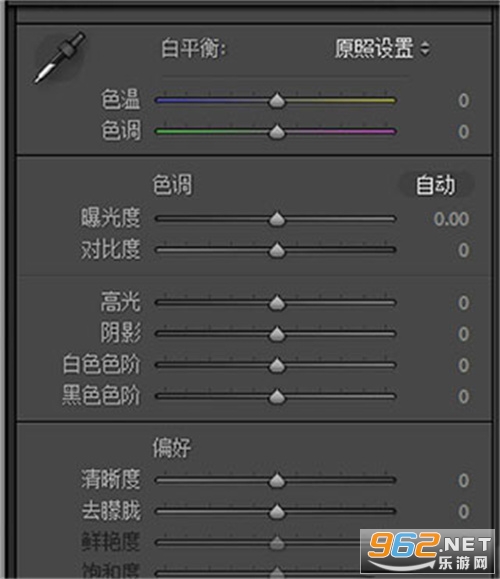
3、这个面板的主要功能是针对整个画面的色调、色温进行调节。而下面的清晰度、去朦胧功能其实很少需要去调整;
这里的色温调节是调节画面色彩的色温值,将色温值调整到最佳状态。
而色调的调节就很多了。从曝光度、对比度到黑白色阶。
而针对本次的案例图片我将进行如下调节:
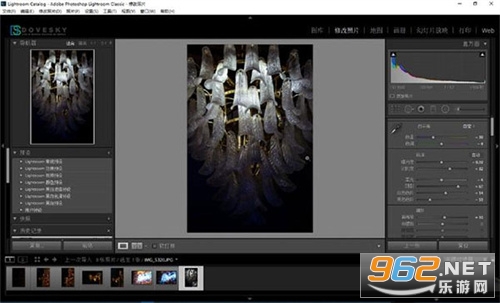
4、这张图片我首先将色温往冷色调方向调节。让画面回归到真实色彩。接着对色调进行调节。这里将曝光度进行简单压低,让细节呈现更加的明显,而将对比度进行提高是让前景与背景实现高度的反差效果。
最后将高光进行压制,阴影进行提升,这里对阴影进行提升的目的是让暗调区域的零件也能曾现出来。
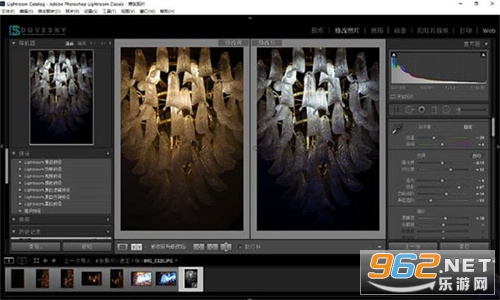
有时候进行细微调整时,我们可以打开对比,然后看一下调整前后的效果。
导入照片:【Ctrl】+【Shift】+【I】
分别显示/隐藏左右上下面板:【F5、F6、F7、F8】
隐藏/显示左右侧面板:【Tab】
隐藏/显示侧面板、底部幻灯片和顶部任务栏:【Shift】+【Tab】
隐藏Preview区底部工具栏:【Shift】+【Tab】+【T】
显示/隐藏图库模块工作区下面的工具条:【T】
进入光线暗淡模式和关闭背景光,再按一次恢复,三次循环:【L】
选中一张图片后按E,可以放大该图片:【E】
从其它模块回到图库模块的栅格视图:【G】
从其它模块转到显影模块:【D】
显示/隐藏标题和状态栏:【F】
对比修改前后的照片:【\】
同时显示修改前后的照片:【Y】
放大和缩小照片:【Ctrl】+【+】和【Ctrl】+【-】
空格和鼠标单击:【在单张视图下可以放大照片,释放后还原】
在图库模块中,选中所有图片:【Ctrl】+【A】
在图库模块中,取消选中的图片:【Ctrl】+【D】
选中了多张照片,取消除第一张之外的所有其它图片:【Ctrl】+【Shift】+【D】
在除Web之外的模块中,将选中的照片在彩色和灰度照片间转换:【V】
在单张视图中打开Library View Options对话框:【Ctrl】+【J】
在扩展单元中(Expanded Cell)视图中隐藏IPTC元数据多余的信息:【Ctrl】+【Shift】+【H】
在图库模块中标记/取消/删除当前选中的照片:【P、U、X】
在图库模块中为选中的照片设置等级;0取消等级:【1~5】
使用/取消标签过滤器:【Ctrl】+【L】
在集合(Collections)面板中为选中的照片建立新集合:【Ctrl】+【N】
撤销操作:【Ctrl】+【Z】
在普通工具栏和Keyword Stamper工具栏切换:【Ctrl】+【Shift】+【K】
展开个折叠堆栈:【Ctrl】+【G】
将堆栈中选中的照片向上、向下和移动到堆栈顶层:【Shift】+【[】、【Shift】+【]】、【Shift】+【S】
退出Lightroom:【Ctrl】+【Q】
一:系统最低要求
处理器:具有64位支持的英特尔或AMD处理器;2 GHz或更快的处理器
操作系统:Microsoft Windows 7 Service Pack 1(64位)或Windows 10
内存:4 GB RAM(建议12 GB)
硬盘空间:2 GB的可用硬盘空间用于程序安装。
显示器分辨率:024 x 768显示屏
二、图形处理器加速要求
1、AMD:具有DirectX 12或OpenGL 3.3支持的Radeon GPU。
2、英特尔:Skylake或具有DirectX 12支持的更新GPU。
3、NVIDIA:具有DirectX 12或OpenGL 3.3支持的GPU。
4、支持OpenGL 3.3和DirectX 10的视频适配器,用于与GPU相关的功能。
5、1 GB视频RAM(VRAM)。2 GB的专用VRAM(建议4 GB)用于大型高分辨率监视器,例如4K和5K分辨率监视器。
双模块工作流,管理与修图分离:Lightroom Classic围绕“Library”(图库)和“Develop”(修改照片)两大核心模块构建。在图库模块中,你可以通过星级评分、色标、关键词和智能收藏夹对照片进行分类筛选;导入时即可借助AI驱动的Assisted Culling(辅助筛选)功能,自动识别并标记模糊、闭眼、曝光失误等废片,大幅提升海量照片的初筛效率。进入修改照片模块后,所有调整均为无损编辑,原始文件始终被完整保留。
AI赋能的专业编辑工具:软件深度集成了Adobe Sensei人工智能引擎。AI降噪可在保持细节的同时有效消除高ISO带来的噪点;超分辨率能将图片长宽各放大2倍(总像素增加4倍),且画质损失极小;镜头模糊可模拟不同镜头的光学虚化质感;AI蒙版支持自动识别主体、天空、背景等区域,实现精准的局部调整。但需注意,部分高级AI功能(如生成式填充、黑白上色)依赖Adobe Firefly,需要消耗生成点数,每月订阅套餐附赠250-4000点不等,额外购买价格为10美元/2000点。
强大的照片管理与检索:智能收藏夹可基于自定义规则自动归类照片——例如自动将所有五星评价且包含人物的照片归入同一文件夹。2026年4月更新后,Classic版本支持按有/无AI蒙版、有点颜色、点赞/评论状态等新规则进行筛选。文件夹缺失时会出现警示图标,方便用户快速重链丢失的图片。时间戳可精确到毫秒级,并支持批量修改拍摄时间。
性能优化与后台处理:2026年更新后,AI降噪、RAW细节增强、超分辨率等重型任务现可在后台异步运行,用户在等待处理期间可继续浏览或编辑其他照片,大幅减少停工等待时间。Adobe宣称Windows版性能提升最高可达5倍。导出作业现在也支持4K视频和幻灯片。
跨软件协作与扩展:支持将照片直接发送至Photoshop进行深度合成或精修,并可自定义传输文件格式、色彩空间和位深度。兼容PSB(Photoshop Big)超大文档,适合处理高分辨率全景图或多图层合成文件。第三方插件生态成熟,Nik Collection、Topaz等插件均可无缝集成。
订阅模式与硬件要求:Lightroom Classic仅提供订阅制,不含永久授权。最便宜的摄影计划为12美元/月(含Lightroom Classic + Lightroom + Photoshop),完整创意云套件为70美元/月。硬件方面,官方推荐32GB内存 + 6GB以上显存的独立显卡(如RTX 3060/4060) + NVMe固态硬盘,特别是为目录和预览文件单独配置一块高速SSD,可显著提升图库模块的浏览流畅度。
专业摄影师与商业摄影工作室:需要处理大量RAW格式原片、进行批量调色和输出的用户。Classic的本地存储架构和强大的目录管理能力,能满足商业级项目的长期归档和追溯需求。
摄影发烧友与器材玩家:拥有高端相机(如Sony A7RV、Nikon Z8),需要充分发挥RAW文件宽容度,追求像素级画质控制的人群。软件对新型相机RAW格式的支持更新迅速。
婚礼/活动跟拍摄影师:经常面对数千张连拍照片,Assisted Culling辅助筛选功能可自动筛除闭眼、虚焦的废片,配合批量同步编辑,能将后期出片时间缩短数倍。
图片库供稿人与参赛者:需要进行精确的色彩管理和输出参数控制,满足图片库或摄影比赛对技术指标的严格要求。同时,软件的关键词和元数据管理功能有助于提高作品被发现率。
Adobe Lightroom Classic是摄影师桌面工作流的中枢,它以“无损编辑+目录管理”为核心,凭借对RAW格式的深度解析、持续迭代的AI工具和稳定的批量处理能力,在专业摄影领域拥有不可替代的地位。下载Lightroom Classic,将你的每一张照片变成经得起放大审视的作品。

Lightroom CC解锁高级版 136.5M / 中文 / 安卓实用工具

Adobe Lightroom修图软件免费精简版 134.8M / 中文 / 安卓实用工具

lightroom2021预设软件FLTR 87.0M / 中文 / 安卓摄影摄像

lightroom手机版 240.2M / 中文 / 安卓实用工具

lightroom手机修图软件免费版 127M / 中文 / 安卓摄影摄像

Honor of Kings王者荣耀国际服 591.1M / 英文 / 安卓角色扮演

汤姆猫跑酷国际服破解版 195.5M / 中文 / 安卓休闲益智

原神官方正版 433.8M / 中文 / 安卓角色扮演

崩坏星穹铁道官方正版 402.8M / 中文 / 安卓卡牌游戏

开心消消乐正版 322.2M / 中文 / 安卓休闲益智
 微信抢红包软件

玩家留言