Adobe After Effects2025免费版
- v25.6.4
- 视频音频
 安全
安全

-
更新时间2026-06-04
-
大小4.47G
-
语言中文
0
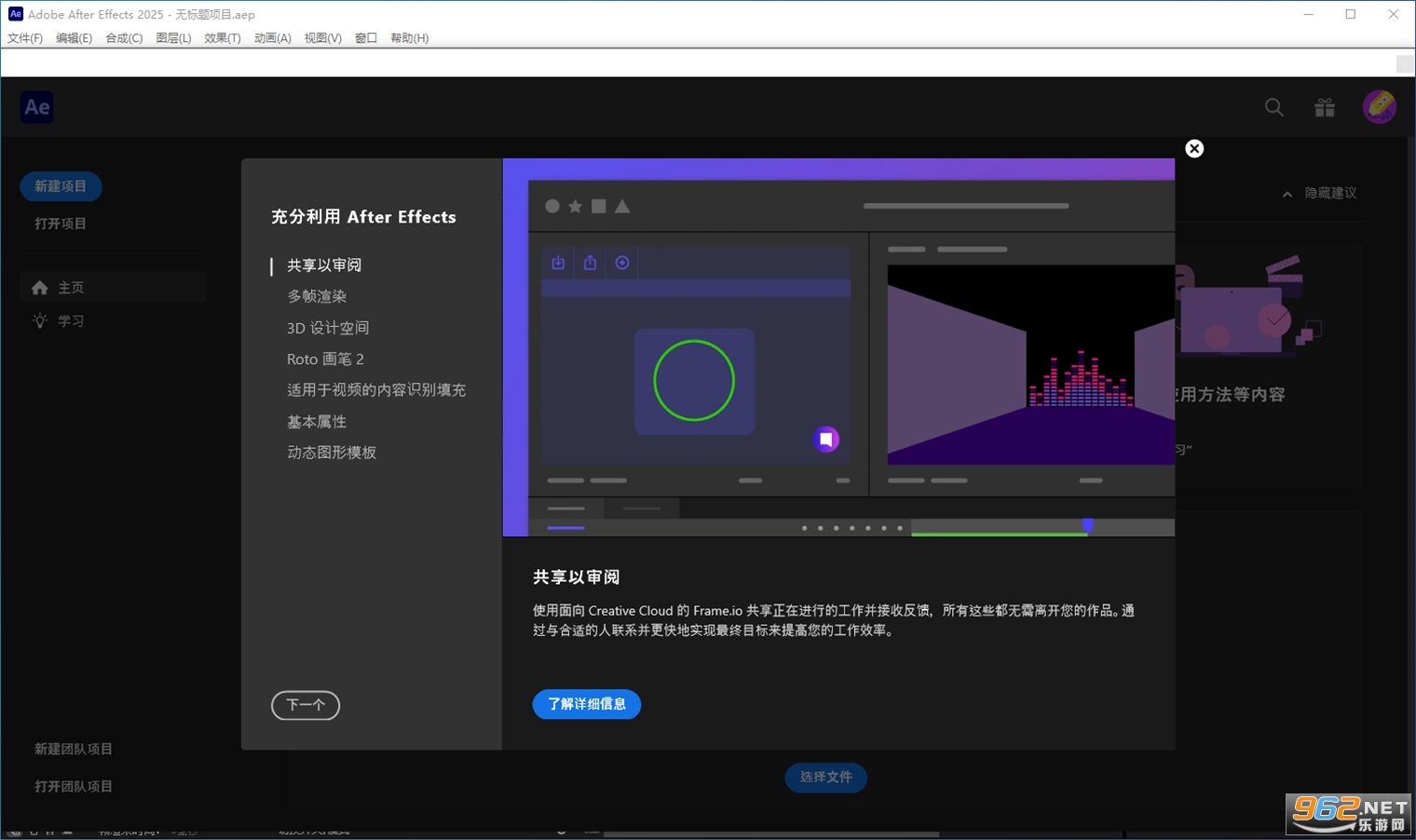
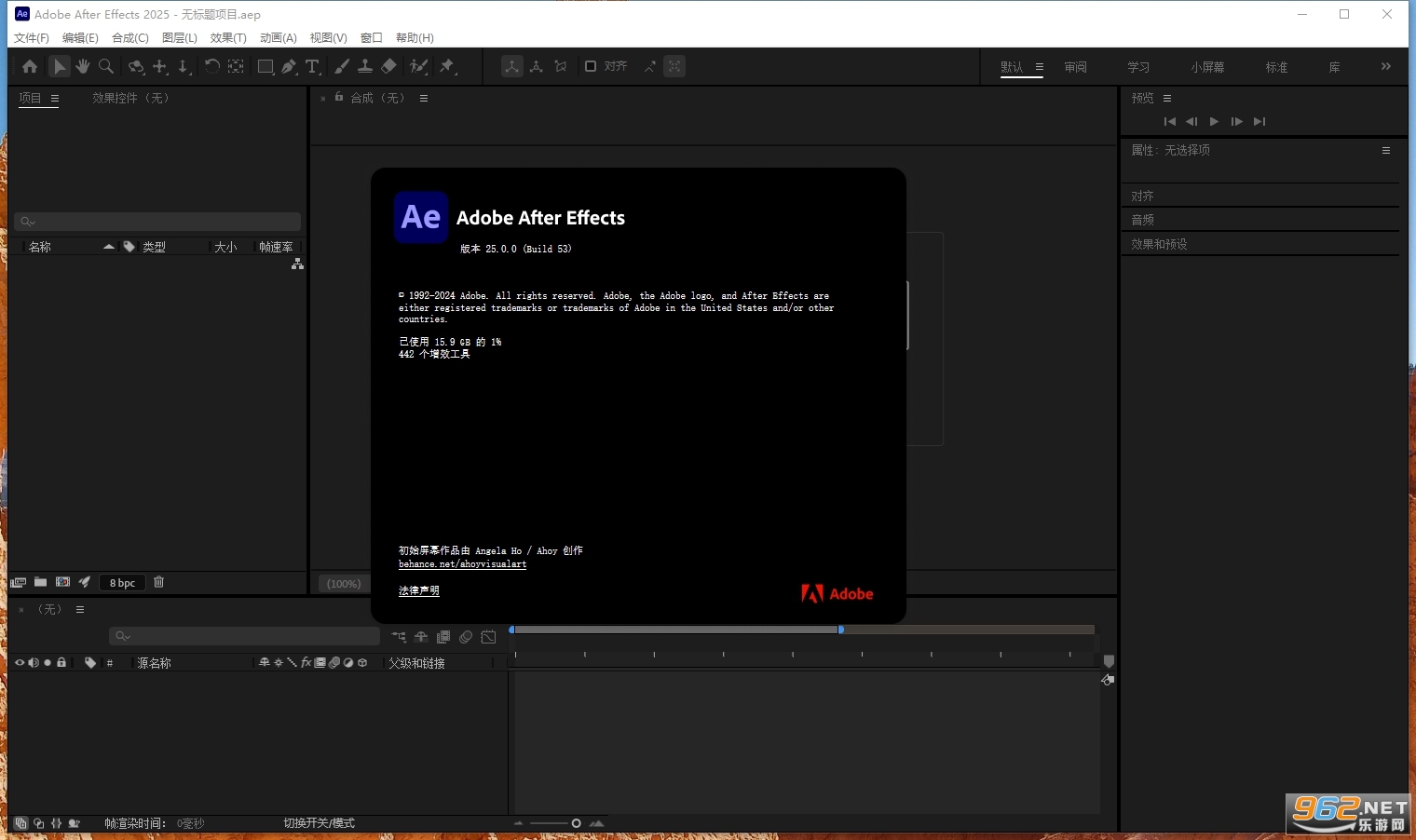
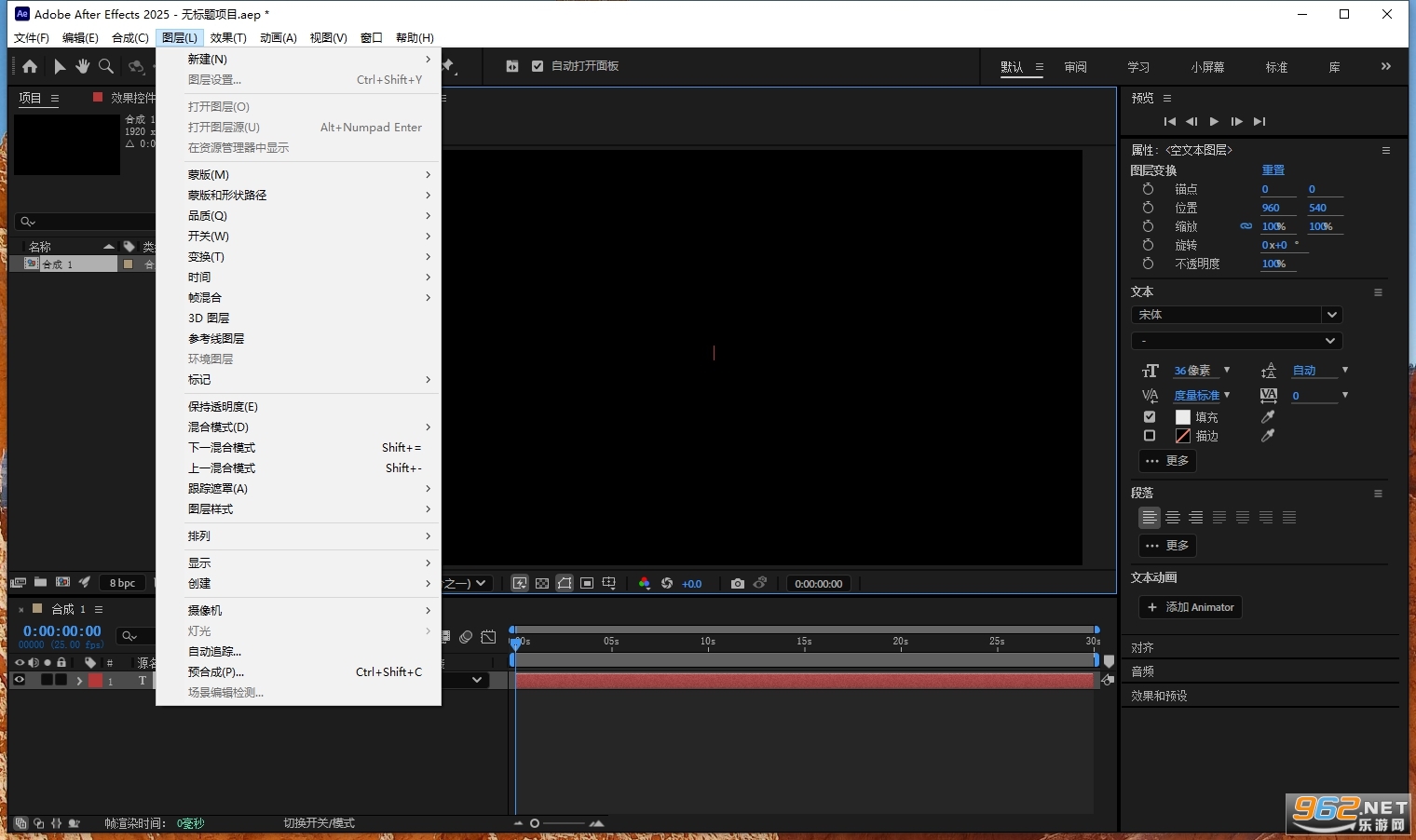
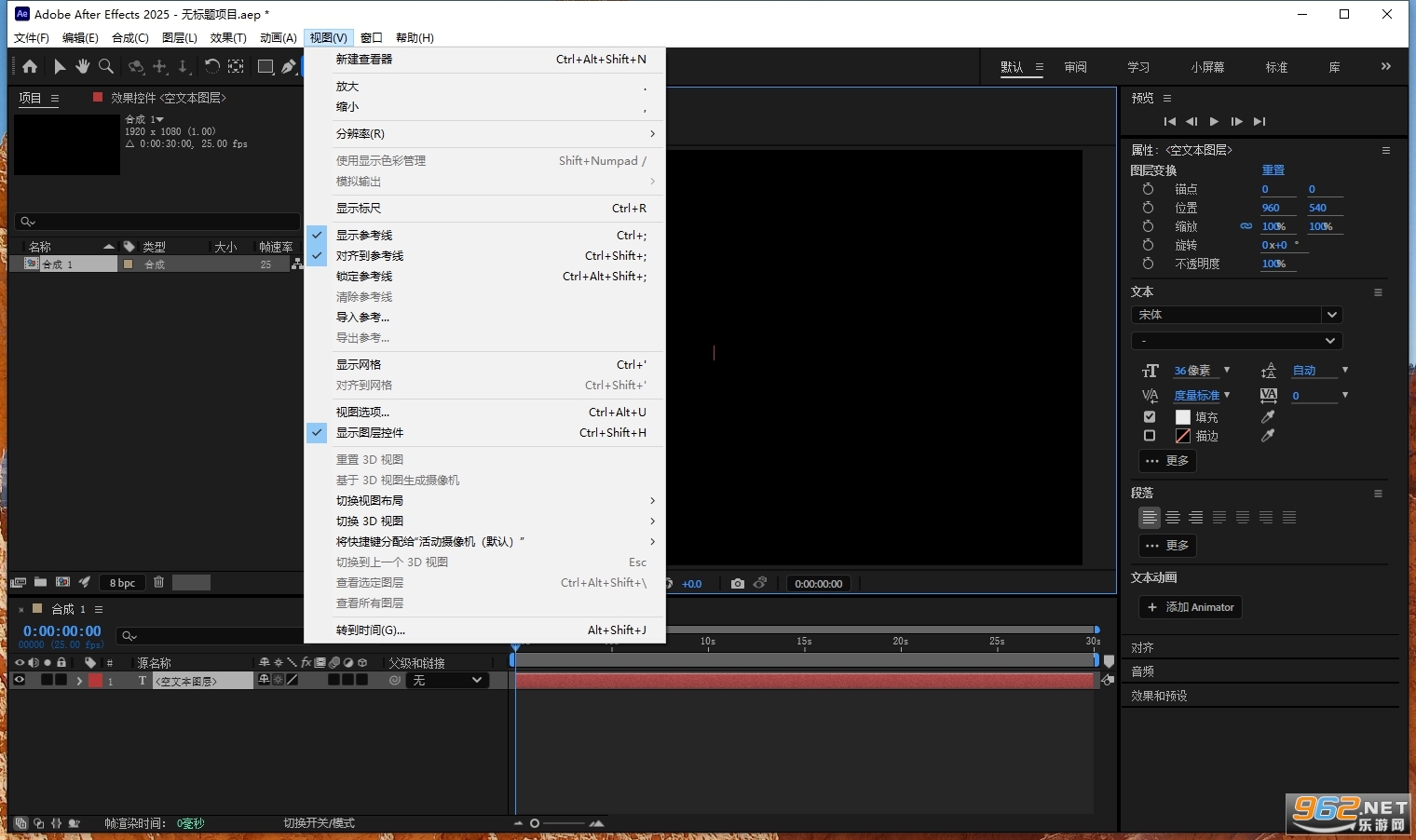
《Adobe After Effects》是专业影视特效与动态合成软件,主打MG动画、影视抠像、特效包装与三维合成,依托关键帧、跟踪及内置C4D引擎实现立体画面制作,兼容PS、AI、PR工程联动,搭配海量插件拓展特效,广泛用于广告片头、短视频特效、影视后期等领域。
Adobe After Effects简称AE,是Adobe公司研发、全球影视后期与动态设计行业标杆级合成软件,1993年首发,依托图层式工作逻辑,专注动态图形设计、影视特效合成、画面后期包装,适配Windows 与 macOS双系统,广泛服务影视公司、电视台、广告工作室、短视频与 UI 设计行业;凭借Dynamic Link 动态链接打通全系软件,AE合成可实时挂载至Premiere时间轴,修改AE内容PR自动同步,省去反复渲染导出;PS分层素材、AI矢量原稿无损分层导入AE,工程互通;搭配Media Encoder批量多格式导出 MP4、GIF、序列帧,完善从设计、剪辑、特效到出片全链路工作流。
官方版改装,免激活处理,多国语言完整版
更新软件主屏幕(欢迎使用)UXP组件至最新版
移除软件主屏幕的已经授权/试用到期的通知提示
禁用Adobe产品后台跟踪器和匿名数据日志上报程序
安装程序:基于Adobe产品独立安装程序版本6.4.0.359
安装程序:解除 Windows 10 初期版系统上安装限制(by m0nkrus)
安装程序:移除原始安装程序的Adobe Desktop Common (公用库) 组件
安装程序:移除原始安装程序的Adobe Creative Cloud (创意云程序) 组件
安装界面:界面支持选择安装位置和界面语言,以及安装完后立即运行软件
安装界面:在安装过程中,安装程序界面加入了“新版特性功能的动态展示”
Adobe CCX Process (Adobe产品数据辅助程序) 组件版本更新到最新版
Adobe CC Library (Adobe产品库) 模块组件版本更新到最新版
Adobe Camera Raw (Adobe增效工具滤镜) 版本更新到最新版
Maxon Cinema 4D 程序版本更新到最新版,并进行了激活处理
现在,After Effects允许在导入时对 HDR 内容进行精确处理
它可识别高动态范围 (HDR) 特性,并确保保留导入内容的完整动态范围、亮度和颜色准确度
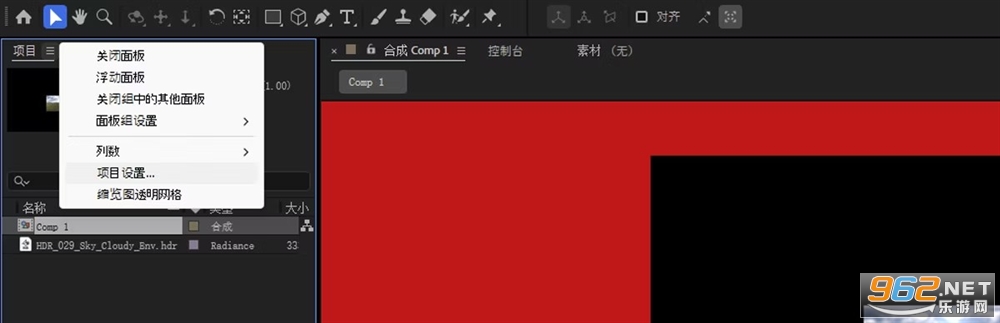
1、创建合成,然后从项目面板菜单中选择项目设置
“项目”菜单已打开,已选中“项目设置”选项
在导入HDR内容之前,使用“项目设置”可调整项目的工作色彩空间
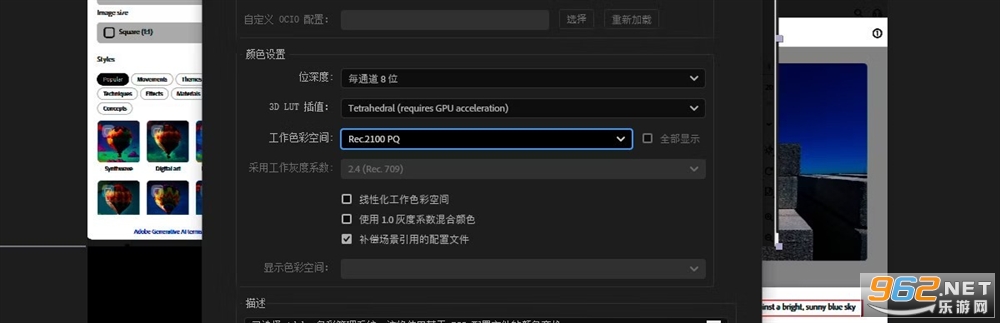
2、在颜色选项卡下,请确保选择了与 HDR 兼容的工作色彩空间(例如 Rec.2100 PQ)
“项目设置”对话框已打开,并且“颜色设置”下的“工作色彩空间”被选为“Rec2100 PQ”
选择“工作色彩空间”可为项目指定颜色环境
3、导入包含 CICP 元数据的文件(如具有 ICC 配置文件的 Quicktime、PNG 或 TIFF 文件)
通过 CICP 指定的一些共同色彩空间的变体可能无法自动识别
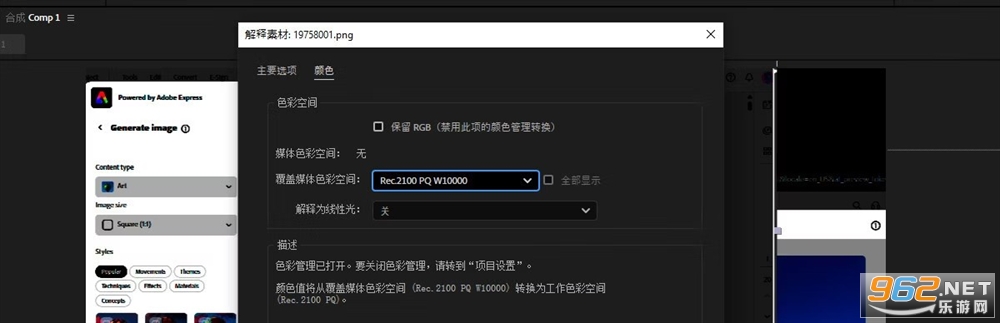
如果转换到工作色彩空间的效果不如预期,请右键单击“素材”> 解释素材 > 主要 > 颜色,然后使用适当的色彩空间手动覆盖媒体空间
例如,您可以选取 HLG 或 PQ 变体,其中包含您确定与媒体匹配的适当图形白场
如果未自动检测到指定的 CICP,请手动将媒体空间设置为正确的色彩空间
1、整个After Effects采用全新、现代和一致的设计
After Effects采用全新的、现代的且更加一致的新设计
字体和排版将更加清晰,以便实现更好的可读性,以及与其他Adobe Creative Cloud应用程序之间的更好的一致性
由于在 Windows 设备上利用硬件加速提升了UI性能,After Effects 的速度比以往版本显著加快
After Effects 的用户界面和用户体验更流畅、更高效,这意味着交互和整体工作流程效率更快
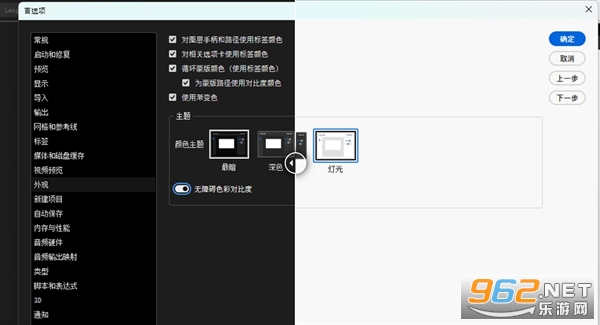
使用主题模式(标准暗、最暗和高对比度辅助模式),可根据自己的喜好自定义After Effects的外观和体验
通过在这些模式之间切换,您可以灵活地选择最匹配环境和个人偏好的设置,无论是为提高可读度还是基于当前光照条件改进可见性
使用主题模式可根据您的环境和偏好自定义 After Effects,从而提高可读性和可见性
2、表达式中的逐字文本和段落样式设置
(1)单个字符的样式属性
除了使用文本表达式来设置整个文本图层的样式属性之外,您还可以在图层中设置单个字符的样式属性
逐字控件的优点是可自动重新排出文本,例如在缩放字母、使用上标和使用其他字体时,就像使用字符面板中的子字符串样式设置一样
(2)文本图层的段落属性
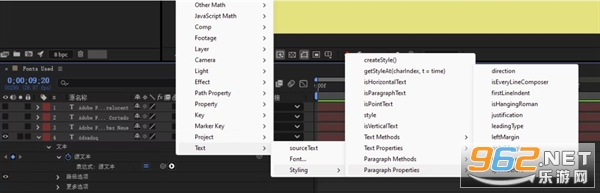
您可以使用表达式控制一组众多的段落属性并将其应用于整个文本图层
方向
多行书写器
首行缩进
对齐方式
行距类型
左边距
右边距
段后间距
段前间距
罗马式悬挂标点
“表达式语言”弹出菜单列出了 After Effects Beta 版中包含的所有段落属性
了解如何在 After Effects 中使用表达式来编辑和访问文本属性
3、整理型3D模型导入
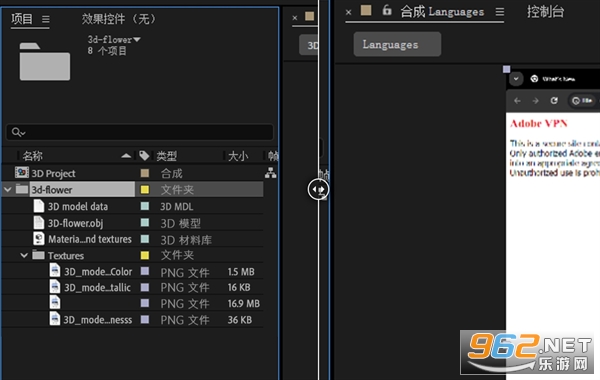
当您将3D模型导入After Effects时,项目面板的根级别中仅会显示主模型文件,而不是显示所有支持文件
这可使视图更清晰,从而可以更轻松地识别、管理和处理文件,而不会造成视觉上的杂乱
不显示模型所需的附属文件和相关文件,如素材文件、模型数据、场景配置、二进制数据和纹理文件
这种简化的方法有助于您将注意力集中在主模型上,而不会被支持文件分散注意力
整理型3D模型导入可确保导入3D文件中的所有依赖文件和相关文件不再显示在“项目”面板中
了解如何在 After Effects 中导入 3D 模型文件并在合成中使用
1、新项目 Ctrl+Alt+N
2、打开项目 Ctrl+O
3、打开项目时只打开项目窗口 按住Shift键
4、打开上次打开的项目 Ctrl+Alt+Shift+P
5、保存项目 Ctrl+S
6、选择上一子项 上箭头
7、选择下一子项 下箭头
8、打开选择的素材项或合成图像 双击
9、在AE素材窗口中打开影片 Alt+双击
10、激活最近激活的合成图像 \
11、增加选择的子项到最近激活的合成图像中 Ctrl+/
12、显示所选的合成图像的设置 Ctrl+K
13、增加所选的合成图像的渲染队列窗口 Ctrl+Shift+/
14、引入一个素材文件 Ctrl+i
15、引入多个素材文件 Ctrl+Alt+i
16、替换选择层的源素材或合成图像 Alt+从项目窗口拖动素材项到合成图像
17、替换素材文件 Ctrl+H
18、设置解释素材选项 Ctrl+F
19、扫描发生变化的素材 Ctrl+Alt+Shift+L
20、重新调入素材 Ctrl+Alt+L
21、新建文件夹 Ctrl+Alt+Shift+N
22、记录素材解释方法 Ctrl+Alt+C
23、应用素材解释方法 Ctrl+Alt+V
24、设置代理文件 Ctrl+Alt+P
25、退出 Ctrl+Q
1、全能动态与特效制作
关键帧 + 表达式驱动动画,自带海量预设,轻松制作 MG 动画、LOGO 动效、光影爆炸等各类特效
2、强大合成抠像能力
Roto智能抠图、多点运动跟踪,精准合成实景与特效画面,处理复杂发丝、动态物体
3、内置轻量化3D
搭载C4D Lite,无需外置软件即可搭建三维场景、布光建摄像机,实现立体空间合成
4、全家桶无缝联动
动态链接PR、PS、AI素材分层无损导入,修改实时同步,搭配 ME 批量多格式渲染输出
5、插件生态庞大
开放扩展接口,第三方粒子、光效插件丰富,无限拓展特效上限
6、模块化模板复用
MOGRT动态模板可导入PR直接编辑,提升批量成片效率
最低配置
CPU:Intel 6 代及以上 / AMD 锐龙 1000 系起步,支持 AVX2 指令集Adobe Help Center
系统:Win10 64 位 22H2 及以上
内存:16GB
显卡:独显 4GB 显存(N 卡麦克斯韦架构起 / A 卡支持 OpenCL)Adobe Learn
硬盘:8GB 空闲空间,优先 SSD
显示器:1920×1080
推荐配置
CPU:11 代 Intel / 锐龙 3000 系列及以上多核处理器Adobe Help Center
内存:1080P 项目 16GB;4K 及复杂特效 32GB 起步,大型影视 64GB
显卡:8GB 及以上显存独显
硬盘:NVMe 固态装软件 + 缓存,额外机械盘存放素材
 微信抢红包软件







玩家留言