
Adobe Character Animator2024直装版
- v24.6.0.66
- 图形图像
 安全
安全

-
更新时间2026-06-16
-
大小1.62G
-
语言中文
0
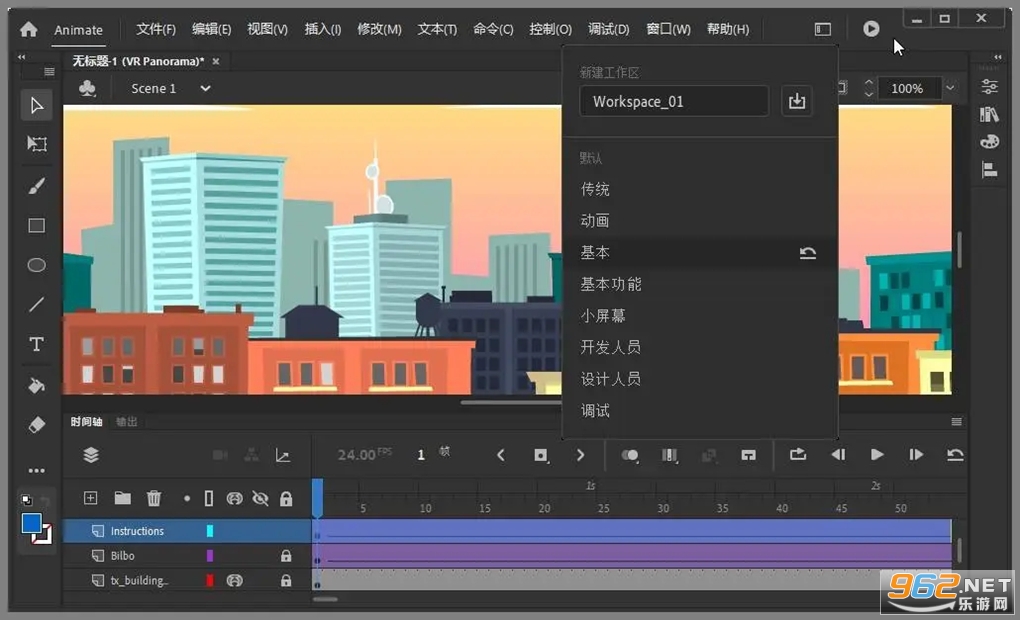
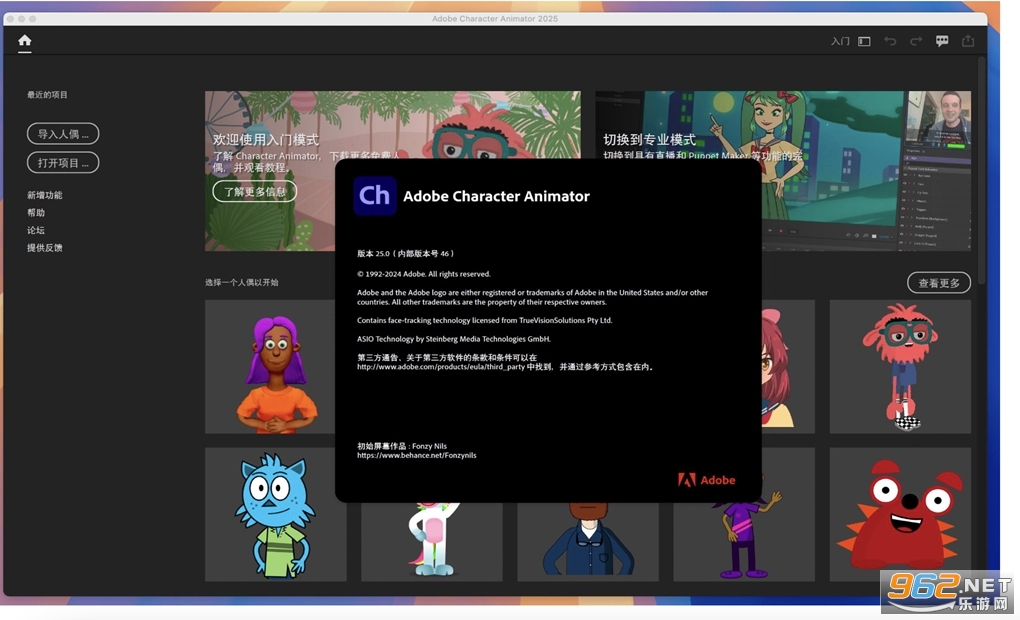
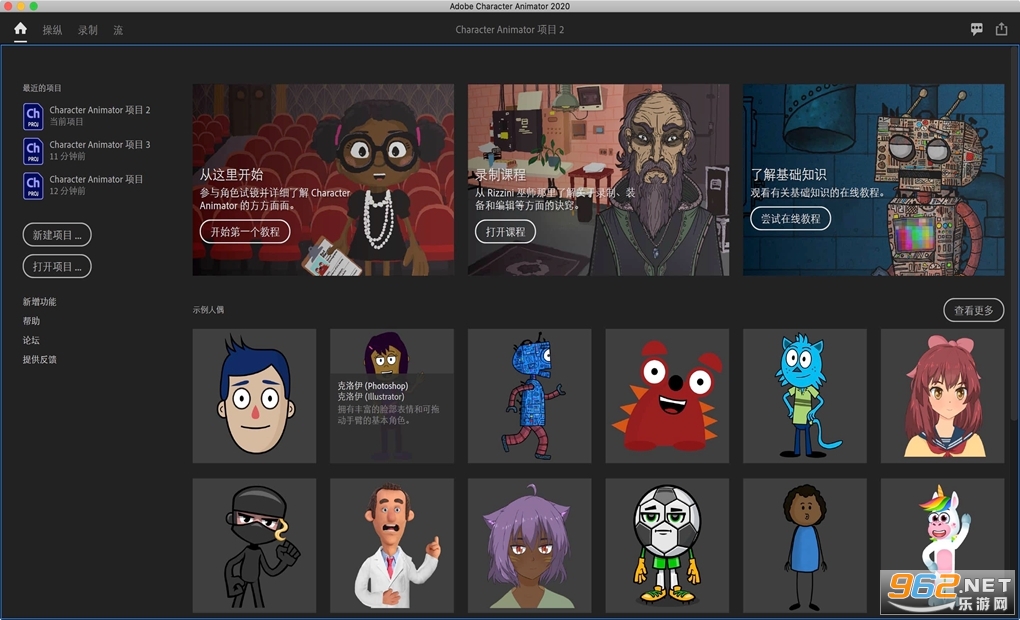
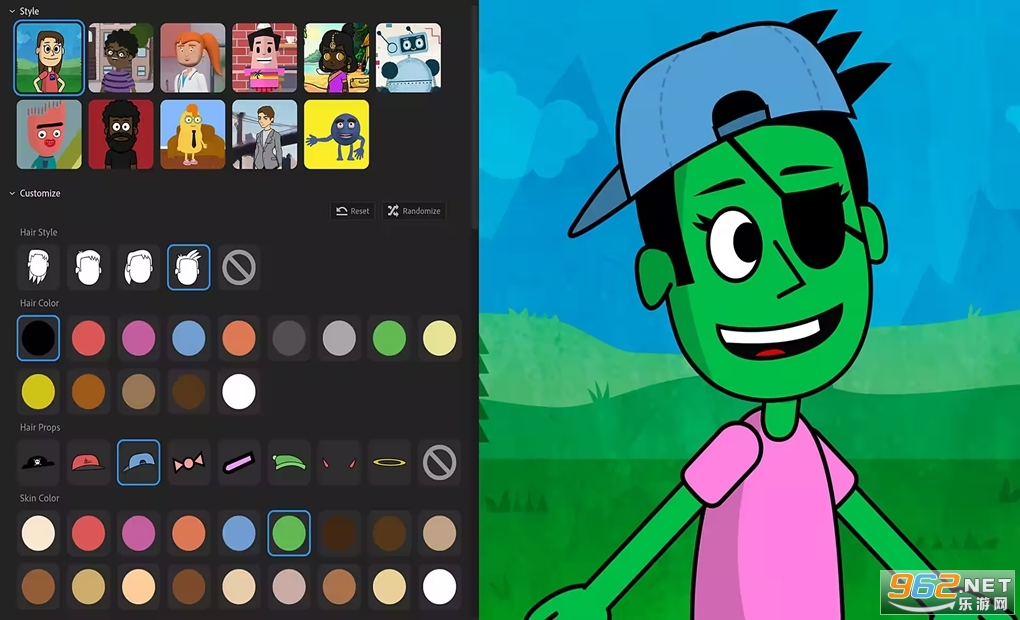
《Adobe Character Animator2024》是Adobe旗下实时2D人偶动画工具,依托AI捕捉人脸、声音,自动对口型、复刻面部与肢体动作,可直接导入PS、AI绘制的角色素材,搭配快捷键触发器切换动作,支持直播动捕与短片录制,大幅简化逐帧动画流程,广泛用于虚拟主播、短视频卡通、科普动画创作。
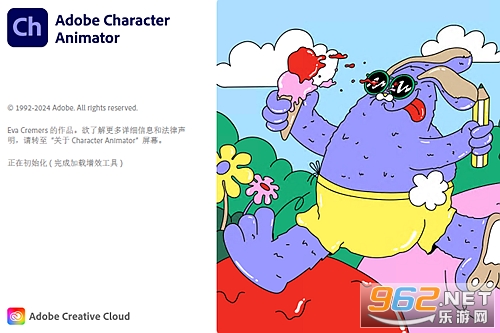
Character Animator(简称 CH)是 Adobe 推出的实时 2D 角色动效制作软件,隶属 Adobe 创意套件,可和Photoshop、Illustrator无缝联动制作卡通人偶,主打面部动捕、语音自动口型匹配;角色原画可在PS分层拆分五官、肢体,AI绘制矢量人设后一键导入CH,通过分层锚点绑定骨骼分区,划分头部、眉眼、手臂、躯干等动作区域,快速完成人偶绑定,无需复杂手绘逐帧,成品可实时推流直播,也能导出视频序列、GIF,直接导入AE做后期剪辑。常应用于虚拟卡通主播、短视频动画、微课课件、栏目卡通形象出镜等场景,大幅降低2D卡通动画制作门槛。
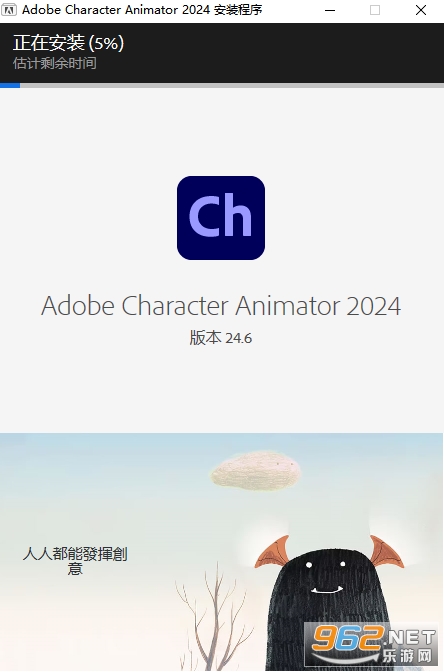
1、在本站下载安装包并进行解压
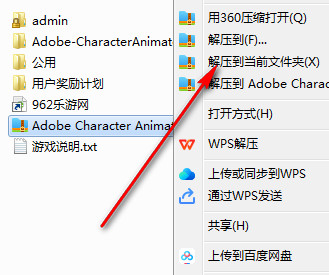
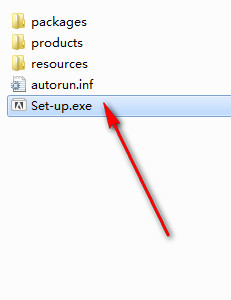
2、双击【Set-up.exe】开始安装
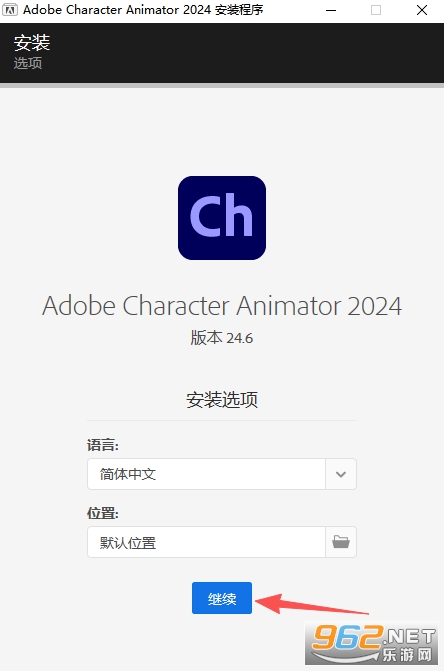
3、选择语言与路径,不选则是默认位置点击继续
4、最后等待安装完成启动软件
提供灵活多样的导入渠道,旨在无缝衔接你的创意工作流:
1、原生人偶文件(.puppet):
直接导入已制作好的CharacterAnimator专用人偶文件,这是最快捷的方式,保留了所有绑定和触发器设置
2、AdobePhotoshop(.psd)与Illustrator(.ai)文件:
最核心的导入方式
你可以将在PS或AI中绘制并严格分层命名(如“Head”、“Mouth”、“LeftArm”)的图稿直接导入,软件会自动识别图层结构并生成可动骨骼
3、AdobeCreativeCloud库:直接从你的CC库中拖拽角色资产到项目中,实现跨设备、跨软件的素材同步
4、媒体文件导入:支持导入视频(作为背景或参考)、音频(用于驱动口型或作为背景音乐)以及图像序列
5、开始屏幕模板:内置丰富的“Starter”和“Pro”角色模板,可直接双击使用或作为修改基础
口型同步(唇形同步)是CH的核心功能,以下是优化效果的六个关键步骤:
一、准备规范的图层结构
(1)在Photoshop或Illustrator中创建角色时,确保嘴部图层按照规范的命名方式(如“Mouth_Neutral”“Mouth_Smile”“Mouth_Oh”等)
(2)规范的命名能让软件在绑定阶段自动识别嘴形,大幅提高口型同步的准确性
二、正确绑定嘴部图层
(1)在“木偶”面板中进入绑定模式,将嘴部图层标记为“LipSyncVisemes”(发音嘴型)
(2)选择预设的嘴形顺序(Aa、D、Ee、F、L、M、Oh、R、S、Uh、W-Oo),确保每个嘴形对应正确的图层
三、使用高质量音频素材
(1)导入的音频文件质量直接影响口型同步效果
(2)建议使用清晰录音的WAV格式文件,避免背景噪音和杂音
(3)录制表演时,确保麦克风音量适中,语音清晰
四、计算并微调唇形同步
(1)导入音频后,在时间轴面板选中角色,点击“计算唇形同步”(ComputeLipSync)
(2)软件会分析音频并自动生成嘴部关键帧
(3)在时间轴中检查生成的关键帧,手动调整嘴形切换的速度(推荐0.1-0.2秒过渡),使动作更自然
五、结合面部捕捉增强真实感
(1)在录制表演时勾选“录制面部和语音”选项,摄像头会同步捕捉你的面部表情
(2)虽然唇形同步主要基于音频,但面部捕捉能让角色的整体表情与说话情绪更匹配,增强真实感
六、利用高级功能导出到AfterEffects
(1)如需更精细的控制,可在时间轴中右键单击“唇形同步”镜头,选择“为AfterEffects复制发音嘴型”
(2)所有发音嘴型数据会作为时间重映射关键帧复制到剪贴板,粘贴到AfterEffects后可以逐帧调整嘴形切换的精确时机
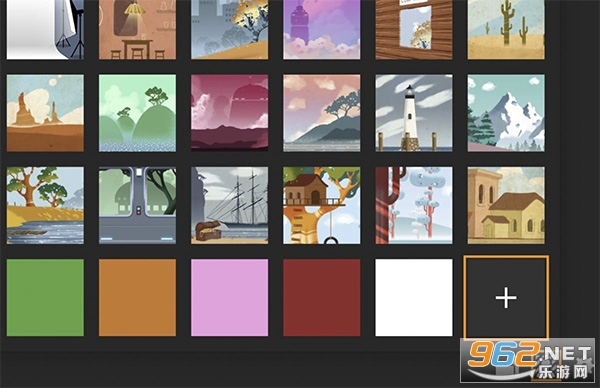
1、入门模式中的自定义背景
选择自定义背景按钮,使用自定义图像作为背景
在入门模式中,对场景的背景使用自定义图像,选择背景按钮,选择自定义背景 (+),然后选择图像
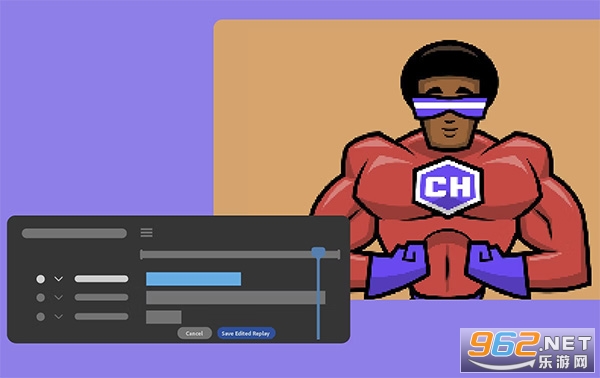
2、可编辑重播
修改重播,以调整其镜头的时间或为其录制新的镜头
右键单击属性面板中的重播,选择编辑重播,然后在临时时间轴中修改重播的镜头
选择保存编辑的重播,以保存您的更改并自动更新所有重播实例
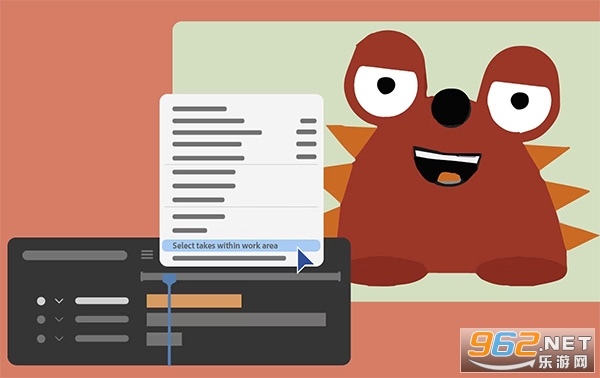
3、选择工作区域内或与工作区域重叠的镜头
选择工作区域栏以访问两个新命令,选择工作区域内或与工作区域重叠的镜头
选择工作区域内的镜头:选择所有轨道上起点和终点在工作区域持续时间内的所有镜头,将会先取消选择之前选择的所有镜头
选择与工作区域重叠的镜头:对于这两个命令,会先取消选择之前选择的所有镜头
一、动作库:全身角色动画库
Character Animator动作库是一个集合,其中包含由专业动作演员拍摄的超过350个全身角色动画
1、设置
在索具工作区中打开人偶
在属性面板的人偶跟踪行为下,选择“动作库”行为
选择动作库以选择制作各种人偶动作,例如空闲、行走、奔跑、跳舞、战斗、跳跃、体育运动和手势
从每个动作下方的各种预设中进行选择
2、控制
动作借助超过 350 个动作中的任意动作,为人偶制作动画
有八种动作类别,选择一个类别,然后选择 < > 按钮以试演动作
速度控件可更改动作在整个过程中的回放速度
速度值记录在由“记录一个动作”功能生成的任何镜头中
默认值为 100%(无速度变化)最小值为 10%(速度慢十倍)最大值为 1000% (快十倍)
3、当 3D 动作捕捉数据被应用于 2D 图稿时,方向可帮助更改视图的角度
例如,相对于默认的从左到右行走,一个面向正面的人偶可能需要进行 90º 的偏移
如果应用的动作看起来不正确(例如,头部或手腕旋转太多),调整此参数可能有助于改进结果
4、镜像可水平翻转动作数据
5、录制一个动作按钮会在捕捉基本动作参数的同时,在时间轴中为选定动作的一个循环创建镜头
新镜头将采用所记录动作的名称。查看工具提示,以查看记录过程中捕获的任何其他参数
在时间轴中扩展或修剪动作,以更改持续时间。使用新动作创建多个重叠的镜头并将其混合
6、重置位置按钮可将人偶的位置重置为原始起始点
如果人偶在跳舞时跳到了场景之外,这将非常有用
7、根位置可指定人偶在动画循环过程中的总体位置表现
“循环复位”可将人偶重置到其初始位置
“连续”可使局部动作循环进行,人偶的全局位置会继续保持在其离开的位置这对于走出(或跳舞跳出)屏幕等连续动画循环非常有用
“跑步机”可让人偶就位,并执行动画循环,就像在跑步机上行走一样
8、强度可控制“动作库”行为对带标记手柄的影响
这是根据自己的喜好快速自定义预设动画的另一种方式
例如,降低该“强度”参数可使“开合跳”动画中的手臂抬升幅度更小
二、高级控件
1、手动回放用于手动控制时间轴中所有动作的回放
“播放拨盘”值会每 360 度重复循环整个动画
例如,您可以为“手动播放”拨盘设置关键帧,以便轻松进出动画的循环
2、调整方向用于进一步编辑 3D 视角
这对于在具有不同朝向的不同人偶之间共享现有镜头序列特别有用
3、覆盖镜像控件可用于管理镜像选项
使用此选项,您可以将为面向左侧的人偶创建的镜头用于面向右侧的人偶,反之亦然
4、跟踪手柄可指定要应用捕获的动作的手柄
您可以通过在这里取消选中某些手柄,将自己的“拖动器”或“身体跟踪器”动画置于动作库上
例如,要在保持动作库中的其他身体部位的同时为右侧手臂制作动画,您可以取消选中“右手腕”、“右手腕旋转”和“右肘”
三、“自动眨眼”:模拟眨眼或光线闪烁
此行为会自动触发某个图层(例如眨眼或灯光闪烁)
闪烁可以是规律的,也可以具备一些随意性
用于控制角色无规律眨眼,但如果还想通过网络摄像头或按键控制眨眼,则可搭配“脸部”和“触发器”行为一起使用
1、设置
将“自动眨眼”行为添加到人偶或人偶内部的某个组中(默认情况下,此行为不会应用于新的人偶)
将“左眨眼”或“右眨眼”图层标记分配给图层以实现自动眨眼
2、控件
(* = 仅当在“项目”或“人偶”面板中选中应用此行为的人偶或组时才可见)
“每分钟眨眼数”控制图层出现的频率
“眨眼持续时间”控制图层在消失之前显示的时长(单位为毫秒,即千分之一秒)
“随机性”控制眨眼频率的规律性,设置为 0% 表示以固定时间间隔眨眼,百分比值越高,时间间隔变化程度越大
“眨眼图层”列出了应用“左眨眼”或“右眨眼”图层标记的图层数量和清单
最低配置
CPU:Intel 6 代及以上 / AMD 锐龙 1000 系起步,支持 AVX2 指令集Adobe Learn
系统:Win10 64 位 22H2 及以上、Win11 全系
内存:8GB
显卡:支持 DX12 独立 / 核显
硬盘:预留 4GB 安装空间,建议 SSD
屏幕:1280×1080 起步
推荐配置
CPU:i7/Ryzen7 多核处理器
内存:16GB;多工程批量制作建议 32GB
显卡:4GB 显存独显
硬盘:NVMe 固态,额外预留 20GB 暂存空间
外设:高清摄像头、麦克风、监听耳机(必备动捕配件)

ollschiy安卓版 81.5M / 中文 / 安卓实用工具

Adobe Firefly中文版破解版 17.8M / 中文 / 安卓实用工具

Adobe Acrobat Reader安卓版免费版 152.7M / 中文 / 安卓实用工具

Adobe Lightroom修图软件免费精简版 134.8M / 中文 / 安卓实用工具
MoguChat中文版 18.4M / 中文 / 安卓聊天社交

Honor of Kings王者荣耀国际服 591.1M / 英文 / 安卓角色扮演

汤姆猫跑酷国际服破解版 195.5M / 中文 / 安卓休闲益智

原神官方正版 433.8M / 中文 / 安卓角色扮演

崩坏星穹铁道官方正版 402.8M / 中文 / 安卓卡牌游戏

开心消消乐正版 322.2M / 中文 / 安卓休闲益智
 微信抢红包软件

玩家留言