
Adobe Photoshop2026正式版
- v27.7.0.11
- 图形图像
 安全
安全

-
更新时间2026-06-04
-
大小10.52G
-
语言中文
0
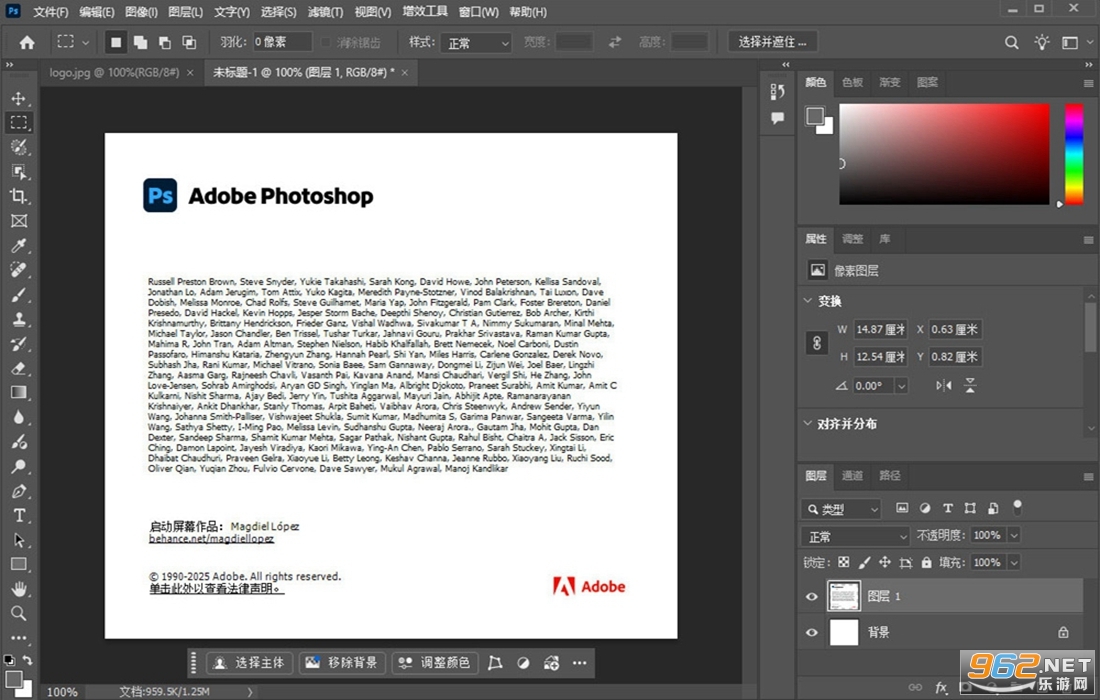
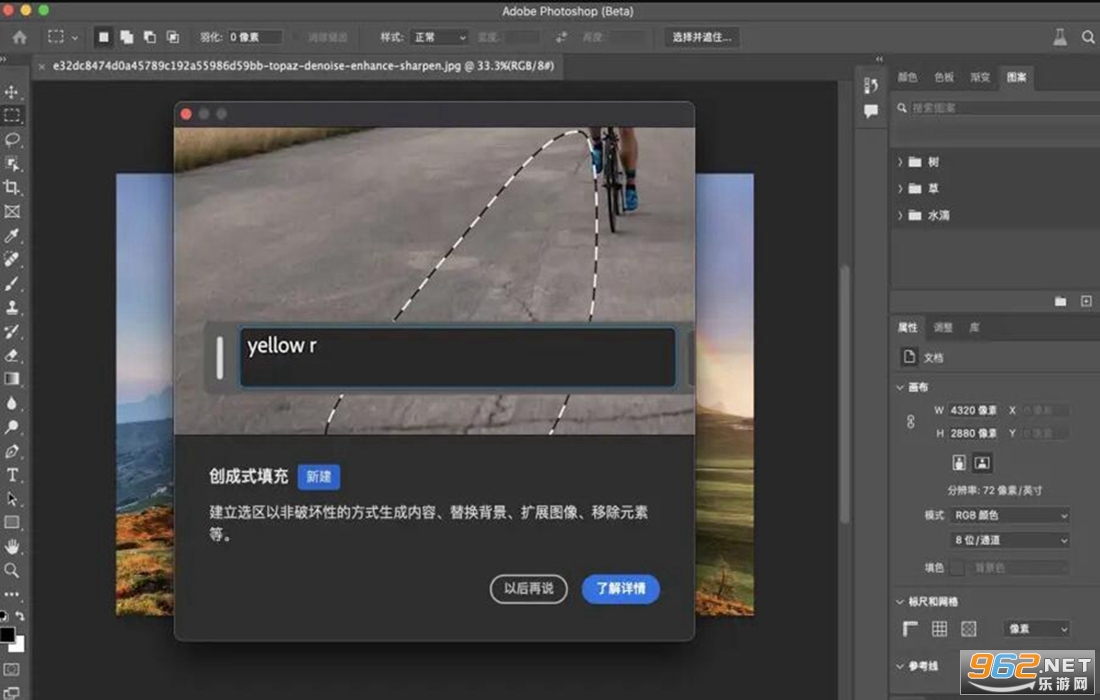
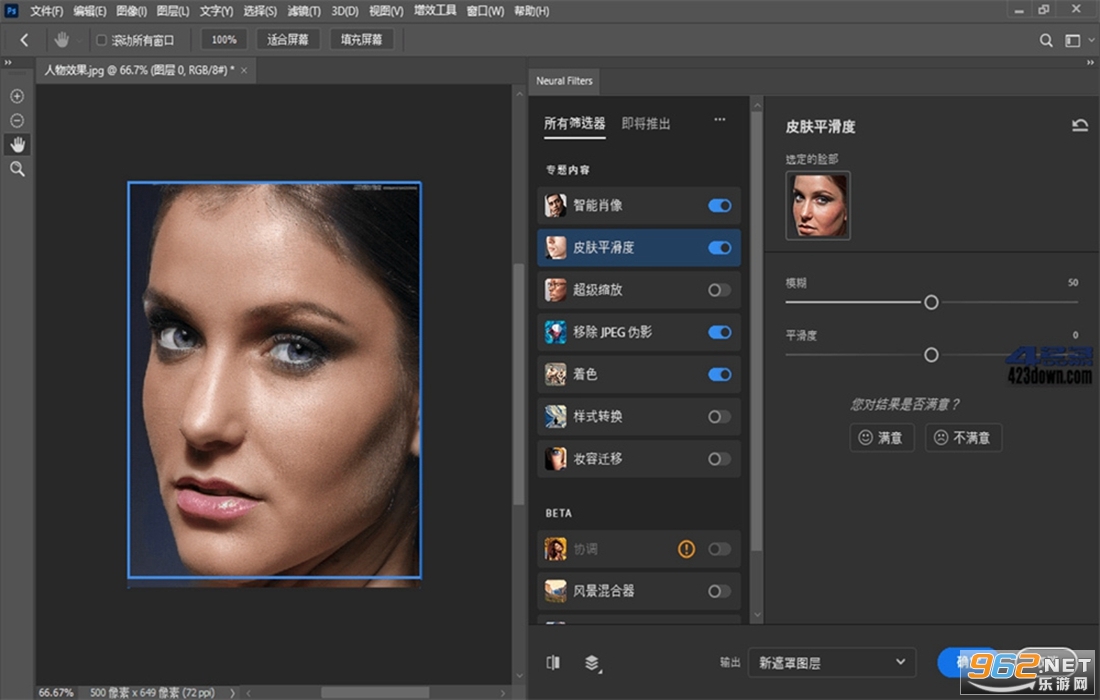
《Adobe Photoshop》是行业主流专业图像处理软件,依托完备图层、蒙版、调色与修图工具,支持照片精修、平面设计、插画绘制、特效合成等多元创作;软件适配位图精细化编辑,兼容各类素材格式,插件生态丰富,广泛用于美工、摄影、印刷等领域,是数码视觉创作的标杆工具。
Adobe Photoshop 简称PS,是 Adobe 公司出品的全球标杆级位图图像处理软件,1990年正式首发,适配 Windows、macOS、iPad 多终端,长期占据图像编辑行业主流地位;软件以非破坏性图层体系为核心架构,依托蒙版、通道构成底层编辑逻辑,实现像素级精细化创作,软件历经CS与CC系列版本迭代,2013年起转向订阅制,2022年6月网页版免费开放给Adobe账户用户,2023年9月正式推出全功能网页版服务,2025年计划上线实时协同编辑功能,支持多人同时操作,Adobe国际认证体系包含Photoshop技能认证及视觉、影视、网页设计职业认证,覆盖128个国家和地区,该软件广泛应用于平面设计、影像修复、数字艺术创作等领域,其生成式填充等AI功能。
官方版改装,免激活,去盗版弹窗,多国语言完整版
预激活处理,登陆可使用云存储等在线服务(2022及更早版)
禁用程序:后台Adobe产品日志上传程序和崩溃数据收集器
安装程序:基于Adobe未开放的产品独立安装程序版本 v6.7.0.278
安装程序:解除 Windows 10 低版本系统安装限制(by m0nkrus)
安装程序:解除对不支持AVX2指令集处理器的安装限制(by m0nkrus)
安装界面:在安装过程中,安装界面加入了动态视频轮播"动态展示新版特性功能"
安装界面:支持自定义安装位置和界面语言,并提供"安装完后立即启动程序"选项
安装程序:移除原版强制安装的 Adobe Desktop Common(仅留必要基础模块)
安装程序:移除原版强制安装的 Adobe Creative Cloud(adobe创意云管理程序)
安装程序:删除系统开机启动项 Adobe CCX Process(Adobe产品数据辅助程序)
自动删除Adobe正版验证服务(AGS)、后台首页屏幕支持模块(UXP)已更新至最新版
Adobe CCX Process(Adobe产品数据辅助)组件版本更新最新版
Adobe CC Library(Adobe产品库)模块组件版本更新到最新版
Adobe Camera Raw (Adobe增效工具滤镜) 版本更新到最新版
Adobe CoreSync (Adobe产品云同步)组件版本最新版
Adobe CAI 更新到版本最新版
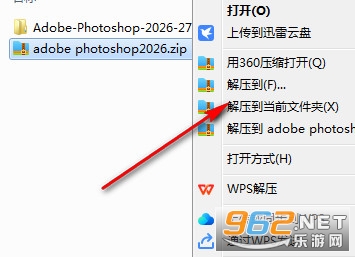
1、在本站下载安装包,点击解压
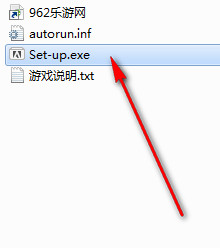
2、解压完成后双击【Set-up.exe】应用程序,启动
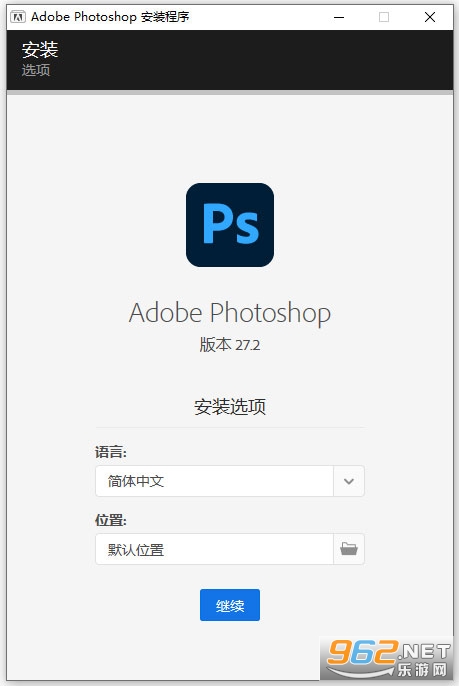
3、选择安装语言与路径,等待软件安装
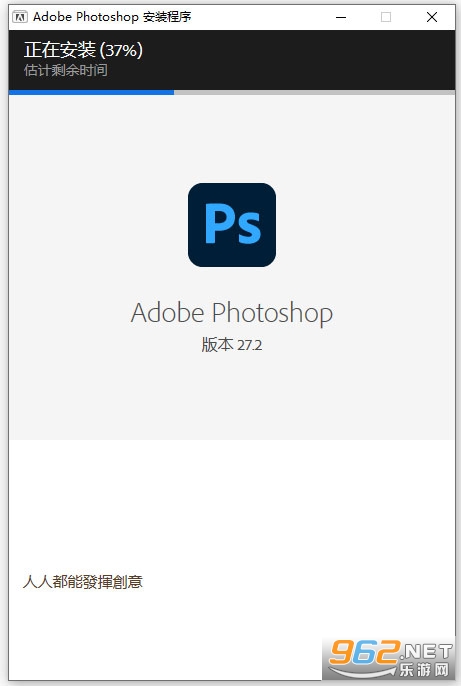
4、等待软件安装完成即可开始使用
1、单击PS软件图标,弹出的对话框中点击属性
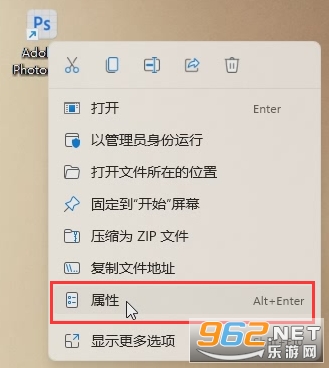
2、在弹出的对话框中,目标即为安装路径
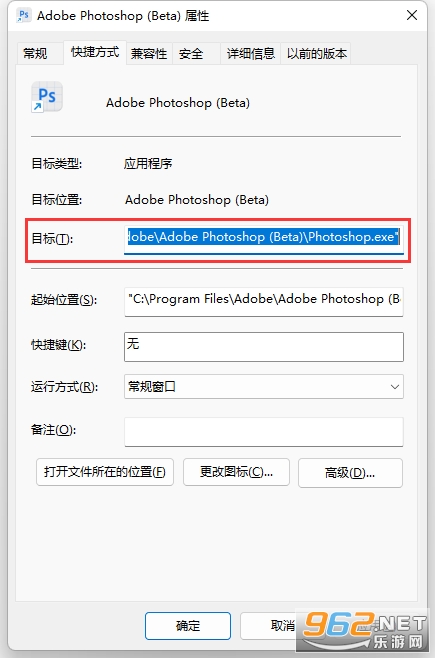
第二种方法:
1、开始菜单,PhotoShop右键-更多-打开文件位置
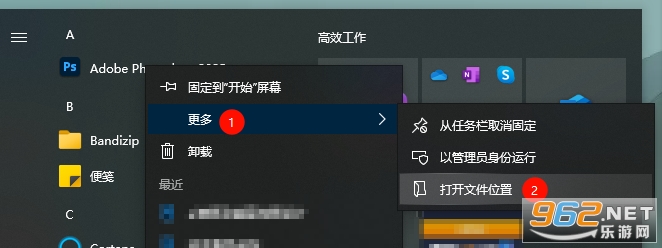
2、如果打开的是桌面的快捷方式,需要再次操作一遍
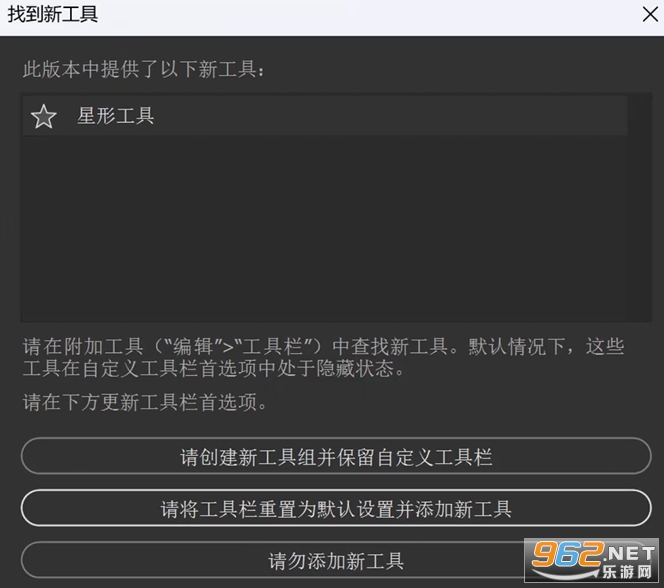
1、新增星形工具
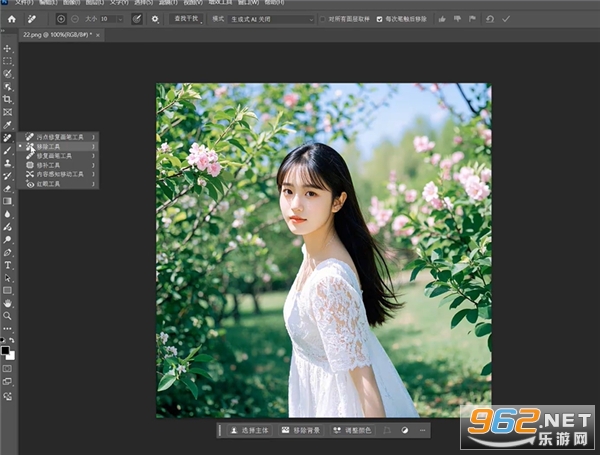
2、新改进的移除工具
使用改进的删除工具从图像中删除不需要的人和物体,以获得更快、更无缝的结果
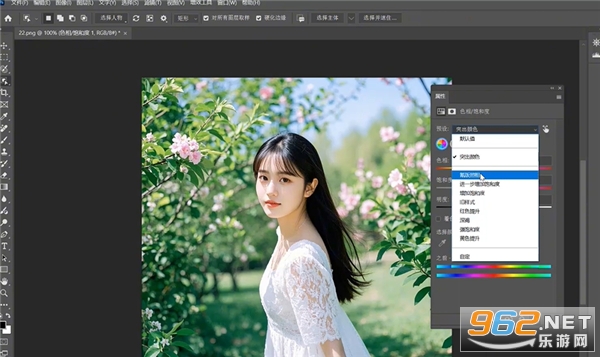
3、色相饱和度面板
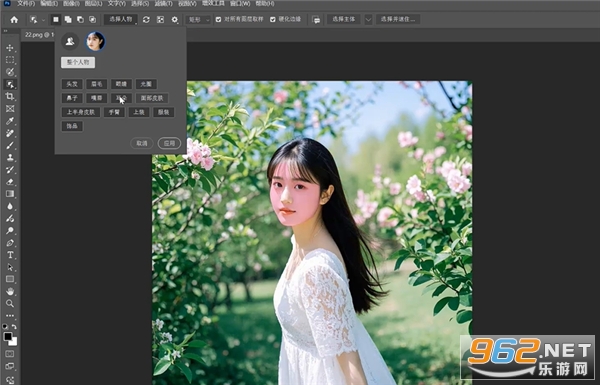
4、对象选择人物功能
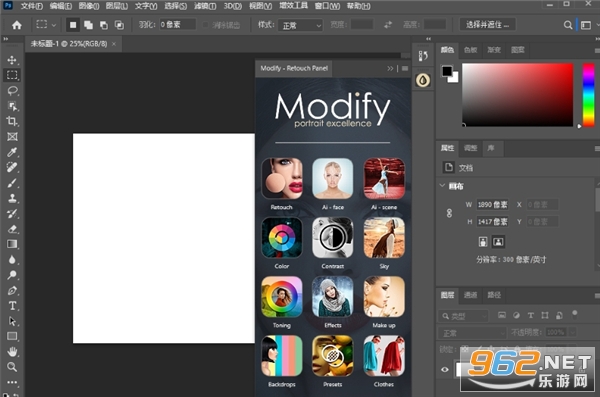
5、AI Modify插件
工具箱(多种工具共用一个快捷键的可同时按“Shift”加此快捷键选取)
矩形、椭圆选框工具 “M”
裁剪工具 “C”
移动工具 “V”
套索、多边形套索、磁性套索 “L”
魔棒工具 “W”
喷枪工具 “J”
画笔工具 “B”
像皮图章、图案图章 “S”
历史记录画笔工具 “Y”
像皮擦工具 “E”
铅笔、直线工具 “N”
模糊、锐化、涂抹工具 “R”
减淡、加深、海棉工具 “O”
钢笔、自由钢笔、磁性钢笔 “P”
添加锚点工具 “+”
删除锚点工具 “-”
直接选取工具 “A”
文字、文字蒙板、直排文字、直排文字蒙板 “T”
度量工具 “U”
直线渐变、径向渐变、对称渐变、角度渐变、菱形渐变 “G”
油漆桶工具 “K”
吸管、颜色取样器 “I”
抓手工具 “H”
缩放工具 “Z”
默认前景色和背景色 “D”
切换前景色和背景色 “X”
切换标准模式和快速蒙板模式 “Q”
标准屏幕模式、带有菜单栏的全屏模式、全屏模式 “F”
临时使用移动工具 “Ctrl”
临时使用吸色工具 “Alt”
临时使用抓手工具 “空格”
打开工具选项面板 “Enter”
快速输入工具选项(当前工具选项面板中至少有一个可调节数字) “0”至“9”
循环选择画笔 “[”或“]”
选择第一个画笔 “Shift”+“[”
选择最后一个画笔 “Shift”+“]”
建立新渐变(在”渐变编辑器”中) “Ctrl”+“N”
【文件操作】
新建图形文件 “Ctrl”+“N”
用默认设置创建新文件 “Ctrl”+“Alt”+“N”
打开已有的图像 “Ctrl”+“O”
打开为... “Ctrl”+“Alt”+“O”
关闭当前图像 “Ctrl”+“W”
保存当前图像 “Ctrl”+“S”
另存为... “Ctrl”+“Shift”+“S”
存储副本 “Ctrl”+“Alt”+“S”
页面设置 “Ctrl”+“Shift”+“P”
打印 “Ctrl”+“P”
打开“预置”对话框 “Ctrl”+“K”
显示最后一次显示的“预置”对话框 “Alt”+“Ctrl”+“K”
设置“常规”选项(在预置对话框中) “Ctrl”+“1”
设置“存储文件”(在预置对话框中) “Ctrl”+“2”
设置“显示和光标”(在预置对话框中) “Ctrl”+“3”
设置“透明区域与色域”(在预置对话框中) “Ctrl”+“4”
设置“单位与标尺”(在预置对话框中) “Ctrl”+“5”
设置“参考线与网格”(在预置对话框中) “Ctrl”+“6”
外发光效果(在”效果”对话框中) “Ctrl”+“3”
内发光效果(在”效果”对话框中) “Ctrl”+“4”
斜面和浮雕效果(在”效果”对话框中) “Ctrl”+“5”
应用当前所选效果并使参数可调(在”效果”对话框中) “A”
【图层混合模式】
循环选择混合模式 “Alt”+“-”或“+”
正常 “Ctrl”+“Alt”+“N”
阈值(位图模式) “Ctrl”+“Alt”+“L”
溶解 “Ctrl”+“Alt”+“I”
背后 “Ctrl”+“Alt”+“Q”
清除 “Ctrl”+“Alt”+“R”
正片叠底 “Ctrl”+“Alt”+“M”
屏幕 “Ctrl”+“Alt”+“S”
叠加 “Ctrl”+“Alt”+“O”
柔光 “Ctrl”+“Alt”+“F”
强光 “Ctrl”+“Alt”+“H”
颜色减淡 “Ctrl”+“Alt”+“D”
颜色加深 “Ctrl”+“Alt”+“B”
变暗 “Ctrl”+“Alt”+“K”
变亮 “Ctrl”+“Alt”+“G”
差值 “Ctrl”+“Alt”+“E”
排除 “Ctrl”+“Alt”+“X”
色相 “Ctrl”+“Alt”+“U”
饱和度 “Ctrl”+“Alt”+“T”
颜色 “Ctrl”+“Alt”+“C”
光度 “Ctrl”+“Alt”+“Y”
去色 海棉工具+“Ctrl”+“Alt”+“J”
加色 海棉工具+“Ctrl”+“Alt”+“A”
暗调 减淡/加深工具+“Ctrl”+“Alt”+“W”
中间调 减淡/加深工具+“Ctrl”+“Alt”+“V”
高光 减淡/加深工具+“Ctrl”+“Alt”+“Z”
【选择功能】
全部选取 “Ctrl”+“A”
取消选择 “Ctrl”+“D”
重新选择 “Ctrl”+“Shift”+“D”
羽化选择 “Ctrl”+“Alt”+“D”
反向选择 “Ctrl”+“Shift”+“I”
路径变选区 数字键盘的“Enter”
【滤镜】
按上次的参数再做一次上次的滤镜 “Ctrl”+“F”
退去上次所做滤镜的效果 “Ctrl”+“Shift”+“F”
重复上次所做的滤镜(可调参数) “Ctrl”+“Alt”+“F”
选择工具(在“3D变化”滤镜中) “V”
立方体工具(在“3D变化”滤镜中) “M”
球体工具(在“3D变化”滤镜中) “N”
柱体工具(在“3D变化”滤镜中) “C”
轨迹球(在“3D变化”滤镜中) “R”
全景相机工具(在“3D变化”滤镜中) “E”
【视图操作】
显示彩色通道 “Ctrl”+“~”
显示单色通道 “Ctrl”+“数字”
显示复合通道 “~”
以CMYK方式预览(开关) “Ctrl”+“Y”
打开/关闭色域警告 “Ctrl”+“Shift”+“Y”
放大视图 “Ctrl”+“+”
缩小视图 “Ctrl”+“-”
满画布显示 “Ctrl”+“0”
实际象素显示 “Ctrl”+“Alt”+“0”
将视图移到左上角 “Home”
将视图移到右下角 “End”
显示/隐藏选择区域 “Ctrl”+“H”
显示/隐藏路径 “Ctrl”+“Shift”+“H”
显示/隐藏标尺 “Ctrl”+“R”
显示/隐藏参考线 “Ctrl”+“;”
显示/隐藏网格 “Ctrl”+“””
贴紧参考线 “Ctrl”+“Shift”+“;”
锁定参考线 “Ctrl”+“Alt”+“;”
贴紧网格 “Ctrl”+“Shift”+“””
显示/隐藏“画笔”面板 “F5”
显示/隐藏“颜色”面板 “F6”
显示/隐藏“图层”面板 “F7”
显示/隐藏“信息”面板 “F8”
显示/隐藏“动作”面板 “F9”
显示/隐藏所有命令面板 “TAB”
显示或隐藏工具箱以外的所有调板 “Shift”+“TAB”
【编辑操作】
还原/重做前一步操作 “Ctrl”+“Z”
还原两步以上操作 “Ctrl”+“Alt”+“Z”
重做两步以上操作 “Ctrl”+“Shift”+“Z”
剪切选取的图像或路径 “Ctrl”+“X”或“F2”
拷贝选取的图像或路径 “Ctrl”+“C”
合并拷贝 “Ctrl”+“Shift”+“C”
1、AI模型更全面:填充图片除了用Adobe自家模型,还能选择Gemini、FLUX等第三方模型
2、AI绘画大升级:用文字描述生成图片时,AI现在能生成4K超清大图,人物手指细节更精准
3、抠图更无脑:新增“AI选区画笔”,随手一划自动识别物体边缘,换背景/调色不用慢慢抠
4、照片变动画:静态照片一键生成3秒动态效果(如水流/云动),发朋友圈秒变高级
5、AI超清放大:模糊照片秒变4K,三种算法可选(保细节/补细节自由切换)
6、团队协作优化:云文档支持多人实时编辑,修改建议直接显示在画布上
7、性能提升:M3 Max/RTX 50系显卡专属加速,流畅处理10亿像素图片
最低配置
CPU:多核 Intel/AMD 处理器,支持 SSE4.2、AVX2 指令集
系统:Win10 22H2、Win11 23H2 及以上正式版
内存:8GB
显卡:支持 DX12,1.5GB 独立显存,出厂不超过 7 年
硬盘:空闲 10GB,机械硬盘可用
显示器:1280×800 分辨率
推荐配置
CPU:i7/Ryzen7 全系列多核处理器
内存:16GB
显卡:4GB 显存独显(GTX1650/RX5600 起步,适配 AI 创成填充)
硬盘:SSD 固态硬盘,预留 100GB 空间(单独分区做暂存盘)
屏幕:1080P 全高清及以上
一、功能更新
1、移除工具的设备端 AI 模型
Photoshop 现在支持移除工具的设备端 AI 模型,允许在不进行云处理的情况下移除对象
用户可以:
下载后在本地处理编辑
随时下载、取消或移除模型,在云处理和设备端处理之间切换
下载前会自动检查硬件兼容性
在云处理和设备端处理之间切换
2、Photoshop 桌面版和 Firefly 灵感板的集成
通过共享面板和导出菜单,创建新灵感板或添加到现有灵感板,即可将任何 Photoshop 文档直接共享到 Firefly 灵感板
Firefly 灵感板现在已显示在变体面板中,可用于创建情绪板和对 AI 生成的变体进行比较。
在预先配置的灵感板布局中,使用 Firefly 灵感板中的 Ideate 打开生成的图像变体,以进行进一步的探索和迭代
新的引导式工作流有助于创建情绪板和视觉概念、品牌和营销资源以及社交媒体内容
3、解锁高级版生成式 AI 功能
为更多 Creative Cloud 订阅者提供了更多高级版生成式 AI 功能的访问权限。符合条件的用户现在每月可获得 100 个生成式积分(原为 25 个),这极大地提升了订阅者群体使用创意 AI 的能力
4、编辑工作区中的统一帐户菜单
通过新的统一帐户菜单,您可以直接在编辑工作区查看和管理您的 Adobe 帐户、订阅详情和生成式积分
三、增强功能
1、优化的“存储为 Web 所用格式”对话框
存储为 Web 所用格式对话框已进行更新,采用现代化的界面,提供与Photoshop其他部分更为一致且焕然一新的体验
2、文件处理和首选项
新的首选项允许用户将 JPEG 文件作为常规图层而不是锁定的背景图层打开,为经常解锁背景的用户简化了工作流程
现在用户可以选择在创建新文档时不使用默认背景图层,从一开始就拥有透明画布
3、性能和基础架构
内部度量模块已进行重构,仅处理高使用率度量,从而减少了遥测开销,并提高了正常运行期间应用程序的响应速度
画布 HUD 诊断功能已从画布上下文区域移至视图菜单,以便于用户更方便地查找以及使画布操作更加简洁流畅
4、客户报告的修复
从属性面板中选取突出的颜色预设时,色相/饱和度范围不会更新
在 Windows 上从过长的文件路径打开 WebP 文件时,会出现“Photoshop 无法识别此类型文件”的错误提示
5、其他值得注意的修复
Win]无法同时启动 26.2 版本和 25.12.1 版本
打开JPEG文件时不使用背景图层”首选项现在默认处于关闭状态,以避免给现有用户带来困惑
在生成式积分配额已用完的提示通知中,更新了了解更多 URL

Adobe Firefly中文版破解版 17.8M / 中文 / 安卓实用工具

Adobe Acrobat Reader安卓版免费版 152.7M / 中文 / 安卓实用工具

Adobe Photoshop Express官方免费版 192.9M / 中文 / 安卓实用工具

Adobe Lightroom修图软件免费精简版 134.8M / 中文 / 安卓实用工具

YouMakeThisHouseaHome官方正版 80.1M / 中文 / 安卓休闲益智

Honor of Kings王者荣耀国际服 591.1M / 英文 / 安卓角色扮演

汤姆猫跑酷国际服破解版 195.5M / 中文 / 安卓休闲益智

原神官方正版 433.8M / 中文 / 安卓角色扮演

崩坏星穹铁道官方正版 402.8M / 中文 / 安卓卡牌游戏

开心消消乐正版 322.2M / 中文 / 安卓休闲益智
 微信抢红包软件

玩家留言