Adobe Animate免费版
- v24.0.13
- 图形图像
 安全
安全

-
更新时间2026-06-16
-
大小3.29G
-
语言中文
0
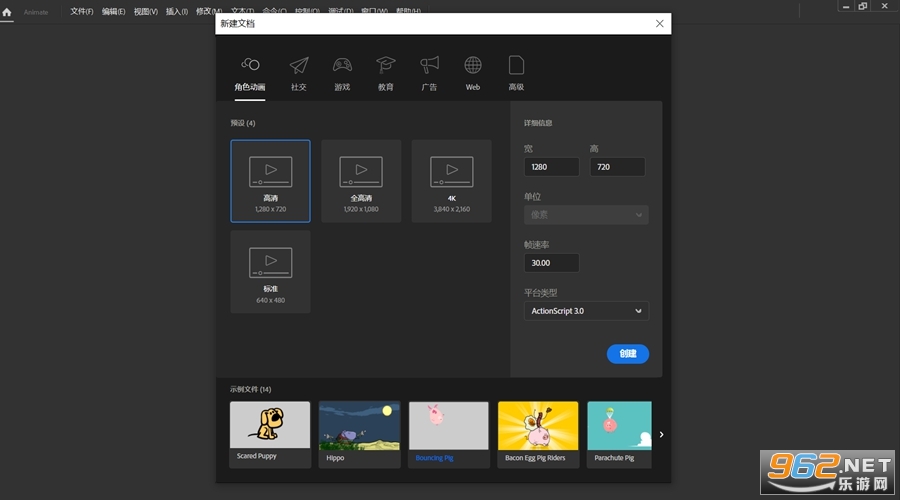
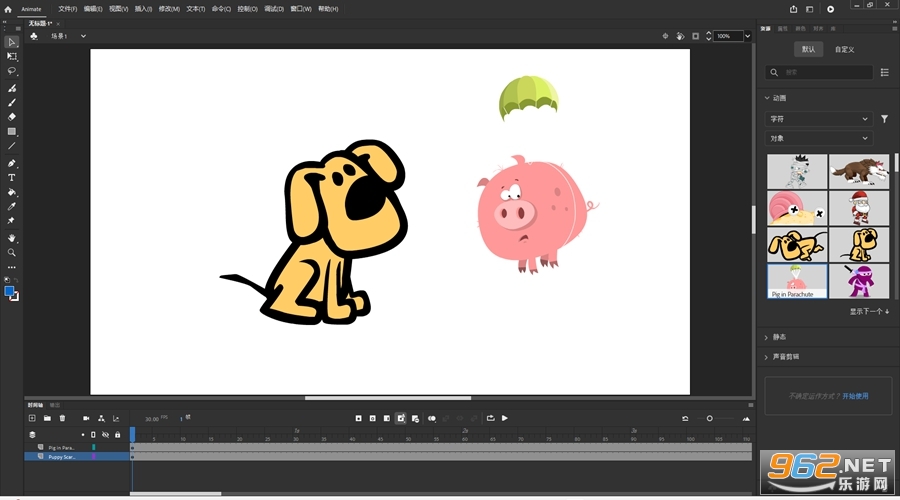
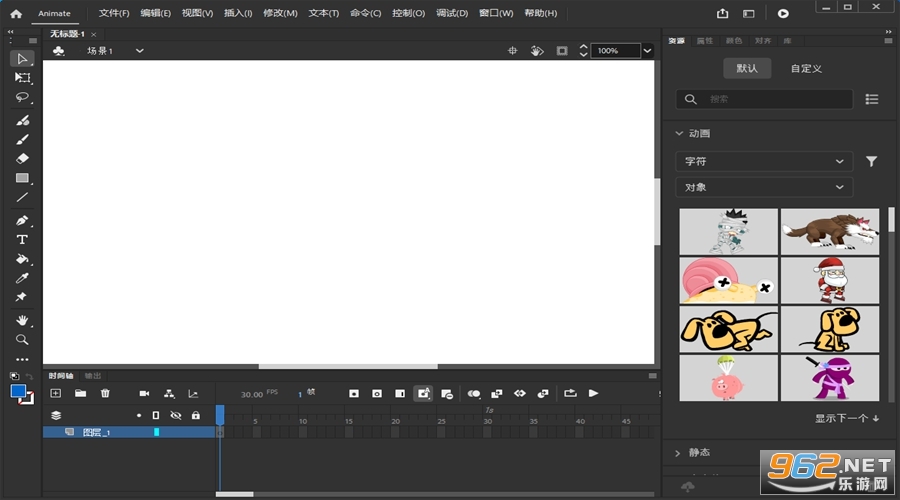
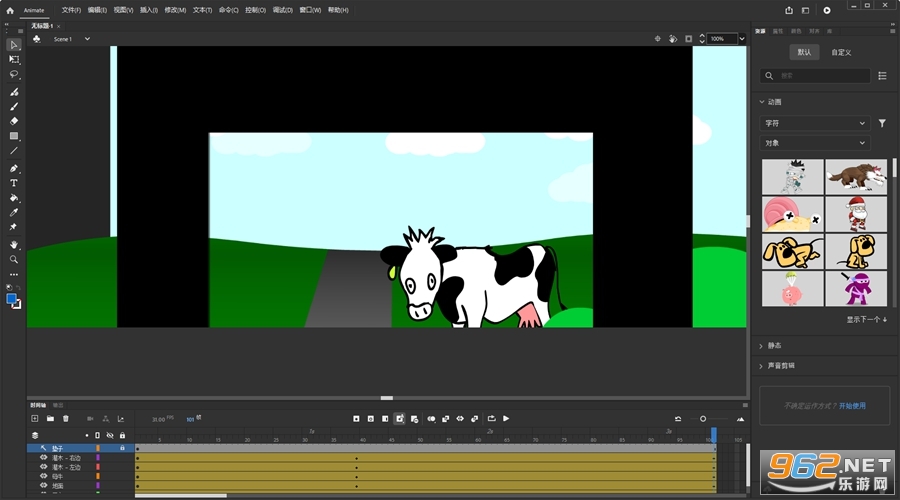
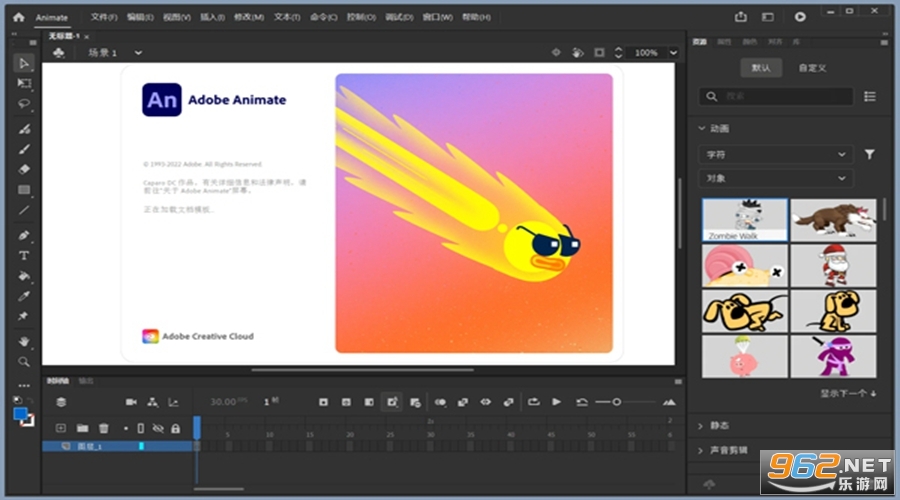
《Adobe Animate》由原Flash升级而来,是专业2D矢量动画制作软件,搭载完备绘图、骨骼绑定与补间动画功能,可制作卡通短片、互动广告、课件与小游戏,支持HTML5、WebGL多格式导出,无缝联动PS、AI,作品适配网页、移动端多终端,是二维动画行业主流创作工具。
Adobe Animate是由Adobe公司开发的2D动画制作软件,其前身为Flash Professional CC,2015年12月宣布更名为Animate CC并于2016年1月正式发布,支持Flash SWF、HTML5Canvas及WebGL等多种动画格式,当前最新版本为2023年10月发布的Animate 2023,该软件提供HTML5创作工具及资源面板分类管理功能,新增封套变形器、弹性骨骼和索具编辑模式,支持通过贝塞尔手柄调整矢量或位图轮廓变形。其生成的纹理贴图集可导出至Unity等游戏引擎,并原生支持Apple Silicon芯片组以提升性能。
1、在本站下载安装包,点击解压
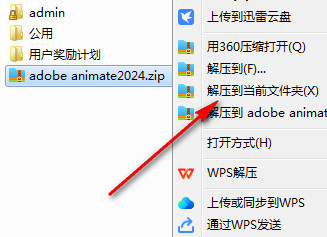
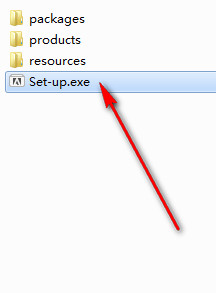
2、解压完成后双击【Set-up.exe】安装软件
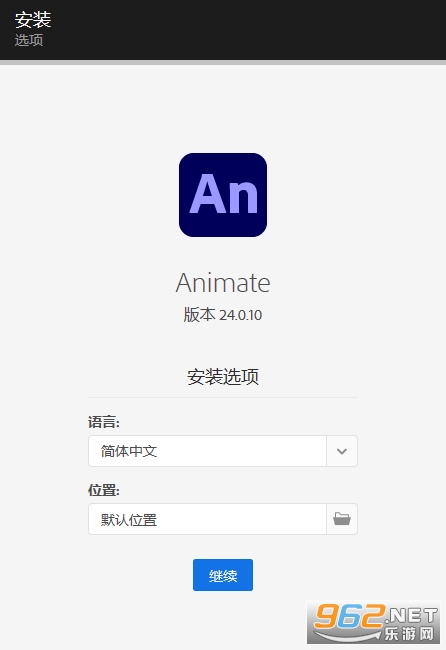
3、开始安装后可选择安装路径,不选则是默认,点击继续
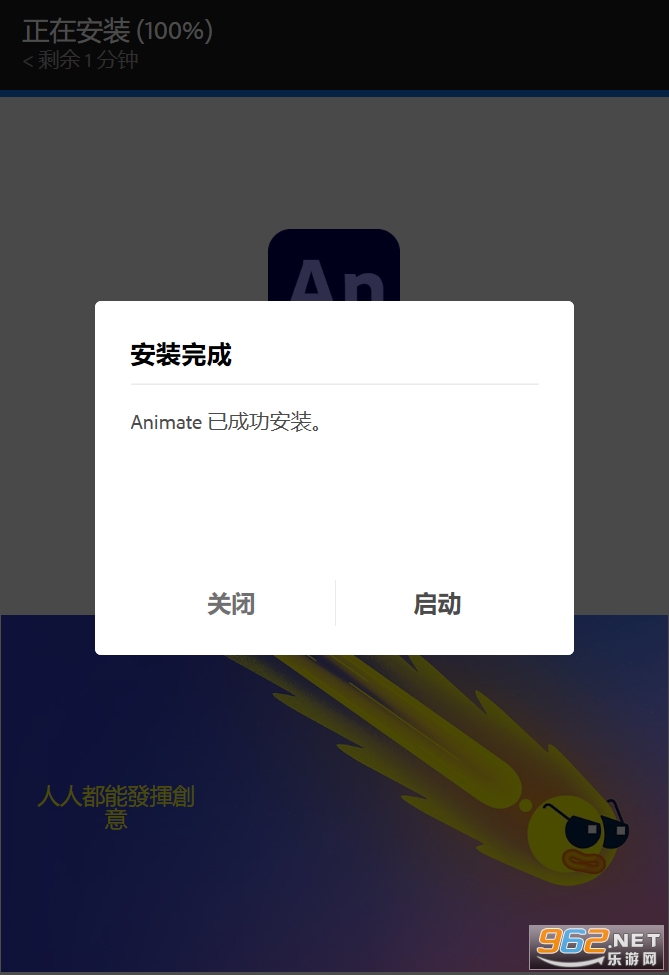
4、等待安装,完成后先不要启动点击关闭软件
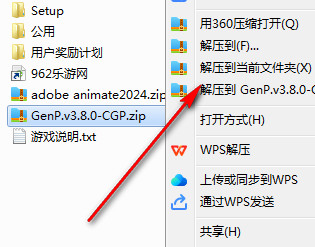
5、返回文件夹点击【GenP.v3.8.0-CGP.zip】解压
6、然后双击【GenP-v3.8.0.exe】启动
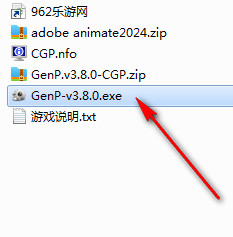
7、打开之后点击下方的【Search】等待一会
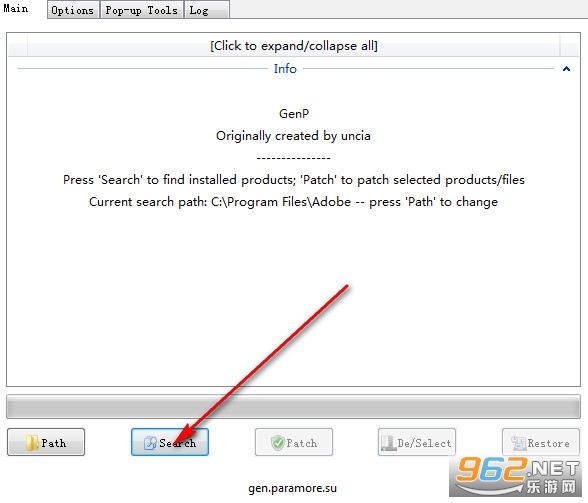
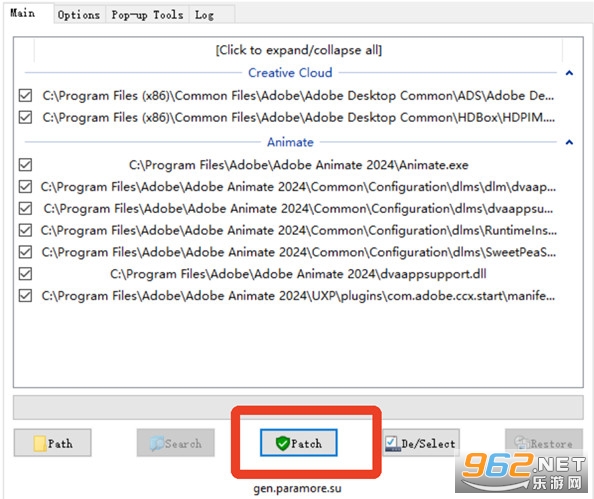
8、看到这个页面时点击正下方的【Patch】
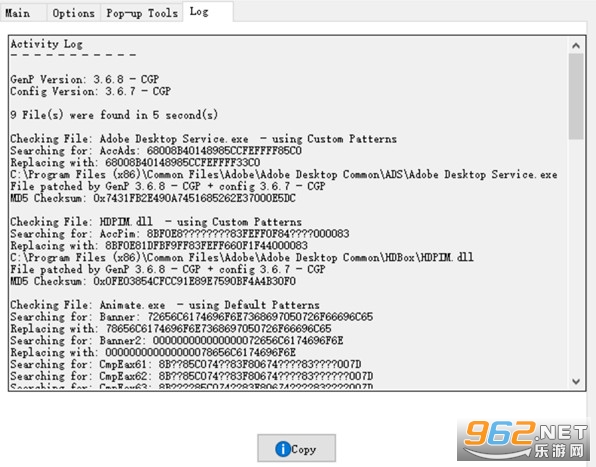
9、显示这个界面说明已经激活成功
10、再打开Adobe Animate 2024就能开始使用
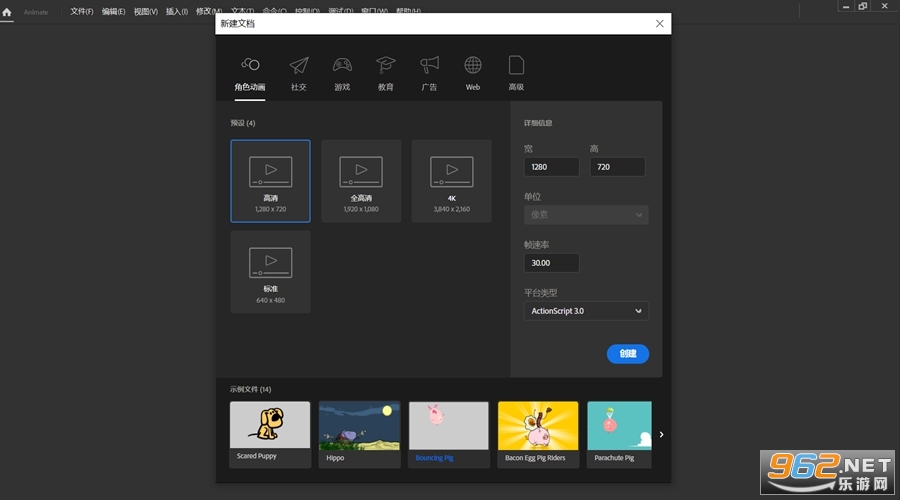
1、双击打开Adobe animate,在主页新建一个AS3文件
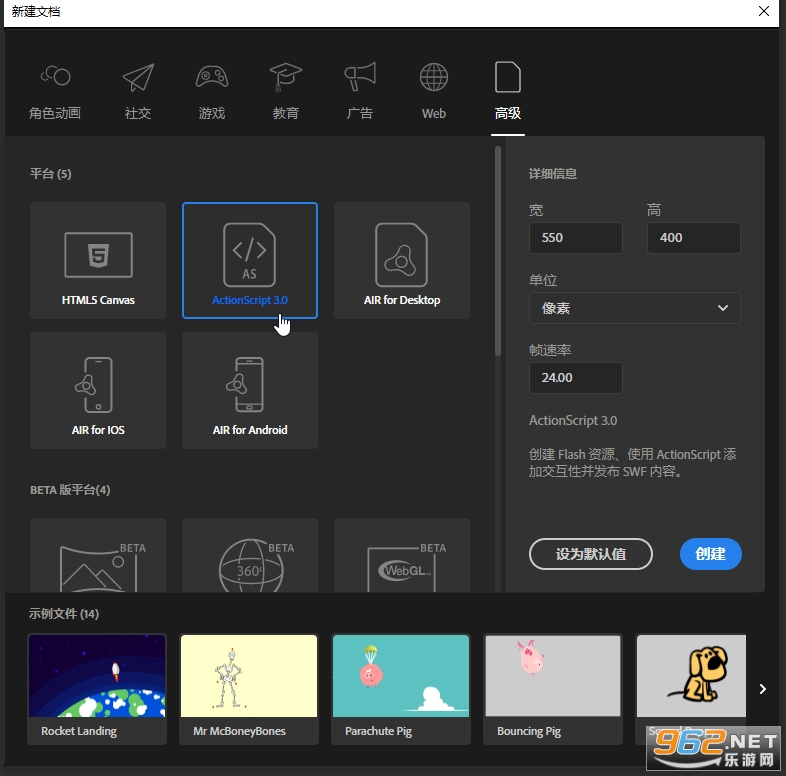
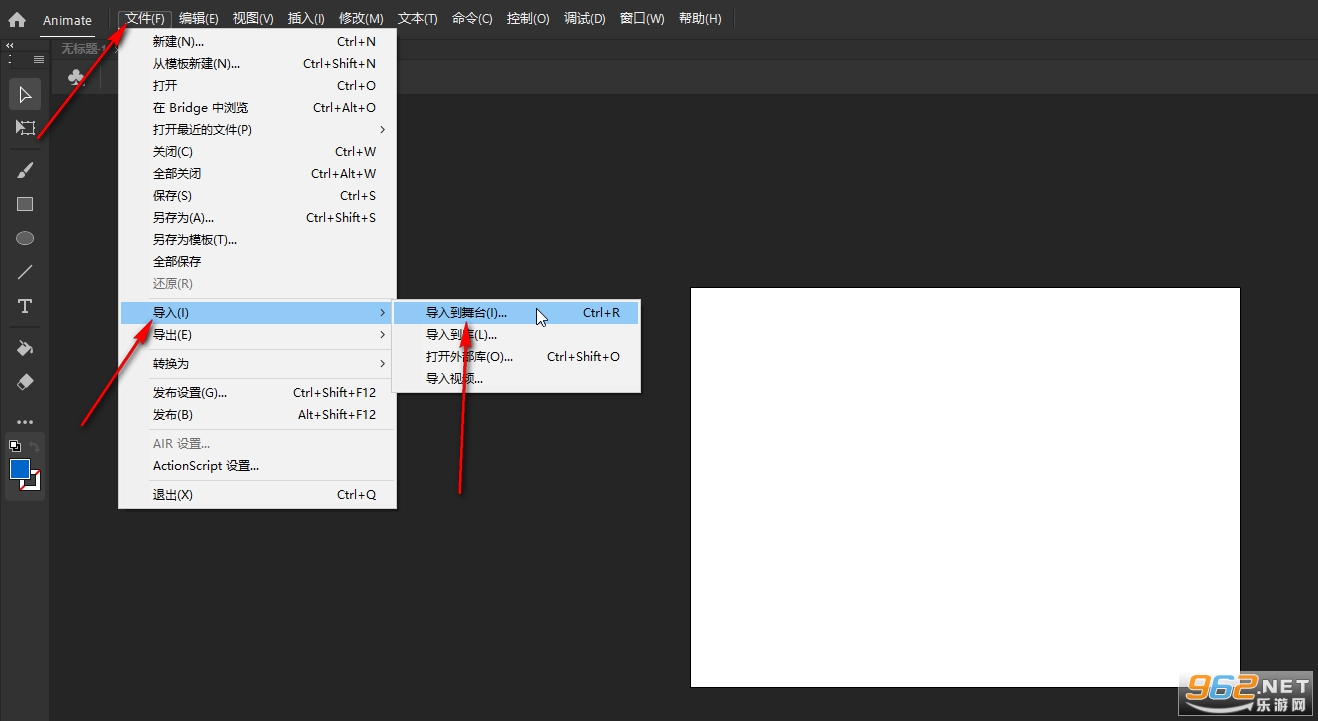
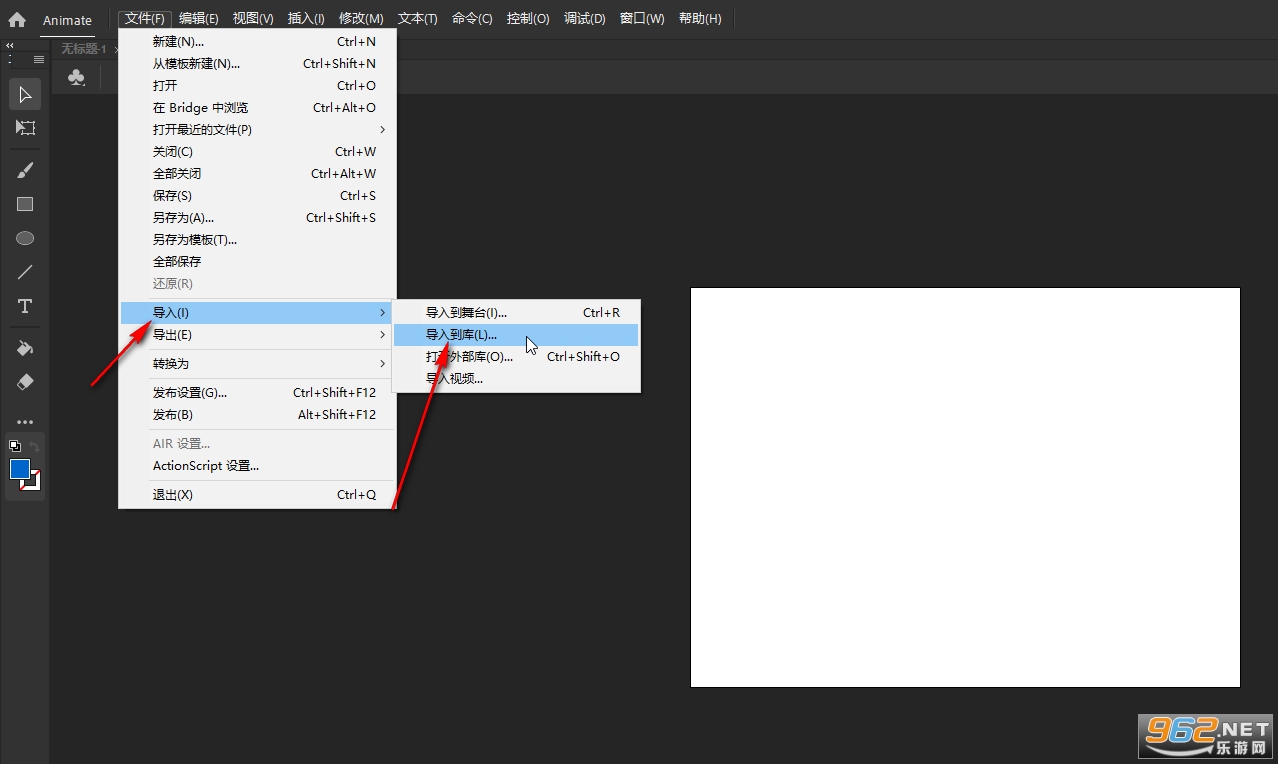
2、进入编辑界面后,按Ctrl+R键,或者在左上方点击“文件”——“导入”——“导入到舞台”
3、在打开的窗口中选中需要的素材导入
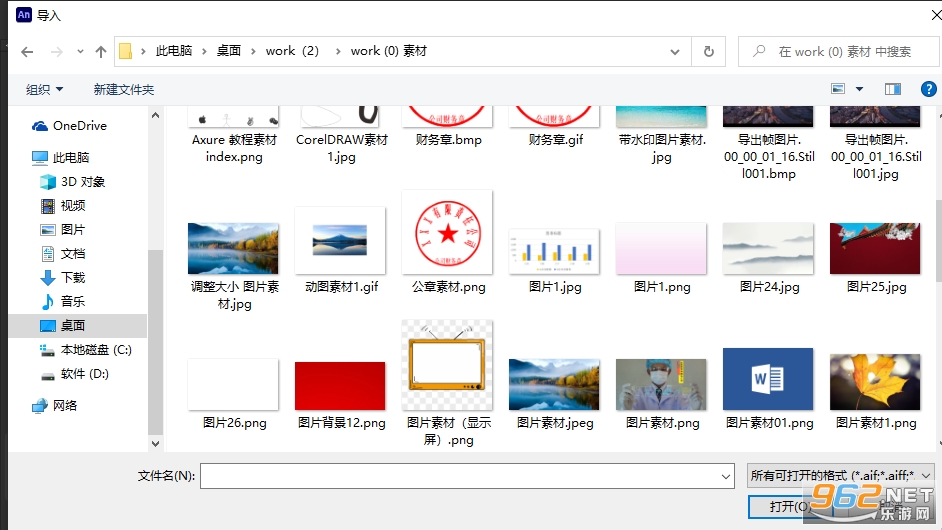
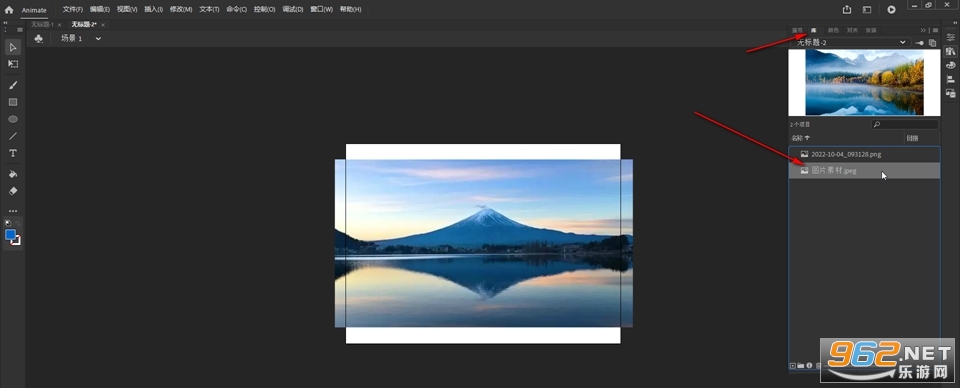
4、也可以选择先将素材导入库
5、需要的时候再从库中添加到舞台进行编辑处理
一、对 Apple Silicon 的原生支持
从Animate 2024开始,Animate 可在 Apple Silicon 芯片组上以原生方式运行
显著提升了某些常见工作流程的性能
1、应用程序启动速度提高多达2倍
2、发布速度提高多达2倍
3、时间轴回放速度提高多达3倍
4、流畅绘图
二、美观的用户界面
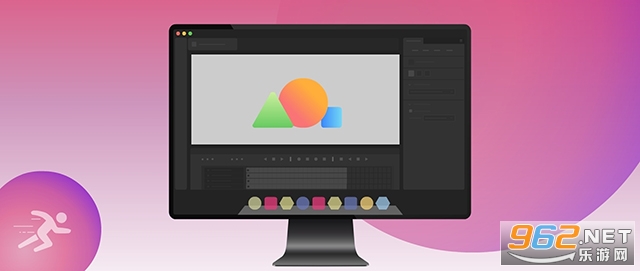
体验全新设计的美观用户界面,利用比以往更充足的空间来编排动画
设置所需的颜色主题,以便在Creative Cloud应用程序中获得完美且一致的外观
通过以下路径设置颜色主题:
(1)Windows:编辑 > 首选项 > 编辑首选项 > 界面 > 颜色主题
(2)macOS:Animate > 设置 > 编辑首选项 > 界面 > 颜色主题
三、重置变形资源
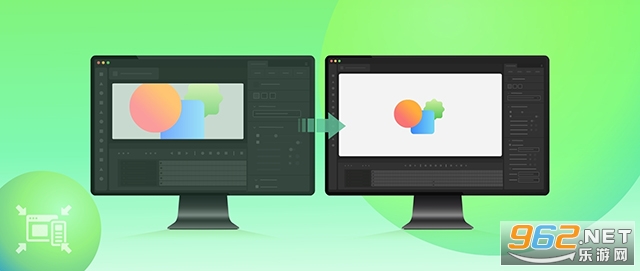
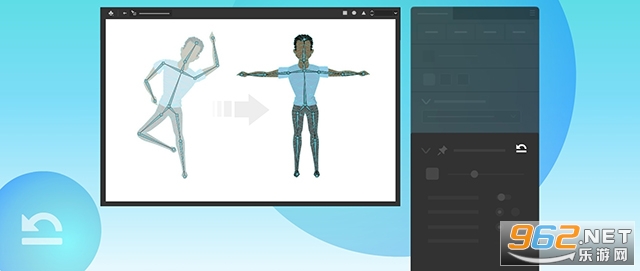
使用新的一键式重置变形资源选项轻松尝试姿势创建
在前台使用资源变形工具选择任何变形对象时,您可以在属性面板对象选项卡的变形选项部分中找到重置变形资源按钮
1、帧
在时间轴中,可使用这些帧来组织和控制文档的内容
您在时间轴中放置帧的顺序将决定帧内对象在最终内容中的显示顺序
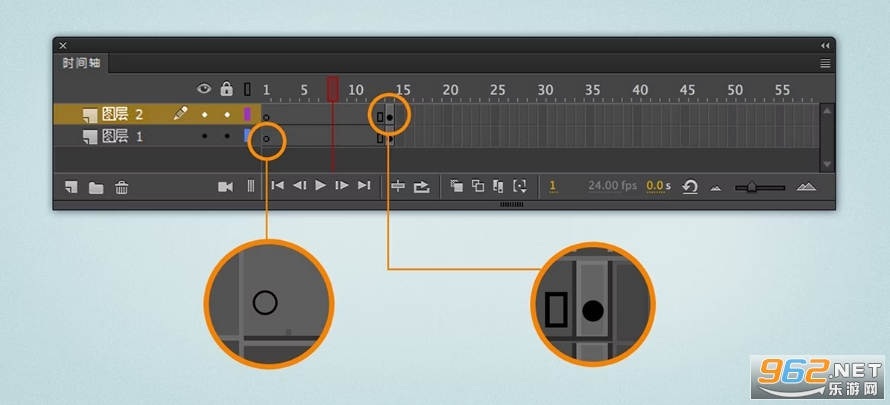
2、关键帧
关键帧是指新元件实例显示在时间轴上的帧
关键帧也可以指,包含用于控制文档某些方面的 Actionscript 代码的帧
您还可以将空白关键帧添加到时间轴中作为计划稍后添加的元件的占位符,或者直接将该帧保留为空
使用关键帧,您可以设置位置,添加锚点、动作、评论等
3、范围
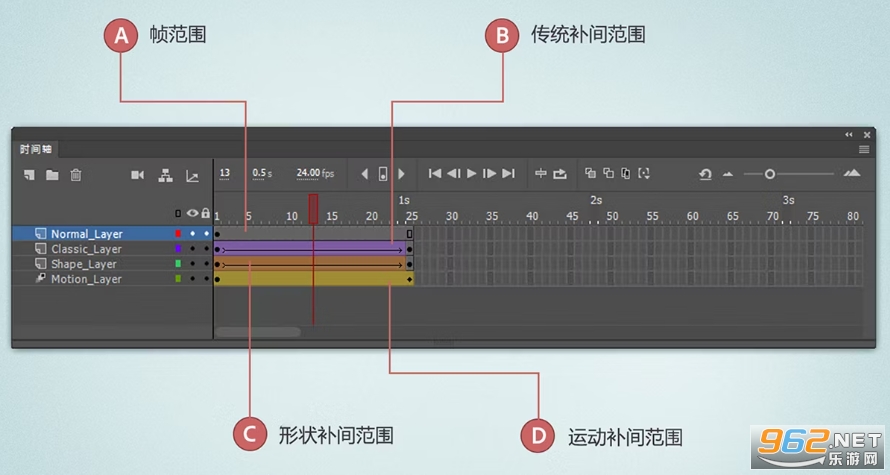
使用基于范围的帧选择,您只需单击一次即可选择两个关键帧之间的一组帧
4、静态帧范围
在静态帧范围内,相同的内容可用于整个范围持续时间,在您需要显示固定时间量的图形时,可使用这种类型的范围
5、补间帧范围
在补间帧范围内,请在每个帧范围内进行内容更改。您可以使用此类型的动画范围
6、在时间轴中添加或插入帧
(1)若要插入新帧,请选择“插入”>“时间轴”>“帧”(F5)
(2)若要创建关键帧,请选择“插入”>“时间轴”>“关键帧” (F6)
或者右键单击 (Windows) 或按住 Ctrl 单击 (Macintosh) 要在其中放置关键帧的帧,然后从上下文菜单中选择“插入关键帧”
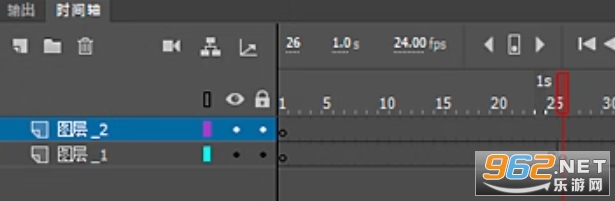
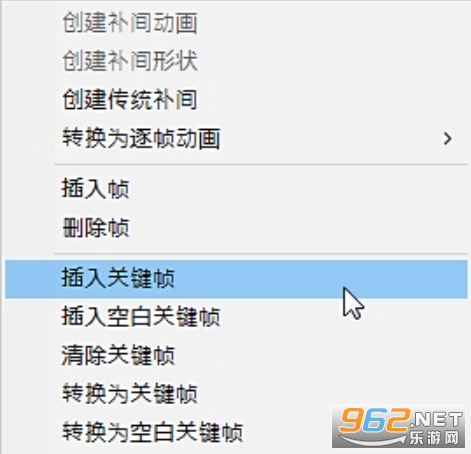
(3)若要创建空白关键帧,请选择“插入”>“时间轴”>“空白关键帧”
或者右键单击 (Windows) 或按住 Ctrl 再单击 (Macintosh) 要在其中放置关键帧的帧
然后从上下文菜单中选择“插入空白关键帧”
7、帧上的效果
滤镜和色彩效果过去仅适用于影片剪辑和图形元件
利用高级图层,滤镜和色彩效果现在可应用于一个选定帧,从而应用至该帧内得所有内容,包括形状、绘制对象、图形元件等
此外,也可使用传统、形状和跨帧 IK补间对图层效果进行补间
8、在时间轴中选择和标记帧
您可以使用 Animate 提供的两种方法选择帧
您还可以标记帧以组织其内容
Animate 提供两种用于在时间轴中选择帧的不同方法
在基于帧的选择(默认情况)中,可以在时间轴中选择单个帧
在基于整体范围的选择中,在单击一个关键帧到下一个关键帧之间的任何帧时,整个帧序列都将被选中
(1)在时间轴中选择帧
若要选择一个帧,请单击该帧
若要选择多个连续的帧,请在帧上拖动鼠标,或按住 Shift 并单击其他帧
若要选择多个不连续的帧,请在按住 Ctrl (Windows) 或 Command (Macintosh) 的同时单击其他帧
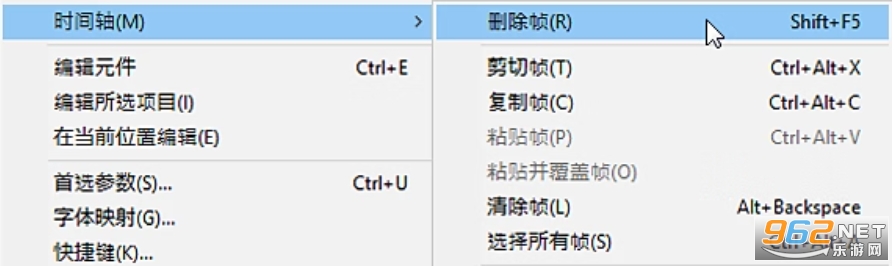
若要选择时间轴中的所有帧,请选择“编辑”>“时间轴”>“选择所有帧”
(2)基于范围的帧选择
作为基于范围的选择的前提条件,您可以通过单击右上角的汉堡图标
然后选择“基于范围的选择”菜单项,来在 Animate 时间轴中指定基于范围的选择
要选择整个帧范围(补间动画或反向运动),请单击帧
若要选择多个范围,请在按住 Shift 键的同时单击每个范围
9、为时间轴中的帧添加标签
您可以为时间轴中的帧添加标签作为帮助组织其内容的一种方式
还可以为一个帧添加标签以便在 ActionScript 中按其标签引用该帧
这样,如果重新排列时间轴并将该标签移至其他帧编号,ActionScript 仍可引用该帧标签而无需更新
帧标签只能应用于关键帧。最佳做法是在时间轴中创建一个单独的图层来包含帧标签
使用标签的单独图层可以更好地组织内容和关键帧
若要添加帧标签,请按以下步骤操作:
(1)选择要在时间轴中为其添加标签的帧
(2)选中该帧之后,在“属性”检查器的“标签”部分输入标签名称,按 Enter 或 Return
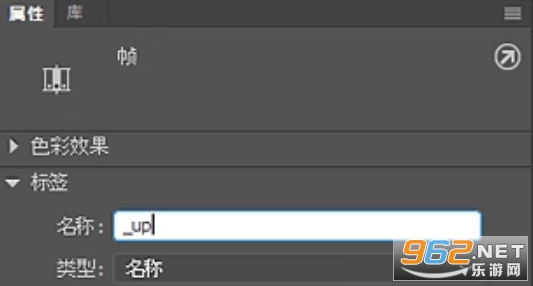
(3)作为一种最佳做法,应在帧中创建所有标签的单独图层

10、启用基于整体范围的帧选择
使用基于范围的帧选择,您只需单击一次即可选择两个关键帧之间的一组帧
(1)单击时间轴部分右上角的汉堡图标
将显示一个弹出菜单
(2)从弹出菜单中选择“基于范围的选择”
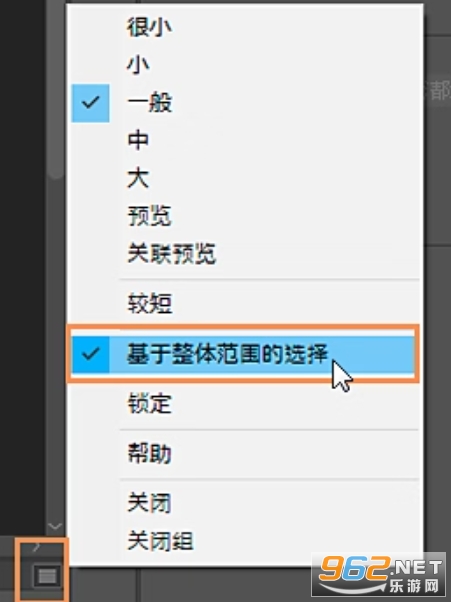
11、分发到关键帧
使用“分发到关键帧”选项可以将舞台上的多个对象(元件和位图)分发到每个单独的关键帧
(1)选择舞台上任一图层的多个对象
(2)右键单击舞台上的任何位置,然后选择“分布到关键帧”
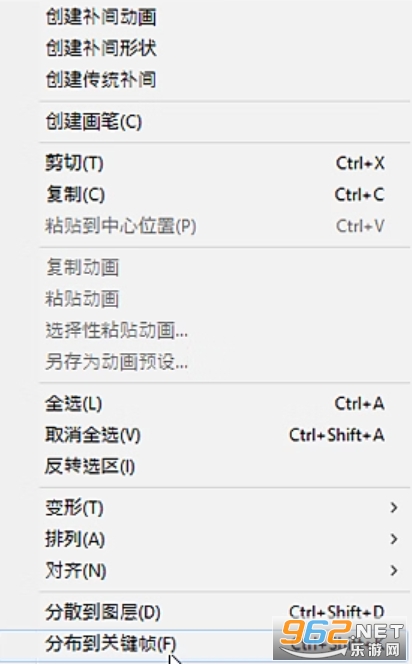
12、复制、粘贴、删除或移动帧或帧序列
关键帧和其之后的常规帧范围称为关键帧序列
时间轴可以包含任意数量的关键帧序列
要复制或粘贴帧或帧序列,请执行以下操作之一:
(1)复制或粘贴帧或帧序列
选择帧或序列并选择“编辑”>“时间轴”>“复制帧”
选择要替换的帧或序列,然后选择“编辑”>“时间轴”>“粘贴帧”
按住 Alt (Windows) 或按住 Option (Macintosh) 将一个关键帧拖动到要复制到的位置
13、删除帧或帧序列
删除帧、帧序列或关键帧
选择帧或序列并选择“编辑”>“时间轴”>“删除帧”
或者右键单击 (Windows) 或按住 Ctrl 再单击 (Macintosh) 帧或序列,从上下文菜单中选择“删除帧”
周围的帧保持不变
选择关键帧并选择“编辑”>“时间轴”>“清除关键帧”
或者右键单击 (Windows) 或按住 Ctrl 再单击 (Macintosh) 关键帧并从上下文菜单中选择“清除关键帧”
14、在时间轴中预览帧内容
从时间轴面板右上角的时间轴面板选项菜单中选择“预览”
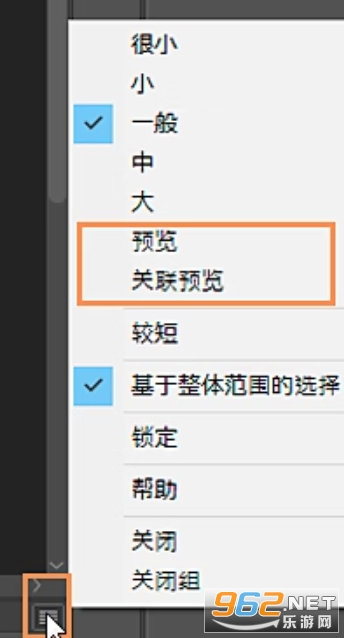
在时间轴的每个关键帧中,您可以查看关键帧中各项的缩略图预览
1、强大的动画设计工具
Adobe Animate拥有高效、丰富的动画制作工具
包括逐帧动画、形状变化动画、骨骼动画、形状提示动画等等,
可以根据自己的需求轻松实现各种动画效果
2、多媒体支持
该软件支持多媒体制作,能够优秀地处理声音和视频文件
可在同一文档中一起使用。它还支持3D、矢量图形和位图的混合使用等
3、跨平台开发
Adobe Animate可以将制作的动画、应用和游戏发布为适用于多个平台的HTML5内容,如Web、移动设备、桌面应用程序等
这让用户可以轻松地跨平台开发应用,省去了编写多个版本应用的烦恼
4、导出为可视化文件
该软件支持导出 SWF、FLA、HTML、SVG、AVI、MP4、PNG、JPG、GIF 和FXG等各种格式的文件
能够方便地帮助用户完成动画制作和导出
5、简单易用的用户界面
Adobe Animate的界面简单易用,学习和上手很快
提供多种快捷键和快速操作方法,为用户带来更为高效的制作体验
处理器:Intel Pentium 4、Intel Centrino、Intel Xeon、Intel Core Duo(或兼容)处理器(2GHz 或更快的处理器)
操作系统:Windows 10 版本 v22H2、Windows 11 版本 v21H2、v22H2
内存:8GB 内存(建议 16GB)
硬盘空间:4GB 可用硬盘空间用于安装
安装过程中需要更多的可用空间(无法安装在可移动闪存设备上)
显示器分辨率:1024 x 900 显示屏(建议 1280 x 1024)
GPU:OpenGL 版本 3.3 或更高版本(建议使用功能级别为 12_0 的 DirectX 12)
Internet:必须具备网络连接并完成注册,才能激活软件、验证订阅及访问在线服务
 微信抢红包软件



玩家留言