
Adobe Media Encoder2022免费版
- v22.6.0.65
- 视频音频
 安全
安全

-
更新时间2026-06-16
-
大小994M
-
语言中文
0
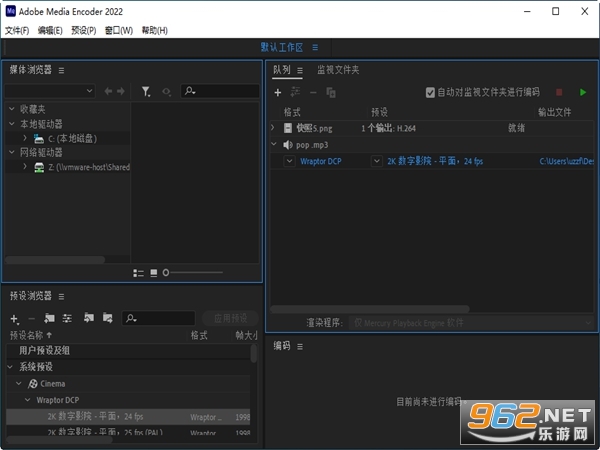
《Adobe Media Encoder2022》是一款功能强大的视频和音频编码应用程序,通过它可以转换各种视频或者音频的格式,而且能够针对不同的应用程序开发和各种格式对音视频文件来进行编码,还能够支持摄取、转码、创建代理并输出多种的格式。
Adobe Media Encoder是Adobe公司开发的视频和音频编码应用程序,可将音视频文件转码为适用于DVD播放器、移动设备及流媒体平台的多种格式,支持FLV、H.264、MPEG等编解码标准;该软件提供批量处理、监视文件夹及后台编码功能,内置预设模板可快速适配不同设备需求,2025年8月版(版本25.4)新增对ARRIRAW HDE格式的支持,并支持在Apple Silicon计算机上对Canon Cinema RAW Light格式进行硬件加速,转码性能最高提升10倍,2025年6月版(版本25.3)新增对NVIDIA Blackwell架构GPU的支持,实现10位4:2:2视频硬件加速。
一、工作区
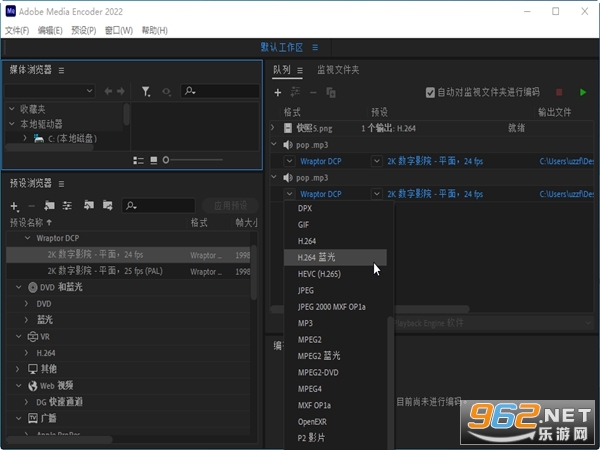
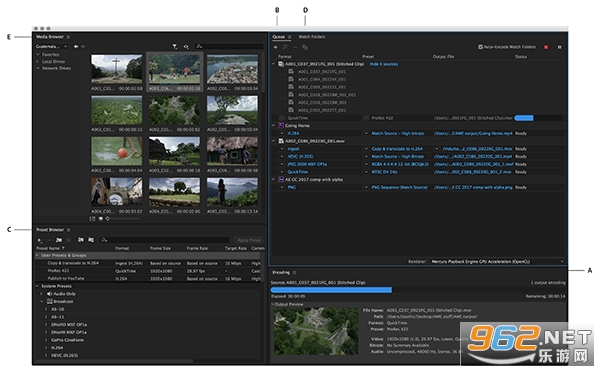
对文件进行编码时,Adobe Media Encoder 中有五个主面板可供使用,可以将面板作为单帧的选项卡进行分组,或作为单独的浮动面板
A、“编码”面板 B、“队列”面板 C、预设浏览器 D、监视文件夹 E、媒体浏览器
在您按照您的需求自定义工作区后,选择“窗口”“工作区”“新建工作区”来创建自定义工作区
二、“编码”面板
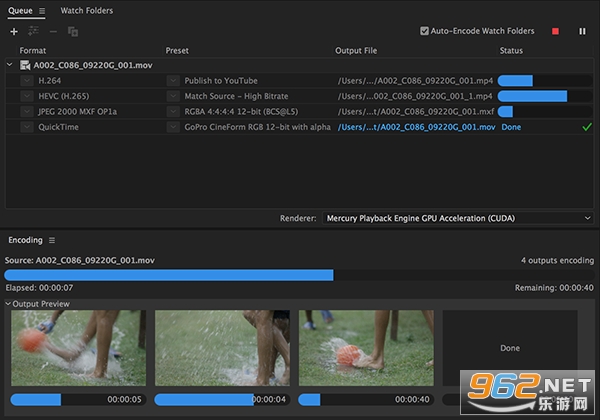
“编码”面板提供有关每个编码项目的状态的信息
同时编码多个输出时,“编码”面板将显示每个编码输出的缩略图预览、进度条和完成时间估算
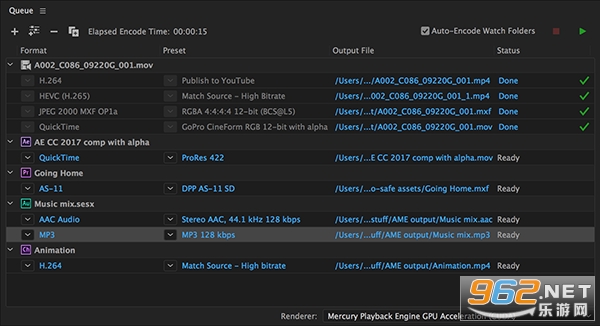
三、“队列”面板
将想要编码的文件添加到“队列”面板中,可以将源视频或音频文件、Adobe Premiere Pro序列和Adobe After Effects合成添加到要编码的项目队列中
您可以拖放文件到队列中或单击“添加源”并选择要编码的源文件
也可以从其他 Adobe 应用程序将作业直接发送到队列,这样,AME在后台渲染的同时,可以继续工作
支持导出到AME的 Adobe应用程序如下:
①Premiere Pro
②After Effects
③Audition
④Character Animator
⑤Prelude
四、预设浏览器
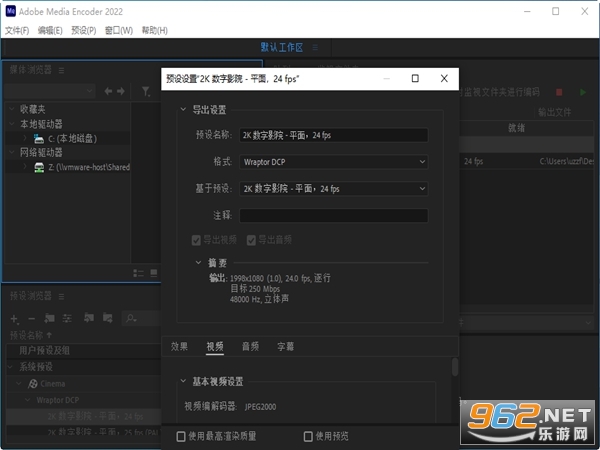
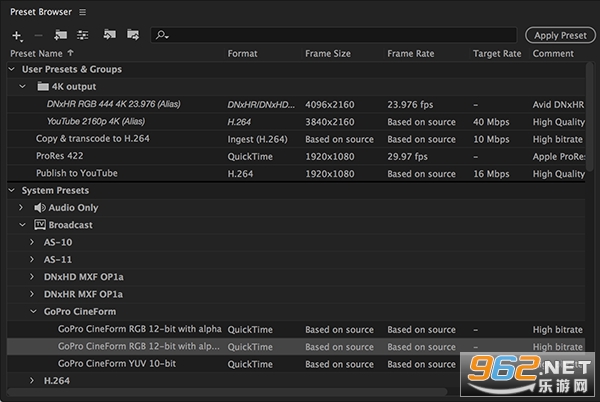
“预设浏览器”向您提供各种选项,这些选项可帮助简化Adobe Media Encoder中的工作流程
浏览器中的系统预设基于其使用(如广播、Web 视频)和设备目标(如 DVD、蓝光、摄像头、绘图板)进行分类
可以修改这些预设以创建自定义预设,也称为“用户预设”
在“预设浏览器”中,您可以使用搜索或使用由可折叠的文件夹结构提供的增强导航快速找到预设
五、监视文件夹
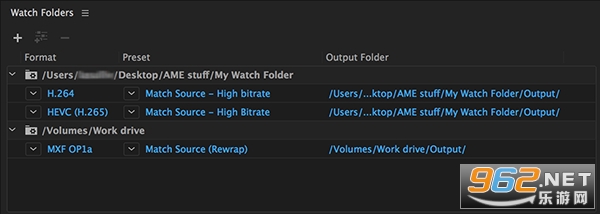
您的硬盘驱动器中的任何文件夹都可以被指定为“监视文件夹”
当选择“监视文件夹”后,任何添加到该文件夹的文件都将使用所选预设进行编码,软件会自动检测添加到“监视文件夹”中的媒体文件并开始编码
六、工具面板
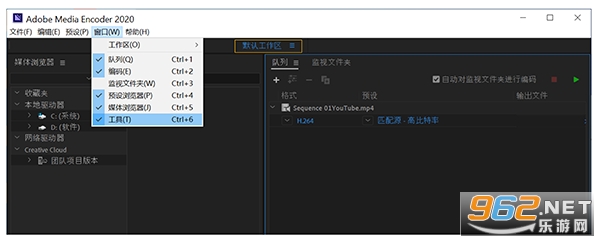
(1)使用工具面板利用新的工具栏,可轻松在多个工作区之间切换,要启用此选项,请单击窗口 > 工具或使用快捷键 Ctrl+6
(2)对工作区进行更改后,可以保存该工作区,要保存工作区,请单击汉堡包图标,选择“另存为新工作区”,随即会显示一个对话框,键入新工作区的名称,单击“确定”
七、剪辑拼接
在添加到队列时可将多个媒体文件合并到单个文件中,要将媒体文件拼接在一起,请执行以下操作之一:
①选择“文件”“添加源”
②在对话框中选择要拼接在一起的资源,然后选中“将剪辑拼接在一起”复选框
③单击“打开”,将拼接的剪辑添加到队列
还可以通过其他方式合并媒体文件
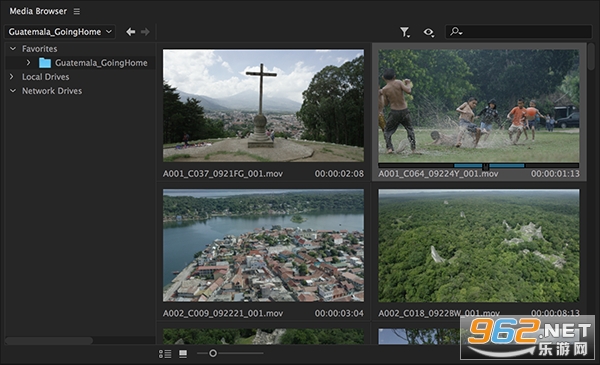
①打开“媒体浏览器”面板
②选择要拼接在一起的资源
③将选定资源拖动到队列,并注意队列底部显示的选项。将文件放到显示如下文字的文本上:“拖放到此处,将剪辑拼接在一起”
④您还可以从桌面拖动资源来创建拼接的剪辑。一个新拼接的剪辑将被添加到队列
另一个方法是:
①打开“媒体浏览器”面板
②选择要拼接在一起的资源
③右键单击资源并选择“将剪辑拼接在一起”,一个新拼接的剪辑将被添加到队列
由于源按字母顺序排列,拼接的剪辑名称将被自动设置为系列中的第一个剪辑
默认情况下,拼接剪辑的名称处于编辑模式,如有必要,您可以输入一个自定义名称来进行更改,按 Enter 键更改名称,可以通过单击队列中的源名称,随时对当前未编码的拼接剪辑重命名
八、添加、删除、重新排列拼接剪辑
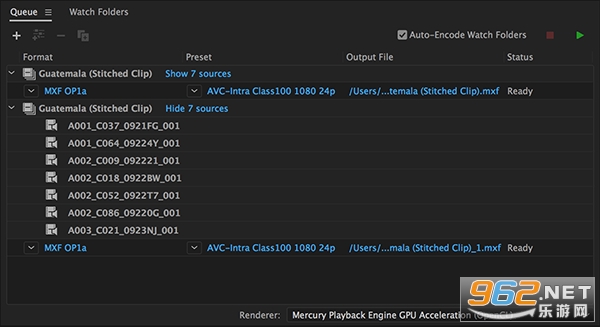
拼接剪辑源显示在拼接剪辑名称正下方
(1)可以通过单击该名称右侧的热文本开关,选择隐藏或显示拼接剪辑源,如果要调整拼接剪辑中的源,请确保源在队列中可见
(2)要向现有拼接剪辑中添加更多资源,可以将来自媒体浏览器或桌面的资源拖放到源列表中,此时将显示一条蓝线,表示新源添加到系列中的位置
(3)要从拼接剪辑中删除现有源,请在列表中选择它们,然后单击队列顶部的“删除”按钮(或者按键盘上的 Delete键)
(4)要重新排列拼接剪辑中的源,请在列表中选择一个或多个源,然后将其拖到新的位置,此时将显示一条蓝线,表示源放在系列中的位置
(5)如果拼接剪辑中的源没有相同属性(例如,不同的帧大小、帧速率等),系列中第一个剪辑的属性决定整个拼接剪辑的属性
(6)帧大小不同的源将被缩放以适合第一个剪辑的帧大小,虽然像素长宽比不变,但会出现上下黑块和左右黑块
1、使用“预设浏览器”即可立即使用常用的设置
2、按类别整理预设内容并自定义您最常用的编码预设
3、快速轻松地将您的作品输出成任何视频或设备格式
4、使用“监视文件夹”可快速将视频从单一源文件编码为多种输出格式
5、能够在后台对文件进行转码,从而使您的系统能够同时执行其他任务
6、自动使编码设置与Adobe Premiere Pro源序列或Adobe After Effects排版相匹配,简化编码工作流程
7、保存编码输出中的元数据以提高制作效率和增强实用性
8、轻松裁剪剪辑或序列的框架大小,并修剪开始点和结束点
9、自动将按编号排列的静态图像编码为单一的视频剪辑,或将任意源文件转换为静态图像序列
1、支持匹配源的静止图像和静止图像序列格式
2、支持Advanced Audio Coding (AAC)、Audio Interchange File Format (AIFF)、mp3 格式、波形音频 (WAV)
3、支持Web分发
4、随其他产品安装的Adobe Media Encoder的编解码器支持
处理器:Intel 第 6 代或更新的 CPU
操作系统:Microsoft Windows 10(64 位),v1909 版
RAM:8 GB RAM
存储:4 GB 可用硬盘空间;安装过程中需要额外可用空间(无法安装在可移动闪存设备上)
这是一款专业的音频编码软件,该软件能够支持适用于H.264和HEVC格式的全新色彩管理,同时占用的服务器和存储空间比XAVC Intra更少,并且软件会持续进行优化,确保给我们带来优质的音频处理服务,推荐大家下载使用。

GoRead免费版 17.0M / 中文 / 安卓图书阅读

ThePhenomenon游戏安卓版 73.8M / 中文 / 安卓休闲益智

BeautyPlus破解版 329.5M / 中文 / 安卓摄影摄像

Dadyai官方免费版 56.2M / 中文 / 安卓聊天社交

meimodu官方正版 57.0M / 中文 / 安卓聊天社交

Honor of Kings王者荣耀国际服 591.1M / 英文 / 安卓角色扮演

汤姆猫跑酷国际服破解版 195.5M / 中文 / 安卓休闲益智

原神官方正版 433.8M / 中文 / 安卓角色扮演

崩坏星穹铁道官方正版 402.8M / 中文 / 安卓卡牌游戏

开心消消乐正版 322.2M / 中文 / 安卓休闲益智
 微信抢红包软件




玩家留言