
Adobe Premiere Pro2022中文版
- v22.6.2.2
- 视频音频
 安全
安全

-
更新时间2026-05-14
-
大小1.73G
-
语言中文
0
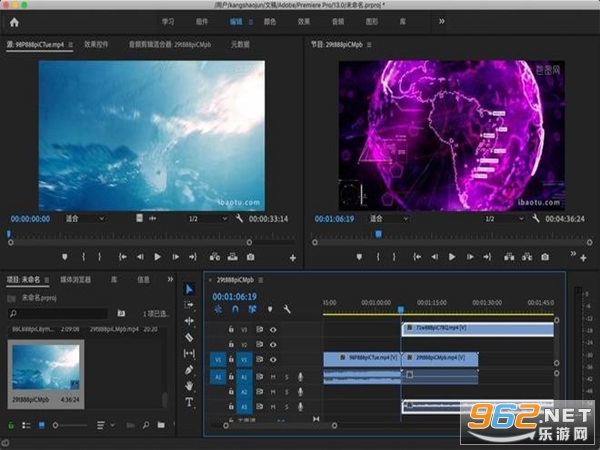
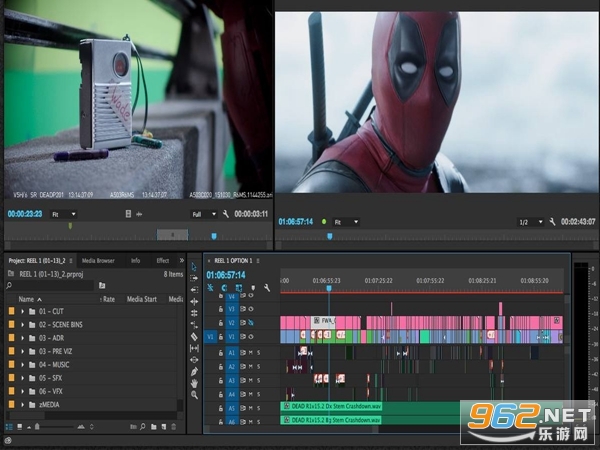
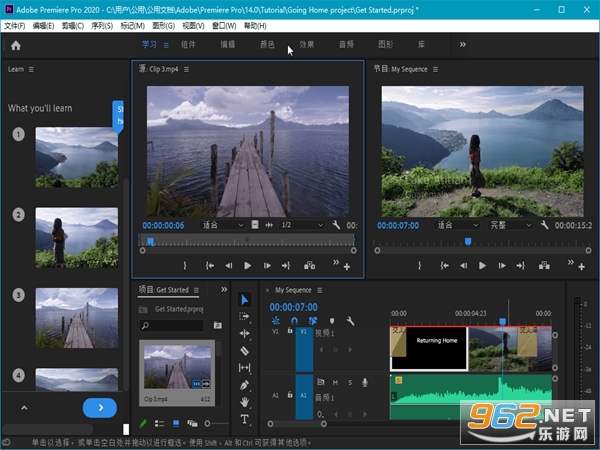
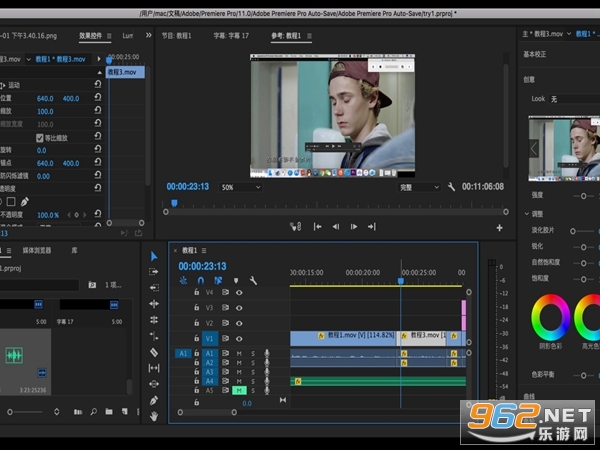
《Adobe Premiere Pro2022》是一款功能强大的视频编辑软件,不仅可以提升您的创作能力和创作自由度,还提供了采集、剪辑、调色、美化音频、字幕添加、输出、DVD刻录的一整套流程工具,并和其他Adobe软件高效集成,使您足以完成在编辑、制作、工作流上遇到的所有挑战。
Adobe Premiere Pro(简称Pr)是由Adobe公司开发的视频编辑软件,于1991年首次发布,支持Windows、macOS系统,提供视频剪辑、调色、音频处理、字幕添加及DVD刻录等全流程功能,该软件兼容PS、AE等工具,支持动态链接跨软件协作,集成LUT滤镜、云同步设置及尼康N-RAW视频格式导入,支持CS4、CS5、CS6、CC系列多个版本,支持Adobe Certified Professional影视设计认证,需组合Photoshop或After Effects认证完成考核,软件广泛应用于广告制作和电视节目制作领域,2024年 Firefly 视频模型加入Premiere Pro 中,自推出以来,Premiere Pro 测试版用户数量增长了70%。
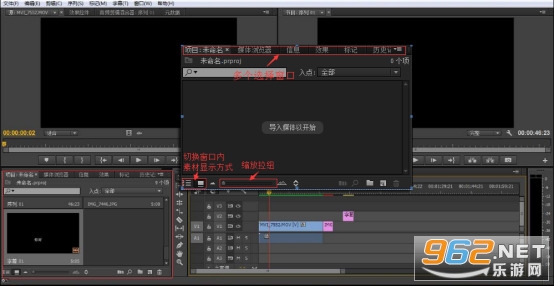
1、项目窗口
主要用于导入、存放和管理素材,编辑影片所用的全部素材应事先存放于项目窗口内,再进行编辑使用
项目窗口的素材可用列表和图标两种视图方式显示,包括素材的缩略图、名称、格式、出入点等信息,在素材较多时,也可为素材分类、重命名,使之更清晰
2、时间线窗口
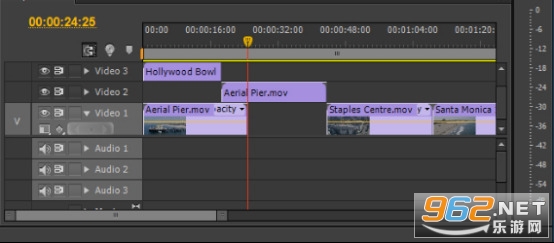
时间线窗口是以轨道的方式实施视频音频组接、编辑素材的阵地,用户的编辑工作都需要在时间线窗口中完成
素材片段按照播放时间的先后顺序及合成的先后层顺序在时间线上从左至右、由上至下排列在各自的轨道上,可以使用各种编辑工具对这些素材进行编辑操作
时间线窗口分为上下两个区域,上方为时间显示区,下方为轨道区
3、监视器窗口
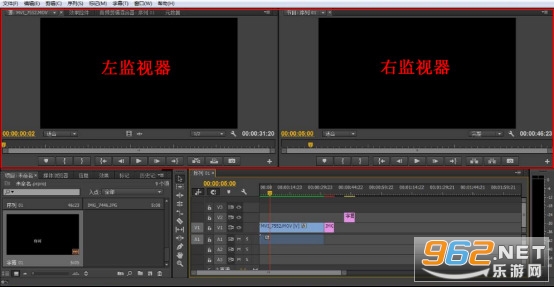
左侧是“素材源”监视器,主要用于预览或剪裁项目窗口中选中的某一原始素材
右侧是“节目”监视器,主要用于预览时间线窗口序列中已经编辑的素材(影片),也是最终输出视频效果的预览窗口
4、面板
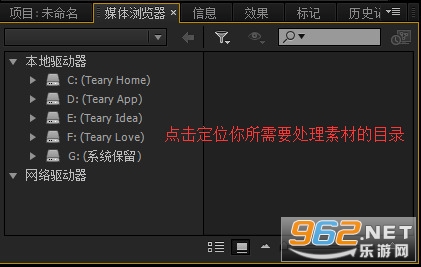
(1)媒体浏览器面板(查找或浏览用户电脑中各磁盘的文件)
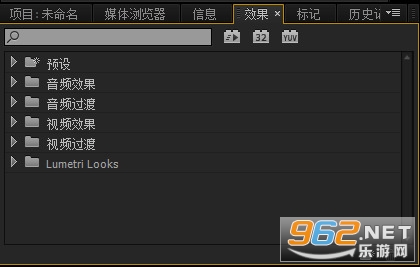
(2)效果面板(效果面板里存放了Premiere Pro Cc自带的各种音频、视频特效,切换效果和预设效果,可以为时间线窗口中的各种素材片段添加特效)
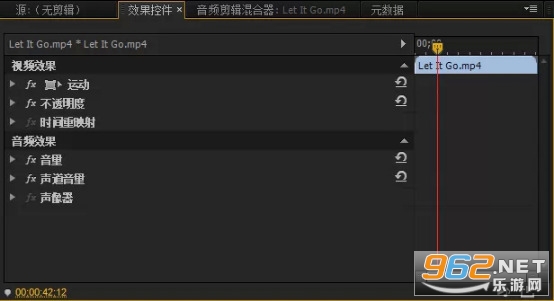
(3)特效控制台面板(当为某一段素材添加了音频、视频特效之后,还需要在特效控制台面板中进行相应的操作,制作画面的运动或透明度效果也需要在这里进行设置)
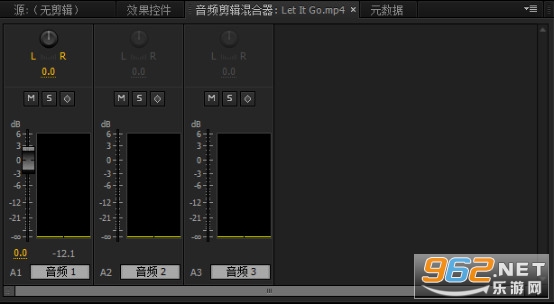
(4)调音台面板(调音台面板主要用于完成对音频素材的各种加工和处理工作)
(5)主声道电平面板 (主声道面板是显示混合声道输出音量大小的面板,当音量超出安全范围时,在柱状顶端会显示红色警告)

(6)工具面板

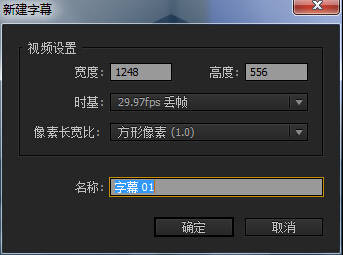
1、在菜单栏中,点击“文件”—“新建”—“字幕”,或快捷键Ctrl+T,会出现新建字幕窗口,点击确定,即出现字幕设计窗口
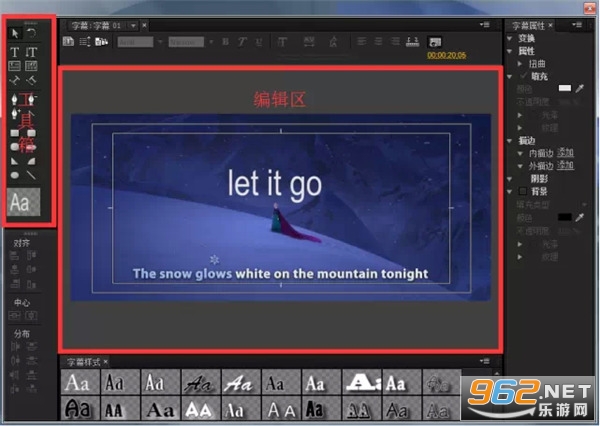
2、字幕设计窗口主要分为6个区域:
正中间的是编辑区,字幕的制作就是在编辑区域里完成
左边是工具箱,里面有制作字幕、图形的20种工具按钮以及对字幕、图形进行的排列和分布的相关按钮
窗口下方是字幕样式,其中有系统设置好的22种文字风格,也可以将自己设置好的文字风格存入风格库中
右边是字幕属性,里面有对字幕、图形设置的属性、填充、描边、阴影等栏目
(1)在属性栏目里,用户可以设置字幕文字的字体、大小、字间距等
(2)在填充栏目里,可以设置文字的颜色、透明度、光效等;在描边栏目里,可以设置文字内部、外部描边
(3)在阴影栏目里,可以设置文字阴影的颜色、透明度、角度、距离和大小等
窗口的右下角是转换区,可以对文字的透明度、位置、宽度、高度以及旋转进行设置
窗口的上方是其他工具区,有设置字幕运动或其他设置的一些工具按钮
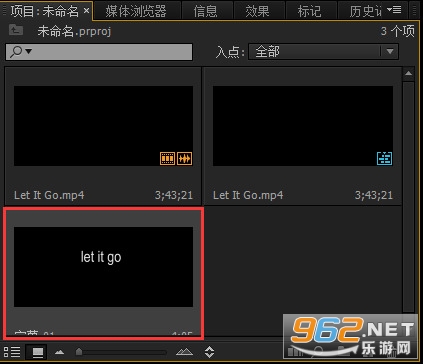
3、当我们对字幕设置完成后,点击关闭字幕设计窗口,系统会自动对字幕保存,并将其作为一个素材出现在项目窗口中
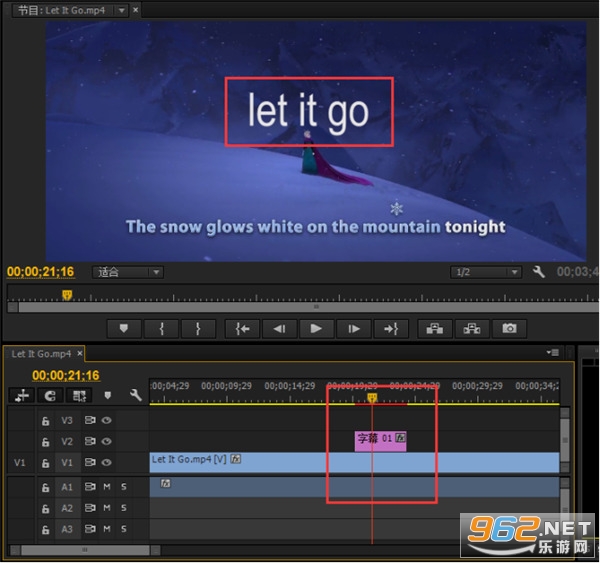
4、将保存后的字幕文件(素材)直接从项目窗口中拖入到时间线窗口的对应的视频素材上方轨道上释放即可
当我们需要对已作好的字幕进行修改时,只需双击该字幕素材,即可重新打开该字幕的字幕设计窗口,再次对字幕进行修改,修改后,同样点击关闭字幕设计窗口,系统会自动将修改后的字幕保存
1、使用修剪工具在时间线上进行直观编辑,延长或缩短电影剪辑
2、提供广泛的硬件兼容性,支持多种显卡和处理器,以实现最佳的性能表现
3、有大量的学习资源可供选择,包括官方教程、在线课程、社区论坛等
4、涵盖了基本的操作技巧,包括高级的编辑技巧和工作流程优化
5、引入了自动色彩匹配、改进的音频清理工具和更强大的图形模板等
项目/作品 Ctrl+Alt+N
序列 Ctrl+N
字幕 Ctrl+T
打开项目/作品 Ctrl+O
在 Adobe Bridge 中浏览 Ctrl+Alt+O
关闭项目 Ctrl+Shift+W
关闭 Ctrl+W
保存 Ctrl+S
另存为 Ctrl+Shift+S
保存副本 Ctrl+Alt+S
捕捉 F5
批量捕捉... F6
从媒体浏览器导入 Ctrl+Alt+I
导入 Ctrl+I
媒体 Ctrl+M
选择 Ctrl+Shift+H
退出 Ctrl+Q
撤销 Ctrl+Z
重做 Ctrl+Shift+Z
剪切 Ctrl+X
复制 Ctrl+C
粘贴 Ctrl+V
波纹删除 Shift+Delete
全选 Ctrl+A
取消全选 Ctrl+Shift+A
这是一款出色的视频剪辑软件,软件拥有海量编辑工具,能够帮助我们快速完成剪辑任务,达成工作需求,无论是卡点还是转场视频,或者视频解说剪辑等等,都能在这里进行操作编辑,是我们剪辑视频的最佳选择。

BeautyPlus破解版 329.5M / 中文 / 安卓摄影摄像

SD Maid SE PRO破解版 14.0M / 中文 / 安卓实用工具

Dadyai官方免费版 56.2M / 中文 / 安卓聊天社交

ThePhenomenon游戏安卓版 73.8M / 中文 / 安卓休闲益智

Volume Control Pro专业版 25.2M / 中文 / 安卓系统安全

Honor of Kings王者荣耀国际服 591.1M / 英文 / 安卓角色扮演

汤姆猫跑酷国际服破解版 195.5M / 中文 / 安卓休闲益智

原神官方正版 433.8M / 中文 / 安卓角色扮演

崩坏星穹铁道官方正版 402.8M / 中文 / 安卓卡牌游戏

开心消消乐正版 322.2M / 中文 / 安卓休闲益智
 微信抢红包软件




玩家留言