
Adobe Photoshop 2022免安装版
- v23.5.1.724
- 图形图像
 安全
安全

-
更新时间2026-05-14
-
大小2.83G
-
语言中文
0
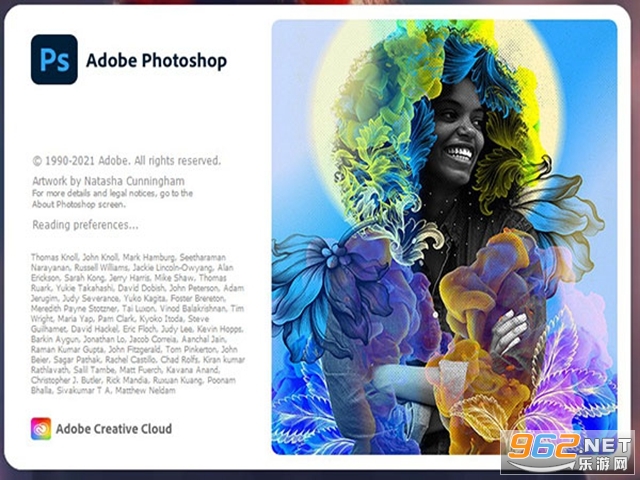
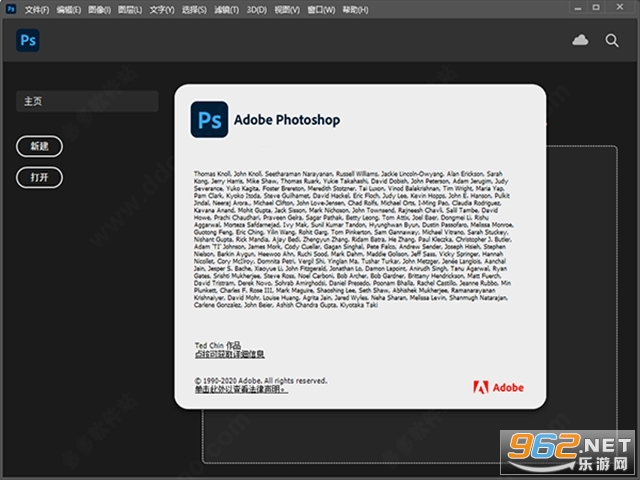
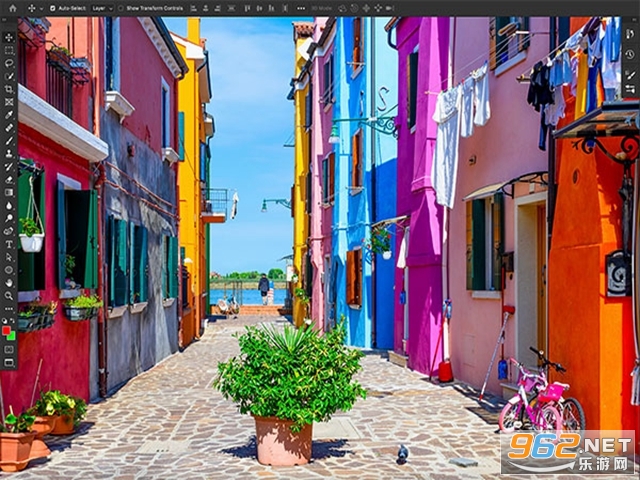
《Adobe Photoshop》是一款专业的图像编辑处理软件,该版本采用人工智能的神经网络技术来进行智能滤镜添加效果,以其强悍的编辑和调整、绘图等功能,从而受到了广泛的应用,在各种图片的调整和图画绘制以及图像的修复、调色等方面都能满足我们的使用需求。
Adobe Photoshop(简称PS)是由Adobe Systems开发的专业图像处理软件,首版发布于1990年2月,其前身为托马斯·诺尔为Mac电脑显示灰度图编写的Display程序,后与兄弟约翰共同开发为商业软件,该软件支持Windows、macOS、Android系统及通过Wine在Linux运行,核心功能涵盖图像编辑、合成、校色与特效制作,并提供脚本支持;软件历经CS与CC系列版本迭代,2013年起转向订阅制,2022年6月网页版免费开放给Adobe账户用户,2023年9月正式推出全功能网页版服务,2025年计划上线实时协同编辑功能,支持多人同时操作 ,国际认证体系包含Photoshop技能认证及视觉、影视、网页设计职业认证,覆盖128个国家和地区,该软件广泛应用于平面设计、影像修复、数字艺术创作等领域,其生成式填充等AI功能。
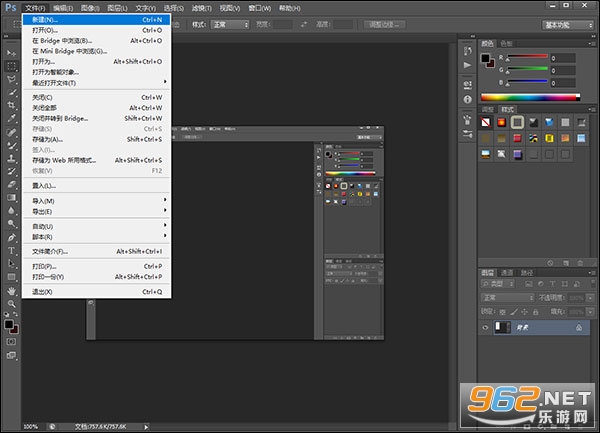
1、打开Photoshop,点击“文件”菜单,选择“打开”,将要处理的图片加载进来
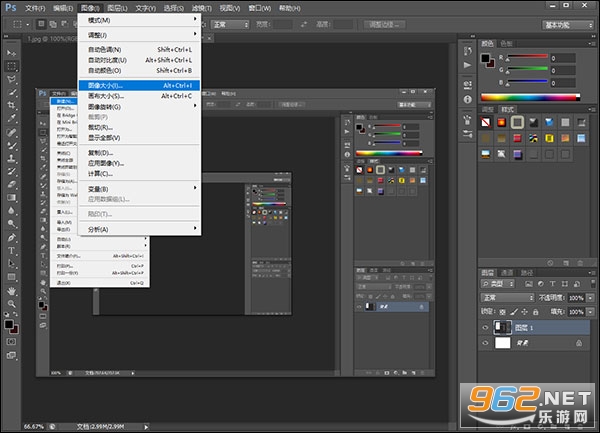
2、找到“图像”菜单,选择“图像大小”,我们在这里对图片进行处理
3、找到分辨率一栏,该分辨率即图片像素。对其进行设置,这里我们将其设为200
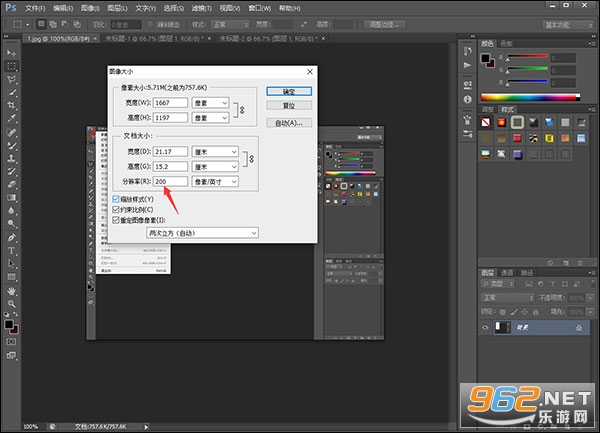
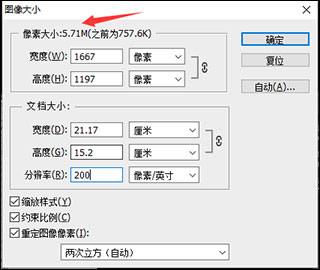
4、分辨率越高,图片越大。设置完毕后,选择“确定”保存修改
5、再次找到“文件”菜单,选择“存储为”,将图片保存到合适的位置即可
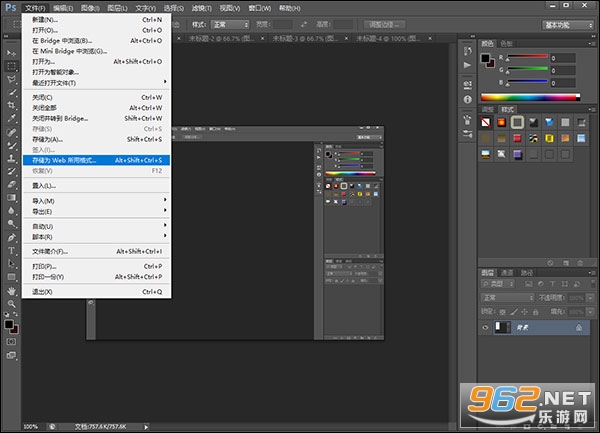
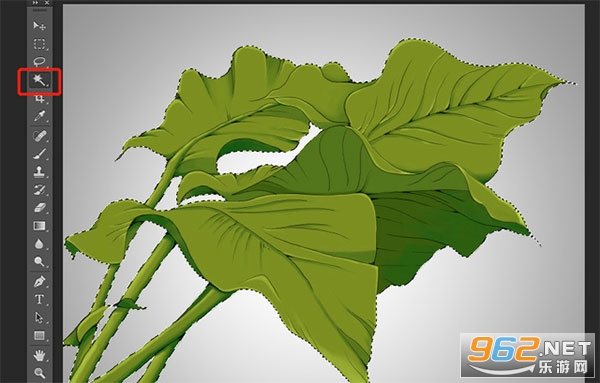
1、魔棒工具,适用于轮廓清晰的物品抠图,如果背景像下图这样比较单一但是有深浅变化,可以通过选取背景,然后调整容差值,最后按快捷键【ctrl+shift+i】反向选择选取
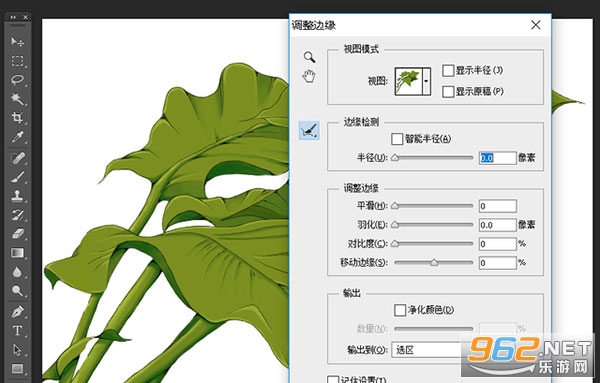
2、如果调整容差值得到的选取还不够满意,在工作栏上方有个调整边缘的按钮,点开后就跳出下方弹窗,左右拉动滑块调整边缘,也可以让抠出来的图片更加轮廓清晰
3、蒙版法,可以结合咱们刚讲的魔棒工具进行精细抠图,而且通道保留了用不上的背景,后期可进行二次编辑
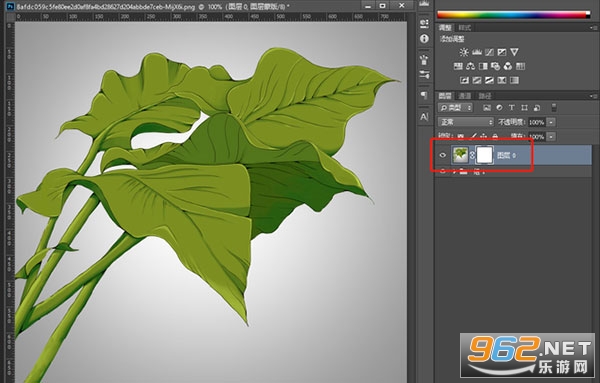
4、蒙版在ps里有好几个,但是咱们这里说的就是图层蒙版,选中需要抠图的图层,再点击上图中红圈圈中的图标,就可以给图层加上蒙版
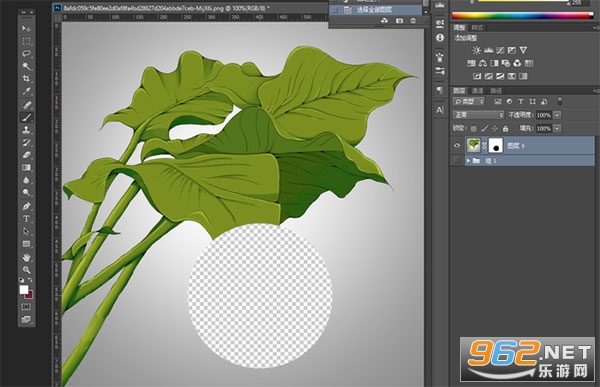
5、先用魔棒工具点击灰色背景,调整容差值,不断选中背景,选好背景后,快捷键【shift+F5】调出填充快捷键,填充黑色,即可看到灰色背景已经被隐藏
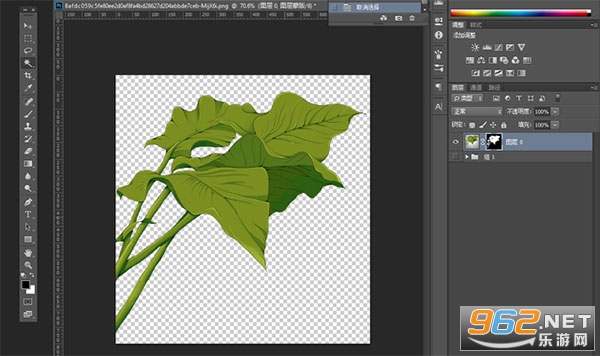
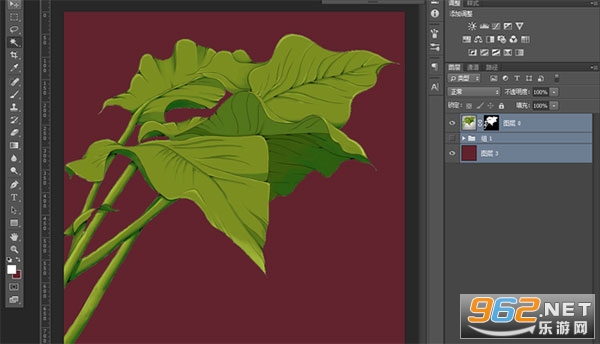
6、下图红圈处还有没有白色没有抠图成功,可以选择画笔工具,选择边缘清晰的画笔,前景色设置为黑色,把红圈内红色擦掉,抠图完成
1、填充速度更快,模糊效果更好
2、通过在对象周围绘制一个简单的矩形或套索,快速精确创建选区
3、利用变形工具中的更多控件,可以在任何位置添加控制点或使用可自定义网格分割图像
4、轻松更改文档设置,访问各种类型的图层设置,并使用方便的快速操作
5、预设更简单、直观且更加井然有序。发现新的渐变、图案、色板、图层、样式和形状
6、从海报到包装,从基本横幅到漂亮的网站,令人难忘的徽标到引人注目的图标
1、使用简单的滑块和 AI 技术即可为场景着色,放大图像的某些部分,去除划痕
2、为“天空替换”功能添加了新的天空,包括绚丽壮观的日落和繁星密布的夜空
3、在对象周围绘制一个简单的矩形或套索,即可快速精确创建选区
4、可以轻松地从文件、文件夹、读卡器、数码相机或只需搜索所需文件的名称来导入新照片
5、可以应用各种照片滤镜和效果,您可以根据自己的喜好进行调整和自定义
这是一款功能强大的图像处理软件,该软件覆盖多种场景使用,无论是设计工作需求还是日常生活P图,软件都能一站式满足,带给我们专业、快捷的图片编辑工具,让我们能够收获精致大片,可以快速添加文本、裁剪、擦除、绘画和绘制图片。

BeautyPlus破解版 329.5M / 中文 / 安卓摄影摄像

PhotoColors安卓版 30.8M / 中文 / 安卓摄影摄像

Dadyai官方免费版 56.2M / 中文 / 安卓聊天社交

ThePhenomenon游戏安卓版 73.8M / 中文 / 安卓休闲益智

The Phenomenon游戏联机版 73.8M / 中文 / 安卓休闲益智

Honor of Kings王者荣耀国际服 591.1M / 英文 / 安卓角色扮演

汤姆猫跑酷国际服破解版 195.5M / 中文 / 安卓休闲益智

原神官方正版 433.8M / 中文 / 安卓角色扮演

崩坏星穹铁道官方正版 402.8M / 中文 / 安卓卡牌游戏

开心消消乐正版 322.2M / 中文 / 安卓休闲益智
 微信抢红包软件

玩家留言