
手机车机快速投屏app
- v1.0.1
- 安卓实用工具
 安全
安全

-
更新时间2026-10-23
-
大小138.4M
-
语言中文
0
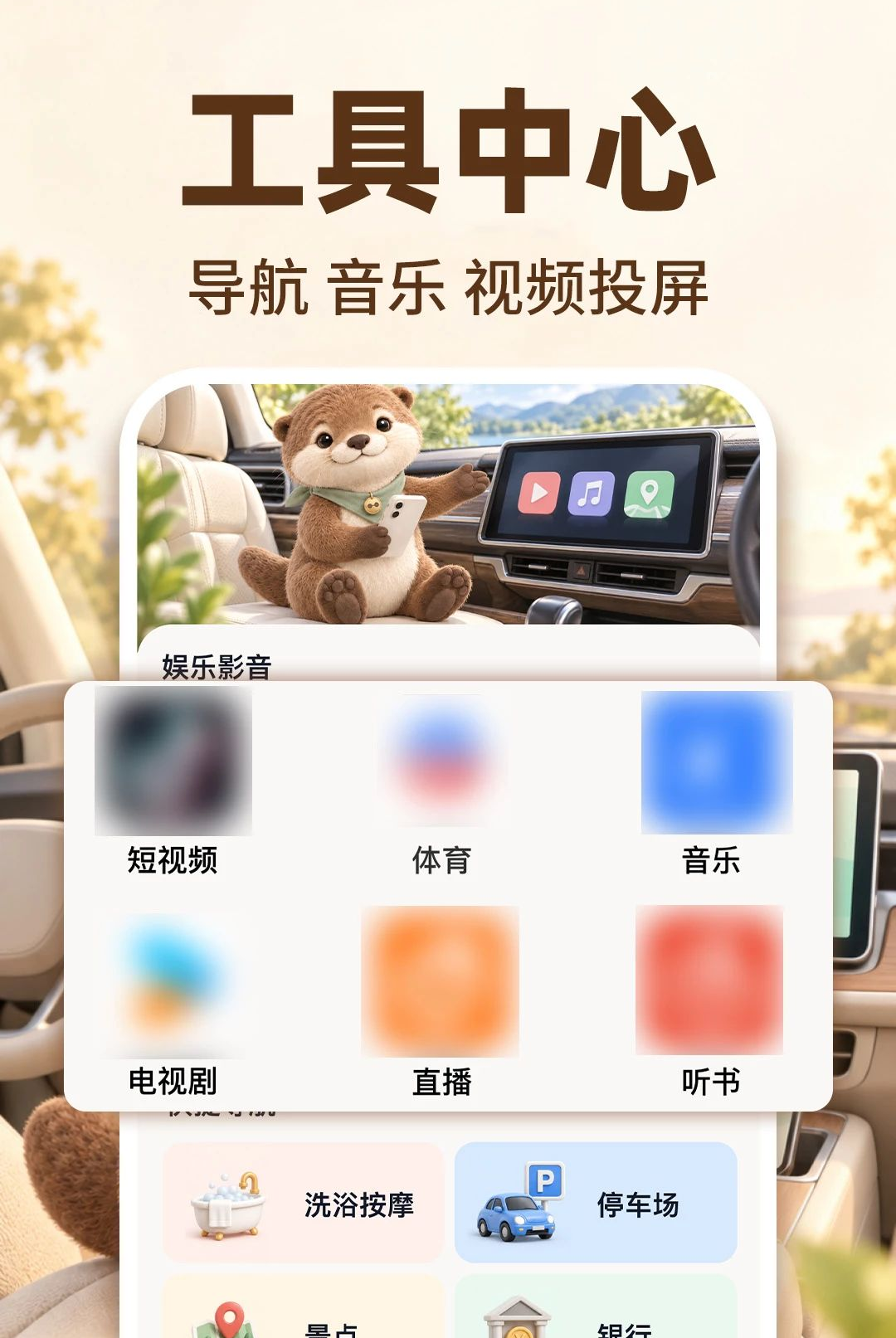
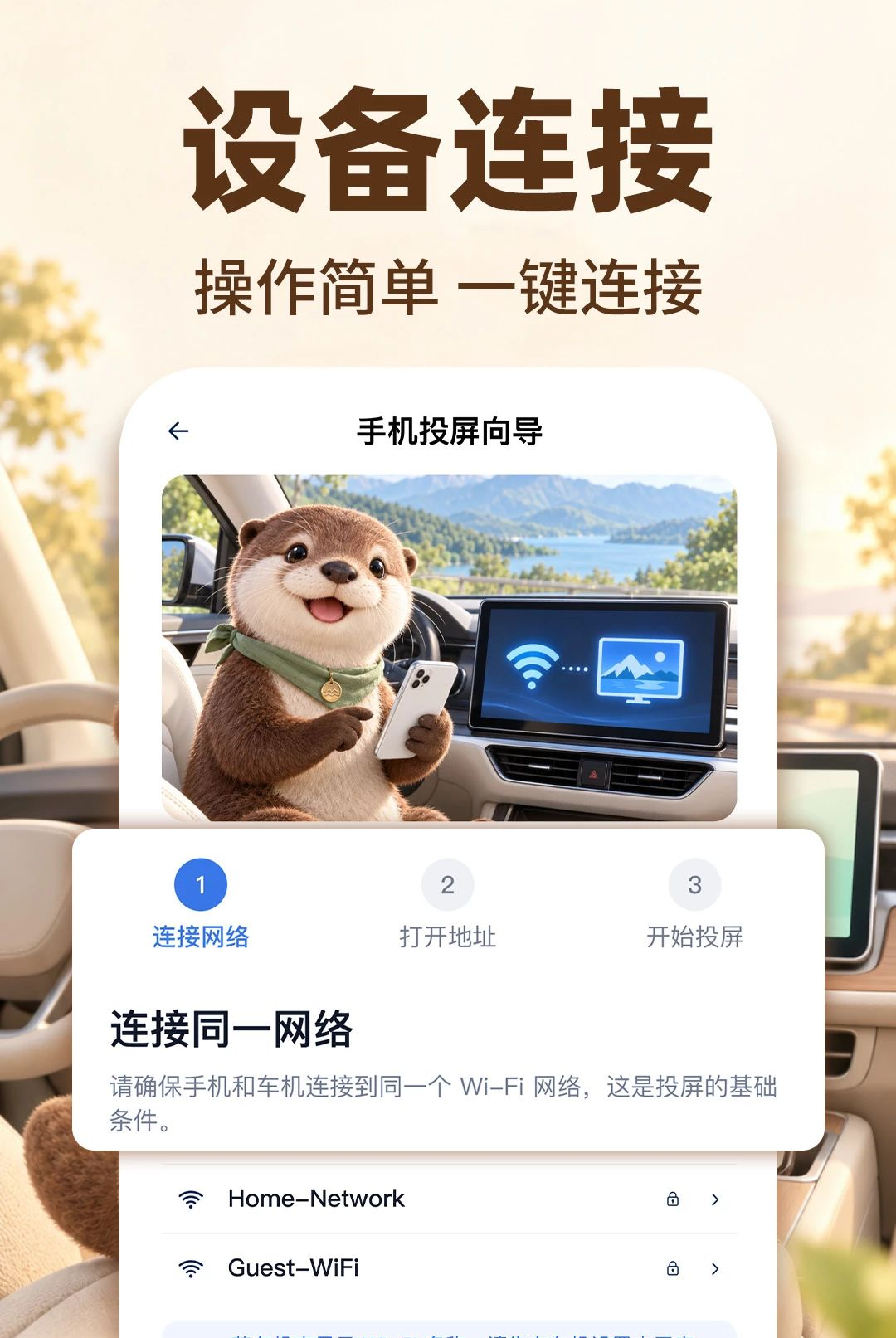
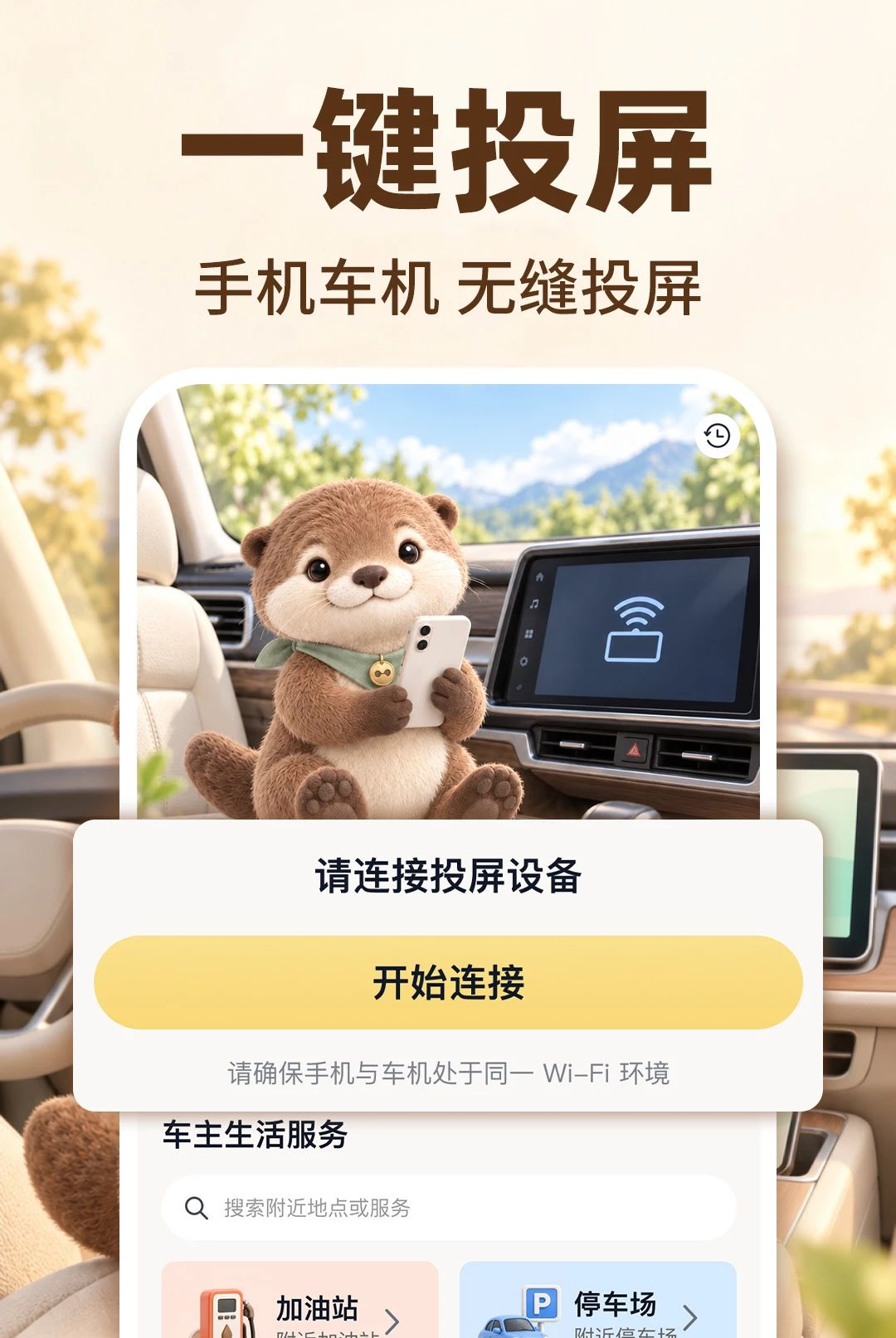

《手机车机快速投屏》是一款专为车主用户打造的便捷投屏工具,能够将手机画面快速同步到车载屏幕上,让导航、音乐、视频等内容在大屏上清晰呈现。无论是日常通勤还是长途自驾,这款应用都能帮你摆脱小屏幕的束缚,享受更安全、更舒适的驾驶娱乐体验。它操作简单,连接稳定,兼容多种主流车型与手机型号,是提升车内智能体验的实用助手。
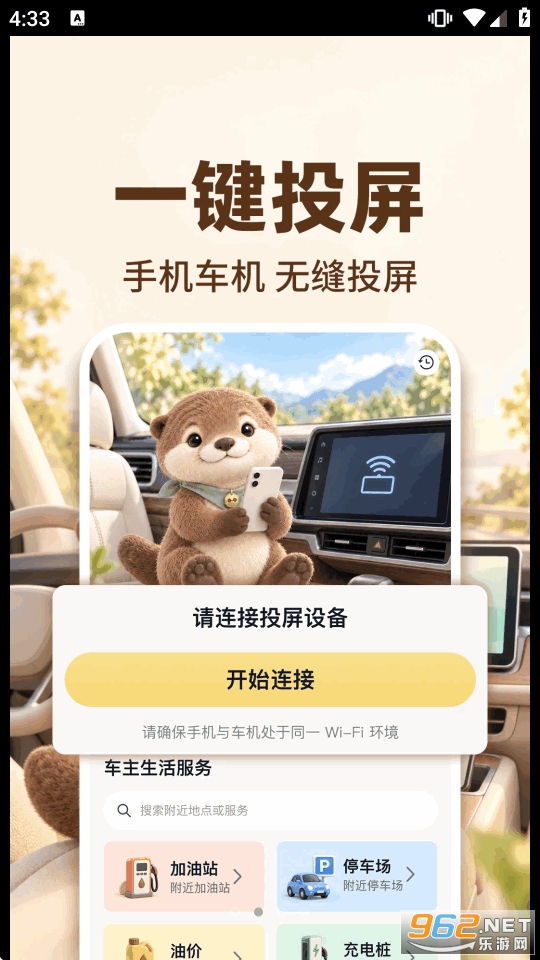
手机车机快速投屏致力于解决手机与车机之间互联互通的痛点,通过无线或有线方式实现屏幕镜像与内容推送。软件支持导航地图、影音娱乐、办公文档等多种类型内容的投射,让驾驶者无需频繁低头查看手机,有效提升行车安全性。应用界面简洁直观,连接流程经过优化,普通用户也能快速上手。同时,软件注重传输稳定性与画质表现,在保证流畅度的前提下尽可能还原手机端的显示效果,满足车主在车内场景下的多样化使用需求。
1.首先确认您的车机系统支持投屏功能,通常可在车机设置或说明书中查看是否具备Miracast、DLNA或CarPlay等协议支持。
2.打开手机端《手机车机快速投屏》应用,进入主界面后点击“开始连接”按钮,软件会自动搜索附近可用的车机设备。
3.在搜索列表中找到您的车机名称并点击选中,部分车型可能需要输入配对码,按照屏幕提示完成确认即可。
4.连接成功后手机画面会同步显示在车机屏幕上,您可以根据需要在应用内调整分辨率或横竖屏模式以获得最佳显示效果。
5.若首次连接失败,建议检查手机与车机是否处于同一WiFi网络下,或尝试重启车机蓝牙与热点功能后重新搜索。
1.进入软件主界面后,点击右上角的设置图标,找到“画质调节”选项并进入。
2.在画质调节页面中,您可以看到流畅、标准、高清、超清等多档预设模式,根据车机屏幕分辨率选择合适档位。
3.若网络环境较好且车机性能支持,建议选择高清或超清模式以获得更细腻的画面表现;若出现卡顿可适当降低档位。
4.部分车型支持手动调节码率与帧率,您可以在高级设置中微调参数,调整后点击保存并重新连接即可生效。
5.设置完成后建议先播放一段视频测试实际效果,确认画面流畅无撕裂后再开始正常使用。
1.多协议兼容:支持Miracast、DLNA、AirPlay等多种主流投屏协议,覆盖市面上大部分安卓车机与智能后视镜设备,兼容性强。
2.低延迟传输:采用优化的编码传输方案,在保证画质的同时有效降低投屏延迟,导航画面与音频基本保持同步,提升使用体验。
3.一键快速连接:简化传统投屏繁琐的配对流程,打开应用即可自动扫描并列出可用设备,点击即可完成连接,省去反复设置的麻烦。
4.隐私安全保护:投屏过程中数据仅在本地局域网内传输,不上传云端服务器,有效保护用户个人信息与行车隐私安全。
使用《手机车机快速投屏》时,建议优先在手机设置中开启“开发者选项”中的“无线显示”功能,这样能显著提升搜索车机设备的速度与成功率。
投屏导航时,可将手机屏幕保持常亮状态,避免因锁屏导致投屏中断,影响行车指引的连续性。
若投屏过程中出现画面卡顿或声音不同步,优先检查手机与车机之间的WiFi信号强度,距离过远或有墙体遮挡会明显影响传输质量。
对于需要长时间投屏的用户,建议连接车载充电器为手机供电,避免因手机电量过低触发省电模式而限制投屏性能。
在播放本地视频时,可提前将视频文件下载至手机本地,减少在线缓冲带来的卡顿感,投屏体验会更加流畅稳定。
整体来看,这款应用在连接速度与画面稳定性方面表现均衡,适合对车内大屏体验有需求但不想更换车机硬件的车主用户日常使用。
遇到连接不上的情况时,可尝试在手机WiFi设置中忽略当前网络后重新连接,或更新车机系统固件至最新版本再试。
软件占用资源较小,后台运行不会明显拖慢手机速度,老旧机型也能较为流畅地完成投屏任务。
| 软件名称 | 功能优势 | 评分 |
|---|---|---|
| 投屏大师 | 支持多设备同步投屏 | ★★★★☆ |
| 乐播投屏 | 老牌稳定兼容性强 | ★★★★☆ |
| 快投屏 | 连接迅速操作简便 | ★★★★☆ |
| 屏幕助手 | 轻量省电后台占用低 | ★★★★☆ |
| 无线投屏 | 免驱安装即连即用 | ★★★★☆ |

矿通手机版 29.8M / 中文 / 安卓实用工具

医陪伴医生版手机版 127.7M / 中文 / 安卓医疗健康

双海豚司机通手机版 50.0M / 中文 / 安卓实用工具

企联OS手机版 42.0M / 中文 / 安卓办公商务
梦漫手机版 86.2M / 中文 / 安卓图书阅读

原神官方正版 489.5M / 中文 / 安卓角色扮演

托卡世界无广告全解锁版 684.3M / 中文 / 安卓休闲益智

跑跑卡丁车官方竞速版正式版 4.10G / 中文 / iphone赛车游戏

火影忍者手游ios版 3.80G / 中文 / iphone动作游戏

汤姆猫跑酷破解版 184.5M / 中文 / 安卓休闲益智
 手机浏览器大全
 手机实用软件
 微信抢红包软件



玩家留言