
司空app手机版
- v5.7.9 安卓版
- 安卓实用工具
 安全
安全

-
更新时间2026-10-15
-
大小135.7M
-
语言中文
0

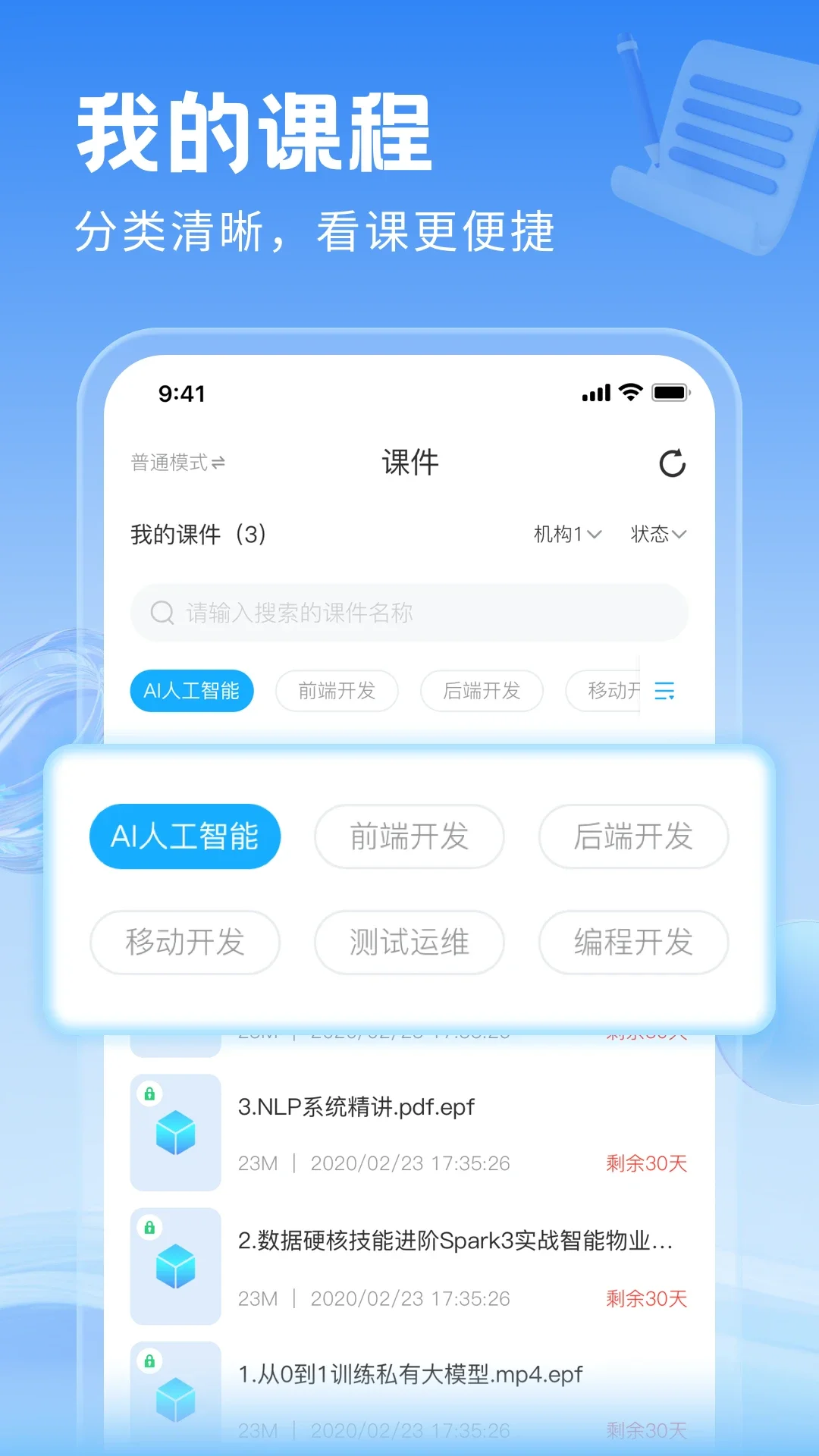



《司空》是一款专注于移动端便捷操作与高效管理的安卓应用,集成了日常办公辅助、信息记录与多场景实用工具于一身。不少用户第一次接触它,是冲着轻量、不占内存、上手快来的,安装包体积控制得比较克制,老机型跑起来也不容易卡顿。它把一些零散的小功能整合到一个界面里,省去了来回切换应用的麻烦,对追求效率的朋友来说挺友好。

司空是一款面向安卓手机用户的实用工具类应用,主要围绕日常事务处理、信息整理与快捷操作展开。界面设计走的是简洁路线,没有花哨的动效和冗余入口,常用功能基本都放在一级菜单里,点开就能用。它支持本地数据保存,减少了对网络的依赖,在信号不稳定的环境下也能正常查看记录。应用对权限的索取比较克制,安装时不会一下子跳出十几项授权请求,这一点对注重隐私的用户来说比较加分。整体来看,司空适合当作手机里的“随手工具箱”,不追求大而全,但把高频场景做得很顺手。
1.打开司空应用后,在首页右下角找到“我的”入口,点击进入个人中心页面。
2.在个人中心顶部区域可以看到登录按钮,点击后会弹出账号密码输入框。
3.输入已注册的手机号或用户名,再填写对应的密码,注意区分大小写。
4.勾选用户协议与隐私政策选项,然后点击确认登录,等待系统验证即可。
5.如果忘记密码,可以点击登录框下方的“找回密码”,通过短信验证码重置。
1.司空2平台的登录入口并不在应用商店页面,而是集成在司空主程序内部。
2.启动司空后,观察底部导航栏,通常第二个或第三个标签就是平台入口。
3.部分版本会把入口放在侧边栏,从屏幕左侧向右滑动可以唤出菜单。
4.点击入口后会跳转到登录页,页面加载需要几秒,请保持网络畅通。
5.若入口不显示,建议检查应用是否为较新版本,旧版可能调整了布局。
6.登录成功后,个人头像和昵称会显示在页面顶部,表示已进入平台。
1.先确认手机网络是否正常,切换Wi-Fi与移动数据试试,排除网络波动。
2.检查输入的账号密码是否有多余空格,尤其是从备忘录粘贴时容易带空格。
3.如果提示账号不存在,回忆一下是否用其他手机号注册过,换号尝试。
4.清理司空的应用缓存,在手机设置的应用管理中找到司空,点击清除缓存。
5.以上都不行,可以卸载后重新安装,注意提前备份本地记录。
6.仍然无法登录,建议联系应用内的在线客服或发送邮件反馈问题。
1.轻量省资源,安装包体积小,后台驻留时对内存占用控制得比较理想,不会拖慢手机运行速度。
2.本地化存储,重要记录保存在手机本地,不强制上传云端,断网环境下也能随时翻阅和编辑。
3.操作路径短,常用功能基本两步内可达,减少反复跳转,适合快节奏使用场景。
4.权限索取克制,安装时不会要求通讯录、位置等无关权限,降低隐私泄露风险。
初次打开司空,建议先花两分钟把设置里的默认存储路径和备份选项过一遍,避免后续记录多了找不到文件。
日常使用时,可以把最常用的两三个功能拖到首页快捷区,长按图标即可进入编辑模式,松手保存。
如果发现界面字体偏小,在显示设置里可以调整字号,调整后需要重启应用才能完全生效。
司空支持数据导出,路径在设置-备份与恢复中,导出的文件建议存到手机存储根目录,方便电脑读取。
遇到闪退时,先别急着重装,去应用管理里清除数据试试,多数情况能恢复正常。
长期使用后缓存会变大,每隔一两周清理一次缓存,能让应用保持流畅。

免费风水指南针安卓版 115.9M / 中文 / 安卓实用工具

OBDSTAR官方版 110.0M / 中文 / 安卓实用工具

视频转音频app 74.8M / 中文 / 安卓实用工具

尺子测距测量仪手机版 60.1M / 中文 / 安卓实用工具

大转盘给我选手机版 34.6M / 中文 / 安卓实用工具

汤姆猫跑酷破解版 184.5M / 中文 / 安卓休闲益智

樱花校园作弊菜单中文版 302.5M / / 安卓休闲益智

开心消消乐正版 322.2M / 中文 / 安卓休闲益智

跑跑卡丁车官方竞速版正式版 4.10G / 中文 / iphone赛车游戏

王者荣耀ios最新版 2.30G / 中文 / iphone角色扮演
 手机浏览器大全
 手机实用软件
 微信抢红包软件



玩家留言