
AZcam官方版
- v2.0.21
- 安卓实用工具
 安全
安全

-
更新时间2026-10-12
-
大小276.1M
-
语言中文
0
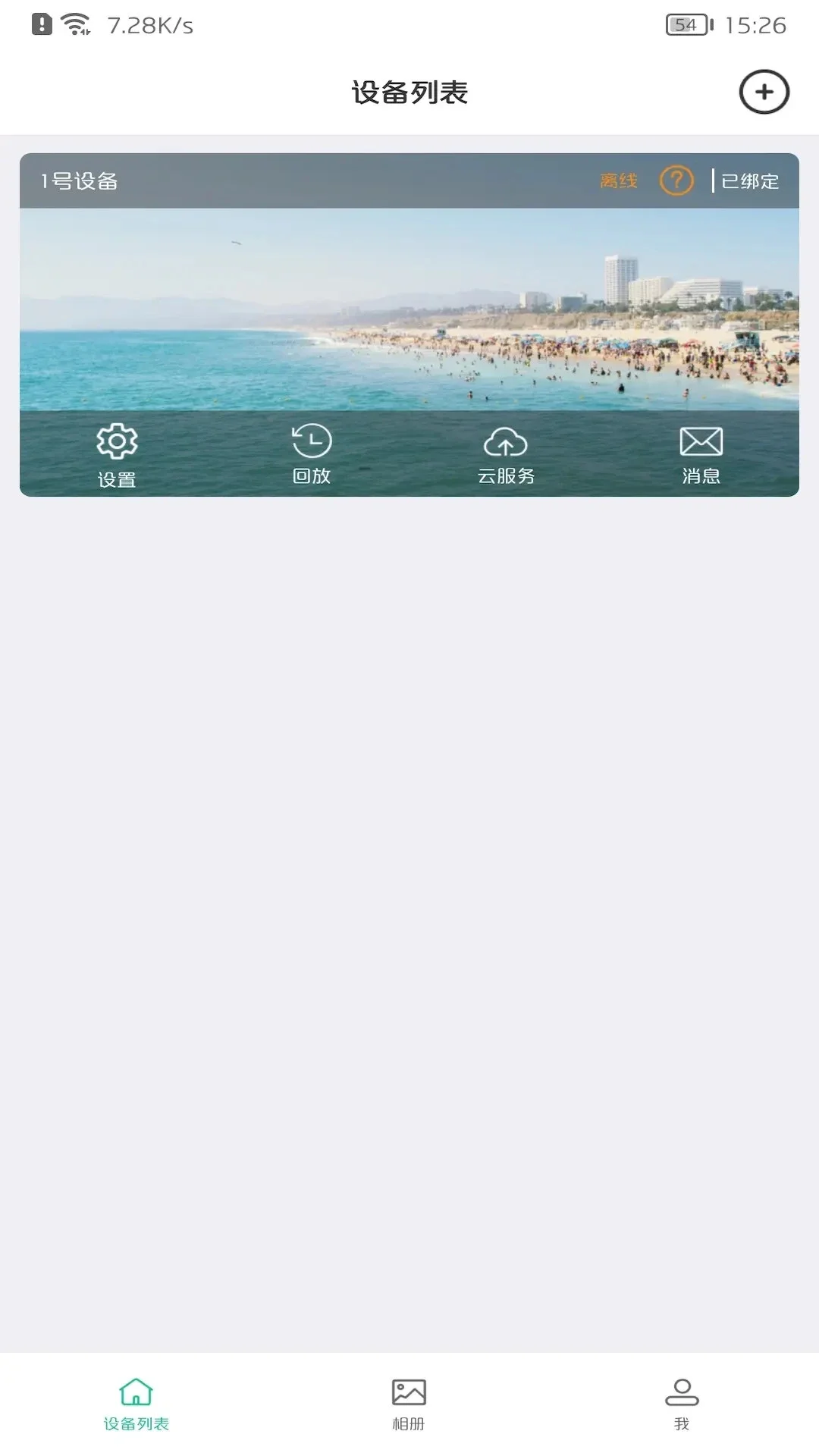
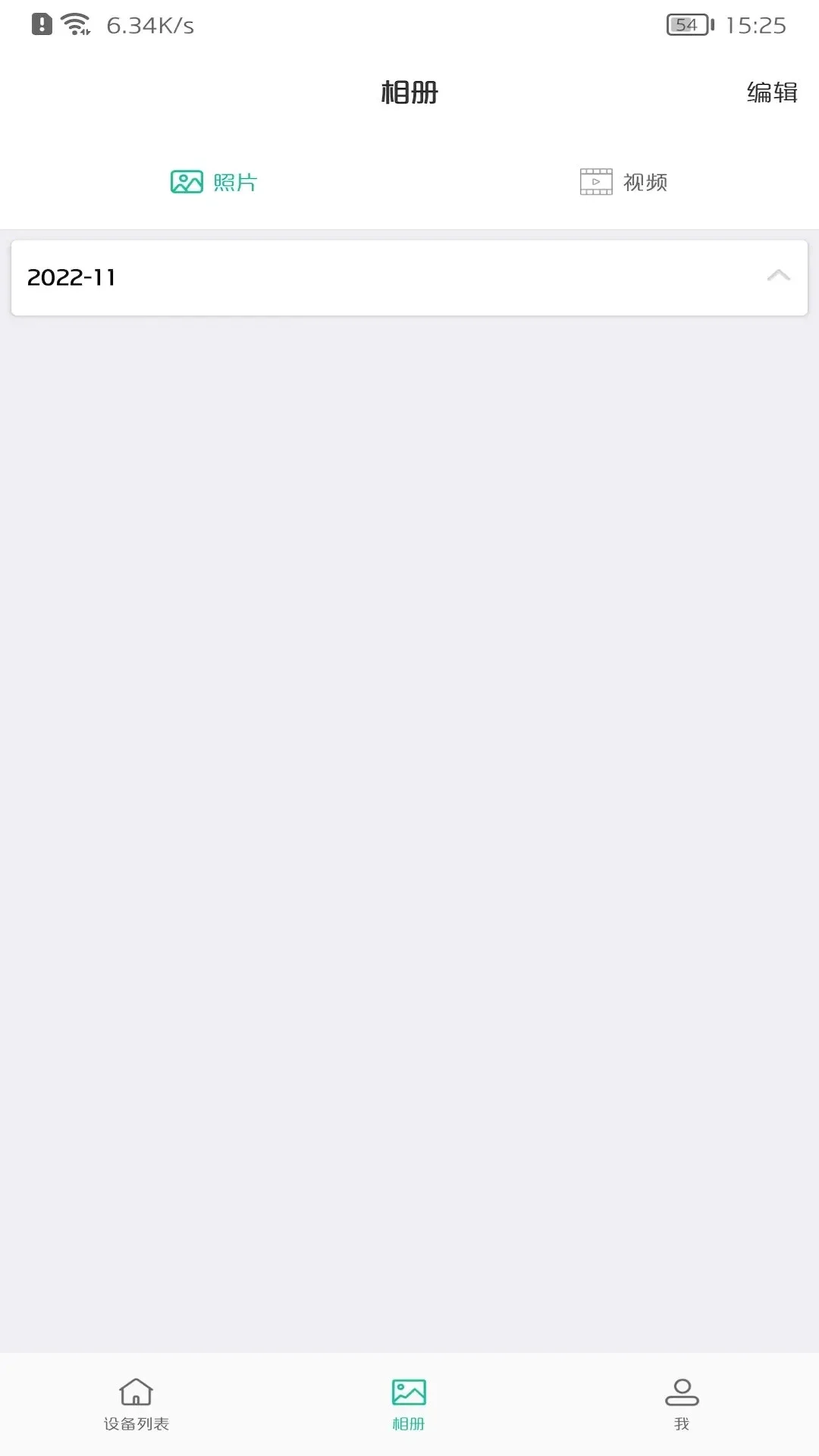
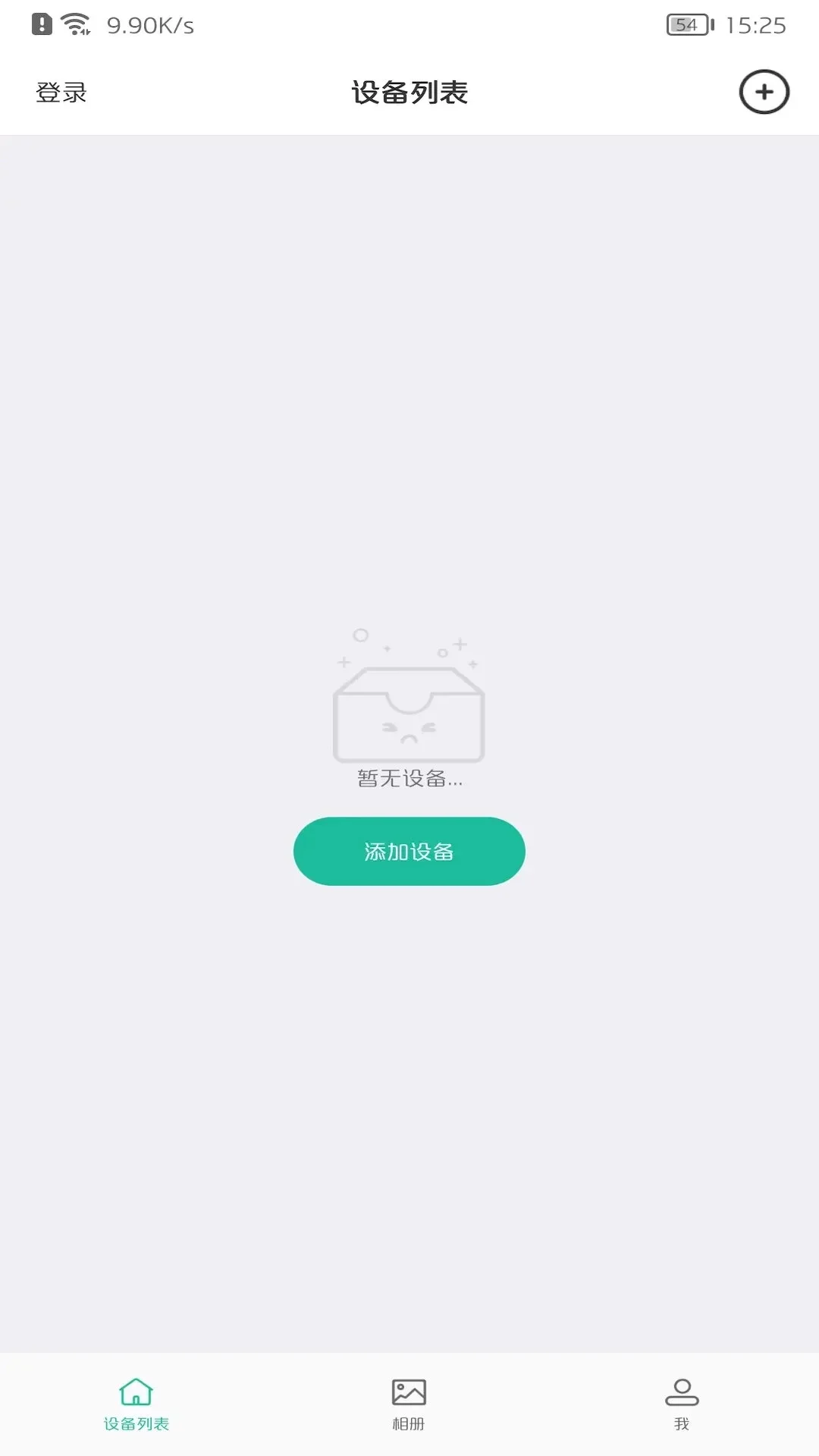
《AZcam》是一款面向安卓手机用户的智能摄像头管理工具,主要用来配合家用或商用网络摄像头完成实时预览、录像回放、移动侦测报警等操作。相比市面上一些体量臃肿的监控客户端,AZcam 的安装包控制得比较克制,启动速度也更快,对于手里有闲置旧手机或者正在使用第三方 WiFi 摄像头的用户来说,它算是一个上手门槛不高的选择。软件界面以深色为主,功能分区清晰,常用的画面预览、云台控制、对讲按钮都放在了拇指容易够到的位置,日常查看家里老人小孩、店铺门口、仓库角落等情况时,操作起来不会手忙脚乱。
AZcam 是一款专注于网络摄像头连接与管理的移动端应用,支持市面上常见的 ONVIF 协议设备以及部分品牌私有协议的摄像头接入。通过局域网或公网 IP,用户可以在手机上添加多台设备,并随时切换查看不同机位的实时画面。软件内置了录像存储管理、移动侦测灵敏度调节、双向语音对讲、画面截图与本地录制等基础功能,同时也提供了云台方向控制,方便调整摄像头的拍摄角度。对于需要长时间挂机监控的场景,AZcam 支持后台运行与报警推送,当画面中出现异常移动时,手机会及时收到提醒,减少错过重要画面的概率。整体来看,它更像是一个轻量化的监控中枢,把分散的摄像头统一到一个 App 里管理,适合家庭安防、小型商铺、宠物看护等日常使用场景。
1. 先确认来源。网上流传的 AZcam 旧版本安装包,很多来自第三方下载站或论坛附件,这些渠道的包体有可能被重新打包过,存在植入广告插件甚至恶意代码的风险。建议优先选择知名度较高、有用户评价可查的下载站,不要随便点开搜索引擎里带“广告”标识的链接。
2. 核对文件信息。下载前可以看一下安装包的 MD5 或 SHA1 校验值,如果下载站提供了官方校验值,下载后自己算一遍对比,能筛掉一部分被篡改的包。没有校验值的话,至少确认文件大小和版本号跟描述一致,避免下到挂羊头卖狗肉的假包。
3. 安装时留意权限。AZcam 作为监控类软件,需要相机、麦克风、存储、网络等权限是正常的,但如果安装过程中要求读取通讯录、发送短信、拨打电话等与监控无关的敏感权限,就要提高警惕,最好直接终止安装。
4. 装完先别急着登录。首次打开旧版本时,可以先在断网或飞行模式下看看软件是否强制要求联网激活,如果一打开就弹出满屏广告或者跳转到陌生网页,基本可以判断这个包不干净,建议卸载后换其他版本。
5. 旧版本兼容性要有心理准备。AZcam 的新版本通常会适配新的安卓系统权限机制和摄像头固件,旧版本在 Android 12 及以上系统上可能会出现闪退、无法保存录像、推送延迟等问题,如果只是临时用用,建议还是尽量找较新的稳定版。
1. 确认摄像头协议。AZcam 主要支持 ONVIF 协议和部分常见品牌的私有协议,如果你的摄像头是杂牌或者只支持厂商自家 App,那 AZcam 可能搜不到设备。买摄像头之前或者连接之前,先查一下设备说明书里有没有写 ONVIF 兼容。
2. 手机和摄像头要在同一网络。初次添加设备时,手机需要和摄像头连在同一个 WiFi 下,或者通过网线把摄像头接入同一路由器。跨网段、跨 VLAN 的环境下,自动搜索功能可能会失效,这时候需要手动输入摄像头的 IP 地址、端口、用户名和密码。
3. 填写正确的 RTSP 地址。部分摄像头需要手动填写 RTSP 流地址才能出画面,常见的格式类似 rtsp://用户名:密码@IP:554/stream1,具体路径要看摄像头品牌和型号,填错了会一直显示连接中或者黑屏。
4. 检查防火墙和端口映射。如果是在外网查看,需要在路由器上做端口映射,把摄像头的 HTTP 端口和 RTSP 端口映射到公网,同时注意运营商是否封了 80、554 等常用端口,必要时改成高位端口再试。
5. 画面出来了再调参数。连接成功后,可以在 AZcam 里调整分辨率、码率、帧率等参数,如果画面卡顿,适当降低码率和分辨率通常能改善流畅度,尤其是上传带宽有限的情况下。
1. 多设备集中管理。一个 App 可以添加多台摄像头,支持分组和排序,家里前后门、店铺收银台、仓库货架的画面都能放在一个界面里切换,不用来回退出登录。
2. 移动侦测报警。可以框选画面中的重点区域,设置侦测灵敏度,当有人或物体在指定区域内移动时,手机会收到推送通知,同时软件会自动保存一段报警录像,方便事后回看。
3. 双向语音对讲。摄像头自带麦克风和喇叭的情况下,可以通过 AZcam 和现场进行双向通话,适合用来跟家里的老人小孩喊话,或者远程提醒店铺员工。
4. 本地与云端录像。支持将录像保存在手机本地存储,也支持部分型号的摄像头把录像存到 SD 卡或云端,用户可以根据自己的存储习惯选择,回放时按时间轴拖动即可定位。
5. 界面简洁易上手。主界面就是画面预览加常用按钮,没有花哨的社交模块和广告弹窗,对于只需要看画面、回放、报警这几项核心功能的用户来说,学习成本很低。
首次添加摄像头时,建议先用网线把摄像头连接到路由器,等手机和摄像头处于同一局域网后再打开 AZcam 的搜索功能,这样自动发现的成功率最高。
如果搜索不到设备,优先检查摄像头是否开启了 ONVIF 功能,很多摄像头默认是关闭的,需要进摄像头自己的网页后台手动打开。
添加设备时,用户名和密码要填摄像头本身的登录账号,不是 AZcam 的账号,这一点新手很容易搞混,填错了会一直提示认证失败。
画面预览界面双指捏合可以放大局部画面,拖动画面可以平移视野,部分支持云台的摄像头会在界面下方显示方向控制按钮。
录像回放前,先确认摄像头里装了 SD 卡或者已经开通了云存储,否则时间轴上不会有可回放的片段。
移动侦测的灵敏度不要一上来就拉到最高,否则风吹草动都会触发报警,建议先从中间档位开始试,根据实际误报情况再微调。
长时间挂机使用时,可以在手机设置里把 AZcam 加入电池优化白名单,避免系统在后台把软件杀掉导致收不到报警推送。
如果外网访问不稳定,可以尝试在路由器里把摄像头的 RTSP 端口映射出去,然后在 AZcam 里用公网 IP 加端口的方式手动添加设备。
定期修改摄像头的默认密码,不要用 admin/12345 这类弱口令,监控设备暴露在公网时很容易被扫描到。

好运简历官方版 74.8M / 中文 / 安卓办公商务

吉汽畅享司机端官方版 76.1M / 中文 / 安卓实用工具

文字文档扫描识别官方版 51.6M / 中文 / 安卓实用工具

私趣盒子app官方版 54.7M / 中文 / 安卓实用工具

小时工工资记录官方版 29.0M / 中文 / 安卓实用工具

樱花校园作弊菜单中文版 302.5M / / 安卓休闲益智

开心消消乐正版 322.2M / 中文 / 安卓休闲益智

汤姆猫跑酷破解版 184.5M / 中文 / 安卓休闲益智

跑跑卡丁车官方竞速版正式版 4.10G / 中文 / iphone赛车游戏

王者荣耀ios最新版 2.30G / 中文 / iphone角色扮演
 手机浏览器大全
 手机实用软件
 微信抢红包软件



玩家留言