
仪器控畅享版最新版
- v1.0.29
- 安卓实用工具
 安全
安全

-
更新时间2026-10-02
-
大小25.5M
-
语言中文
0
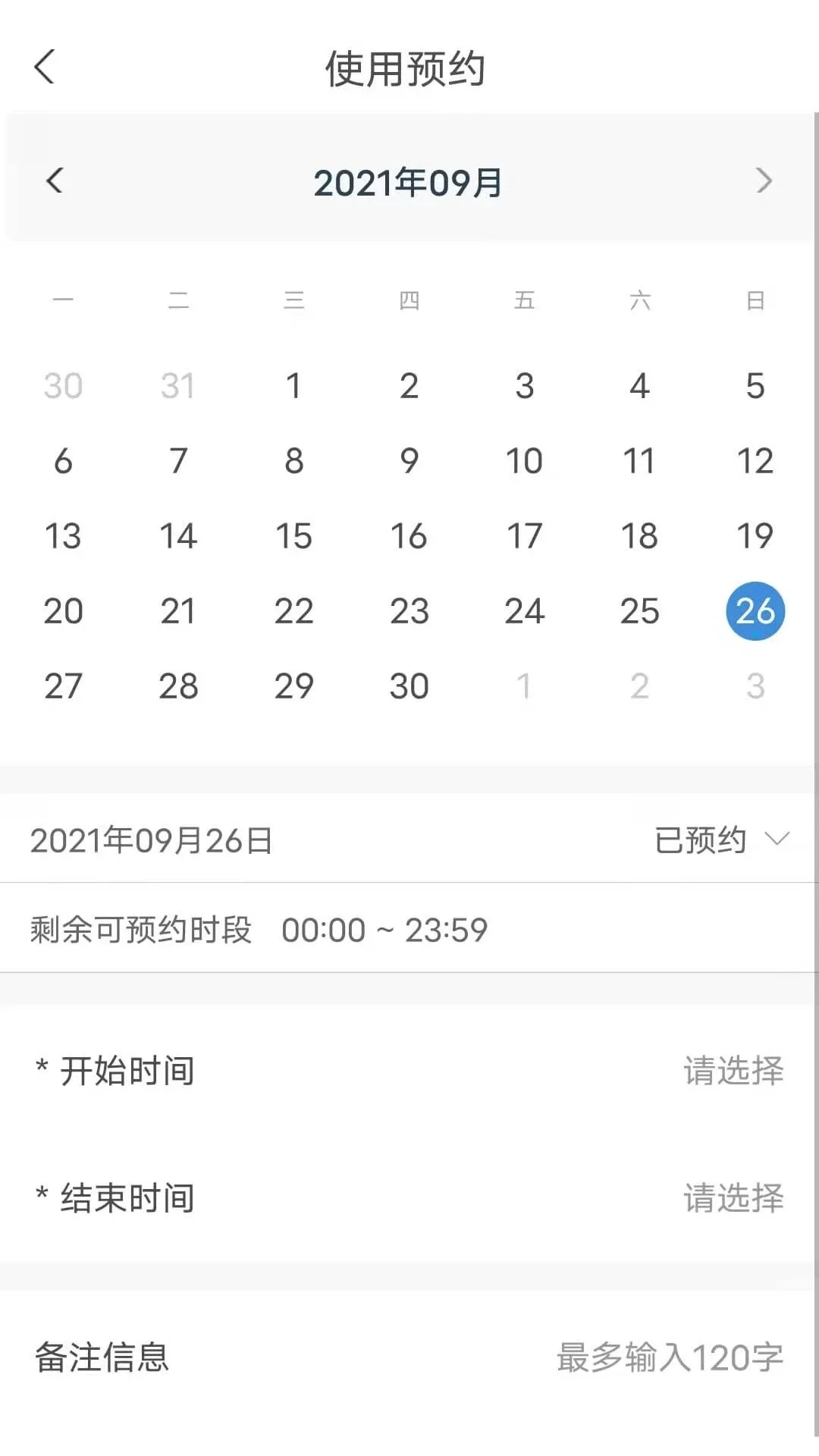
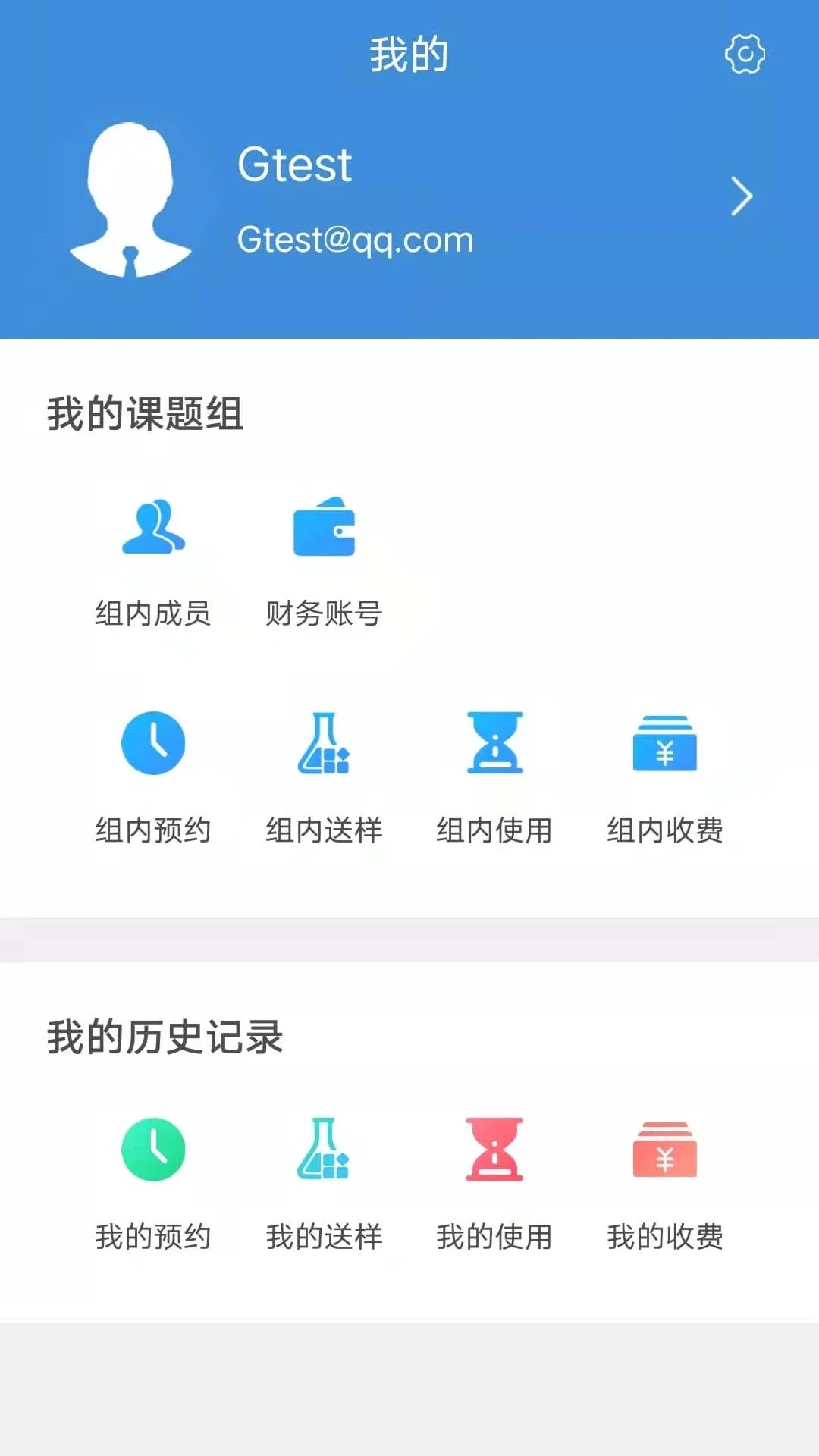
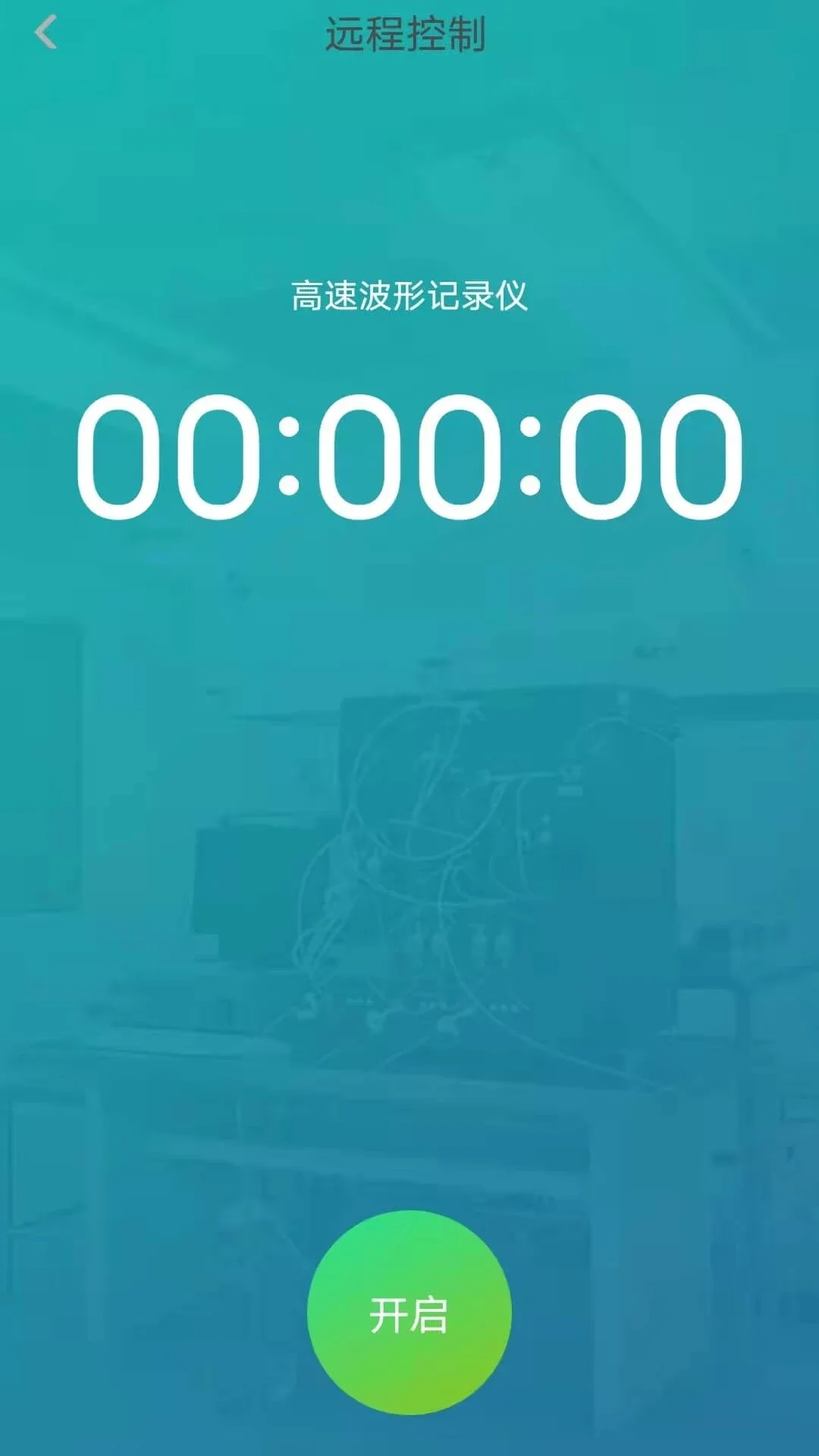
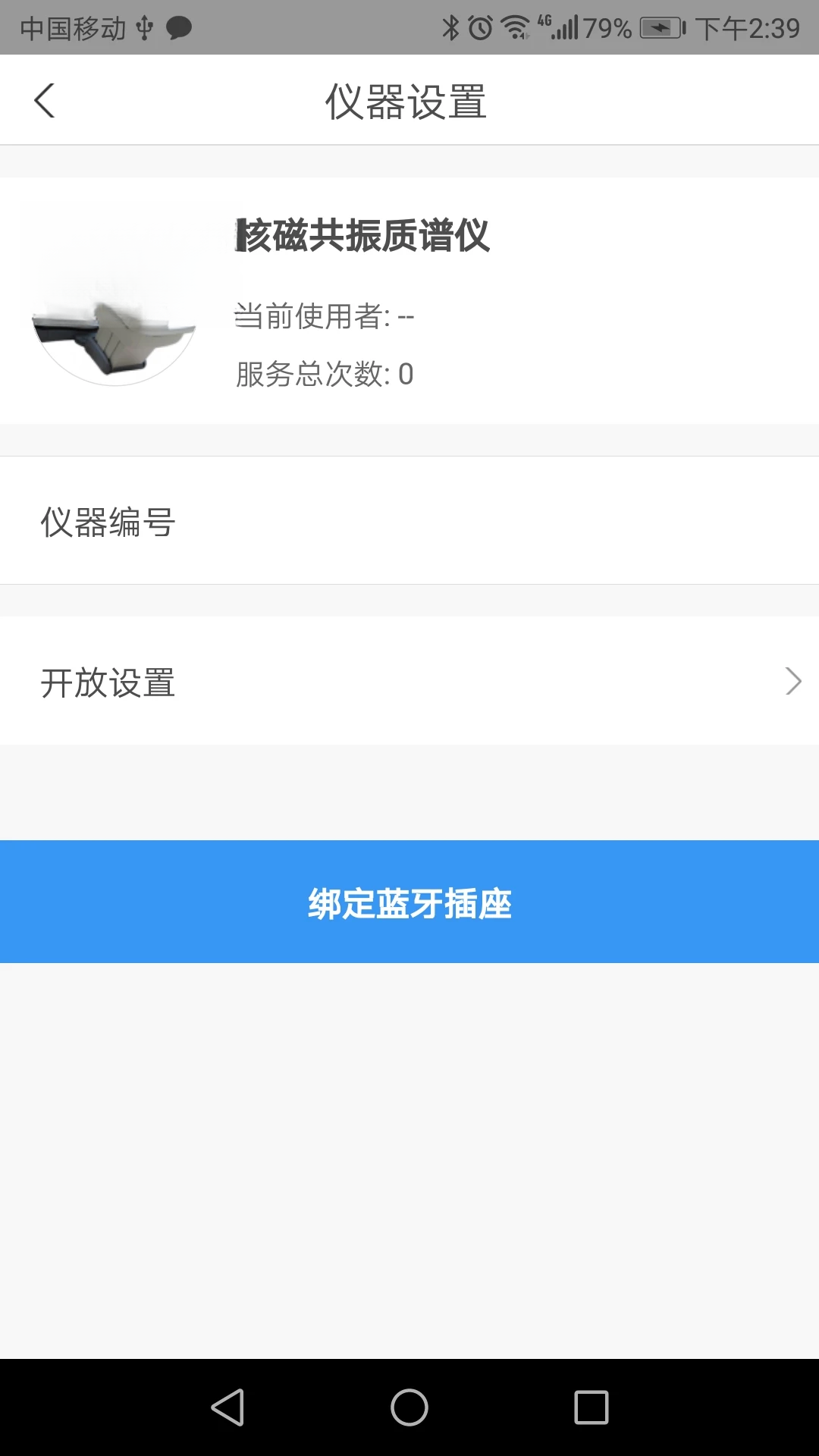
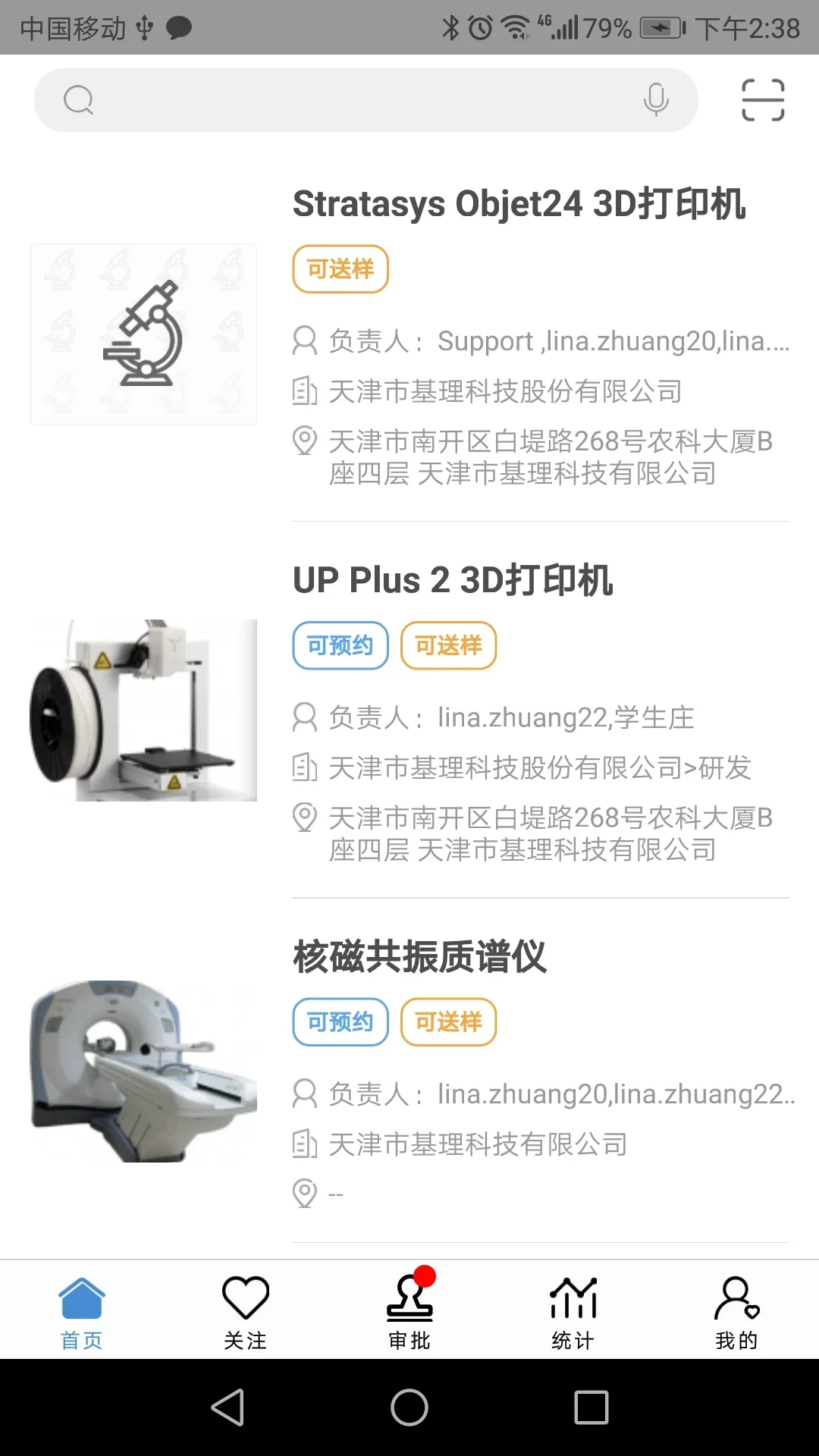
《仪器控畅享版》是一款面向实验室、工业检测、科研教学等场景打造的仪器管理与数据采集辅助工具。它把设备连接、参数读取、数据记录、异常提醒等常用能力整合到一个轻量级应用中,让使用者不必再为不同品牌仪器各自为政的操作界面而烦恼。无论是日常巡检、实验记录,还是长时间连续监测,仪器控畅享版都能提供相对稳定的支撑,帮助用户把更多精力放在数据本身,而不是繁琐的操作流程上。
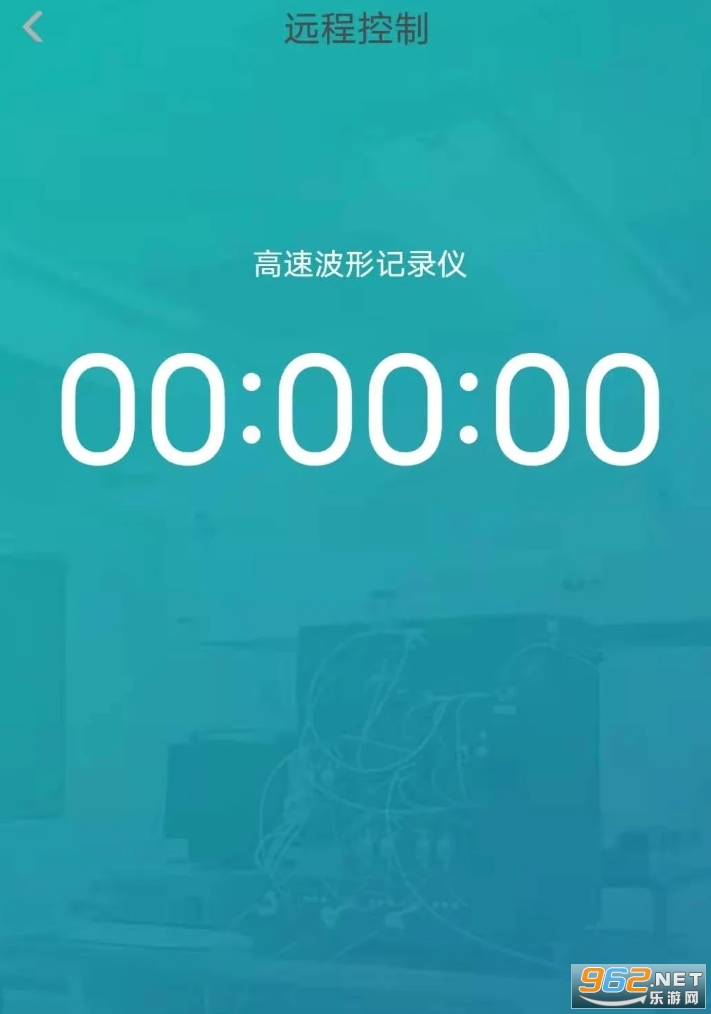
仪器控畅享版围绕“连接采集记录分析”这一条主线展开设计。它支持多种常见仪器通信协议,能够通过蓝牙、USB转串口、Wi-Fi等方式与设备建立连接,并实时读取仪器输出的测量数据。应用内置了数据看板、历史曲线、导出报表等模块,方便用户对采集到的信息进行二次整理。同时,仪器控畅享版还提供了设备分组、参数模板、异常阈值提醒等辅助功能,帮助实验室或产线人员快速定位问题。整体界面走的是简洁实用路线,没有过多花哨的装饰,核心操作入口一目了然,新手也能在短时间内完成设备添加与数据采集。对于需要长期跟踪记录的用户来说,它还支持后台持续运行,减少频繁切换应用带来的中断感。
1.先确认你的仪器是否支持对外通信,常见的有蓝牙串口、USB转TTL、Wi-Fi局域网等几种方式。如果仪器本身没有无线模块,通常需要搭配对应的转接器使用。
2.打开仪器控畅享版,进入“设备管理”页面,点击右上角的添加按钮,应用会自动扫描附近可连接的设备。此时请确保手机或平板的蓝牙、Wi-Fi功能已经开启,并且仪器处于可被发现的状态。
3.在扫描结果中找到你的仪器名称或对应的信号标识,点击进入配对流程。部分设备需要输入配对码,一般默认为0000或1234,具体可查阅仪器说明书。
4.配对成功后,应用会提示你选择通信协议和参数模板。如果你不确定该选哪一个,可以先使用默认配置进行测试,后续再根据实际读数情况微调。
5.连接建立后,建议先发送一条测试指令,观察仪器是否有正常回应。若长时间没有数据返回,可以尝试断开重连,或者检查仪器端是否处于锁定状态。
1.在数据看板或历史记录页面,长按任意一条数据记录,会弹出多选菜单,你可以逐条勾选,也可以点击“全选”批量选中需要导出的内容。
2.选中之后点击底部工具栏的“导出”按钮,仪器控畅享版会提供CSV和TXT两种常见格式。CSV适合后续用Excel或WPS打开做进一步统计,TXT则更适合快速查看或粘贴到其他文档中。
3.导出前可以自定义时间范围,比如只导出最近一小时、最近一天或指定时间段内的数据,避免一次性生成过大的文件。
4.确认导出参数后,应用会生成文件并保存在手机存储的指定目录中。你可以在导出完成的提示弹窗里直接点击“打开”,也可以稍后通过文件管理器找到对应文件夹。
5.如果导出过程中出现失败提示,优先检查手机剩余存储空间是否充足,其次确认应用是否拥有存储读写权限。部分安卓系统需要手动在设置中授予权限后才能正常写入文件。
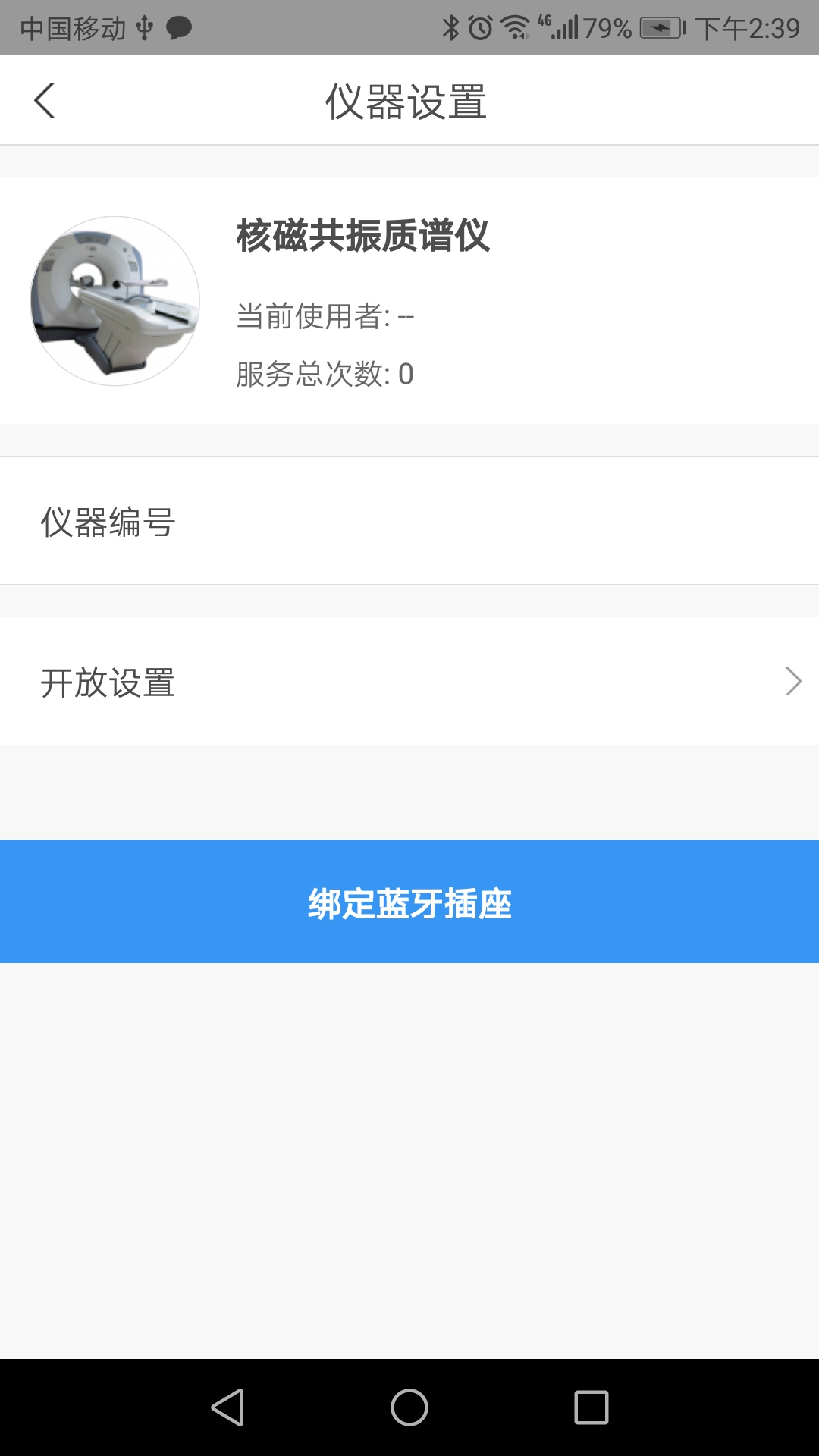
1.多协议兼容:仪器控畅享版内置了多种常见仪器通信协议模板,覆盖串口、蓝牙、网络等连接方式,减少用户自行配置的工作量,上手门槛相对较低。
2.实时数据看板:采集到的数据会以数字、仪表盘、曲线等多种形式同步展示,方便用户在不同场景下快速判断当前状态,无需频繁切换页面。
3.异常阈值提醒:用户可以为关键参数设置上下限,一旦读数超出设定范围,应用会通过弹窗或通知的方式发出提醒,适合长时间无人值守的监测任务。
4.历史记录与导出:所有采集数据都会按时间顺序保存在本地,支持按时间段筛选和批量导出,方便后续整理实验报告或归档留存。
5.设备分组管理:当同时连接多台仪器时,可以通过分组功能把不同设备归类管理,避免在设备列表中来回翻找,提升多设备场景下的操作效率。
首次使用建议先跑一遍“模拟设备”模式,在不连接真实仪器的情况下熟悉界面布局和操作流程,等心里有数了再接入实际设备,能少走很多弯路。
添加设备时尽量把名称写清楚,比如“一号桌pH计”“三号产线温度模块”,后续设备多了以后一眼就能分辨,不用逐个点开确认。
参数模板可以保存复用,同一型号的仪器配置一次之后,下次直接调用模板即可,省去重复设置的麻烦。
长时间采集时建议关闭手机自动锁屏,或者在系统设置里把仪器控畅享版加入后台运行白名单,防止息屏后连接被系统切断。
导出数据前先预览一下内容,确认时间列和数值列没有错位,避免导出后还要重新整理。
如果遇到连接不稳定、数据跳变等情况,可以先尝试重启应用和仪器,再检查周围是否有强干扰源。多数偶发问题通过重新连接就能解决。
| 软件名称 | 功能优势 | 评分 |
| 仪器控 | 通用型仪器管理,支持多品牌 | ★★★★☆ |
| 串口助手 | 串口调试利器,收发数据直观 | ★★★★☆ |
| 数据采集 | 轻量记录,支持曲线回看 | ★★★★☆ |
| 传感器调试 | 快速校准,参数一目了然 | ★★★★☆ |
| 工业通 | 工业设备互联,协议丰富 | ★★★★☆ |
| 实验室管理 | 样品登记,仪器预约一体 | ★★★★☆ |

卡车模拟传奇美国原版最新版 551.3M / 中文 / 安卓模拟经营

123车主保险查最新版 35.9M / 中文 / 安卓实用工具

注意力训练最新版 21.3M / 中文 / 安卓教育学习

唯医骨科最新版 137.3M / 中文 / 安卓医疗健康

魔力解压神器手游最新官方版 95M / 中文 / 安卓休闲益智

Honor of Kings王者荣耀国际服 625.9M / 英文 / 安卓角色扮演

崩坏星穹铁道官方正版 447.6M / 中文 / 安卓卡牌游戏

原神官方正版 489.5M / 中文 / 安卓角色扮演

托卡世界无广告全解锁版 684.3M / 中文 / 安卓休闲益智

王者荣耀ios最新版 2.30G / 中文 / iphone角色扮演
 手机浏览器大全
 手机实用软件
 微信抢红包软件



玩家留言