
翼家远程监控app
- v1.0.0
- 安卓实用工具
 安全
安全

-
更新时间2026-09-26
-
大小98.0M
-
语言中文
0
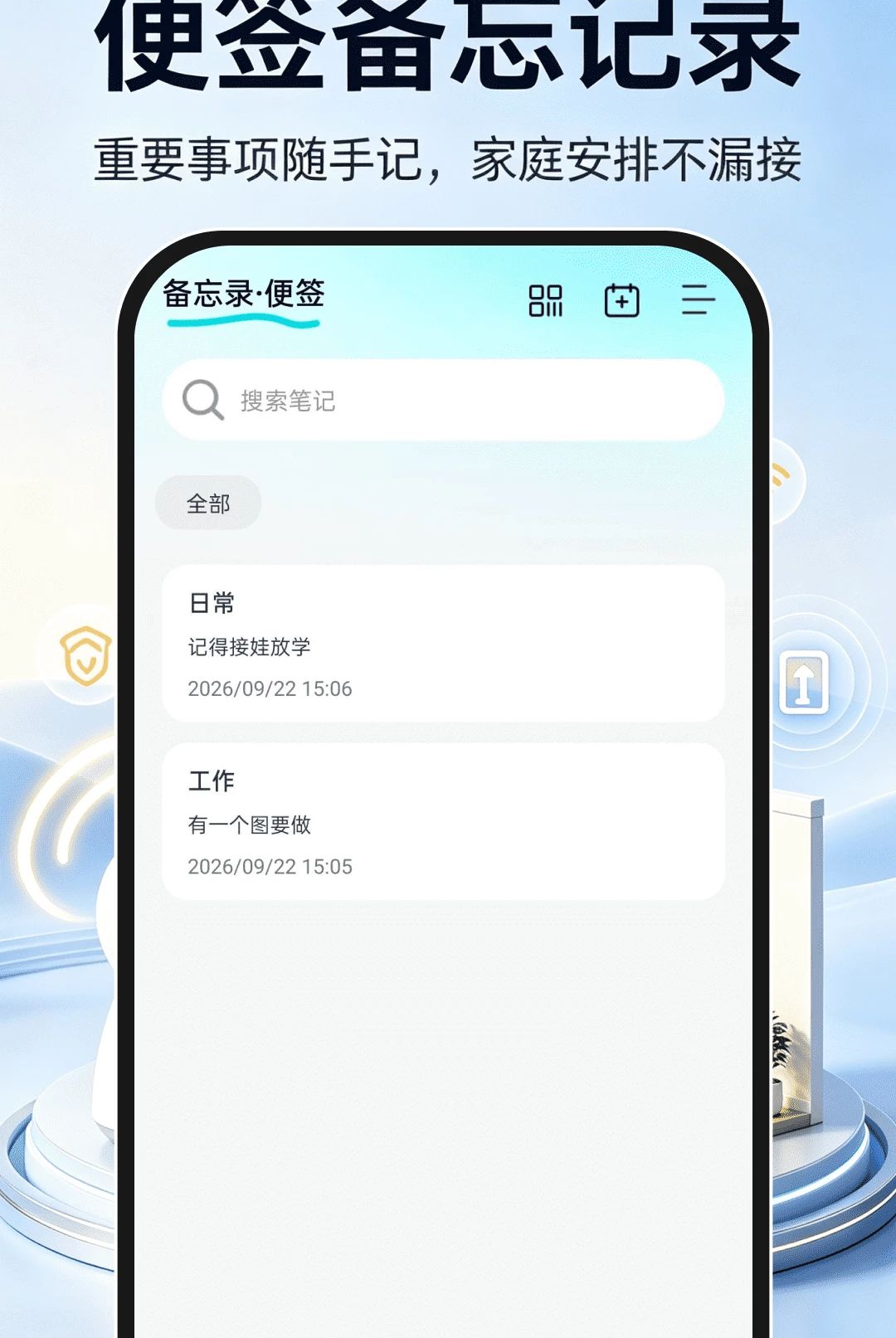
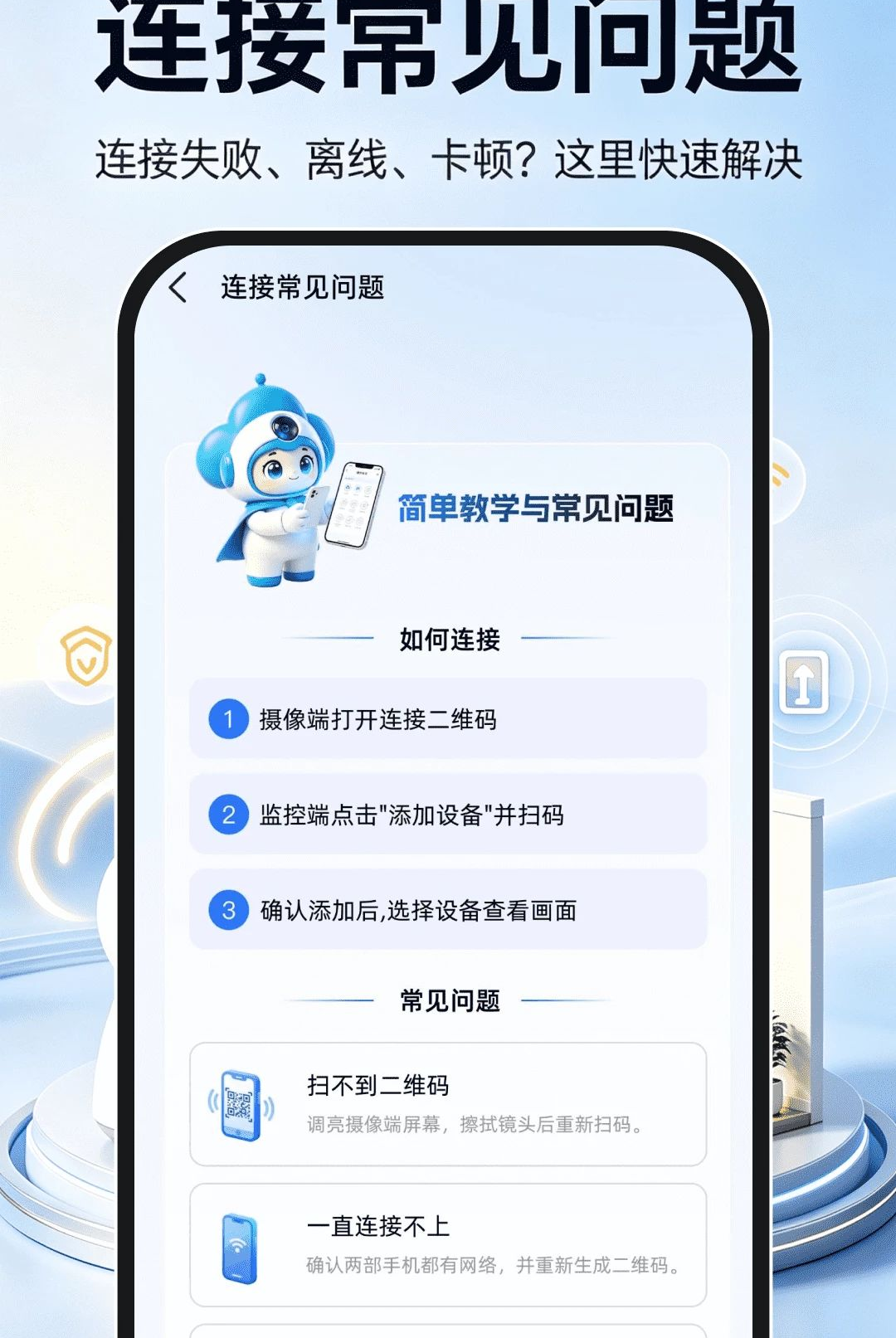

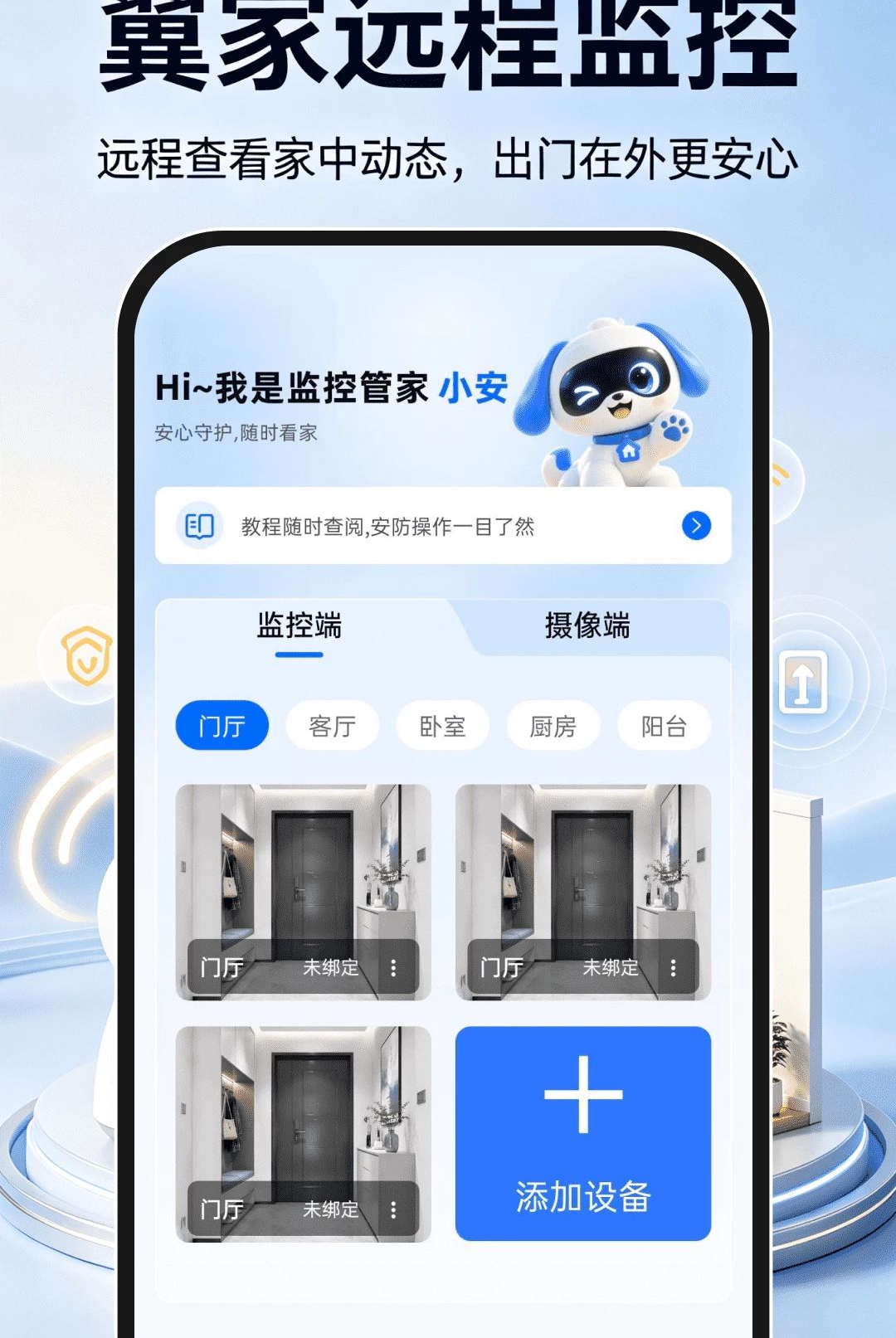
《翼家远程监控》是一款面向家庭与小型商用场景的远程视频监控工具,安装到手机后可以随时随地查看已绑定的摄像头画面,适合看护老人小孩、照看店铺仓库或留意家中安全。软件整体操作逻辑比较直白,注册登录后按提示添加设备就能进入实时预览界面,支持多路画面切换、录像回放与移动侦测提醒,日常使用门槛不高。本次提供的是安卓端安装包,下载后直接安装即可体验,下面围绕安装、使用和常见疑问做一次完整梳理,方便新手快速上手。
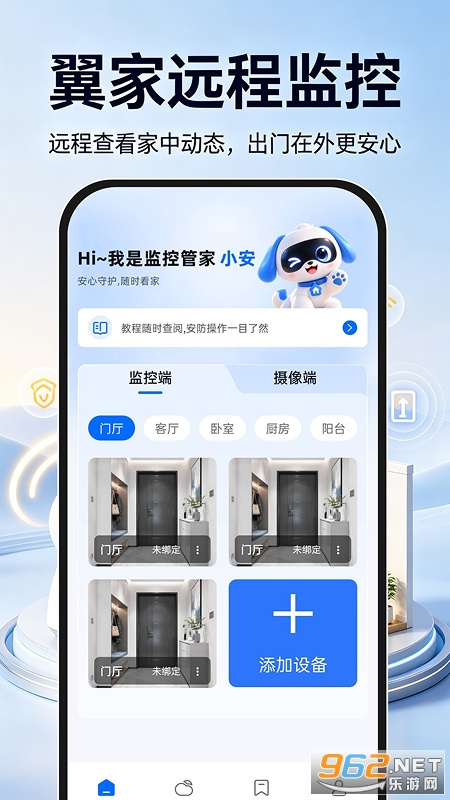
翼家远程监控主打远程实时看护,把监控摄像头与手机端打通,用户在外出、出差或夜间休息时也能通过手机掌握现场动态。软件支持实时视频预览、历史录像回放、报警消息推送、多设备管理与画面截图等常见功能,画面清晰度会随网络状况自动调节,尽量保证流畅度。设备添加方式以扫码和手动输入为主,绑定成功后即可在首页设备列表中一键进入直播画面。对于家里有老人、孩子或宠物的用户,移动侦测与声音侦测能起到一定的提醒作用,减少长时间盯屏的负担。软件整体体积不大,对手机配置要求不高,适合日常长时间挂后台使用,是家庭安防场景中比较实用的一类工具。
1.打开翼家远程监控APP,使用手机号完成注册并登录,进入首页后点击右上角或中间的“添加设备”按钮。
2.确认摄像头已经通电并处于配网状态,通常指示灯会闪烁,表示设备已进入等待连接模式。
3.在添加页面选择“扫码添加”,用手机扫描摄像头机身或说明书上的二维码,若二维码模糊可改用手动输入设备ID。
4.按照提示输入当前WiFi名称与密码,注意多数摄像头只支持2.4G频段网络,5G网络可能导致配网失败。
5.等待手机与设备完成配对,页面提示添加成功后,返回设备列表点击对应设备即可查看实时画面。
1.在翼家远程监控首页找到已经绑定成功的摄像头,点击进入实时预览界面。
2.在画面下方或底部菜单中找到“回放”入口,部分版本会显示为“录像”或“历史记录”。
3.进入回放页面后,通过日期选择栏切换到想要查看的那一天,时间轴上会显示有录像的时段。
4.拖动时间轴或点击具体时间段,即可开始播放对应录像,支持暂停、快进和截图操作。
5.如果设备插有存储卡,回放数据一般来自本地存储;若开通了云存储服务,也可以切换查看云端录像。
6.遇到回放加载慢的情况,可以先检查手机网络,再确认设备是否在线,必要时重启摄像头后重试。
1.翼家远程监控在账号层面提供了登录密码保护,建议首次使用时修改初始密码,避免使用过于简单的数字组合。
2.设备绑定后尽量开启消息推送与异常登录提醒,一旦有陌生设备尝试访问可以及时发现。
3.摄像头固件建议保持更新,厂商会通过版本升级修复已知漏洞,提升整体安全性。
4.不要在公共WiFi环境下频繁查看监控画面,家庭网络也要设置强度较高的WiFi密码。
5.如果长期不使用某台设备,可以在APP内将其解绑,减少不必要的在线风险。
1.远程实时预览:无论身处何地,只要手机联网就能打开直播画面,随时了解家中或店铺动态。
2.移动侦测报警:画面中出现异常移动时,软件会推送提醒消息,方便用户第一时间查看情况。
3.多设备集中管理:一个账号可以绑定多台摄像头,在首页列表中快速切换,适合多房间或多店面的用户。
4.录像回放与截图:支持按日期查找历史录像,重要画面可以截图保存,便于后续查看或留存。
5.双向语音对讲:部分型号摄像头支持语音对讲,可以通过手机与现场人员沟通,看护场景更实用。
安装完成后建议先在有WiFi的环境下完成设备绑定,避免消耗手机流量。
摄像头供电要稳定,频繁断电会导致设备离线,影响远程查看。
如果画面出现卡顿,可以在设置里切换流畅或标清模式,优先保证连接稳定。
移动侦测灵敏度不宜调得过高,否则容易频繁收到误报消息。
定期清理手机端缓存,能让APP启动和加载回放的速度更快一些。
整体来看,翼家远程监控功能覆盖了家庭看护的主要需求,操作不算复杂,适合对监控要求不高的普通用户日常使用。
| 软件名称 | 功能优势 | 评分 |
|---|---|---|
| 萤石云眼 | 海康旗下,画质稳定 | ★★★★★ |
| 小米家 | 生态联动,操作便捷 | ★★★★★ |
| 萤石宝宝 | 专注看护,提醒及时 | ★★★★☆ |
| 360摄像机 | 功能丰富,性价比高 | ★★★★☆ |
| TP-LINK物联 | 网络稳定,多设备管理 | ★★★★☆ |
| 乐橙智能 | 大华出品,画面清晰 | ★★★★☆ |

通话录音管家app官方版 52.3M / 中文 / 安卓实用工具

桔子点酒app 29.7M / 中文 / 安卓购物优惠

放射医学技术鸣题库app 34.7M / 中文 / 安卓教育学习

工地小时工记工app 65.2M / 中文 / 安卓实用工具

AI带货神器app 74.1M / 中文 / 安卓办公商务

樱花校园作弊菜单中文版 302.5M / / 安卓休闲益智

开心消消乐正版 322.2M / 中文 / 安卓休闲益智

汤姆猫跑酷破解版 184.5M / 中文 / 安卓休闲益智

跑跑卡丁车官方竞速版正式版 4.10G / 中文 / iphone赛车游戏

王者荣耀ios最新版 2.30G / 中文 / iphone角色扮演
 手机浏览器大全
 手机实用软件
 微信抢红包软件



玩家留言