移动云电脑HD安卓版
- v3.6.7
- 安卓办公商务
 安全
安全

-
更新时间2026-09-17
-
大小187.7M
-
语言中文
0
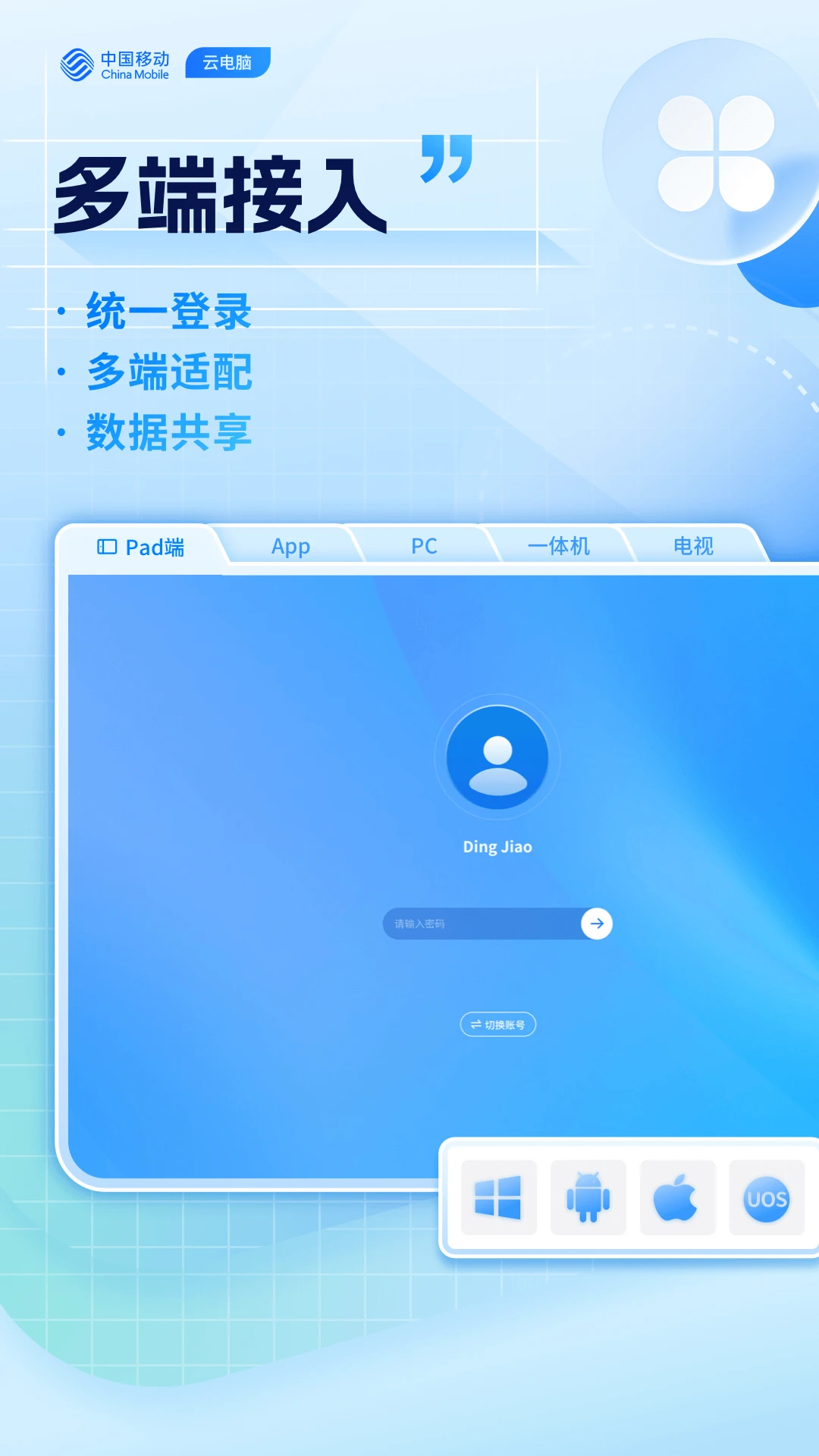
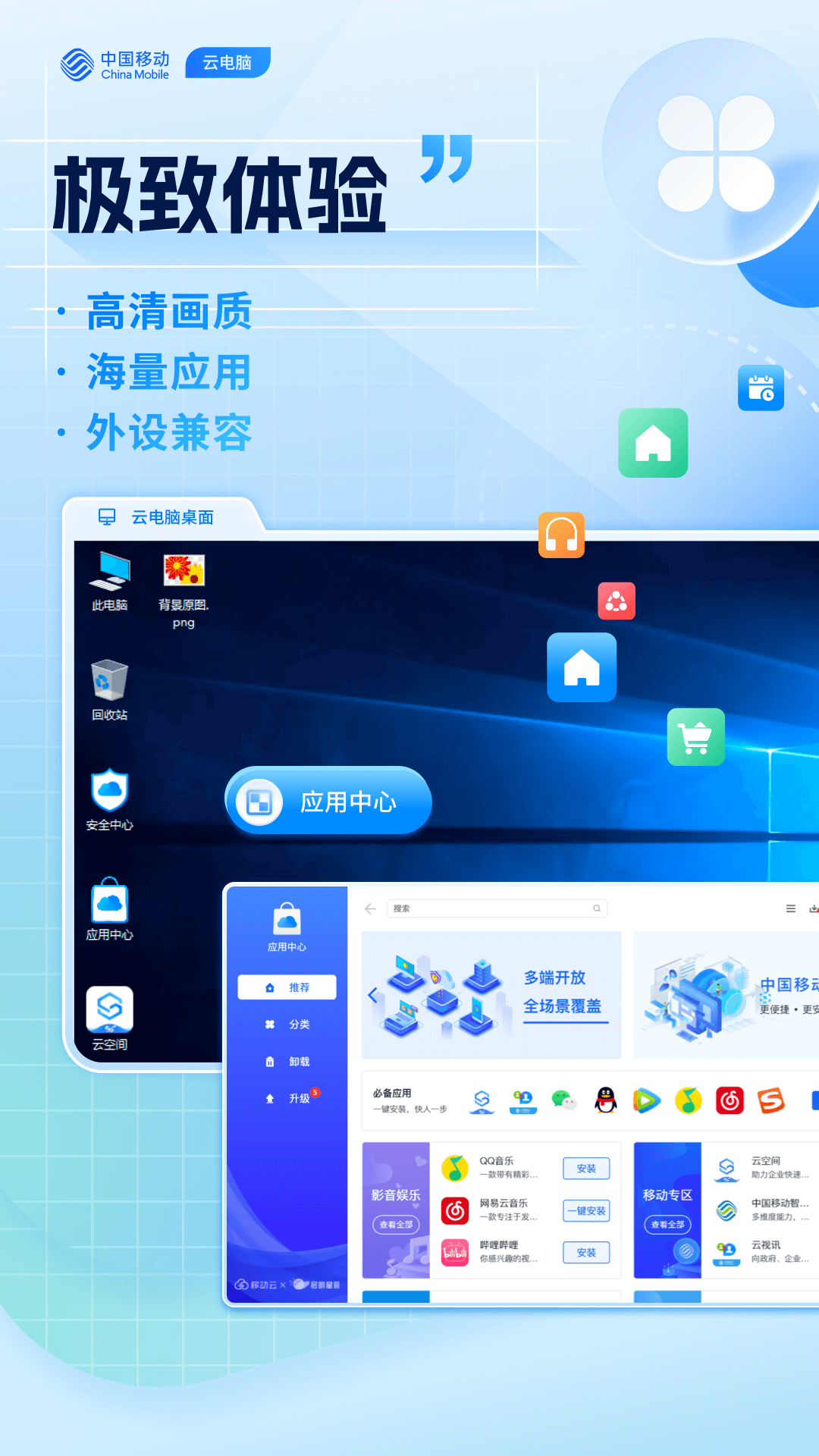
《移动云电脑HD》是中国移动面向安卓大屏设备推出的云桌面客户端,它把完整的Windows系统搬到了手机与平板上。对于经常需要在外处理文档、远程办公或者临时调用电脑软件的用户来说,这款应用相当于随身携带了一台云端主机。无论你手边是安卓手机、平板还是智能电视盒子,只要网络通畅,登录账号后就能进入熟悉的桌面环境,处理文件、收发邮件、使用专业软件都不再受设备性能限制。本次带来的是3.6.7版本,在连接稳定性和画面流畅度上做了进一步打磨,下面就从安装到使用逐一说明。

移动云电脑HD依托中国移动优质的云网资源,为用户提供安全、便捷的云端电脑服务。通过自研的传输协议,将云端计算资源与本地终端进行高效连接,让安卓设备瞬间获得Windows系统的完整操作体验。软件支持多种规格的云电脑配置选择,满足日常办公、在线学习、影音娱乐等不同场景需求。数据存储在云端,本地不留痕,兼顾了使用的灵活性与信息的安全性。无论是临时借用他人设备,还是在外出差途中需要紧急处理工作,移动云电脑HD都能提供一个稳定可靠的桌面环境,让生产力随时在线。
1.首先确认你的设备已经连接到了稳定的Wi-Fi或5G网络,云电脑对网络延迟比较敏感,网络质量直接影响操作跟手程度。
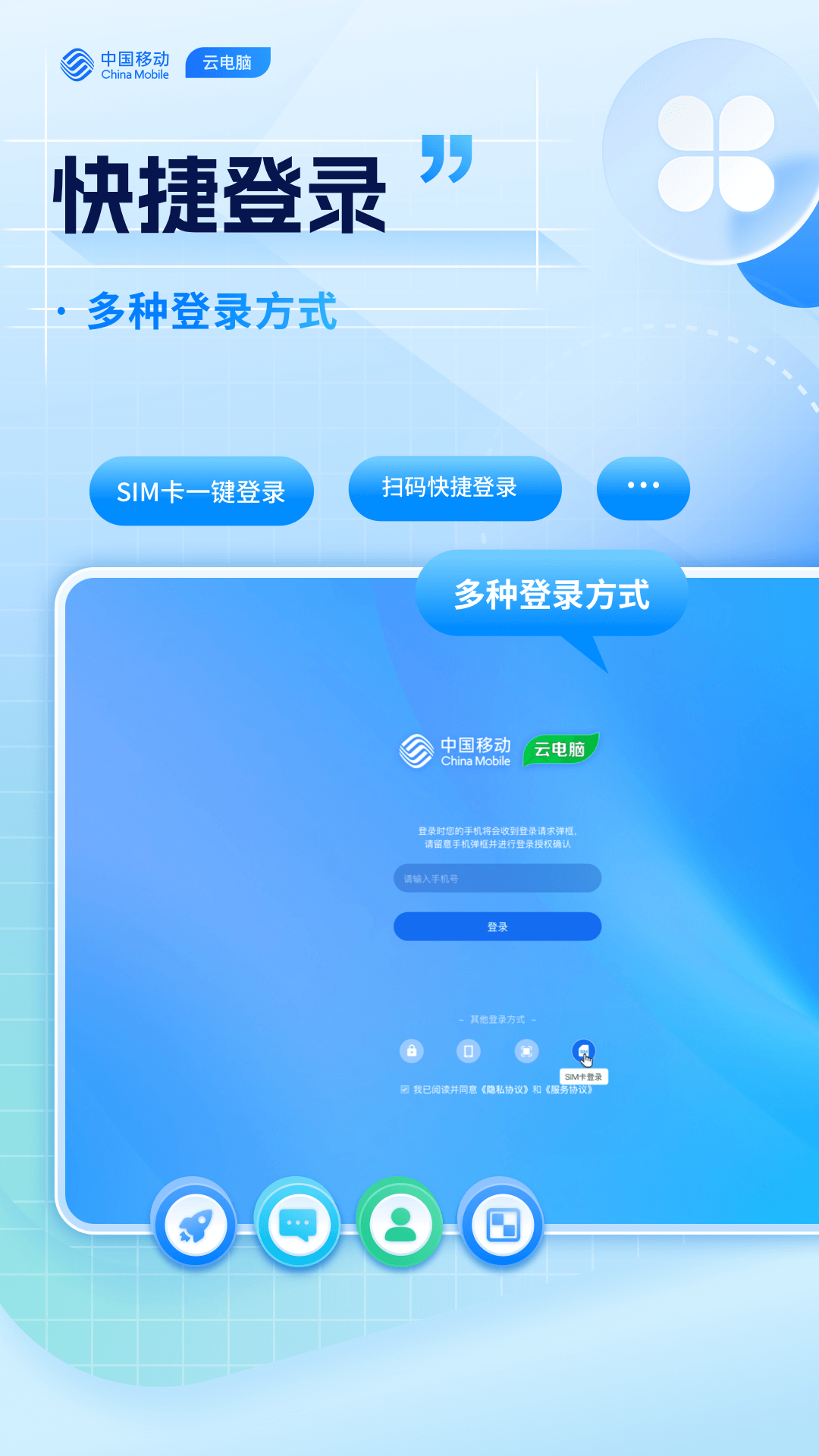
2.打开移动云电脑HD客户端,在登录界面输入你的中国移动手机号码,获取短信验证码后完成账号登录。如果没有移动号码,也可以根据页面提示注册其他方式登录。
3.登录成功后,系统会引导你选择或开通云电脑套餐。新用户通常有一定的体验时长,按照提示领取即可进入配置选择页面。
4.根据自己平时使用的软件类型挑选合适的配置,比如仅处理文档选基础型即可,需要运行大型软件则选高配型,确认后等待云端系统初始化。
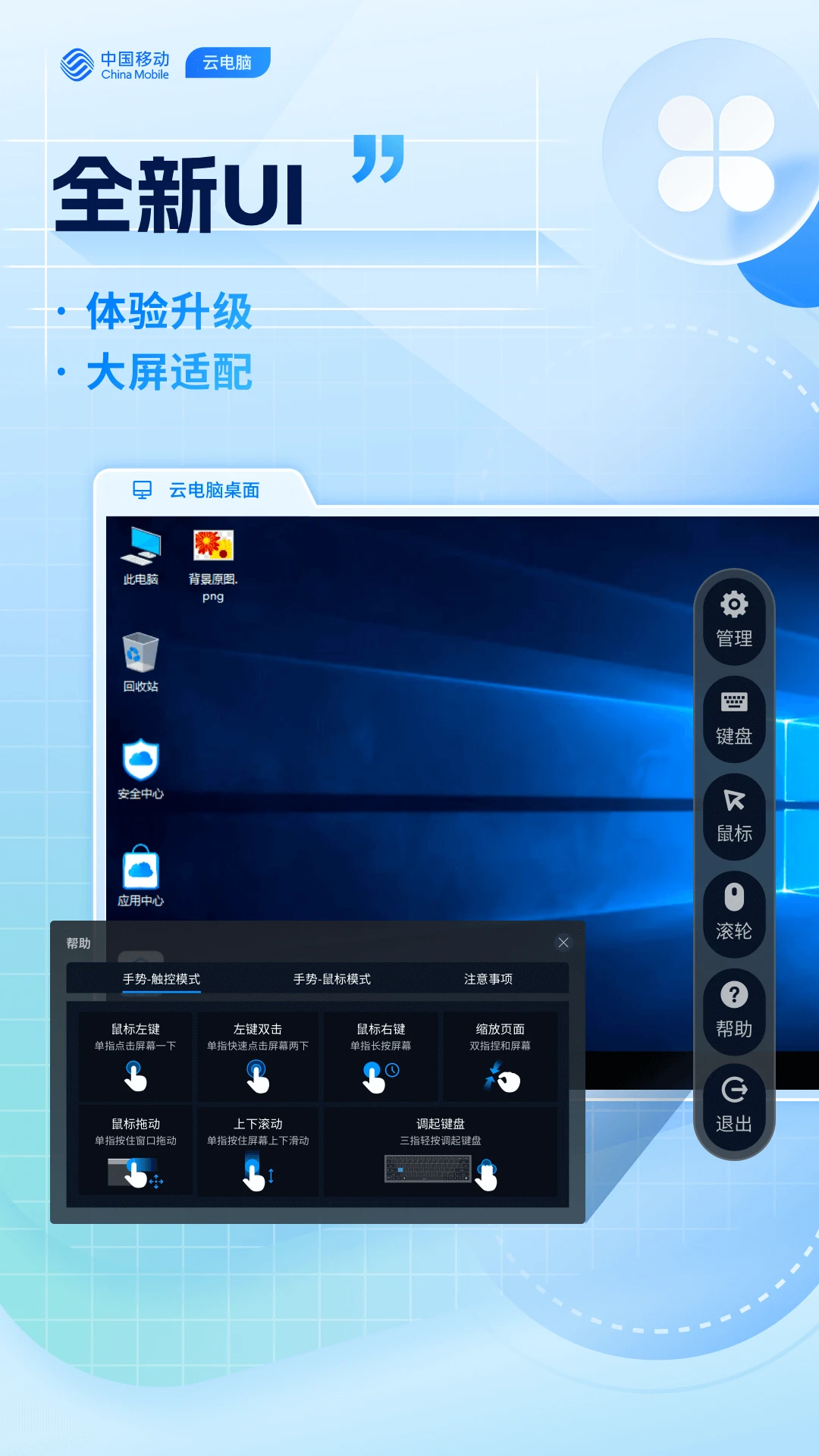
5.初始化完成后点击“连接”按钮,稍等片刻就能看到熟悉的Windows桌面,这时你就可以像操作本地电脑一样使用鼠标和键盘了。
1.多终端无缝衔接:同一个账号可以在手机、平板、电视等不同设备上登录,云端桌面状态实时同步,换设备继续用不中断。
2.数据不落地更安心:所有文件和应用都运行在云端,本地设备只负责显示和操作,即使设备丢失也不用担心资料泄露。
3.外设兼容性强:支持连接蓝牙键鼠、U盘、打印机等常用外设,配合大屏设备使用时体验接近实体电脑。
4.灵活配置按需选:提供多种规格的云电脑方案,用户可以根据当前任务临时升级配置,用完即降,不浪费资源。
初次连接时建议先进入设置调整显示分辨率,选择与本地屏幕匹配的比例能明显减少画面模糊感。如果操作时感觉鼠标有延迟,可以尝试在工具栏里切换为“流畅优先”模式,牺牲一点画质换取更跟手的操控。利用云电脑自带的文件传输功能,可以方便地把本地文档上传到云端桌面,或者把云端文件下载回手机存储。长时间使用时记得开启自动锁屏,避免误触。整体来看,移动云电脑HD在移动网络下的连接速度令人满意,画面传输流畅,声音同步及时,适合应急办公和轻量级娱乐。对于追求极致游戏体验的用户,建议还是使用本地高性能设备,云电脑更适合处理文档、浏览网页、在线会议等场景。

Level Read安卓软件 58.5M / 中文 / 安卓图书阅读

掌门少儿HD安卓版 184.1M / 中文 / 安卓教育学习
云电脑之家app 20.5M / 中文 / 安卓实用工具

巧虎缤纷世界HD安卓版 589.7M / 中文 / 安卓儿童应用

智媒移动采编安卓版 100.0M / 中文 / 安卓办公商务
原神官方正版 489.5M / 中文 / 安卓角色扮演

Honor of Kings王者荣耀国际服 625.8M / 英文 / 安卓角色扮演
托卡世界无广告全解锁版 684.3M / 中文 / 安卓休闲益智

王者荣耀ios最新版 2.30G / 中文 / iphone角色扮演

汤姆猫跑酷破解版 189.2M / 中文 / 安卓休闲益智
 关于三国游戏
 微信抢红包软件


 平安微租赁app
 艾特律宝官方版
 中兴智联app
 酒师兄办公app
 PPT制作编辑app
 工作数字化app
 恩泽数智app
 库库AI官方正版app
玩家留言