
AIREC官方版
- v2.6.2
- 安卓实用工具
 安全
安全

-
更新时间2026-09-18
-
大小211.9M
-
语言中文
0
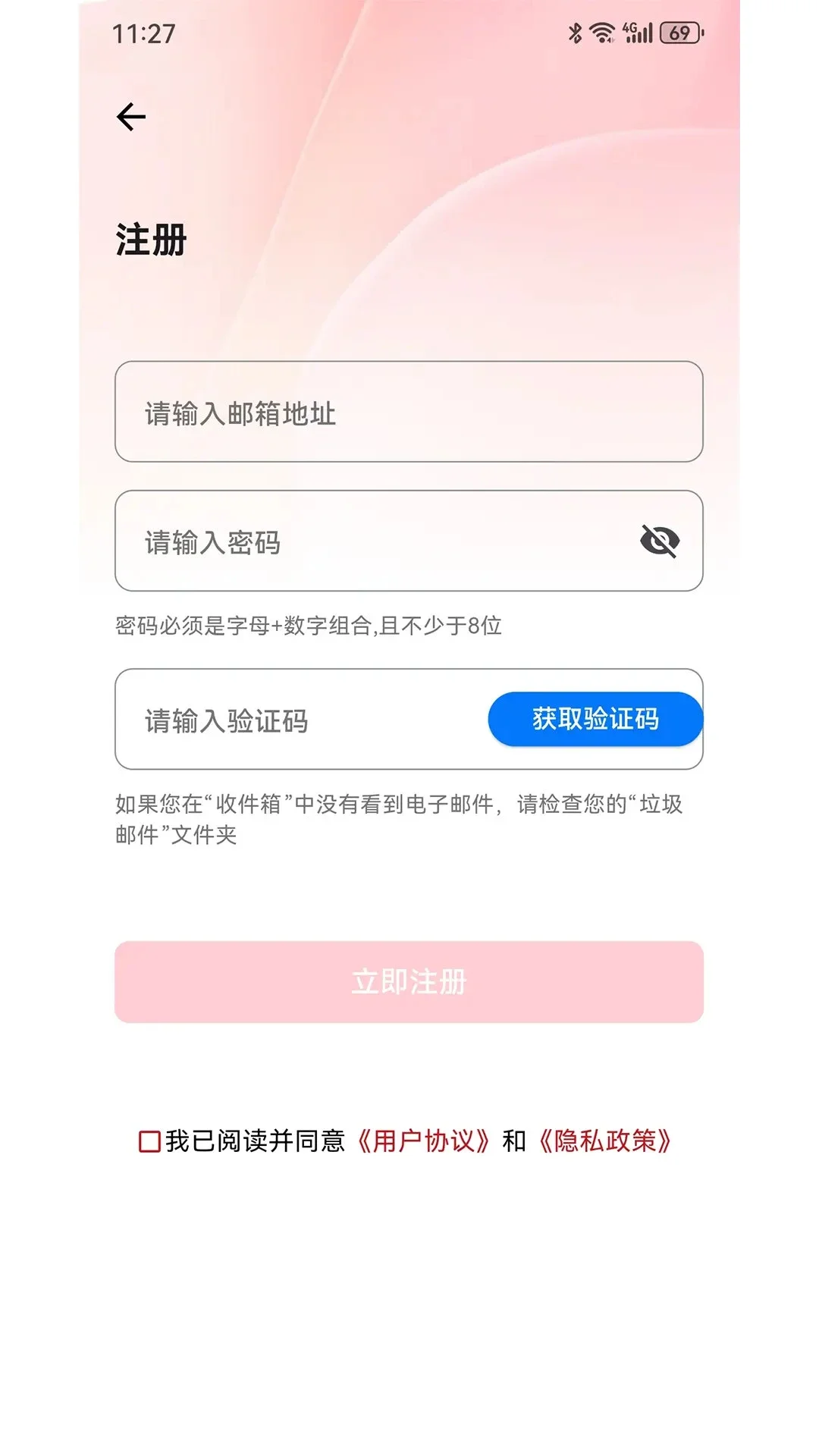

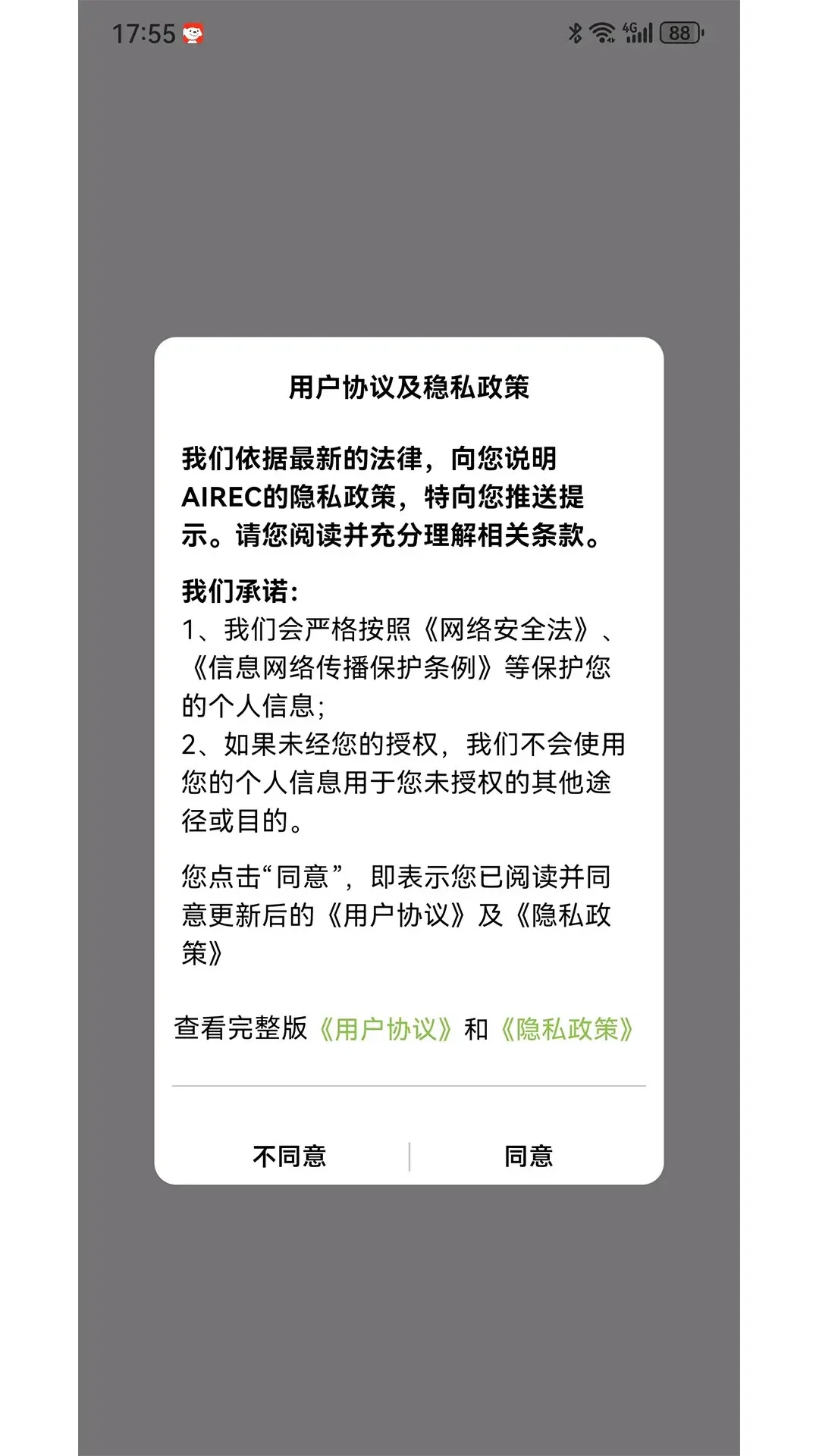
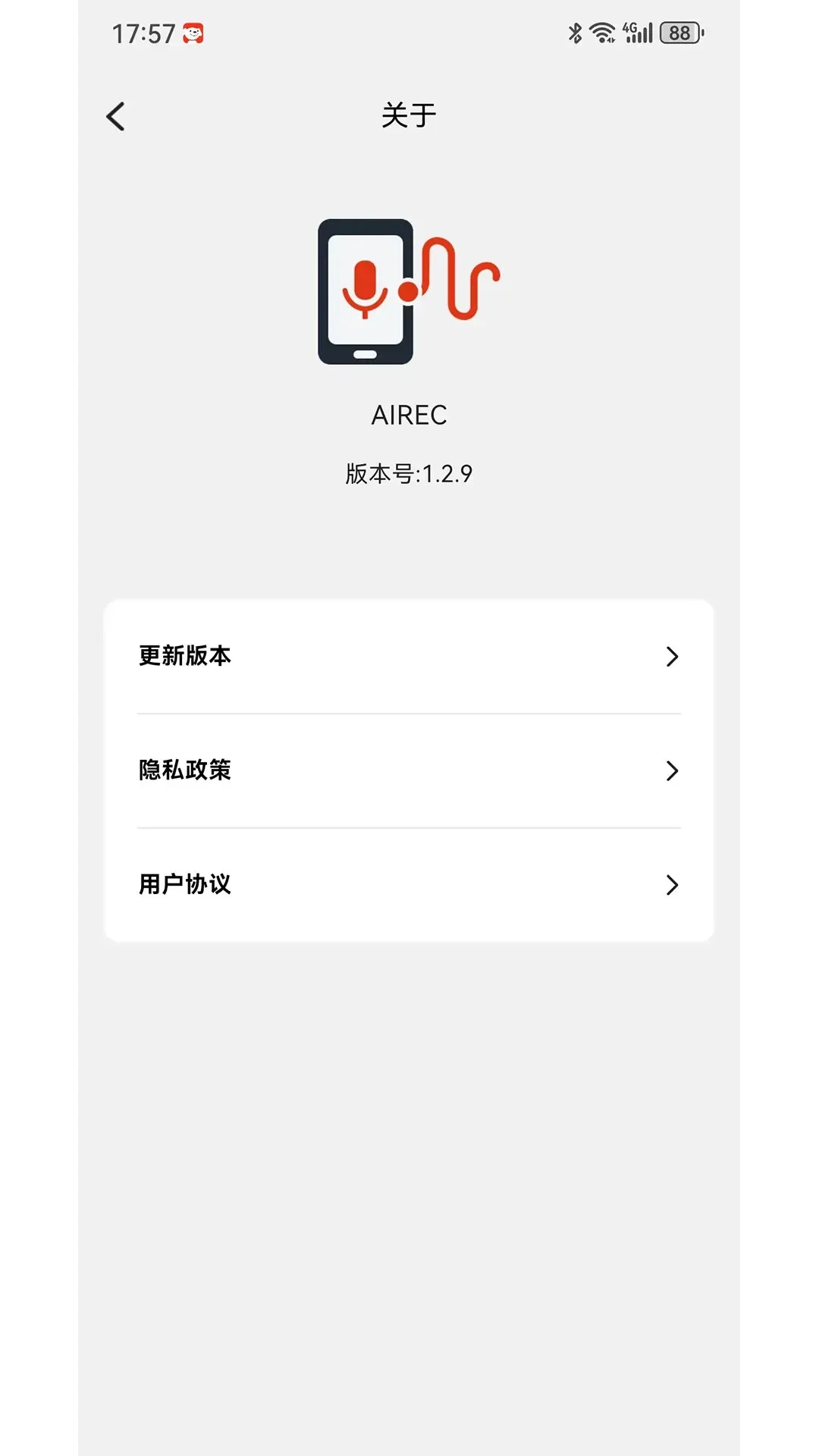
《AIREC》是一款面向移动端用户的专业录音与音频处理工具,旨在帮助用户轻松完成高品质录音、音频剪辑与格式转换等日常操作。无论你是需要记录会议内容、录制课堂讲解,还是想要捕捉灵感哼唱、保存生活中有意义的声音片段,这款软件都能提供稳定流畅的使用体验。它的界面设计简洁直观,功能布局清晰合理,即便是初次接触录音软件的新手也能快速上手。同时,AIREC 在音频降噪、音量调节和文件管理方面也做了不少优化,力求让每一位用户都能用最简单的方式获得清晰、干净的录音效果。
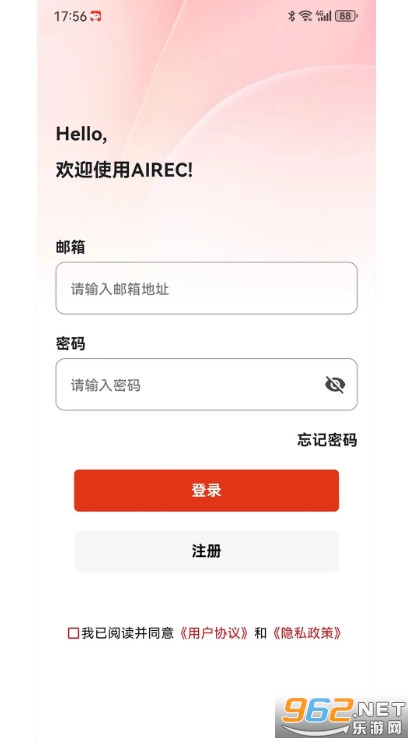
AIREC 是一款集录音、编辑、管理于一体的音频工具类应用。它支持多种常见音频格式的录制与导出,内置智能降噪算法,能够有效减少环境杂音对录音质量的干扰。用户可以通过简洁的操作面板快速开始录音,并在录制完成后直接对音频进行裁剪、合并、音量调整等基础编辑操作。软件还提供了文件分类管理功能,方便用户按时间、时长或自定义标签整理录音文件,避免重要内容被淹没在杂乱的文件列表中。整体而言,AIREC 在保持轻量化的同时兼顾了实用性与易用性,适合学生、职场人士以及有日常录音需求的普通用户使用。
1.打开 AIREC 应用,进入主界面后点击右下角的“我的”或“文件管理”入口。
2.在文件列表中,找到你想要查看的录音文件,点击文件右侧的“更多”按钮。
3.在弹出的菜单中选择“查看文件位置”或“详细信息”,系统会显示该录音文件的具体存储路径。
4.通常情况下,AIREC 的录音文件默认保存在手机内部存储的 AIREC/Record 文件夹中,你也可以通过手机自带的文件管理器,按照这个路径逐级查找。
5.如果你在安装时选择了外置存储卡作为默认保存位置,则需要打开文件管理器,进入外置存储卡对应的 AIREC 目录下查找。
6.为了方便后续快速找到录音文件,建议在 AIREC 的设置中将保存路径固定为常用文件夹,并定期将重要录音备份到云端或电脑上。
1.在 AIREC 主界面点击“录音”按钮之前,先进入设置菜单,找到“录音音质”或“降噪选项”。
2.在降噪设置中,根据你所处的环境选择对应的模式,例如“室内安静”“户外嘈杂”“会议模式”等,软件会自动调整降噪强度。
3.如果软件提供了手动降噪滑块,可以先将降噪等级调至中等偏上,然后试录一小段音频,回放试听效果。
4.若试听时发现人声变得模糊或失真,说明降噪强度过高,此时应适当降低等级,在清晰度与噪音抑制之间找到平衡点。
5.录音完成后,还可以在编辑界面中使用“后期降噪”功能,对已经录制好的音频进行二次处理,进一步削弱背景杂音。
6.需要注意的是,降噪效果受原始录音环境影响较大,建议在条件允许的情况下尽量靠近声源,并避免在风口或强噪音源附近录音。
1.智能降噪与高清录音:AIREC 搭载了自适应降噪算法,能够根据环境噪音自动调整滤波参数,在保留清晰人声的同时有效抑制背景杂音,让录音成品更加干净专业。
2.轻量设计与流畅体验:软件安装包体积小巧,运行时不占用过多系统资源,即使在配置中等的手机上也能保持流畅操作,录音启动迅速,几乎感受不到延迟。
3.便捷的文件管理与分享:录音文件自动按时间顺序排列,支持重命名、标签分类和批量操作,用户可以通过微信、QQ、邮件等多种方式快速将音频分享给他人。
4.多场景适用:无论是课堂笔记、会议记录、采访录音还是个人创作,AIREC 都能提供匹配的录音模式与参数预设,满足不同场景下的使用需求。
在实际使用中,AIREC 给用户留下的第一印象是操作门槛低、录音启动快。打开应用后只需点击一次录音按钮即可开始工作,不需要经过繁琐的参数设置流程。
对于经常需要录制会议内容的用户来说,建议提前在设置中开启“会议模式”,该模式会自动增强人声频段并抑制空调、键盘等低频噪音。
录音过程中,AIREC 会实时显示音量波形和录音时长,方便用户判断当前声音是否过小或过大,如果波形长时间处于低位,说明麦克风可能被遮挡或距离声源过远。
录制完成后,可以直接在软件内对音频进行裁剪,删除开头和结尾多余的空白片段,裁剪操作支持波形可视化拖拽,定位精准度较高。
在文件导出方面,AIREC 支持将录音保存为 MP3、AAC、WAV 等常用格式,用户可以根据后续用途选择合适的格式与码率。
评测简评:AIREC 在录音工具类应用中属于功能务实、上手简单的类型,降噪效果和文件管理是它的两个突出优势,适合对录音质量有一定要求但又不希望学习成本过高的普通用户。
| 软件名称 | 功能优势 | 评分 |
|---|---|---|
| 录音笔记 | 支持语音转文字 | ★★★★☆ |
| 高清录音器 | 无损音质录制 | ★★★★☆ |
| 录音剪辑 | 音频裁剪方便 | ★★★★☆ |
| 会议录音 | 远距离拾音清晰 | ★★★★☆ |
| 录音机 | 界面简洁易操作 | ★★★★☆ |
| 语音备忘录 | 快速记录灵感 | ★★★★☆ |

品茗晓筑app官方版 31.0M / 中文 / 安卓办公商务

Bodii官方版 80.6M / 中文 / 安卓运动健身

录音转文字最新版 123.6M / 中文 / 安卓实用工具

黄河至北官方版 123.4M / 中文 / 安卓图书阅读

Flai最新版 154.9M / 中文 / 安卓聊天社交

原神官方正版 489.5M / 中文 / 安卓角色扮演

Honor of Kings王者荣耀国际服 625.8M / 英文 / 安卓角色扮演

托卡世界无广告全解锁版 684.3M / 中文 / 安卓休闲益智

王者荣耀ios最新版 2.30G / 中文 / iphone角色扮演

汤姆猫跑酷破解版 189.2M / 中文 / 安卓休闲益智
 手机浏览器大全
 手机实用软件
 微信抢红包软件



玩家留言