
HDV CAM摄像头app
- v1.21.20260903
- 安卓摄影摄像
 安全
安全

-
更新时间2026-10-09
-
大小28.1M
-
语言中文
0
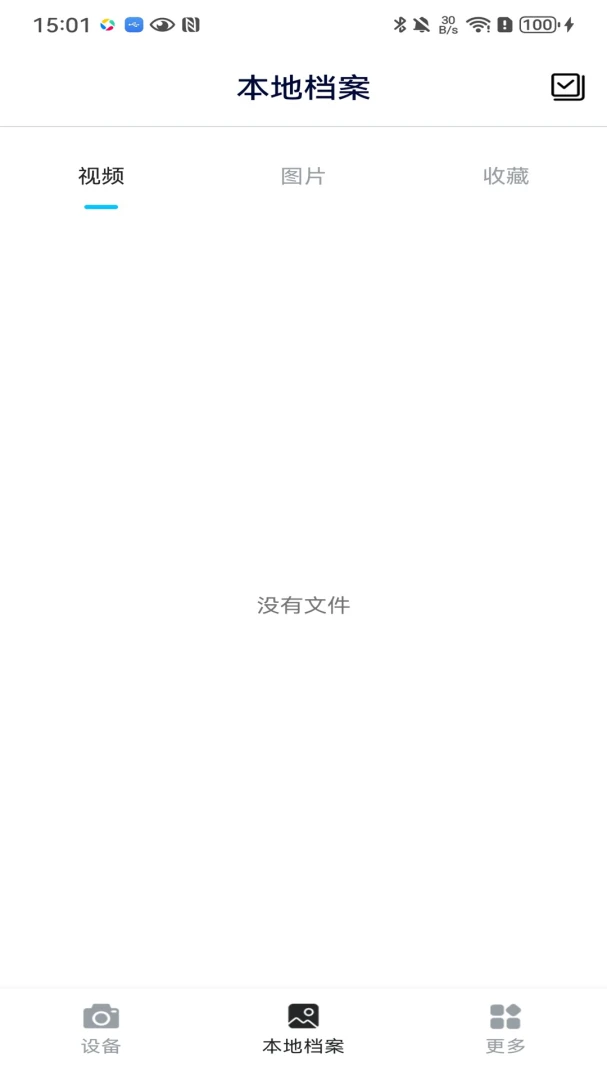
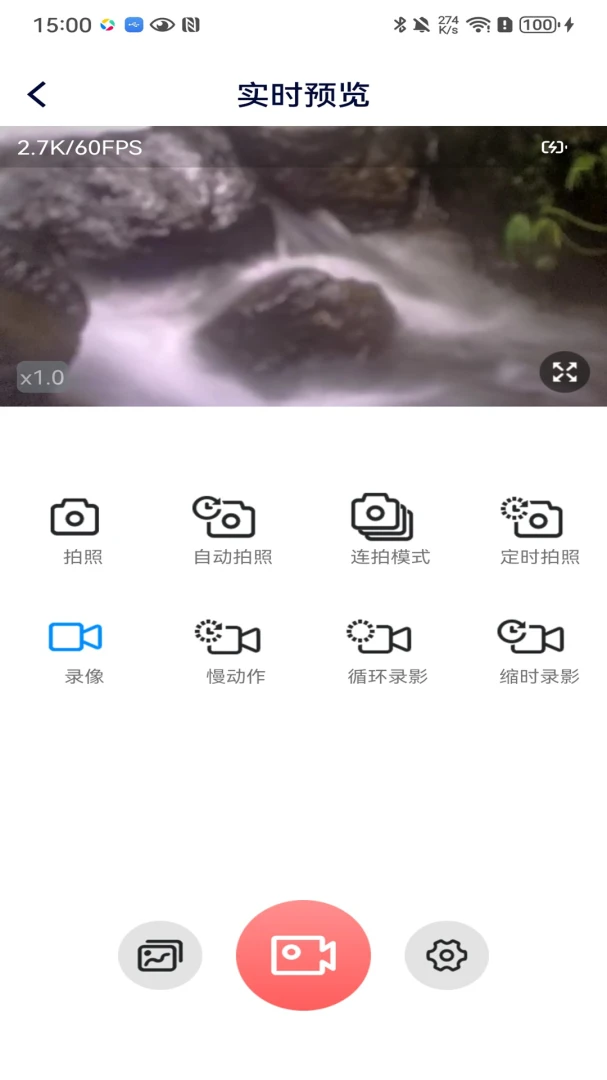
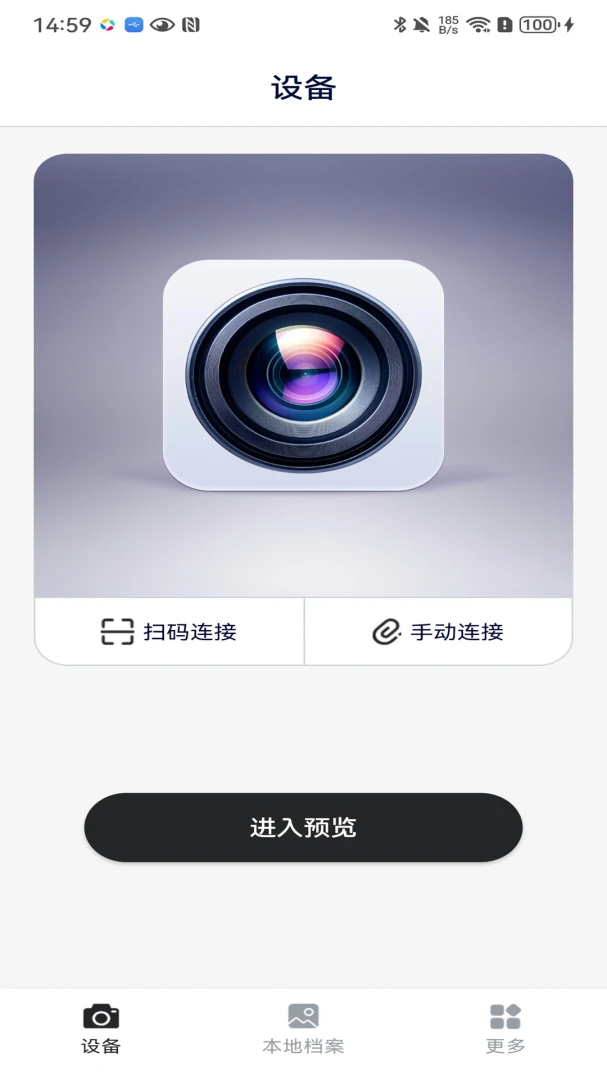
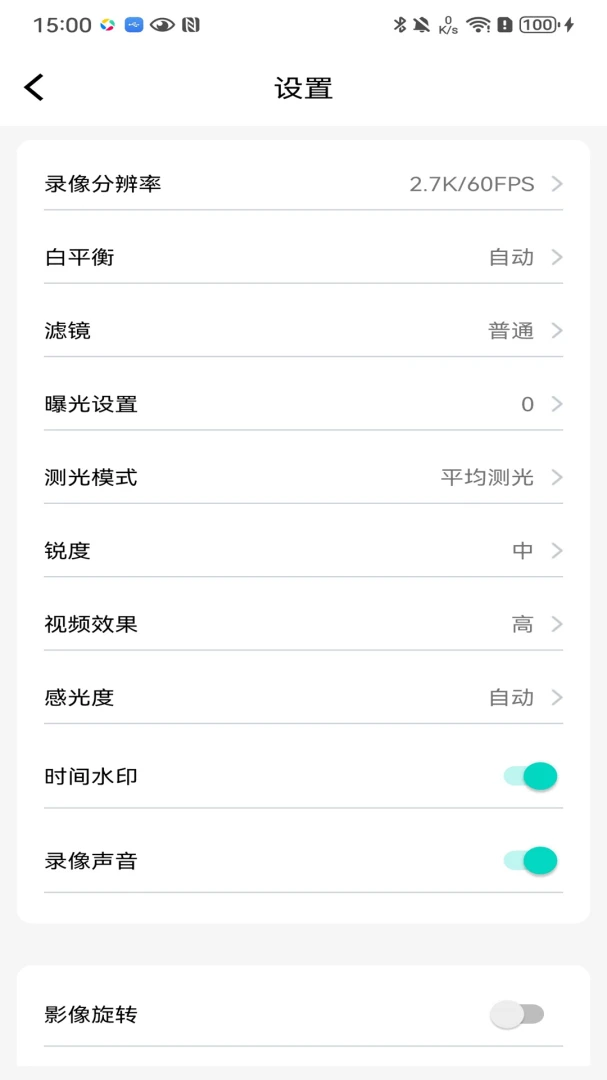
《HDV CAM》是一款专为安卓用户打造的专业级高清视频拍摄工具,它打破了手机原生相机的功能局限,将电影级画质、手动控制与创意拍摄手法集于一身。无论你是追求极致画质的视频创作者,还是热爱记录生活的普通用户,都能在这款软件中找到得心应手的拍摄体验。它不仅能让你轻松拍摄出具有专业质感的HDV视频,更提供了丰富的后期调节选项,让每一帧画面都尽在掌握。接下来,我们就带大家全面了解这款软件的各项功能与使用技巧。
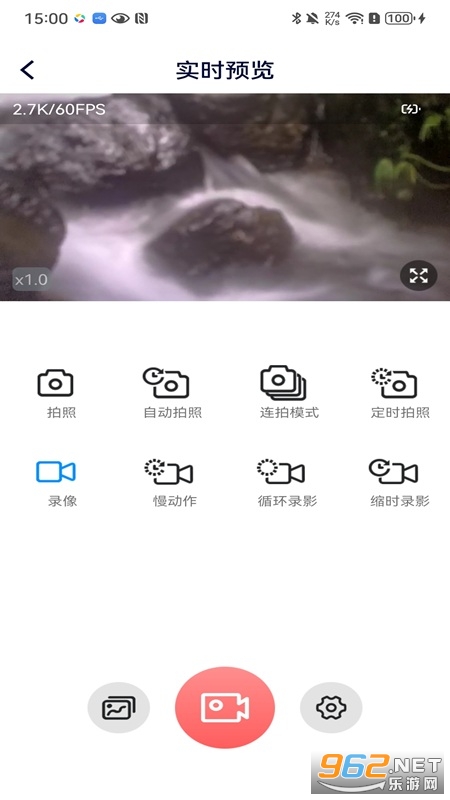
HDV CAM是一款功能强大的高清视频录制应用,旨在将你的安卓设备变身为一台便携式专业摄像机。它支持高比特率、高帧率的视频录制,并提供了对焦、曝光、白平衡等核心参数的全面手动控制,满足用户对视频画质的严苛要求。软件界面设计直观,操作逻辑清晰,即便是初次接触的新手也能快速上手,轻松拍摄出令人惊艳的高清影像。该应用为内容创作者提供了一个灵活且高效的移动拍摄解决方案。
想要充分发挥HDV CAM的拍摄潜力,正确的设置是关键。许多用户反映刚下载软件后拍出的视频效果不理想,其实大多是设置不当所致。下面我们就一步步教你如何调整核心参数,拍出理想画面。
1. 首先,在手机设置中允许HDV CAM获取相机和麦克风权限,并关闭系统的省电模式,防止录制过程中后台中断。打开应用后,进入主界面顶部的“设置”齿轮图标,将视频分辨率调整为你的设备支持的最高档位,如4K或1080P,并选择对应的帧率,一般建议选择30fps以平衡画质与流畅度。
2. 其次,重点调整“比特率”选项。比特率直接决定视频的清晰度与文件大小,数值越高画质越好,但也会占用更多存储空间并增加后期剪辑压力。推荐在光线充足的环境下将比特率拉至“高”或“超高”档位,而在普通场景下选择“标准”即可。
3. 然后,点击取景界面上的“手动模式”按钮,将“对焦”调整至MF(手动对焦),拖动滑块直到画面主体清晰;“白平衡”建议根据环境光源选择相应的预设值,例如晴天、阴天、荧光灯或白炽灯,避免偏色;“ISO感光度”在光线好的情况下尽量保持在较低数值,如100或200,以减少噪点。
4. 最后,善用“曝光补偿”功能。如果画面过亮或过暗,可通过滑动EV滑块进行微调。同时,在主界面开启“网格线”辅助构图,将主体放置在井字交叉点上,让画面更具美感。完成以上设置后,你就能稳定输出高质量的HDV视频了。
HDV CAM之所以能在众多拍摄软件中脱颖而出,得益于其专业且实用的功能设计。以下亮点将为你的创作提供强大助力。
1. 极致画质输出:支持高达4K分辨率的视频录制,并内置多种高码率编码方案,确保画面细节丰富,色彩过渡自然,影像表现力直逼专业设备。
2. 全面手动控制:提供独立的手动对焦、手动曝光、白平衡调节及ISO/快门速度控制,让你不受自动模式限制,自由掌控光影,实现创意构想。
3. 实时辅助工具:内置峰值对焦、斑马纹过曝提示、直方图、网格线等多种专业辅助功能,帮助你在录制过程中精准判断画面状态,避免失误,提升成片率。
在实际使用中,HDV CAM的表现令人惊喜,其稳定性与专业性远超预期,但也有一些使用细节值得注意。
首先,在录制前务必检查剩余存储空间,高码率视频每分钟可达数百MB,空间不足会导致录制中断,造成素材丢失。建议定期清理或使用外接OTG U盘扩展容量。
其次,使用手动对焦时,可利用峰值对焦功能辅助判断焦点位置,画面中出现的彩色轮廓线即为合焦区域,能大幅提升对焦准确性。
再者,在光线复杂的场景下,如逆光或混合光源环境,建议开启直方图并降曝光补偿,优先保留高光细节,后期再通过软件拉回暗部层次。
另外,软件支持录制暂停功能,在拍摄多片段场景时可随时暂停与继续,无需中断创建新文件,方便后期剪辑。
若使用外接麦克风,请在系统音频设置中调整输入源,HDV CAM支持外接麦克风连接,但需使用Type-C转3.5mm转接头,以保证收音清晰。
长时间录制时,手机发热是常见现象,建议关闭不必要的后台应用,并取下手机壳辅助散热,避免因过热导致帧率下降或自动退出。
最后,录制完成的视频文件默认保存在DCIM/HDVCAM文件夹中,你可以通过文件管理器快速找到素材,或使用应用中自带的浏览功能进行预览与分享。
| 软件名称 | 功能特点 | 推荐指数 |
|---|---|---|
| MCpro24fps | 专业级手动控制 | ★★★★★ |
| Filmic Pro | 电影级参数调整 | ★★★★★ |
| Open Camera | 开源免费功能全 | ★★★★☆ |
| Footej Camera | 高速摄影慢动作 | ★★★★ |
| Cinema FV-5 | 长曝光视频录制 | ★★★★ |
| ProMovie | 精准曝光调节 | ★★★★ |
1. 版本更新:HDV CAM摄像头app正式发布v1.21.20260903版本,本次更新聚焦于提升整体运行稳定性与设备兼容性,进一步优化了App与不同型号HDV摄像头的连接握手流程,减少首次配对等待时间。
2. 功能改进:改进了实时预览画面的加载速度与流畅度,优化了录像文件在手机本地的存储管理逻辑,同时提升了拍照与录像切换时的响应效率,让日常拍摄操作更加顺手。
3. 更新日志:修复了部分安卓机型在后台切换时偶发的画面卡顿问题,解决了特定网络环境下Wi-Fi直连断连异常,并优化了App权限引导提示,提升用户使用体验。
Footej Camera 2高级破解版 46.9M / 多国语言[中文] / 安卓摄影摄像
摄相机安卓版 33.4M / 中文 / 安卓摄影摄像

椰子相机安卓版 82.7M / 中文 / 安卓摄影摄像

ReLens大光圈虚化单反相机app 234.0M / 中文 / 安卓摄影摄像

打卡定位水印相机安卓版app 26.6M / 中文 / 安卓摄影摄像

汤姆猫跑酷破解版 184.5M / 中文 / 安卓休闲益智

跑跑卡丁车官方竞速版正式版 4.10G / 中文 / iphone赛车游戏

王者荣耀ios最新版 2.30G / 中文 / iphone角色扮演

火影忍者手游ios版 3.80G / 中文 / iphone动作游戏

开心消消乐正版 322.2M / 中文 / 安卓休闲益智
 微信抢红包软件



玩家留言