
Resource Hacker汉化版
- v5.2.8.448 绿色
- 系统工具
 安全
安全

-
更新时间2026-10-10
-
大小2.9M
-
语言中文
0
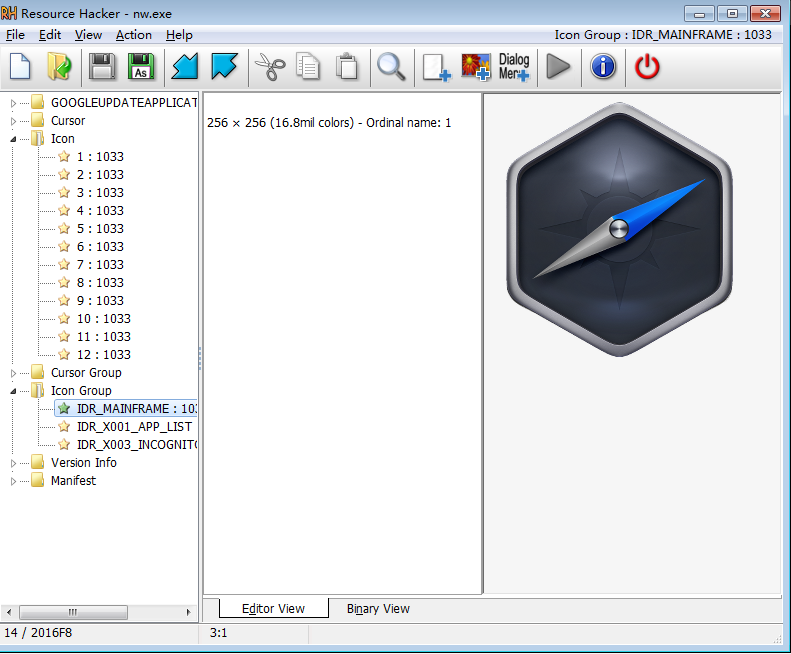
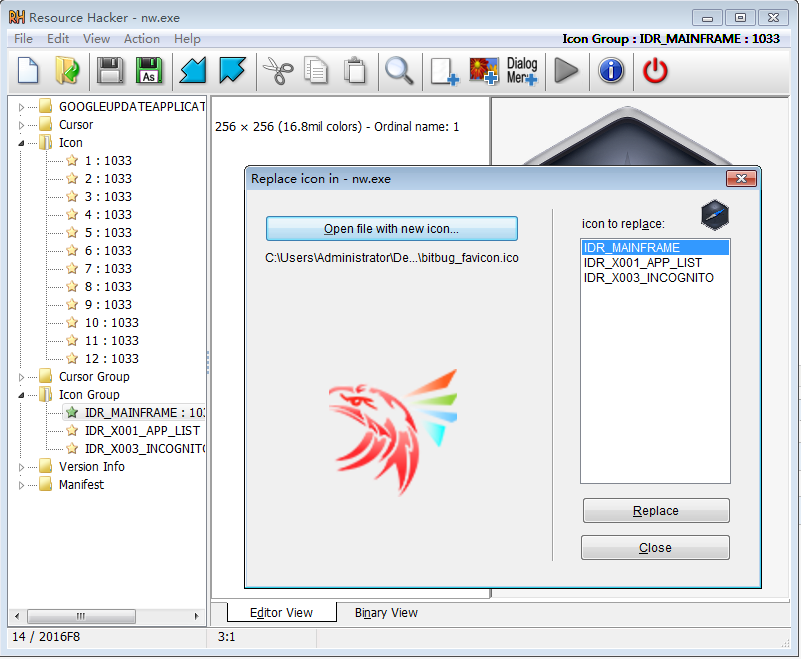
《Resource Hacker汉化版》是一款经典的Windows程序资源查看与编辑工具,它能够帮助用户轻松查看、修改、添加和删除可执行文件(如.exe、.dll等)中的图标、光标、位图、对话框、菜单、版本信息等资源内容。汉化版在保留原版全部功能的基础上,提供了全中文的操作界面,大大降低了国内用户的使用门槛,无论是软件本地化爱好者、程序开发者还是普通电脑用户,都能快速上手,实现对程序资源的灵活定制。
Resource Hacker汉化版是一款功能强大的资源编辑工具,它主要用于查看和编辑Windows应用程序的可执行文件中的资源。通过该工具,用户可以直观地浏览程序内部的结构,并对其进行修改,例如替换程序图标、修改对话框布局、调整菜单文字等。该软件采用树形视图展示资源结构,操作起来非常直观。汉化版的出现,使得国内用户无需依赖英文界面也能轻松完成各项资源编辑任务,极大地提升了工作效率。
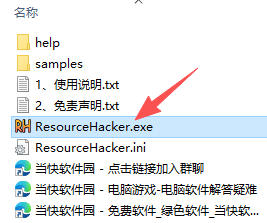
1、解压打开文件,点击EXE文件
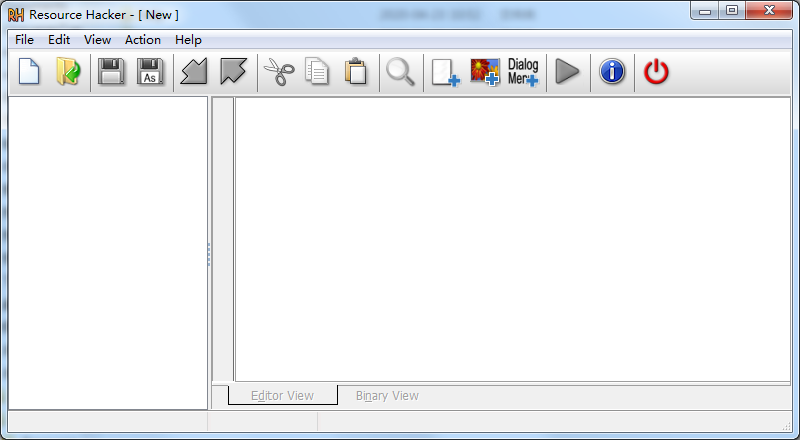
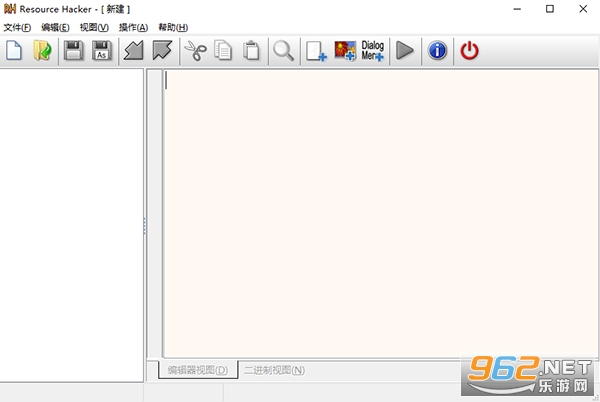
2、进入编辑器,可以看到界面非常简洁
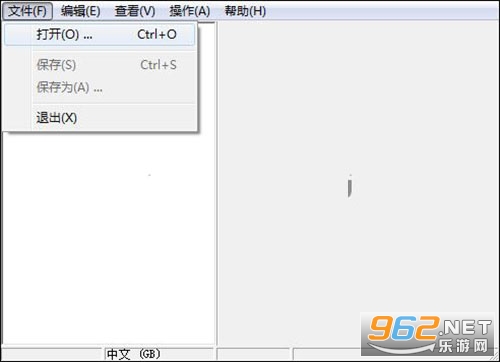
3、点击菜单栏上的"文件(F)", 选择第一项"打开(O)" 然后就显示,选择你要编辑的dll文件(此教程dtu就以 imageres.dll 来做示范)
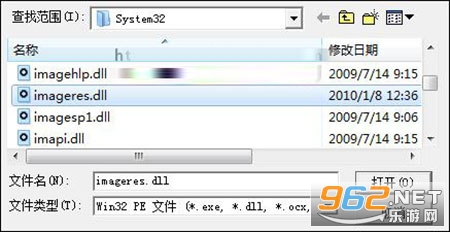
4、 选中你要编辑的dll文件,然后点击"打开(O)"
5、 现在就要开始对你选中的dll文件进行编辑了
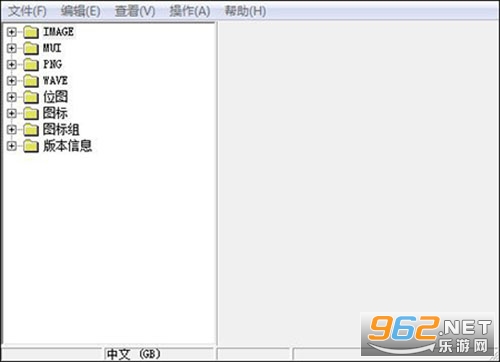
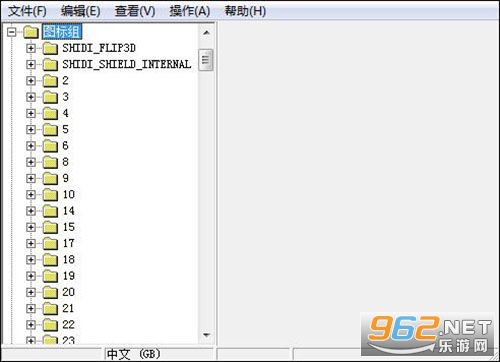
6、点击对应"图标组"的那个小小的 "+" 符号,就会拉开子目录,里面有几个图标就会显示几个文件夹
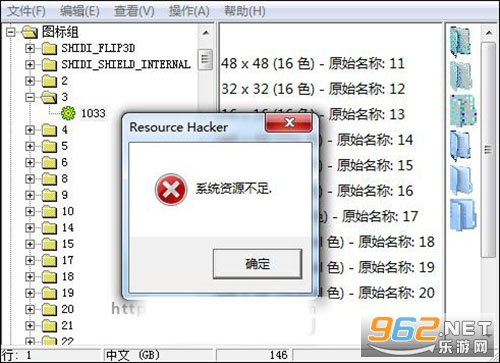
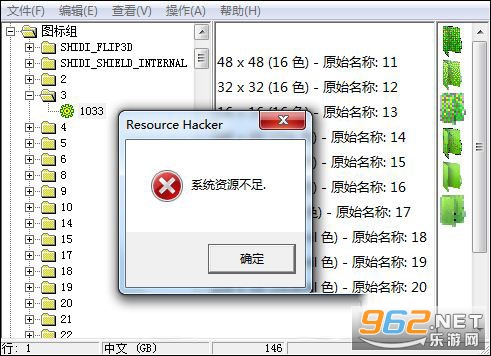
7、接着点击对应文件夹“3”的那个小"+"符号拉开,选中"1033"后 右边的预览框就会显示出图标的样式。 (注意:此时会弹出一个错误的提示框,我们确定掉即可。后面才解释)
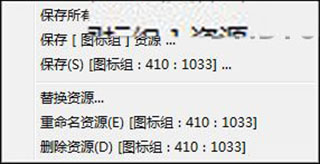
8、开始进行替换图标了哦,在选中了"1033"后,右键"1033",就会出现右键菜单
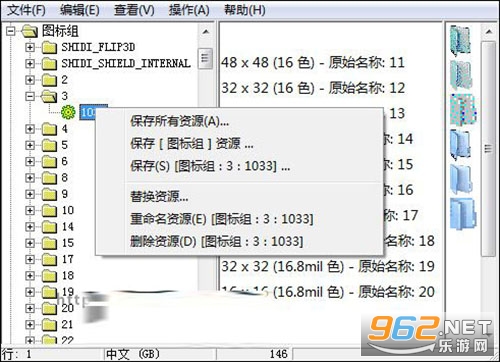
9、点击(上数第4个选项) "替换资源..."
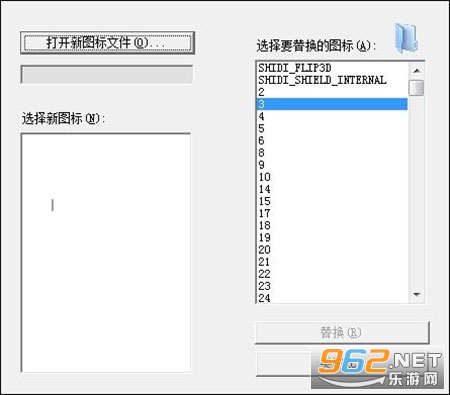
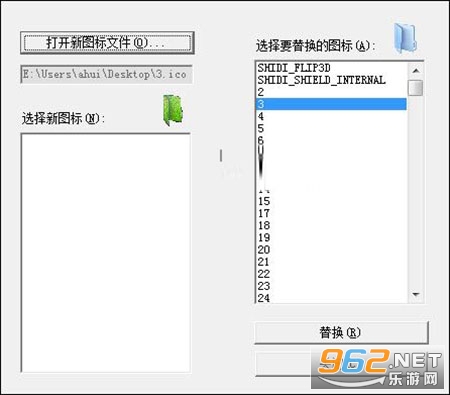
10、弹出了个对话框(替换图标与.........),让你选择你要替换的图标(ico文件),点击左上角的"打开新图标文件(0)..."
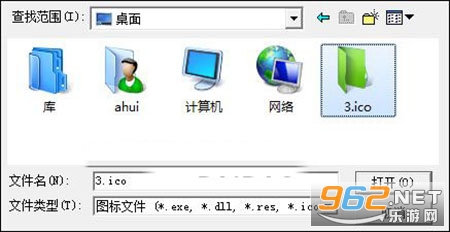
11 、你选择图标文件,找到你要替换的图标文件后(ico)选中,点击对话框右下角的 "打开(0)"
12、 接着点击右下角的 "替换(R)"
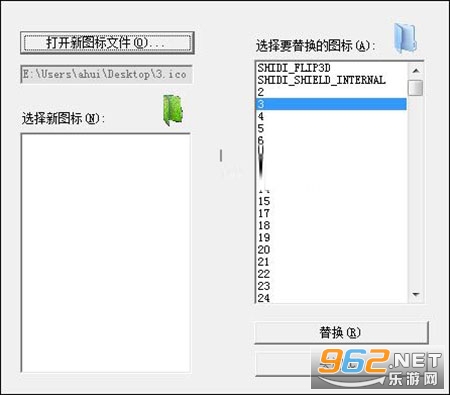
13、没错,错误提示框又弹出来了。老规矩,确定即可
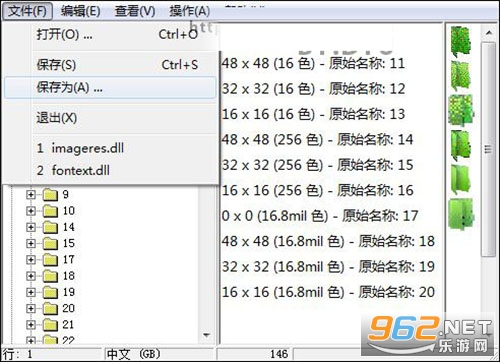
14、 “3”号图标我们替换好了,下一步就是保存文件了。
点击ResHacker菜单栏上的"文件(F)"选择 "保存为(A)..."
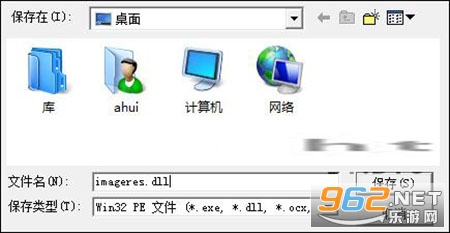
15、就存到桌面吧,稍后再自己移动吧
好了,如何把ico文件封到dll文件里面现在大家都知道了
PS:
刚才途中出现了一个错误的提示窗口这里说下,该错误提示可能是由于图标ico文件了面包含了压缩的256px图标信息导致的,我们要是替换不包含压缩256px的图标就不会出现这类提示。还好该提示不影响结果,修改好后文件还是成功的。
希望dtu这个简单的教程能帮助到大家的使用,如果替换更多的图标的dll文件,操作还是一样一样的。
ResHacker提取并保存avi,第一到第四步即可完成提取 。(第四步重点说明提取avi步骤)
进行替换前我想你必须知道一点,系统使用的avi动画可不是我们一般看视频那样的avi属性的 。通常我们看到的视频avi都比较长,所以容积是比较大的,为了达到小容量的目的,avi视频将被压缩,压缩是指重新进行编码,减低码率=容积减小 。不管怎样,有编码就必须有解码,要不,播放器是怎么来的,但是``Windows系统默认是没有解码模块的,所以系统调用的avi必须是全帧/无压缩的avi文件 。因为之前有想过压缩avi以达到减小dll文件大小 。
1、启动 ResHacker 并打开你所要编辑的文件,在此过程中使用 srchadmin.dll 文件示范 。
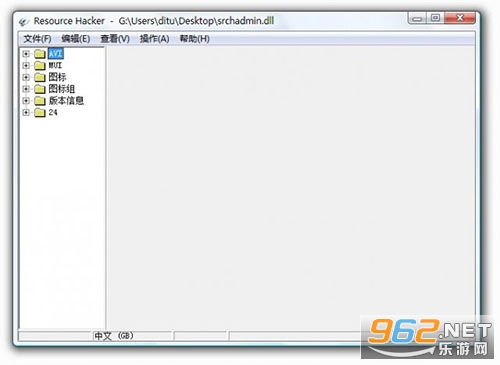
2、选择左边资源树的 AVI(文件夹)点击拉开,再次点击拉开 1301(文件夹)直到看到目标编号为1033 avi并选中 。
3、此时你会看到游览窗口显示 1033的avi动画, 确定你选中了 资源树中的 1301-1033 。
4、右键 资源树的 1033,( 附加:此时选择 保存(S)[ AVI:1301:1033..... ] 即可提取并保存 1301 avi动画) 选择 替换资源.... ,出现对话框, 点击 打开新资源文件(O)... , 现在请你找出已经准备好的 avi文件并选中打开 。
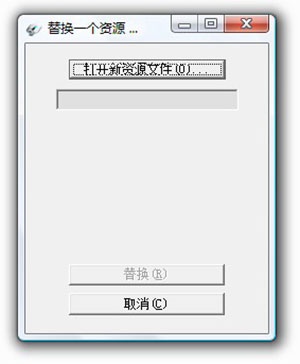
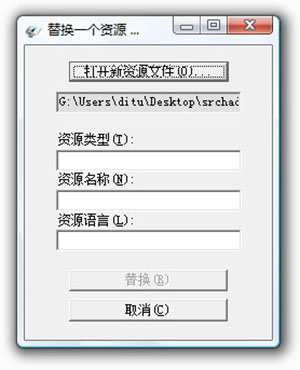
5、此时在刚才那个 替换一个资源... 的对话框中,出现了3个选项 。
资源类型(T):
资源名称(N):
资源语言(L):
6、第一项(资源类型)填写:AVI ,第二项(资源名称)填写:1301 ,第三项(资源语言)填写:1033 ,然后点击 替换 。
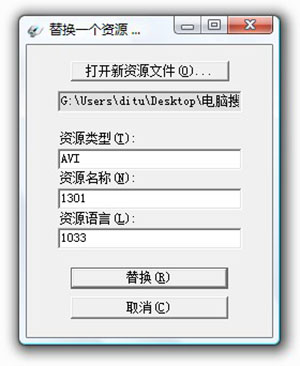
7、此时你将看到替换好的 avi 效果,接着 文件 — 另存为 ,保存好修改后的文件完成。
Resource Hacker汉化版之所以受到广泛欢迎,与其强大的功能和便捷的操作密不可分,其核心特色如下:
1. 全面的资源类型支持:支持查看和编辑图标、光标、位图、对话框、菜单、字符串表、版本信息、Manifest等几乎所有常见的Windows资源类型。
2. 直观的树形资源视图:资源以树形结构清晰展示,用户可快速定位到目标资源,操作逻辑一目了然。
3. 内置资源脚本编译器:内置类C语言的资源脚本编译器,允许用户对资源进行底层修改,满足高级用户的定制需求。
4. 便捷的资源替换功能:支持一键替换图标、图片等资源,无需编写代码,适合新手快速上手。
5. 完整的中文汉化界面:汉化版对菜单、对话框、提示信息等进行了全面汉化,消除了语言障碍,操作更加顺手。
对于想要深入使用Resource Hacker汉化版的用户,以下几点技巧或许能帮到你:
1. 在替换图标时,建议使用与原始图标尺寸相同的图标文件,以保证显示效果最佳。
2. 修改对话框或菜单时,可以借助软件提供的“测试”功能,在不保存的情况下预览修改结果。
3. 如果只是想提取程序中的图标或图片,可以直接右键资源项选择“保存资源”,即可导出到本地。
4. 在修改版本信息时,注意保持字段格式正确,否则可能导致文件属性显示异常。
5. 对于不熟悉的资源类型,建议先备份原始文件,再尝试修改,避免造成文件损坏。
6. 当修改后的文件无法运行时,可尝试使用“文件”->“还原”功能撤销所有修改,恢复原始状态。
Resource Hacker汉化版是一款轻量级工具,对系统配置要求极低,几乎任何Windows电脑都能流畅运行。具体配置需求如下:
操作系统:Windows XP / Vista / 7 / 8 / 10 / 11(32位或64位均可)。
处理器:1 GHz或更快的处理器。
内存:512 MB及以上内存。
硬盘空间:至少10 MB可用空间。
其他:无需额外运行库,绿色免安装,下载解压即可使用。

Discounty打骨折超市日记手机版 634.3M / 中文 / 安卓角色扮演

Gamepad Space官方版 60.5M / 中文 / 安卓实用工具

ourplay官方正版 82.4M / 中文 / 安卓实用工具

TikTok AntiModCloud版 380.5M / 多国语言[中文] / 安卓影音视听

FFShare官方正版 28.0M / 中文 / 安卓实用工具

跑跑卡丁车官方竞速版正式版 4.10G / 中文 / iphone赛车游戏

火影忍者手游ios版 3.80G / 中文 / iphone动作游戏

汤姆猫跑酷破解版 184.5M / 中文 / 安卓休闲益智

樱花校园作弊菜单中文版 302.5M / / 安卓休闲益智

开心消消乐正版 322.2M / 中文 / 安卓休闲益智
 微信抢红包软件




玩家留言