
Autodesk AutoCAD 2018破解中文版
- 免费版 (附激活教程)
- 图形图像
 安全
安全

-
更新时间2026-10-11
-
大小3.97G
-
语言中文
0
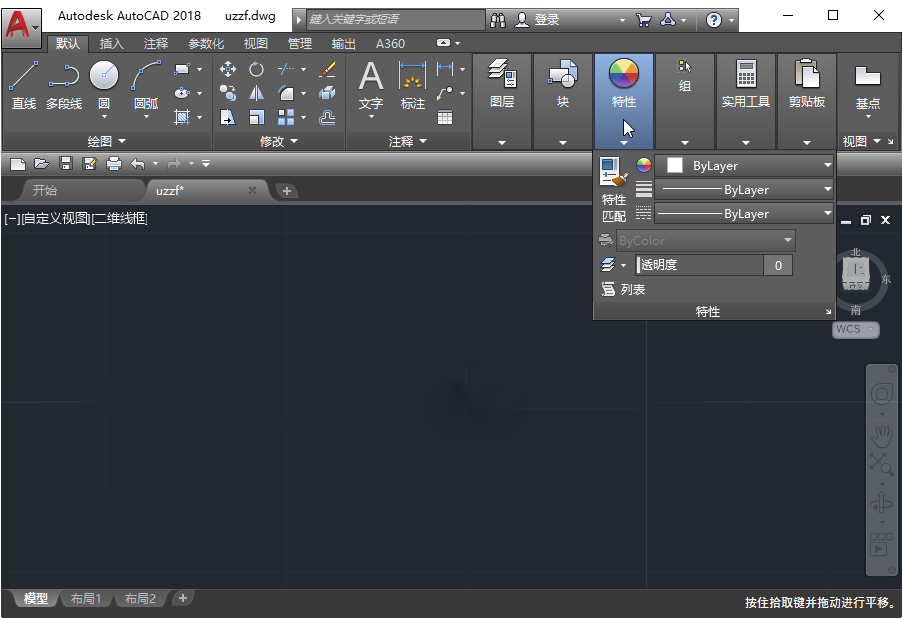
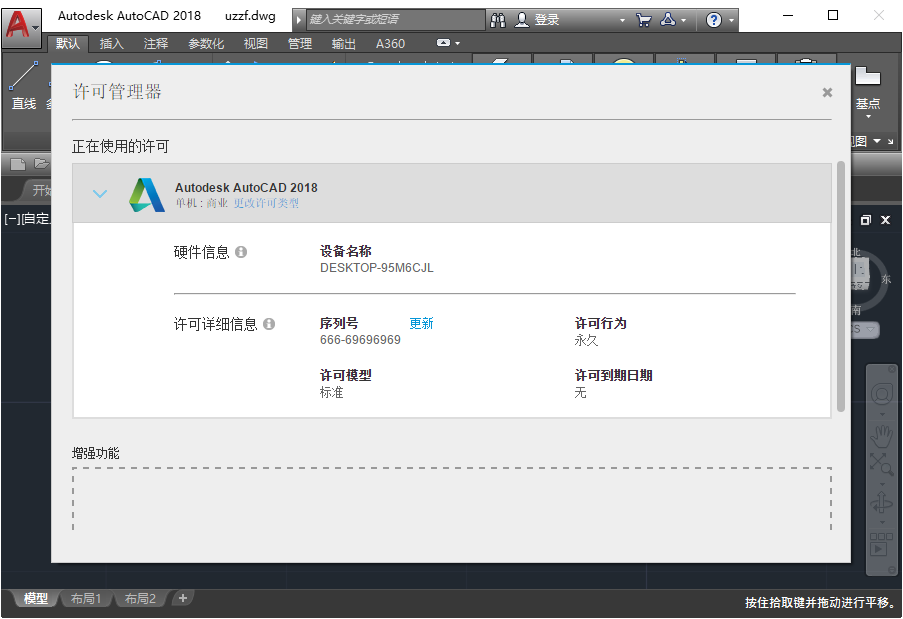
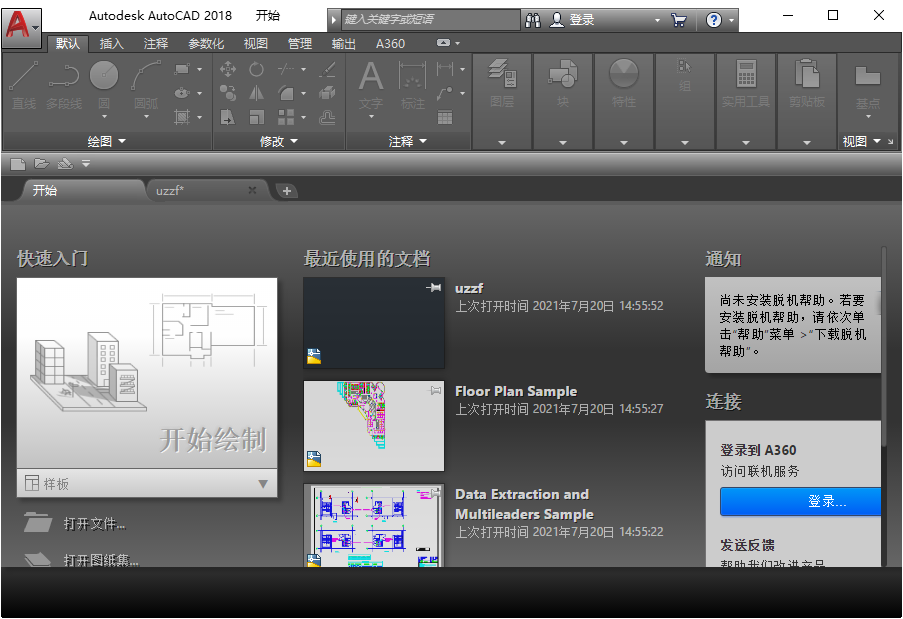
网盘高速下载链接:https://pan.quark.cn/s/ca26b275c0e9
《Autodesk AutoCAD 2018》是一款由欧特克公司出品的专业计算机辅助设计软件,广泛应用于建筑、机械、电气、土木工程等众多领域。它提供了强大的二维绘图和三维建模工具,支持精确的尺寸标注、图层管理、块定义等核心功能,帮助工程师和设计师高效完成从概念设计到施工图绘制的全流程工作。无论是新手学习还是资深工程师日常出图,AutoCAD 2018 都是不可或缺的桌面级设计利器。
AutoCAD 2018 在继承前代版本稳定性的基础上,进一步优化了用户界面与绘图效率。它支持 DWG 文件格式的读写,兼容性强,能够与团队协作中的其他专业软件无缝衔接。同时,软件内置了丰富的工具集,包括参数化绘图、注释比例、视图同步、PDF 导入导出等功能,大幅减少了重复性操作。对于需要处理大型图纸的工程师来说,AutoCAD 2018 的性能表现更加出色,操作流畅度与响应速度都有明显提升。
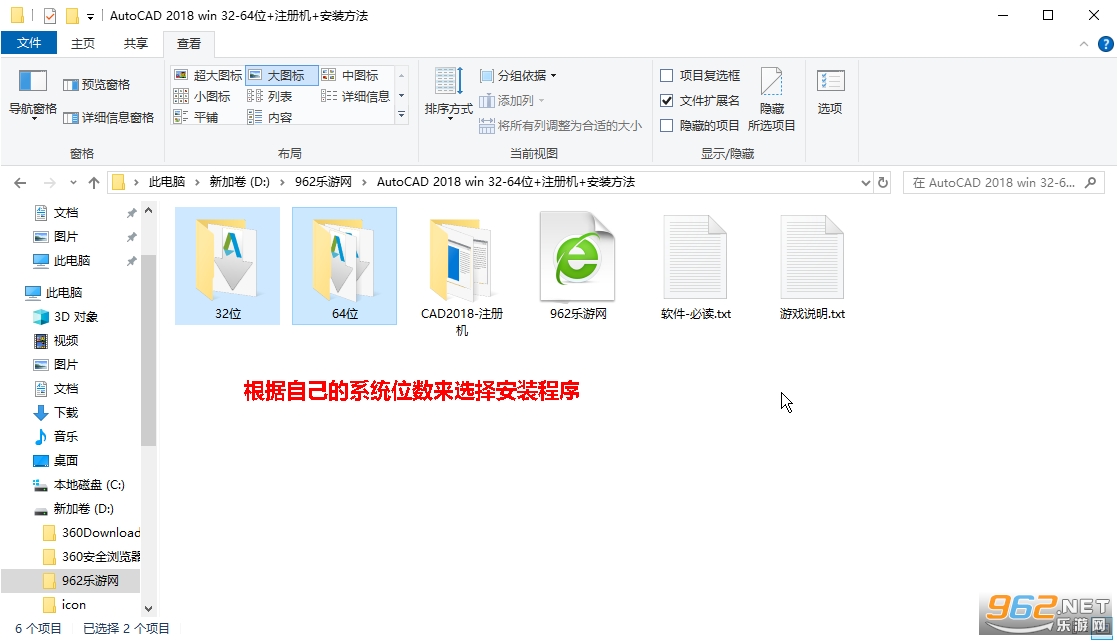
第1步
根据自己的系统位数选择安装程序
第2步
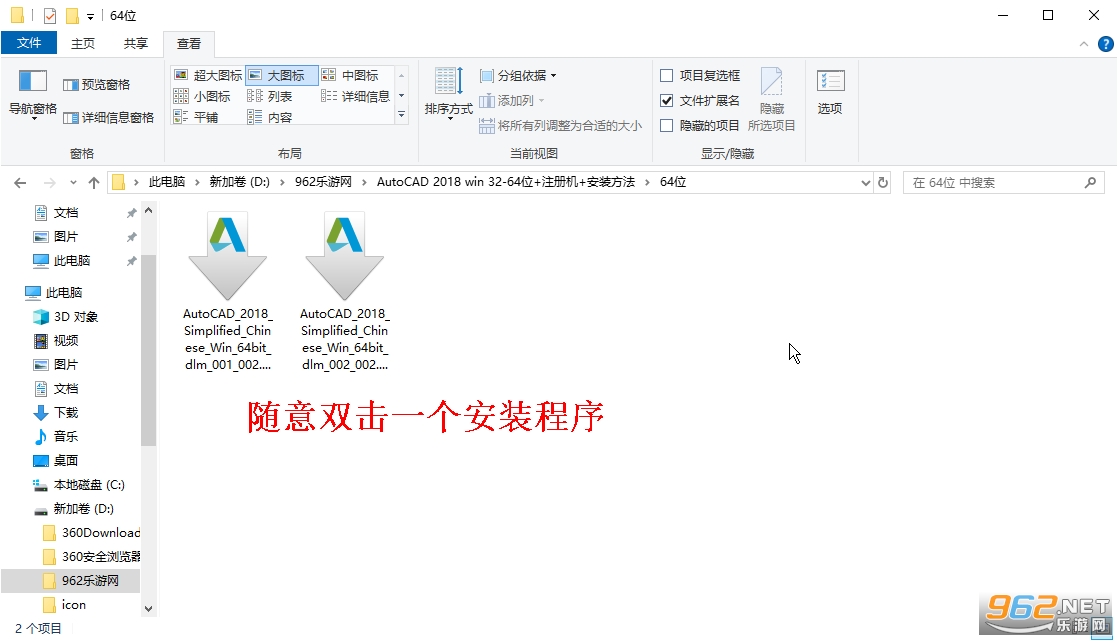
随意双击一个安装程序
第3步
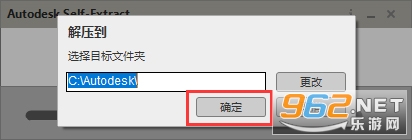
这里不是CAD的安装目录,是解压目录可以解压到任意位置
第4步
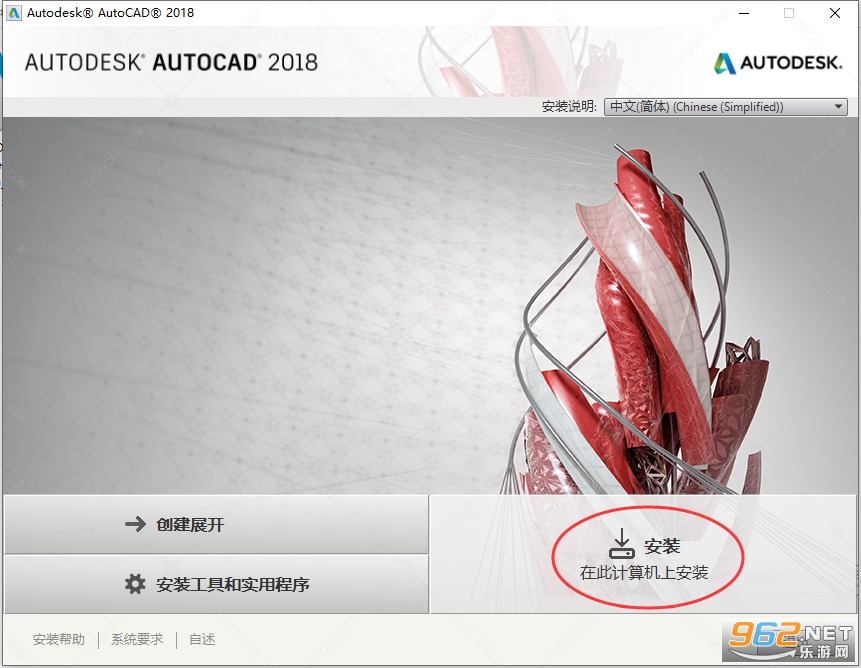
=点击安装
第5步
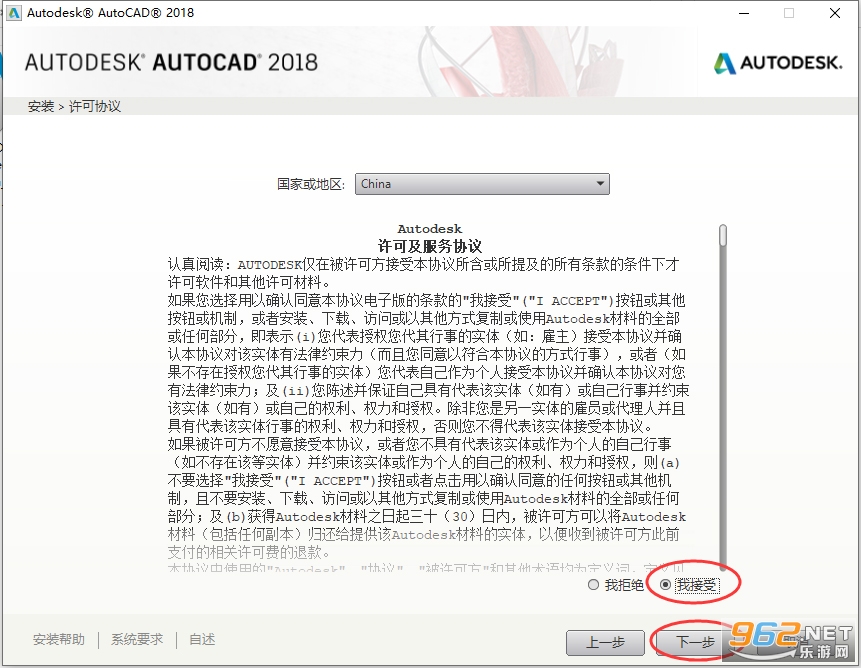
点击我接受再点击下一步
第6步
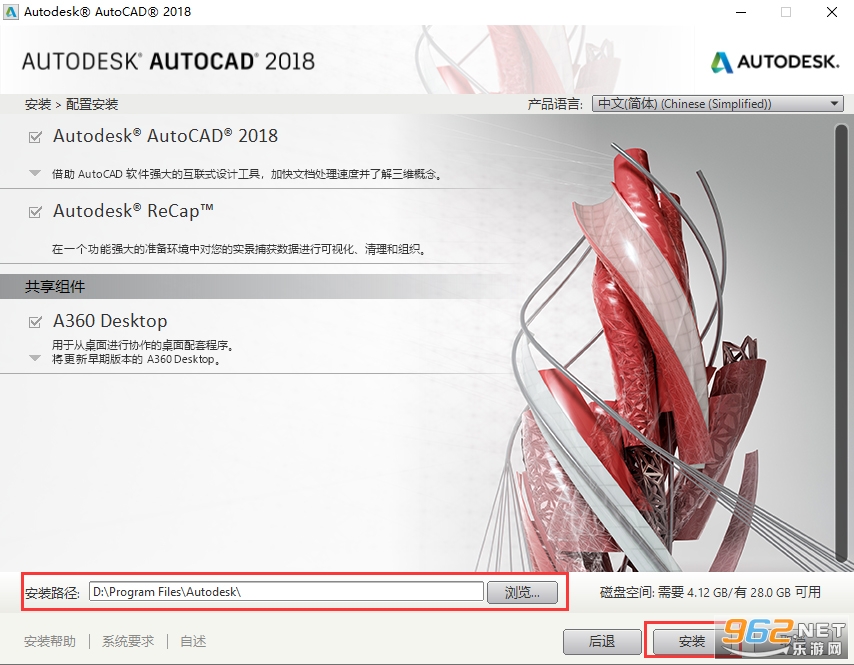
这里可以选择CAD程序安装路径,小编建议如果自己修改路径安装在含有中文汉字的目录下面
第7步
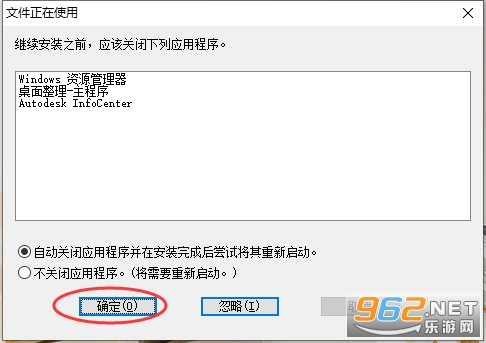
如果您也和小编一样有这个提示,那么就点击确定吧
第8步
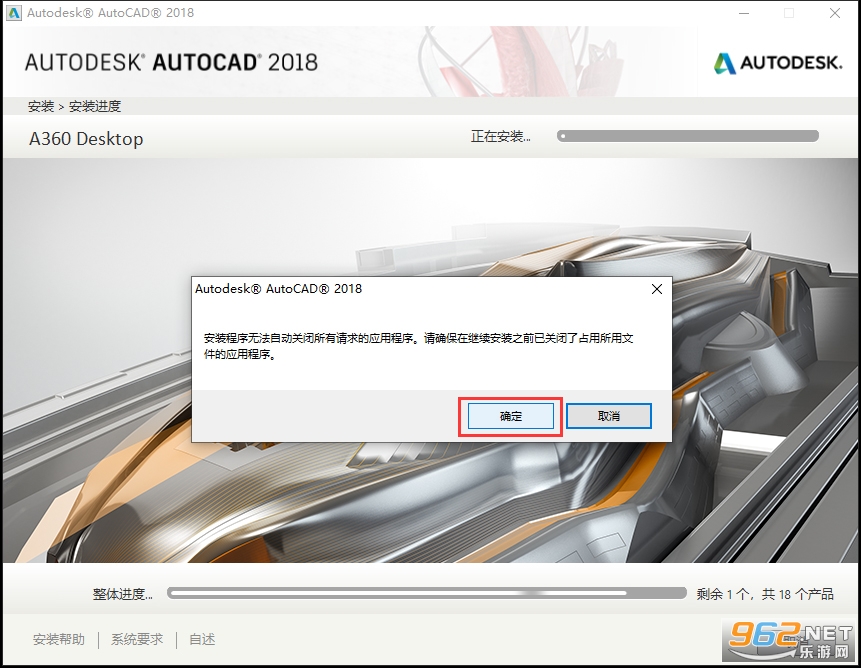
如果您和小编有一样的提示,那么就点击确定吧
第9步
经过一段时间的等待程序自动安装完成了
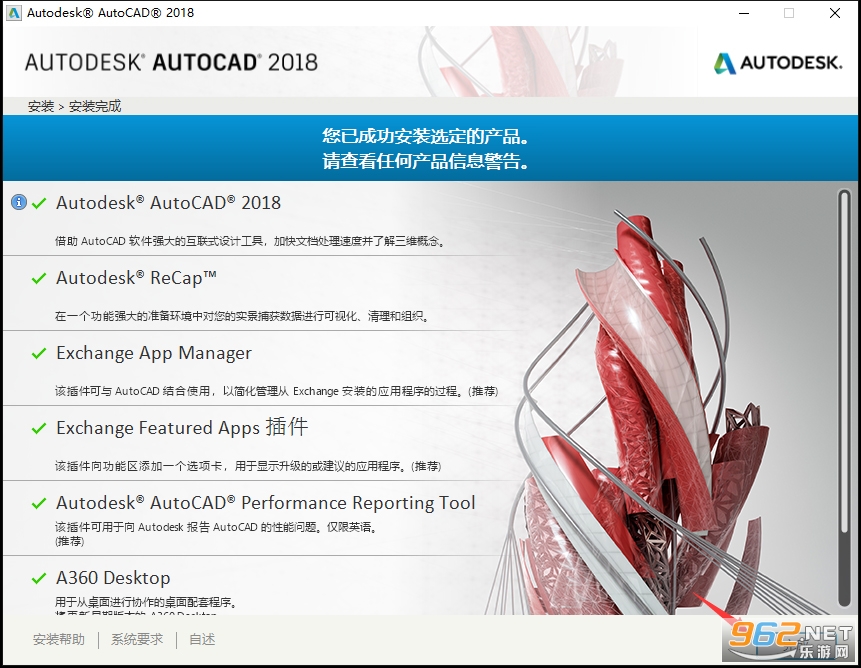
第10步
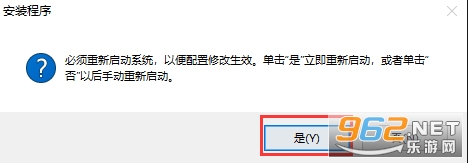
点击是-将重启电脑
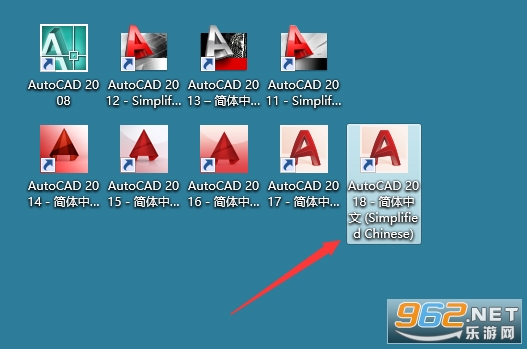
第11步
双击桌面的CAD2018的图标
第12步
如果您和小编一样安装多个版本的CAD就会提示这个移植界面,如果您没有安装其他的版本CAD就不会有这个提示

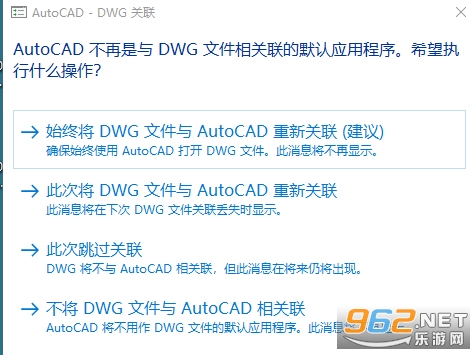
第13步
小编也推荐将DWG格式文件和CAD软件关联
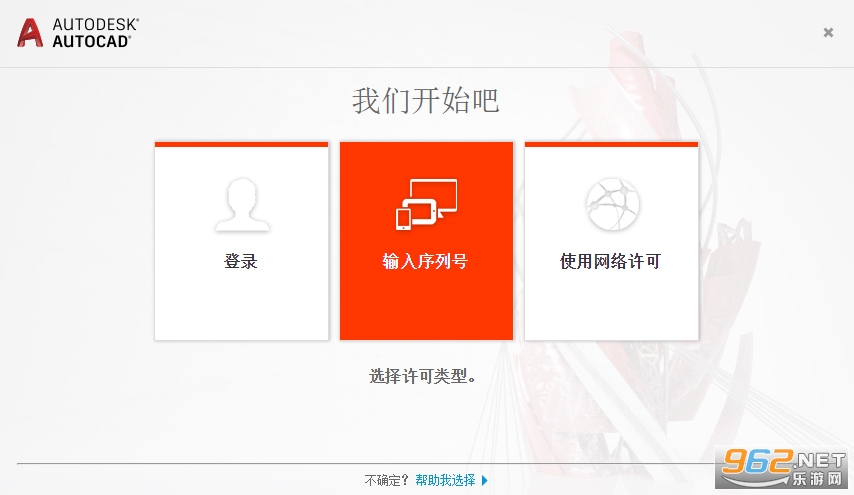
第14步
选择输入序列号
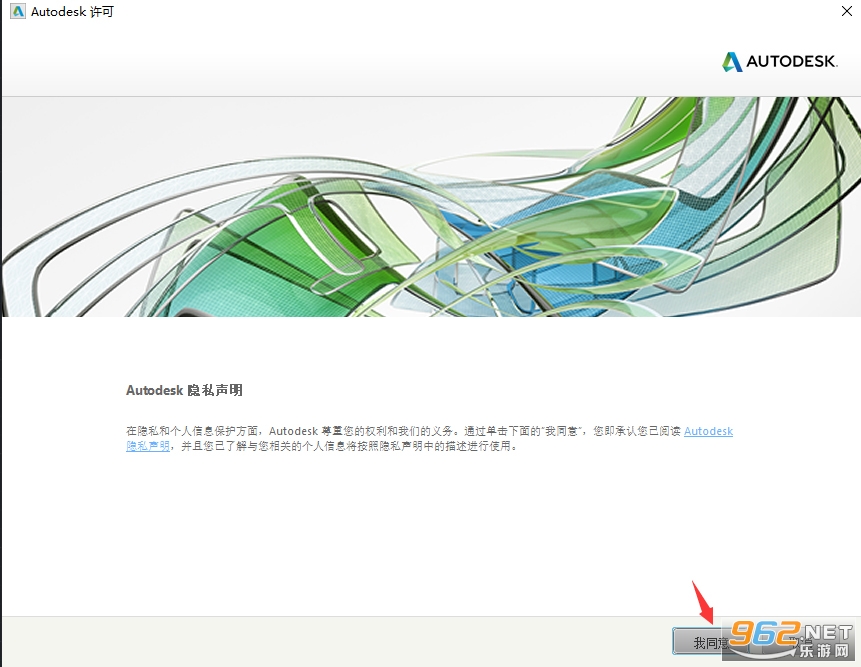
第15步
点击我同意
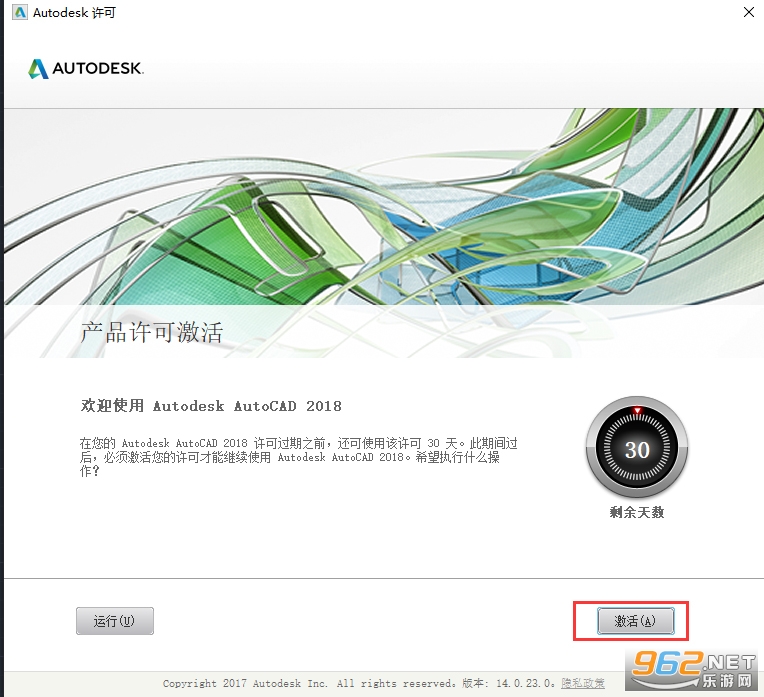
第16步
点击激活
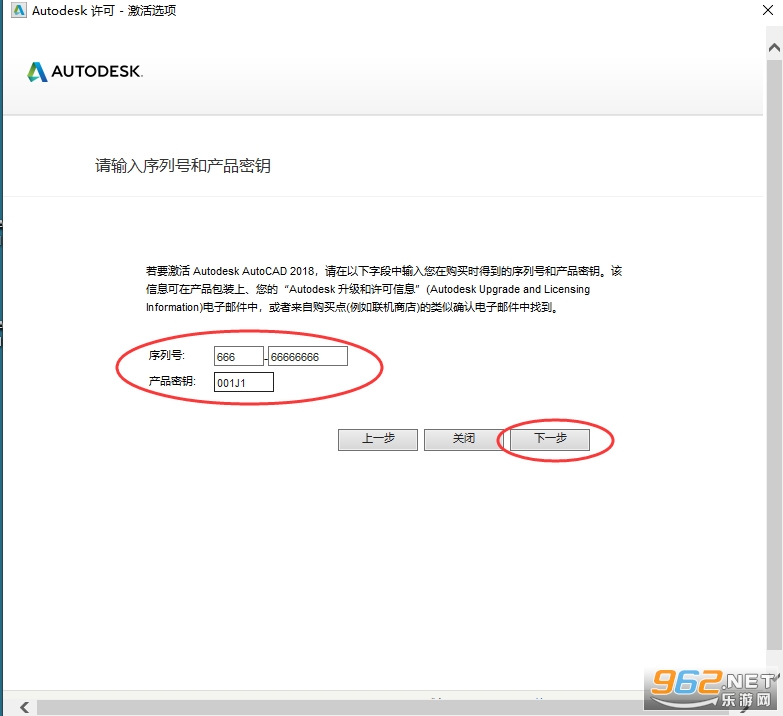
第17步
点击输入序列号666-66666666产品密钥001J1
第18步
点击重新输入再点击YES
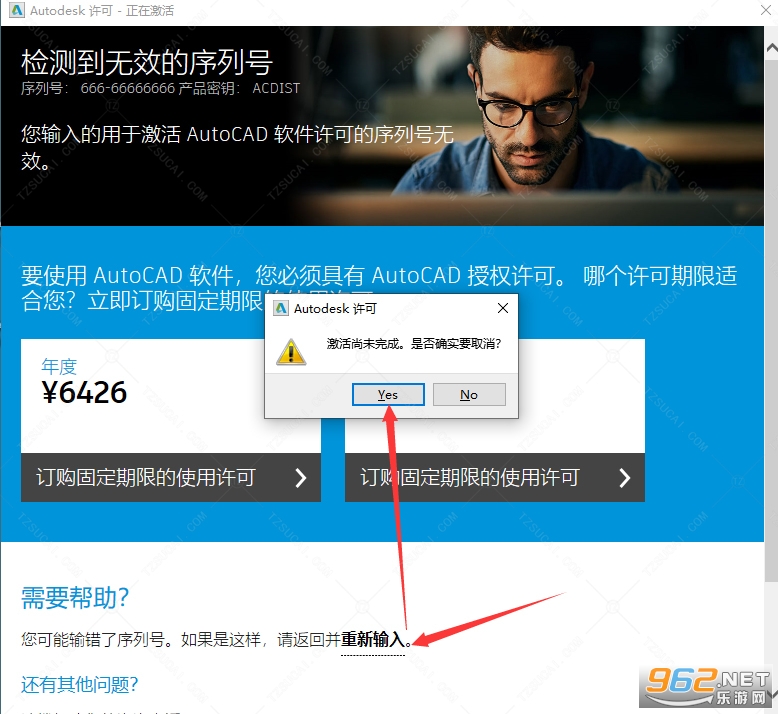
第19步
第二次点击激活
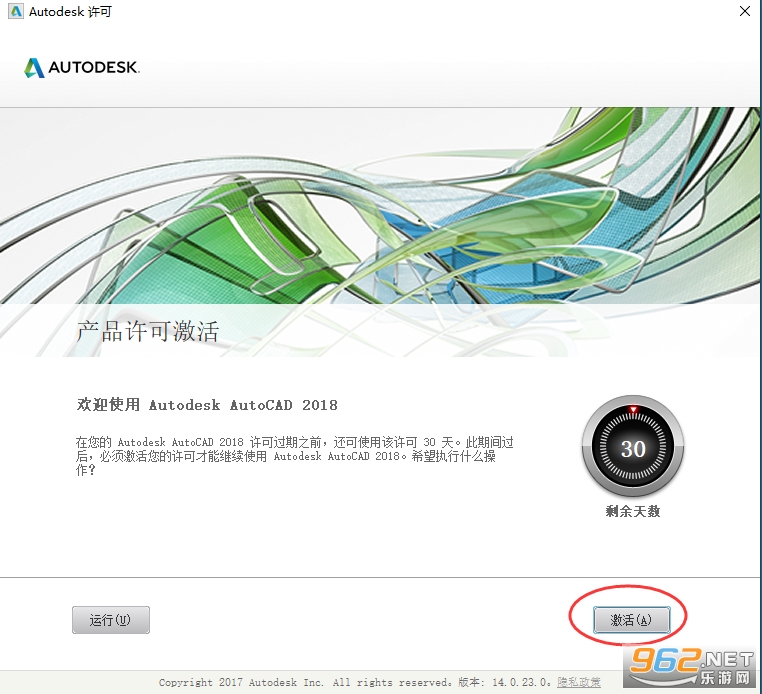
第20步
点击输入序列号666-66666666产品密钥001J1
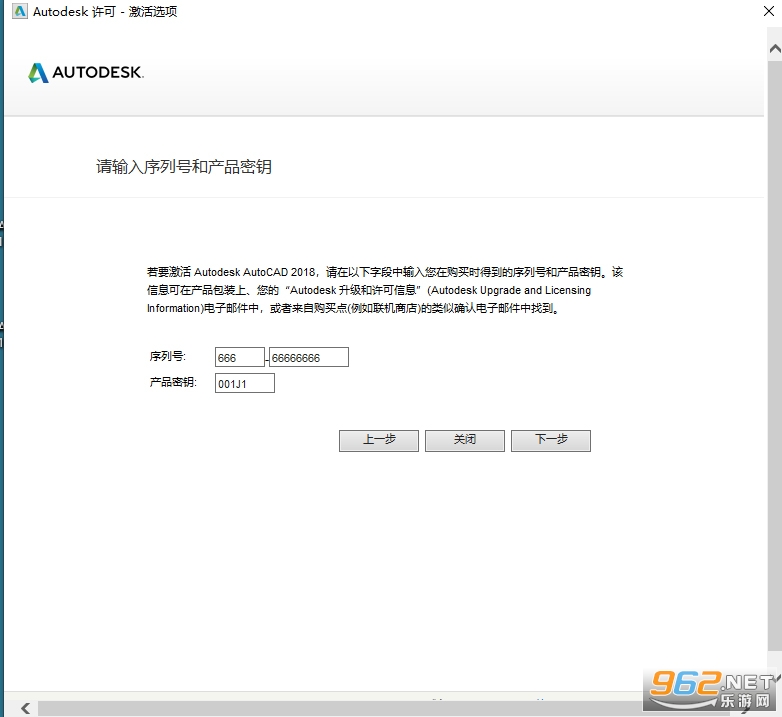
第21步
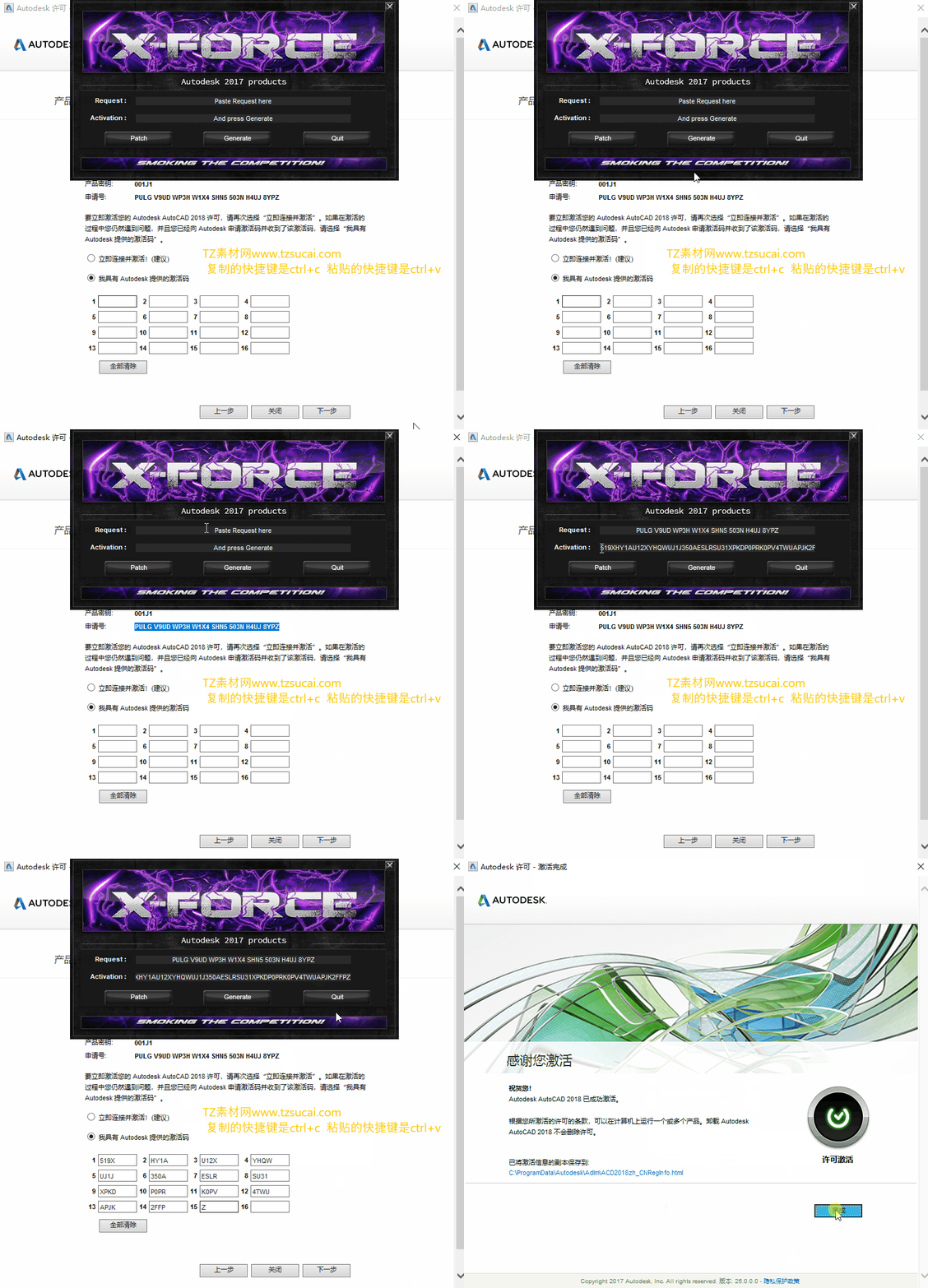
点击我具有Autodesk提供的激活码
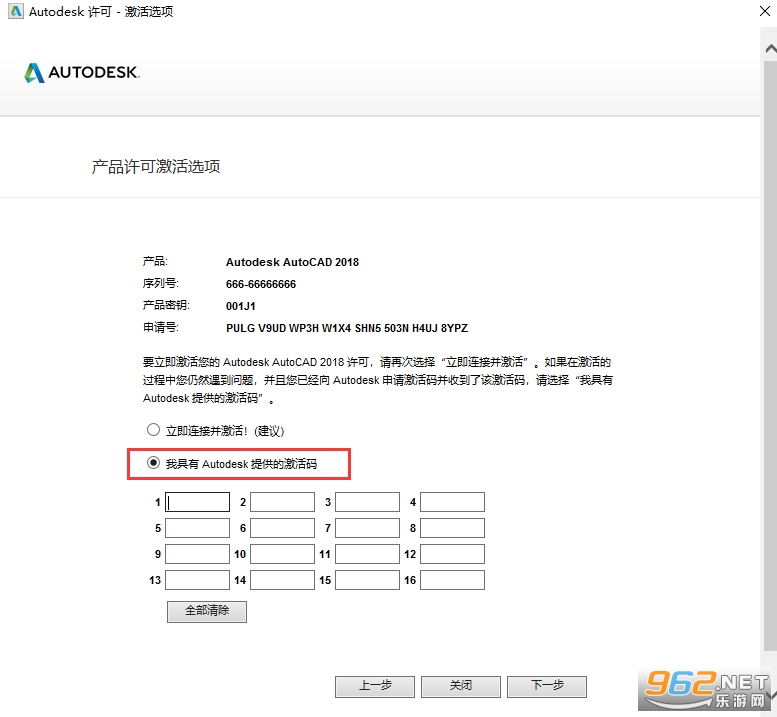
第22步
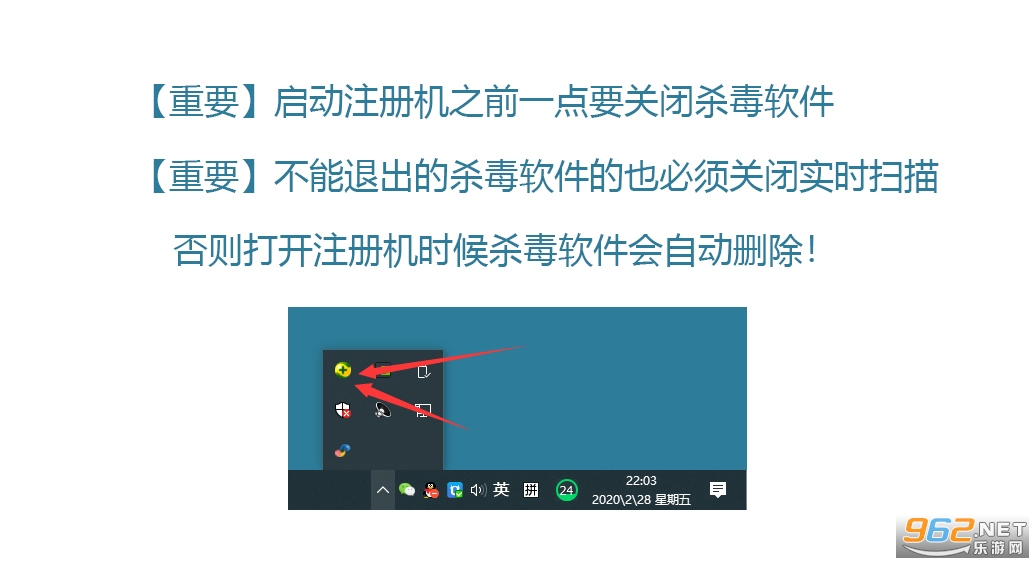
运行注册机之前必须先退出杀毒软件
第23步
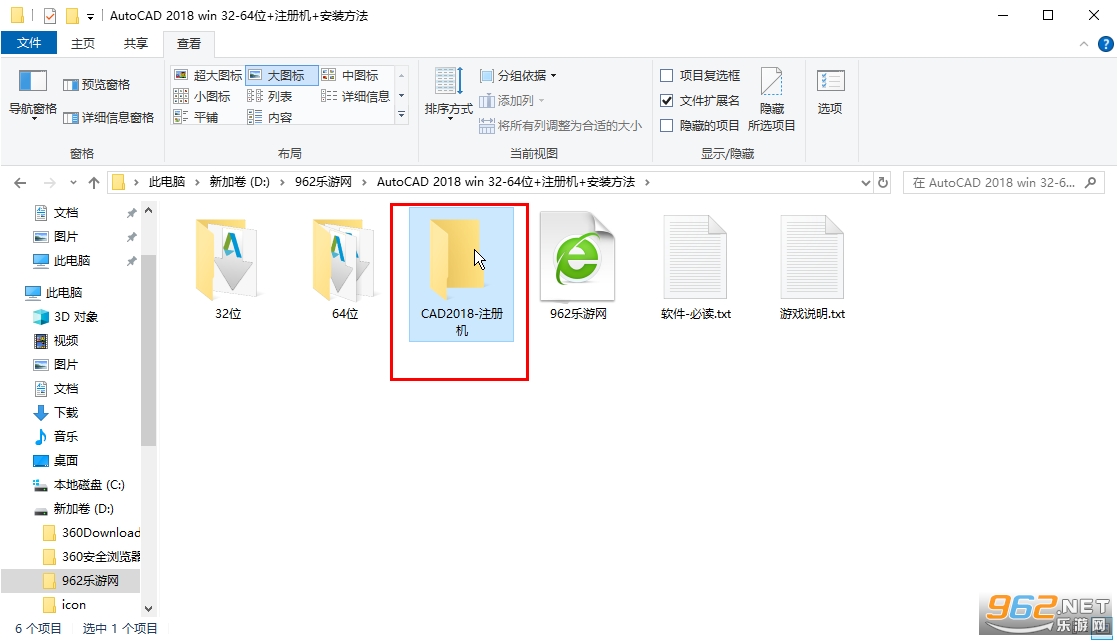
打开安装包中的注册机
第24步
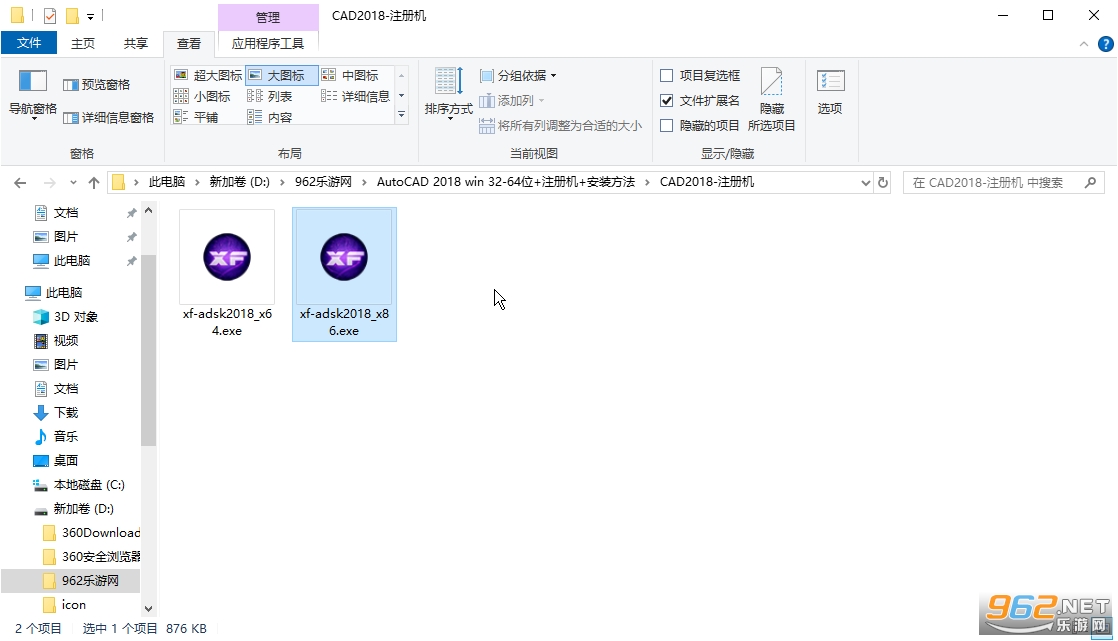
根据软件位数选择注册机
第25步
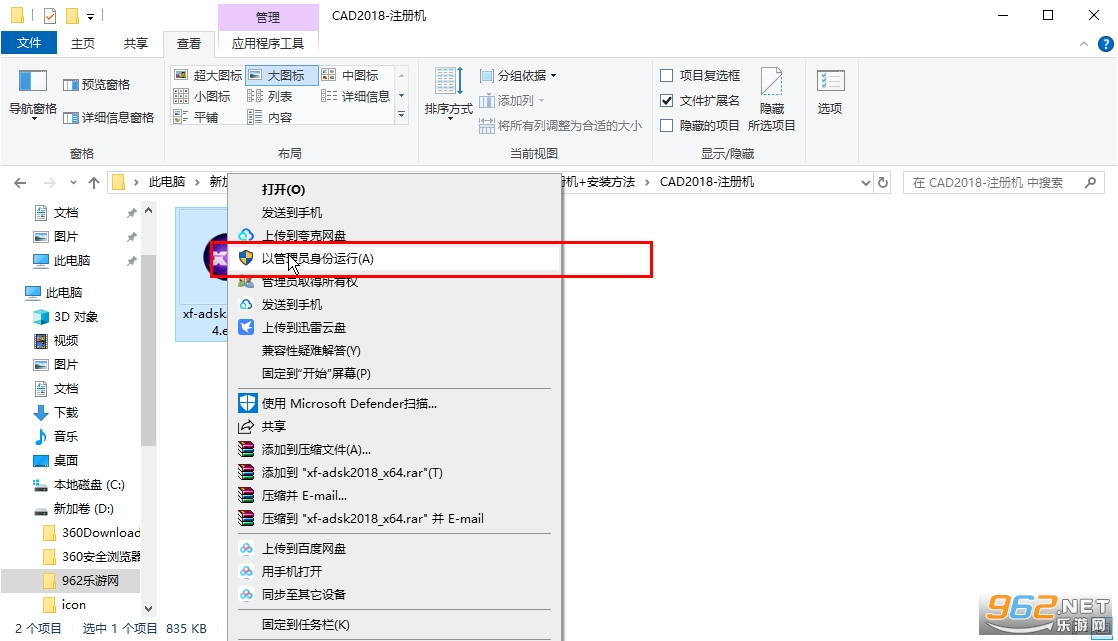
注册机必须用右键-以管理员身份运行
第26步
复制粘贴申请号到注册机-点击生成-复制粘贴激活码到软件页面
很多用户拿到软件后,最关心的就是如何快速上手三维建模。其实只要掌握基本流程,就能轻松创建立体模型。
1. 打开 AutoCAD 2018,在“工作空间”切换为“三维建模”模式,此时工具栏会显示实体、曲面、网格等三维相关命令。
2. 使用“长方体”、“圆柱体”等基本体命令,在绘图区指定底面的中心点、半径或边长以及高度,即可创建简单的三维实体。
3. 利用“拉伸”命令可以将闭合的二维图形(如矩形、圆)沿指定方向拉伸成三维体,这是最常用的建模方式。
4. 对于复杂模型,可以使用“布尔运算”中的“并集”、“差集”和“交集”来组合或切割实体,得到更精细的形状。
5. 完成后,按住 Shift 键并拖动鼠标中键可以动态观察模型,配合“视觉样式”切换为“概念”或“灰度”模式,能更清楚地查看模型结构。

作为一款经典的设计软件,AutoCAD 2018 的亮点集中在以下几个方面:
1. 强大的二维绘图能力:提供了直线、多段线、样条曲线、椭圆等丰富绘图工具,配合对象捕捉和极轴追踪,可以快速绘制精确的工程图纸。
2. 智能标注与注释:支持线性、径向、角度、弧长等多种标注类型,并且能自动对齐和调整文字位置,让图纸更规范。
3. 参数化绘图:通过添加几何约束和尺寸约束,可以限制图形对象之间的关系,当修改尺寸值时,图形会自动更新,极大提升设计效率。
4. 图纸集管理:将多张图纸组织在一个图纸集中,方便批量打印、归档和发布,适合大型项目协同工作。
5. PDF 支持增强:可以直接将 PDF 文件导入为可编辑的 CAD 对象,也支持将图纸输出为高质量的 PDF,方便交流与分享。
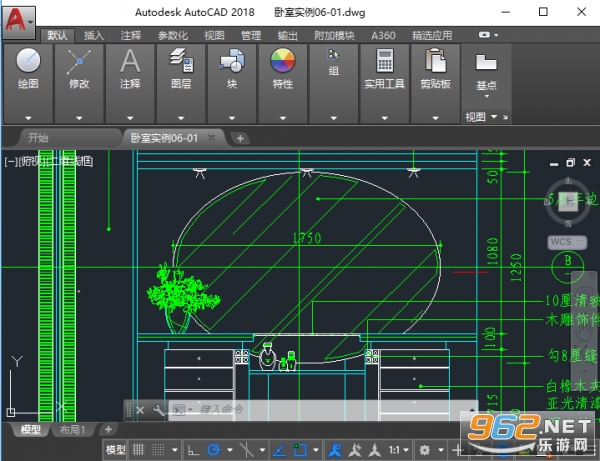
下面整理了一些实用技巧和常见问题的解决方法,帮助大家更顺手地使用软件。
技巧1:如何快速选择所有相同图层中的对象?在命令行输入 QSELECT 命令,打开快速选择对话框,设置“对象类型”和“特性”,例如选择所有图层为“墙体”的直线,瞬间就能选中全部对象,方便统一修改。
技巧2:如何让十字光标更大更显眼?在“选项”对话框的“显示”选项卡中,调整“十字光标大小”滑块,推荐设置为 100,这样光标会充满整个绘图区,定位更准确。
技巧3:图纸打印时总是出现空白页?检查打印区域设置,在“打印”对话框中选择“窗口”模式,然后框选需要打印的图形范围,同时确认“布满图纸”和“居中打印”已勾选。
技巧4:如何快速切换正交模式?按键盘上的 F8 键即可开启或关闭正交,开启后只能绘制水平或垂直的线段,非常适合绘制轴测图或建筑平面图。
技巧5:软件启动时总是加载很慢?可以关闭多余的启动项,在命令行输入 STARTUP 设为 0,并清理临时文件;另外升级电脑内存和固态硬盘也能明显改善加载速度。
| 快捷键 | 功能 |
|---|---|
| L | 直线 |
| REC | 矩形 |
| C | 圆 |
| TR | 修剪 |
| EX | 延伸 |
| O | 偏移 |
| M | 移动 |
| CO | 复制 |
| RO | 旋转 |
| SC | 缩放 |
为了保证软件流畅运行,建议电脑满足以下配置:
操作系统:Windows 7 SP1、Windows 8.1 或 Windows 10(64 位版本)
处理器:2.5 GHz 或更高频率的 Intel 或 AMD 多核处理器
内存:至少 8 GB RAM(推荐 16 GB)
显卡:支持 DirectX 11 的独立显卡,显存不低于 1 GB
硬盘:安装需要约 6 GB 可用空间,建议使用固态硬盘
显示器:1920×1080 分辨率以上,支持真彩色
1. 版本更新:近期网络上流传的所谓“免费版附激活教程”实为非法破解版本,Autodesk官方已停止对AutoCAD 2018的安全更新与技术支持。该破解版基于2017年原始版本修改,未包含后续任何官方补丁,存在严重安全风险。
2. 功能改进与更新日志:官方原版AutoCAD 2018曾引入高分辨率屏幕支持、PDF导入增强及外部参照路径修复等功能。但破解版篡改了授权验证模块,导致动态块、数据链接等核心功能不稳定,且无法获取官方更新日志中的错误修复与性能优化。建议用户使用正版或官方免费教育版,避免法律与数据泄露风险。
 微信抢红包软件






玩家留言