Fender Studio Pro官方正版
- v8.1.1
- 视频音频
 安全
安全

-
更新时间2026-09-04
-
大小437.4M
-
语言英文
0
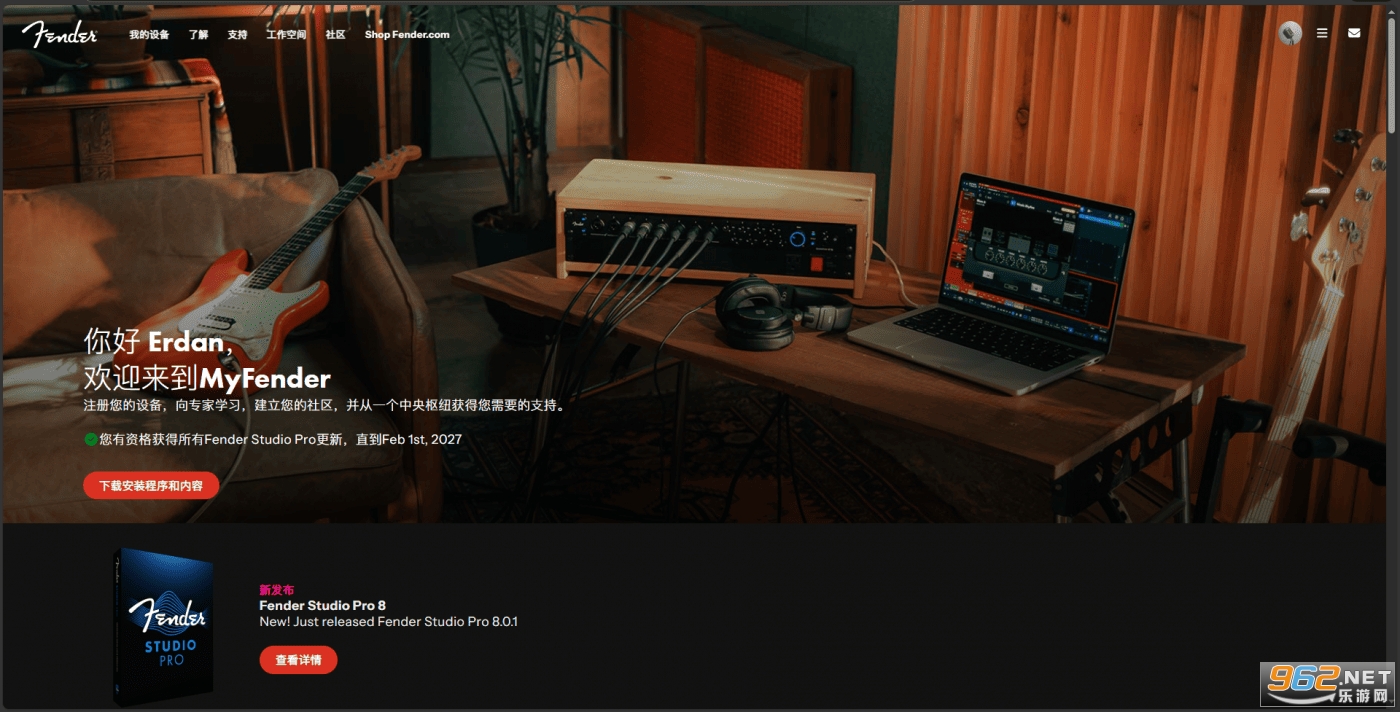

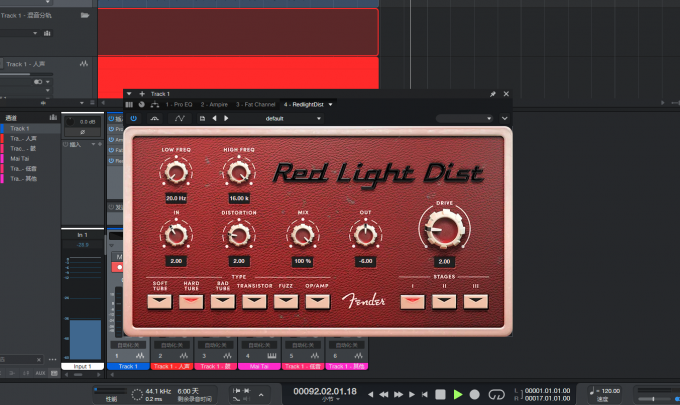
Fender Studio Pro 就是原来的PreSonus Studio One Pro
2026-07-31更新Fender Studio Pro v8.1.1
《Fender Studio Pro》是一款专为吉他手和音乐制作人打造的专业级音频处理软件,它由知名乐器品牌Fender倾力研发,旨在将顶级的录音室体验带到你的个人电脑上。该软件不仅提供了从经典到现代的海量吉他音色模拟,还集成了强大的录音、编辑、混音功能,让你无需复杂的硬件设备,也能轻松创作出具有专业水准的音乐作品。无论你是录音新手还是资深制作人,《Fender Studio Pro》都能凭借其直观的操作界面和强大的音频引擎,成为你音乐创作路上的得力助手。
《Fender Studio Pro》不仅仅是一个简单的效果器插件,它是一套完整的音乐制作解决方案。软件深度整合了Fender数十年来对吉他音色的理解,通过先进的物理建模技术,精准还原了包括Twin Reverb、Deluxe Reverb在内的多款经典型号音箱的声音特质。同时,它还提供了一个用户友好的中央控制台,让你可以像操作实体调音台一样,轻松管理音轨、调节均衡、添加动态效果。软件内置的智能乐句循环和节拍器功能,也为练习和灵感捕捉提供了极大的便利。
一、Fender Studio Pro适合新手吗
Fender Studio Pro是公认适合新手的宿主软件,Fender Studio Pro的低上手门槛也使它成为了许多不太了解音频操作知识的主播直播时常用的机架软件。
1、界面直观
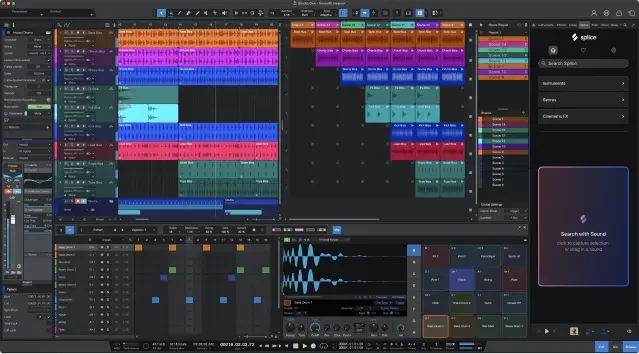
Fender Studio Pro为我们提供了非常直观和图形化的操作界面,将绝大部分操作界面浓缩在了右下角的四个按钮之中,通过对这四个区域的了解即可快速掌握Fender Studio Pro的绝大多数功能。
①最右边的按钮(图标为一个小文件夹)是“浏览器”,是选择乐器、效果器、循环和文件的区域(下图中红色箭头所指示的区域),在这里我们可以通过拖拽的方式在走带界面创建相对应的音轨,并且为现有的音轨添加新的内容。
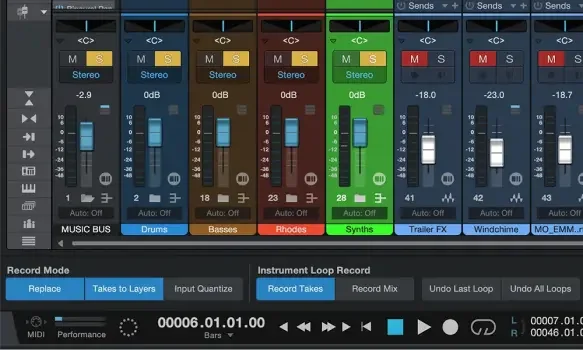
②从右边数第二个按钮(图标为三个小调音台推子)是“控制台”,是控制各个音轨的音量及声向的区域(下图中黄色箭头所指示的区域),在这里我们可以通过对音轨比例的调整和各种插件的添加来使自己的音乐工程达到自己想要的平衡效果。
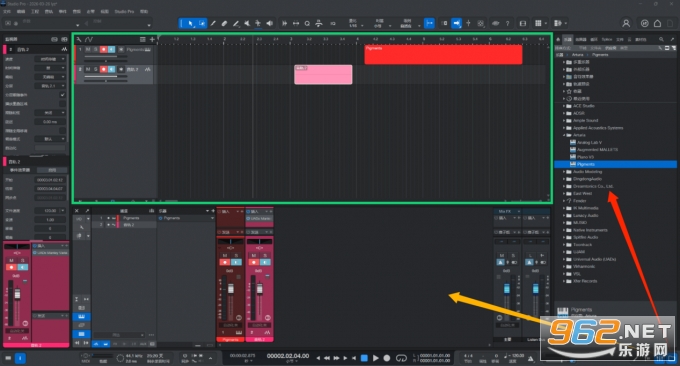
图1:浏览器和控制台的指示区域
③从左边数第二个按钮(图标为一个小调音台推子和两个小按钮)是“通道总览”,作为Fender Studio Pro新添加的界面(下图中绿色箭头所指示的区域),可以帮助我们更加直观地进行效果器参数的调整,并且可以更快速地进行自动化包络曲线的绘制。
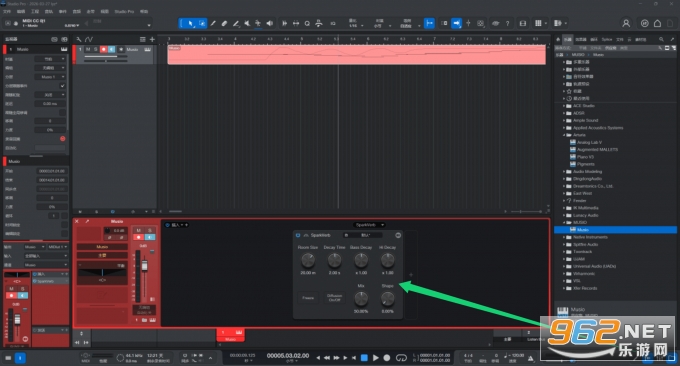
图2:通道总览的控制区域
④最左边的按钮(图标为一个铅笔图标)是“编辑器”,是我们进行MIDI音符编写的区域(下图中蓝色箭头所指示的区域),在这里我们可以编辑与修改MIDI音符,还可以进行鼓组的编写五线谱的绘制。
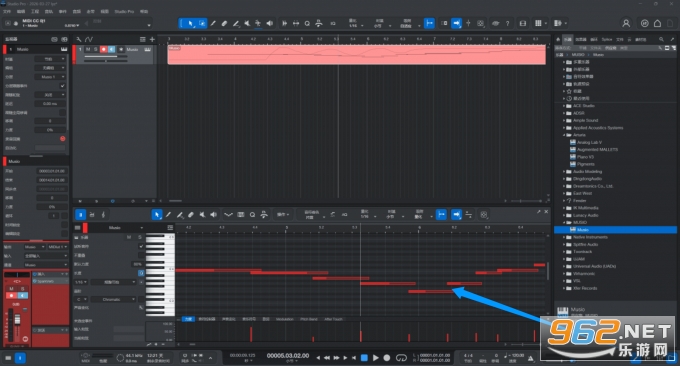
图3:编辑器的控制区域
2、操作简单
在刚开始学习和使用Fender Studio Pro时,我们不需要记住大量的快捷键和操作命令,只需要在需要对需要处理的事件进行鼠标右键的点击,即可在丰富的扩展功能选择栏中选择自己需要的功能,大大降低了新手的上手成本。
而在我们熟练了Fender Studio Pro的操作后,同样可以使用快捷键来提高我们的工作效率,通过简单的快捷键或者自己设定的宏操作来达到事半功倍的效果。
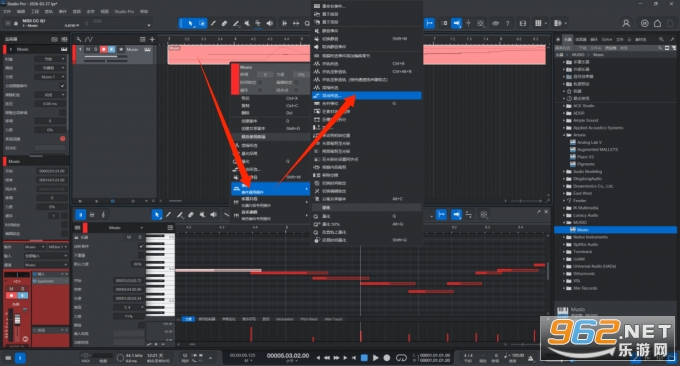
图4:右键Fender Studio Pro音轨出现的扩展栏
二、Fender Studio Pro音乐混音技巧
在Fender Studio Pro中可以使用的音乐混音技巧有很多,在这里我就在其中选择几个我认为非常有用的技巧介绍给大家。
1、输入控制
输入控制功能不仅可以帮助我们在混音前快速地进行音量的Balance操作,而且还可以给我们的调音台推子留出更多的动态余量。
在Fender Studio Pro的控制台左侧点击小扳手图标(下图中蓝色区域),并在扩展栏中将“输入控制”前方打上勾(下图中黄色区域),即可在音轨调音台界面的上方看到输入控制的控制旋钮(下图中绿色区域)并对其进行控制,简化我们的混音流程。
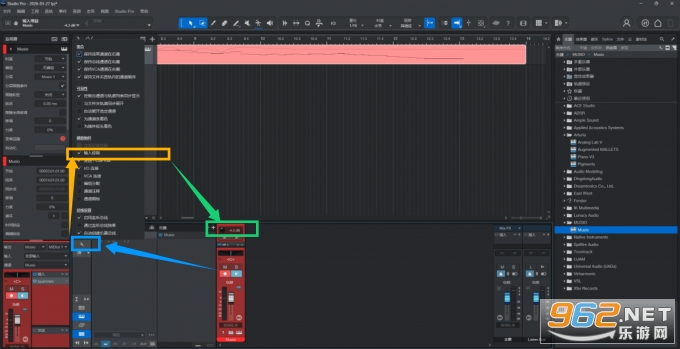
图5:在Fender Studio Pro中打开输入控制功能
2、启用监听总线
监听总线可以帮助我们在不影响导出音频文件的前提下为我们的监听耳机或音箱添加频响矫正插件(例如Realphones和Sound ID等插件),帮助我们在有限的条件下获得更好的监听条件。
在Fender Studio Pro的控制台空白处点击鼠标右键,在扩展栏中将“启用监听总线”打上勾,即可在控制台最右侧看见Listen Bus音轨,并为其挂载插件来校正自己的监听环境。
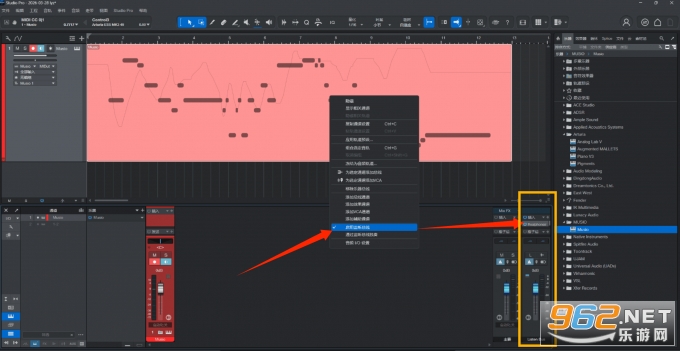
图6:在Fender Studio Pro启用监听总线功能
3、冻结乐器轨
在我们进行编曲和混音时,如果遇到CPU爆红等由于电脑性能不足以支持插件运行的情况时,可以选择冻结相对应的乐器轨来节省电脑性能,以便于我们更好地进行混音操作。
在新版的Fender Studio Pro中,我们只需要点击音轨前方的形似小雪花的“冻结音频轨道”按钮,在选择冻结内容后点击确定,即可快速地进行轨道冻结的操作。
值得注意的是,当我们需要修改原音频时,我们只需要再次点击小雪花图标就可以恢复成原来的音轨了,大大节省了我们的操作时间。
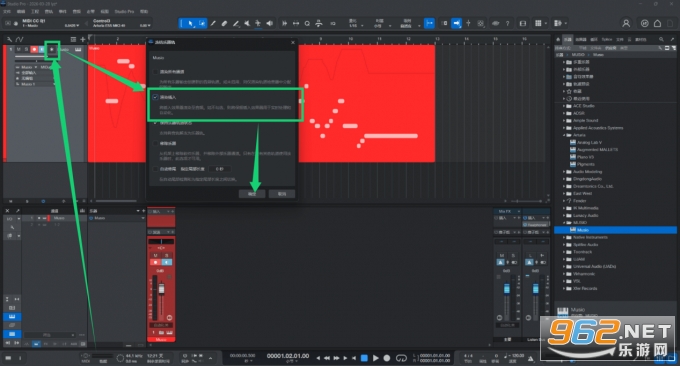
图7:在Fender Studio Pro启用冻结音轨功能
1.首先,请确保你的电脑系统满足软件运行的最低配置要求,并关闭所有杀毒软件和防火墙,避免安装过程中出现误拦截。
2.找到下载好的安装包文件,通常为.zip或.exe格式,右键点击并选择“以管理员身份运行”开始安装流程。
3.按照安装向导的提示,点击“Next”继续,阅读并同意软件许可协议。你可以通过“Browse”按钮自定义软件的安装路径,建议选择非系统盘。
4.选择需要安装的组件,对于大多数用户,保持默认勾选即可。点击“Install”等待安装进度条完成。
5.安装完成后,勾选“Launch Fender Studio Pro”并点击“Finish”,软件将首次启动并可能会要求你进行在线激活或注册,按照提示完成操作即可正常使用。
1. 真实细腻的音箱模拟:软件核心优势在于对经典Fender音箱的极致模拟,从清音到过载再到高增益,每一种音色都经过精心调校,动态响应极其灵敏,能充分还原你演奏的每一个细节。
2. 丰富的效果器踏板:内置了从压缩、失真到延迟、混响等一系列高品质的效果器模块,你可以像搭建真实效果器板一样,自由串联和调整效果链,轻松塑造出个性鲜明的音色。
3. 强大的录音与编辑引擎:支持多轨录音,提供无损的音频编辑功能。你可以方便地对录制的人声或乐器进行裁剪、对齐、音高修正等操作,所有编辑都是非破坏性的,随时可以还原。
4. 智能化的音色管理:软件内置了海量的预设音色库,并按风格、流派进行了分类。你可以通过关键词快速搜索并试听你喜欢的音色,也可以将自己调制的满意音色保存为预设,方便日后调用。

在实际使用中,能明显感受到《Fender Studio Pro》对CPU的占用率控制得相当出色,即使同时运行多个高精度音箱模拟插件,系统资源依然游刃有余,这对于配置普通的电脑用户来说非常友好。软件在录音时的延迟极低,无论是直接监听还是软件监听,都没有感受到明显的卡顿感,这为流畅的演奏和录制提供了坚实保障。
值得一提的是,它的调音表功能非常精准且响应迅速,对于吉他手来说极为实用。同时,内置的录音机支持无限音轨叠加,你可以轻松实现一人乐队的效果。虽然软件界面是英文,但布局逻辑清晰,配合汉化教程或翻译工具,上手难度并不高。
软件自带的“音色探索”功能是一大亮点,它会根据你选择的音乐风格或参考曲目,智能推荐匹配的音箱和效果器组合,对于音色调试感到迷茫的新手而言,这无疑是一个快速找到满意音色的捷径。
我们还测试了其导入外部IR文件的功能,这使得它的音色扩展性得到了极大的提升。你可以加载第三方厂商的采样箱体文件,突破软件自带音色库的限制,获得更多元化的音色可能。整体来看,它是一款兼具专业性与易用性的优秀软件。
为保证软件的流畅运行,建议您的电脑配置至少满足以下要求。较低配置的设备可能会在运行高精度音箱模拟时出现延迟或卡顿,请根据自身情况调整音频缓冲区大小。
| 硬件/系统 | 最低配置 | 推荐配置 |
|---|---|---|
| 操作系统 | Windows 10 64-bit | Windows 11 64-bit |
| 处理器 | Intel Core i3 或 AMD 同等性能 | Intel Core i5 或 AMD Ryzen 5 及以上 |
| 内存 | 4 GB RAM | 8 GB RAM 或更高 |
| 硬盘空间 | 2 GB 可用空间 | 4 GB 可用空间 (推荐使用SSD) |
| 声卡 | 兼容DirectSound的声卡 | 支持ASIO驱动的专业声卡 |
Fender Studio Pro 更换电脑授权需通过Fender 官网账户后台解绑旧设备,随后在新电脑登录账号即可激活;单账户最多授权5 台设备,无需旧电脑在场也可操作。
核心操作步骤
解绑旧设备(必须):访问 my.fender.com 登录账户 → 进入"My Gear/产品列表” → 找到 Fender Studio Pro 条目 → 点击查看详情/已授权设备数 → 在设备列表中找到旧电脑名称 → 点击移除(Remove)并确认。
新电脑安装:在同一官网页面下载最新安装包 → 安装完成后启动软件。
新电脑激活:输入原 Fender 账户邮箱密码登录 → 系统自动校验剩余授权名额并完成激活。
关键注意事项
旧电脑无法开机/已丢失:可直接在网页端执行解绑,无需在旧设备上操作退出或卸载。
授权上限:一个账户同时在线/授权设备上限为5 台,若已达上限必须先移除一台才能激活新机。
品牌变更说明:原 Studio One 已更名为 Fender Studio Pro,授权体系沿用 PreSonus/Fender 统一账户,旧版激活码或账户可直接通用。
异常处理:若网页端无“移除”按钮或显示错误,需联系 Fender 官方支持(通过官网 Contact 渠道),提供购买凭证申请人工重置。
操作全程仅需浏览器和账户信息,建议优先使用网页端管理授权,避免依赖旧电脑环境。

造音app 132.9M / 中文 / 安卓影音视听

RS文件管理器VIP破解版 59.9M / 多国语言[中文] / 安卓实用工具

Advanced Download Manager付费破解版 64.1M / 多国语言[中文] / 安卓实用工具
Footej Camera 2高级破解版 46.9M / 多国语言[中文] / 安卓摄影摄像

幸运修改器LuckyPatcher官方最新版 10.9M / 中文 / 安卓实用工具

托卡世界无广告全解锁版 684.3M / 中文 / 安卓休闲益智

Honor of Kings王者荣耀国际服 637.6M / 英文 / 安卓角色扮演

王者荣耀ios最新版 2.30G / 中文 / iphone角色扮演

汤姆猫跑酷破解版 189.2M / 中文 / 安卓休闲益智

火影忍者手游ios版 3.80G / 中文 / iphone动作游戏
 微信抢红包软件




玩家留言