
re文件管理器汉化无广告版
- v5.0.2 官方版
- 安卓实用工具
 安全
安全

-
更新时间2026-10-30
-
大小3.1M
-
语言中文
0


《RE文件管理器汉化无广告版》是安卓平台上的一款老牌系统级文件管理工具,凭借其强大的Root权限管理能力和简洁高效的操作逻辑,在全球范围内积累了海量忠实用户。它不同于普通的管理器,RE文件管理器能够直接访问Android系统的最底层数据,让你像在电脑上使用资源管理器一样轻松浏览、复制、移动、删除甚至修改系统文件。对于喜欢折腾手机、追求极致掌控感的玩家来说,这款软件绝对是必备神器。本站提供的汉化无广告版,去除了原版中的广告干扰,并完成了全面中文化,界面清爽,操作指引清晰,大大降低了新手的使用门槛,让你可以专注于文件管理本身。

RE文件管理器是一款功能强大的安卓文件管理工具,它打破了安卓系统自带文件管理的诸多限制,尤其适合已经获取Root权限的设备。其核心优势在于对系统文件的完全访问权,用户可以自由查看和编辑/data、/system等核心目录下的文件,这对于安装高级应用、进行系统美化、备份应用数据或进行深度清理来说至关重要。软件采用双层窗口设计,操作逻辑类似PC端的资源管理器,支持多标签页浏览,让文件移动和复制变得异常高效。同时,它内置了文本编辑器、权限修改、压缩包管理、APK安装与查看等实用功能,几乎覆盖了文件操作的所有场景。此版本为汉化无广告版,在保留全部强大功能的基础上,提供了更符合中文用户习惯的界面和更纯净的使用体验。
修改文件权限是RE文件管理器的核心功能之一,尤其对于需要调整系统文件属性的用户来说至关重要。操作步骤其实并不复杂,但需要仔细按照流程来。
1. 首先,确保你的手机已经获取了Root权限,并且已经授予RE文件管理器超级用户权限。打开软件时弹出的授权请求一定要点击“允许”。
2. 在RE文件管理器的主界面中,浏览到你想要修改权限的文件或文件夹。长按该文件,会弹出一个功能菜单。
3. 在弹出的菜单中,找到并点击“权限”选项。这里通常显示为“Permissions”或一个类似“读写”的图标。
4. 进入权限编辑界面后,你会看到三组复选框,分别对应“所有者”、“用户组”和“其他”。每一组下面又有“读”、“写”、“执行”三个选项。通过勾选或取消勾选这些选项,你可以精确控制不同用户对该文件的访问级别。例如,将所有者权限设置为“读”和“写”,而其他用户只保留“读”,这是一种常见的设置。
5. 修改完成后,点击界面下方的“确定”或“保存”按钮。权限就会立即生效。请注意,修改系统关键文件的权限存在一定风险,操作前务必确认你了解自己在做什么,以免导致系统不稳定。
RE文件管理器之所以能成为经典,在于其一系列针对高级用户的强大功能,这些特色功能共同构成了它无可替代的地位。
1. 完全的Root权限访问:这是RE文件管理器最核心的卖点。它能让你突破系统限制,自由访问数据分区、系统分区等隐藏目录,实现真正的文件级管理。
2. 高效的双窗口浏览模式:类似于PC端的文件管理器,RE文件管理器支持双窗口同时显示不同目录,极大地方便了文件的移动、复制和对比操作,效率远超单窗口模式。
3. 内置强大的文本编辑器:对于需要修改系统配置文件的用户,内置的文本编辑器支持直接编辑并保存,无需再将文件导出到电脑操作,简化了修改流程。
4. 灵活的压缩包处理:不仅支持常见的ZIP、RAR压缩包的解压,还能直接预览压缩包内的文件,并有选择性地进行解压,非常灵活实用。
5. 便捷的APK管理功能:可以查看手机中已安装应用的APK文件,并将其提取备份出来,方便应用的分发和留存。
1、安装软件后,根据系统提示授予应用访问和管理设备文件的权限,以便正常使用各项功能。

2、通过根文件管理器,用户可浏览设备内所有文件夹,并执行文件的复制、移动、重命名及删除等操作。

3、软件支持接入主流云存储服务,每个平台均设有独立按钮,点击即可快速访问并管理云端文件。

4、文件资源管理器支持多种常见文件格式,包括但不限于JPEG图片、DOC文档、TXT文本及PPT演示文稿等,方便用户直接查看与编辑。

1、打开应用后,主页可查看最近文件、分类目录以及内部存储空间的内容。
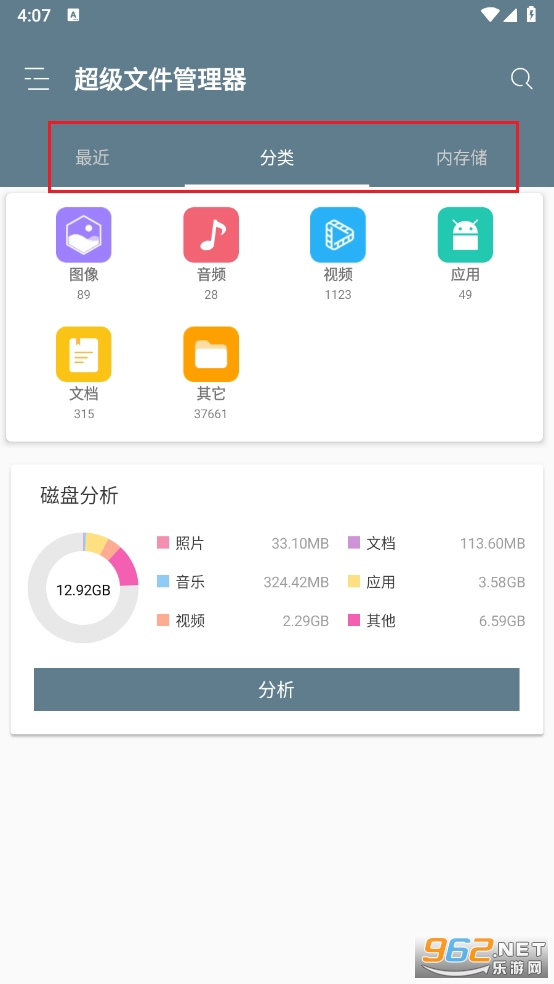
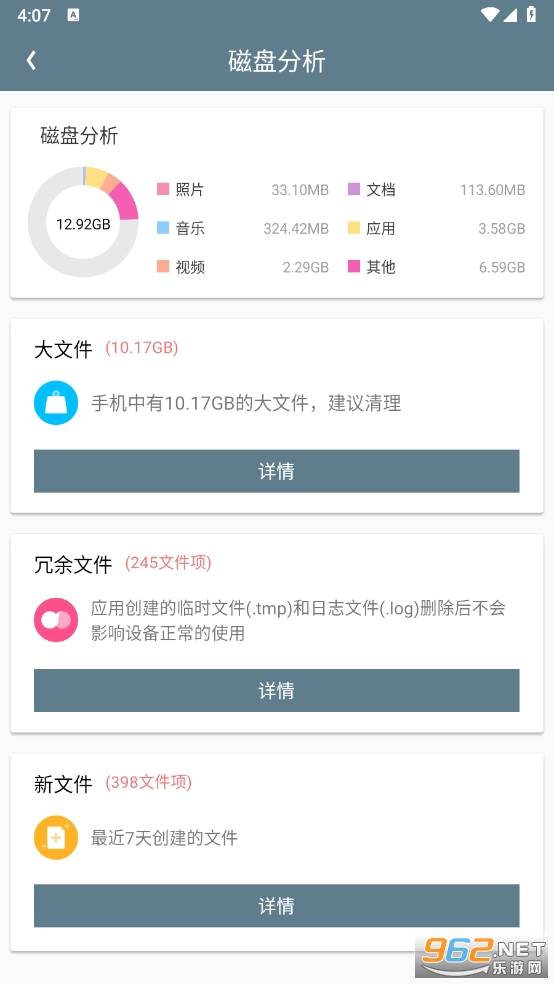
2、点击主页中的“磁盘分析”选项,可查看存储空间的详细占用情况。
3、点击左上角的三条横线图标,可按分类浏览不同资源类型。
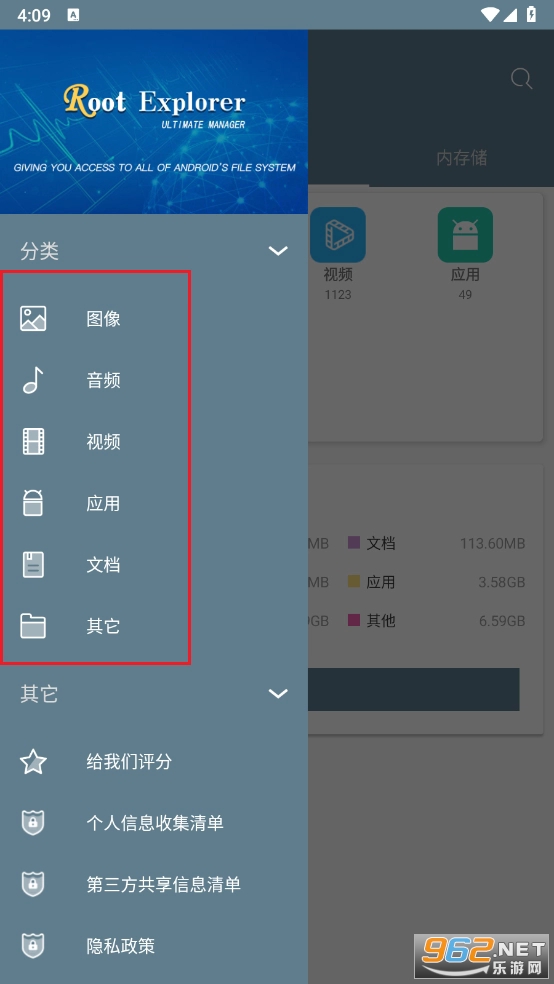
4、例如点击“文档”进入后,选择目标文件,即可执行复制、删除或剪切等操作。

1、打开手机的系统设置,在设置界面中找到并点击“授权管理”选项。
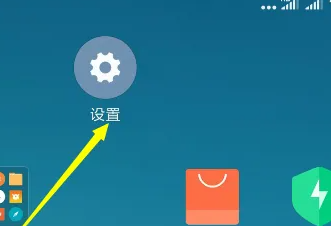
2、在授权管理页面中,继续点击“root权限管理”选项。
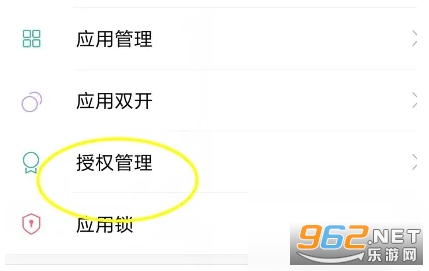
3、进入root权限管理列表后,找到RE文件管理器并将其对应的开关打开。
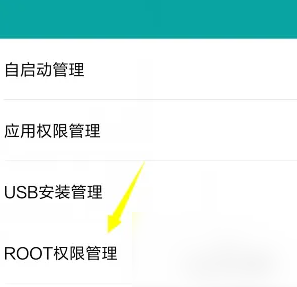
4、系统会弹出提示窗口,等待倒计时结束后点击“确定”按钮,重复此操作数次。
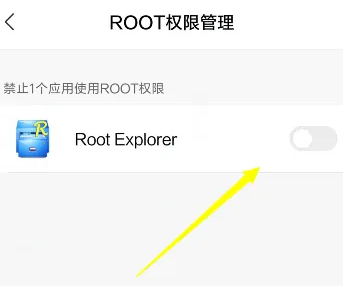
5、确认授权成功后,RE文件管理器即获得root权限,可访问系统目录。
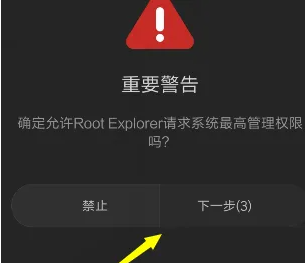
注意:获取root权限后,操作系统文件时需谨慎,以免影响设备正常运行。部分设备或系统版本可能不支持或默认关闭root权限功能,具体请以实际界面为准。如无法找到相关选项,建议查阅设备说明或咨询厂商客服。
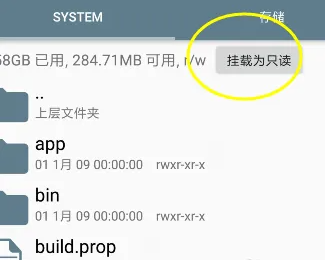
在实际使用中,RE文件管理器确实展现出了其“专业”的一面,但也有一些细节值得留意。下面分享一些个人使用后的心得和实用小技巧。
1. 关于界面:汉化版的界面非常友好,所有功能按钮都清晰明了,几乎没有上手难度。主界面顶部有多个标签页,可以快速切换不同的存储位置,比如内部存储、SD卡等。
2. 关于书签功能:强烈建议大家善用“书签”功能。将常用的文件夹(比如Download、DCIM)添加到书签后,可以一键直达,省去了层层点进的麻烦。
3. 关于搜索功能:软件内置的搜索功能非常强大,不仅支持文件名搜索,还支持按文件大小、修改时间等条件进行筛选,在文件繁多的目录下查找目标非常高效。
4. 关于主题设置:RE文件管理器也提供了多种主题颜色可选,你可以根据个人喜好调整界面的视觉效果,虽然不是核心功能,但能提升使用心情。
5. 一个实用技巧:当你想移动大量文件时,可以在一个窗口进入源文件夹,在另一个窗口进入目标文件夹,然后直接进行拖拽或使用底部工具栏的移动按钮,体验非常流畅。另外,在复制或移动文件时,如果遇到同名文件,它会弹出对话框让你选择替换、跳过或保留两者,考虑得非常周到。
1. 版本更新:本次发布基于官方 v5.0.2 版本进行深度汉化,界面菜单、提示语及设置项均已完整中文化,并彻底移除广告模块与推送服务,运行更加清爽纯净。
2. 功能改进:优化了文件列表加载速度与目录切换响应,提升大文件复制、剪切、删除操作的稳定性;增强对压缩包解压与文本编辑器的兼容性,修复部分机型外置存储卡权限识别异常的问题。
3. 更新日志:修复已知闪退与汉化遗漏文本,精简后台常驻进程降低内存占用,完善深色模式下的显示细节,并同步适配新版系统分区访问规则,建议旧版本用户及时更新以获得更佳体验。

小禾帮教务机构管理系统手机版 26.4M / 中文 / 安卓教育学习

货车管理助手app 95.1M / 中文 / 安卓实用工具

记络会员管理软件 19.5M / 中文 / 安卓实用工具

FREELANDER神行者官方版 145.0M / 中文 / 安卓实用工具

World Freetalk官方版 265.9M / 中文 / 安卓聊天社交

Honor of Kings王者荣耀国际服 625.9M / 英文 / 安卓角色扮演

崩坏星穹铁道官方正版 447.6M / 中文 / 安卓卡牌游戏

原神官方正版 489.5M / 中文 / 安卓角色扮演

托卡世界无广告全解锁版 684.3M / 中文 / 安卓休闲益智

跑跑卡丁车官方竞速版正式版 4.10G / 中文 / iphone赛车游戏
 手机浏览器大全
 手机实用软件
 微信抢红包软件



玩家留言