
FL Studio Producer中文版
- v25.2.5.5319 官方版
- 视频音频
 安全
安全

-
更新时间2026-09-17
-
大小663.7M
-
语言多国语言[中文]
0
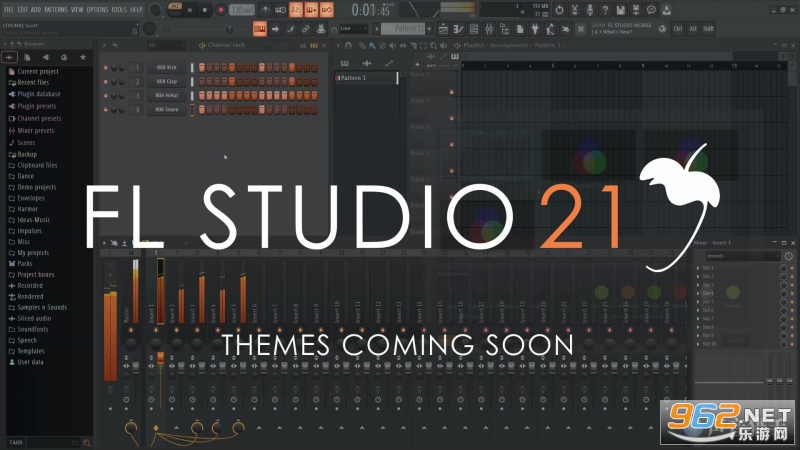
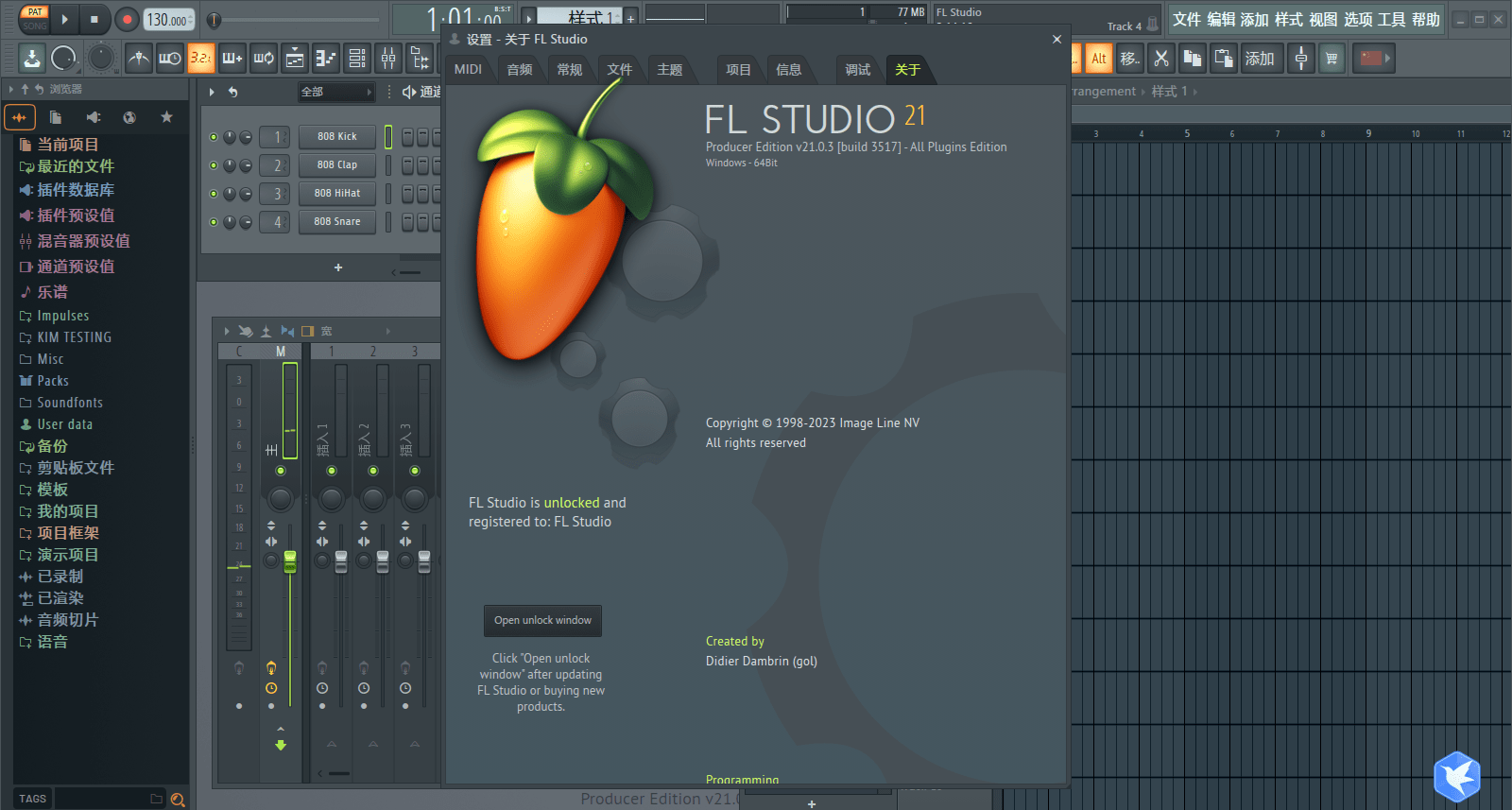
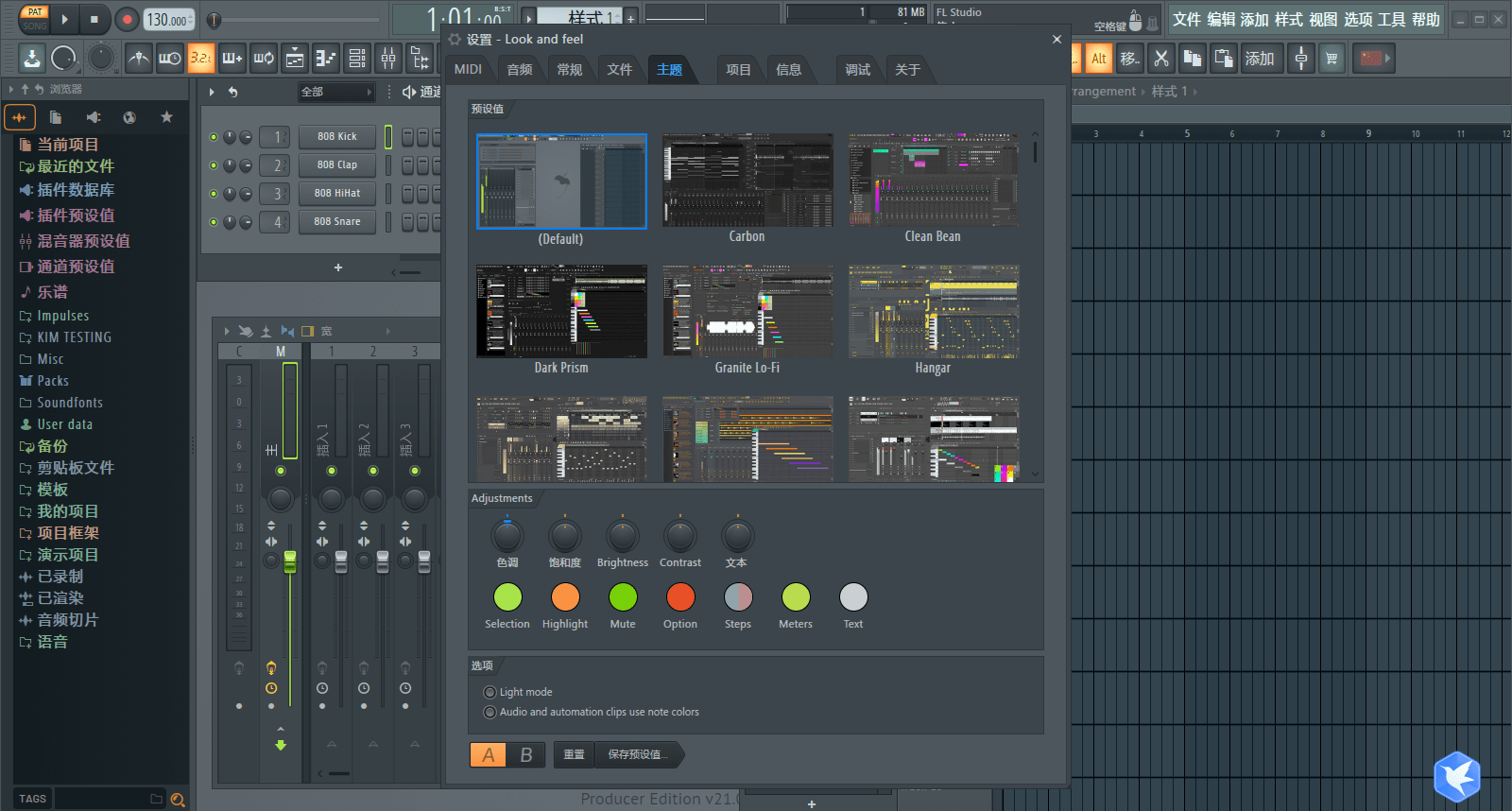
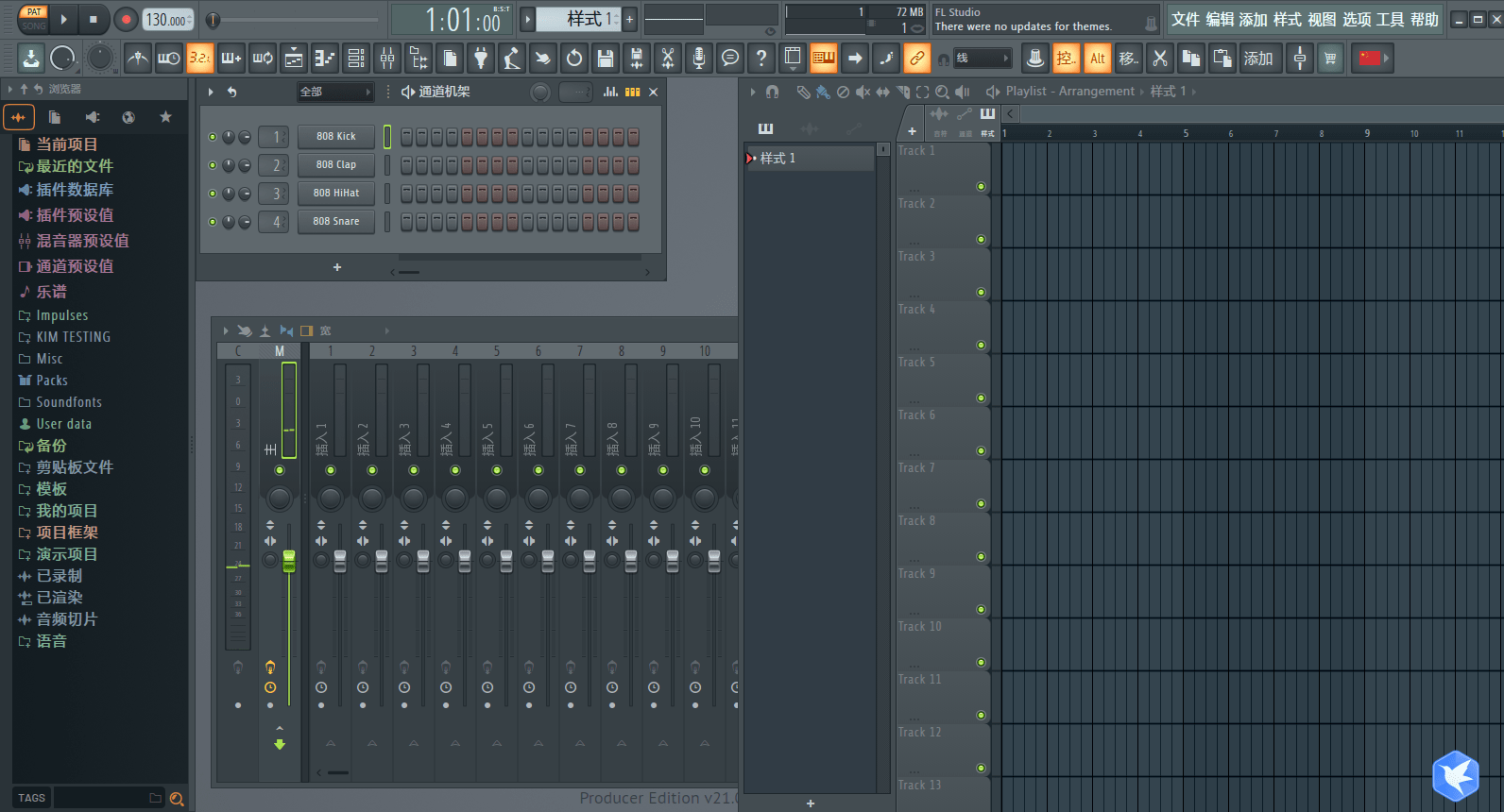
FL Studio Producer是业界知名的数字音频工作站,凭借其直观的界面和强大的编曲功能,被全球音乐制作人誉为“水果”软件。它集录音、编曲、混音、母带处理于一体,支持VST插件和多种音频格式,无论是电子音乐、嘻哈还是流行乐,都能轻松应对。FL Studio Producer让音乐创作变得简单高效,是初学者和专业音乐人的理想选择。
FL Studio Producer是Image-Line公司推出的旗舰级音乐制作软件,提供完整的音乐创作环境。它拥有丰富的虚拟乐器、效果器和采样器,内置强大的步进音序器和钢琴卷帘窗,方便用户快速编排旋律和节奏。软件支持多轨录音和混音,内置专业级母带处理工具,并兼容VST、AU等第三方插件,拓展无限可能。FL Studio Producer还提供直观的自动化控制和灵活的音频编辑功能,助力用户将创意转化为高质量的音乐作品。
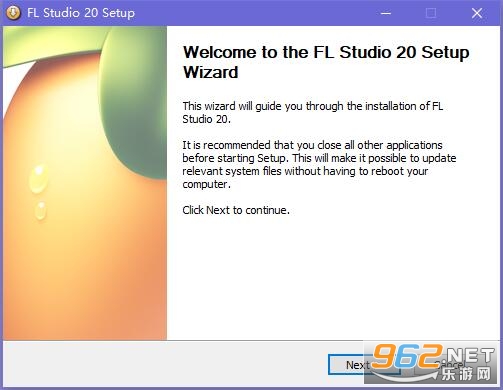
1、在本站下载FLStudio软件,解压之后双击.exe,出现一个欢迎界面,点击“next”下一步继续
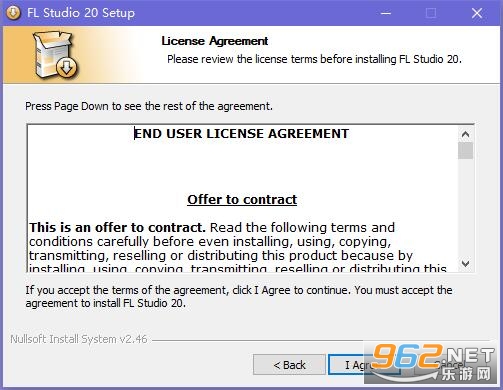
2、阅读安装协议,点击“i agree”我同意,进入下一步
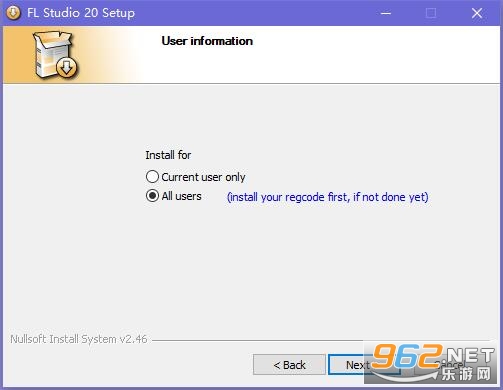
3、出现软件使用信息说明界面,这里我们选择默认即可。点击“next”继续安装
4、选择创建附加选项,如下图所示,这里我们选择默认即可。点击“next”继续安装
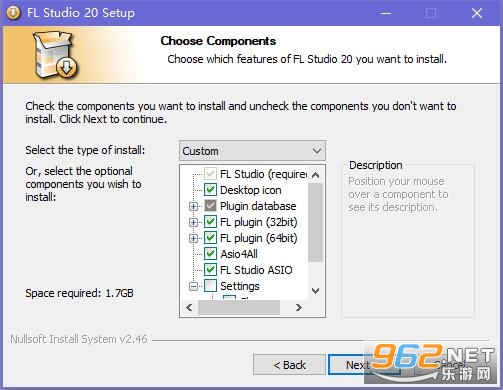
5、这里建议将文件安装在D盘,点击“next”继续安装
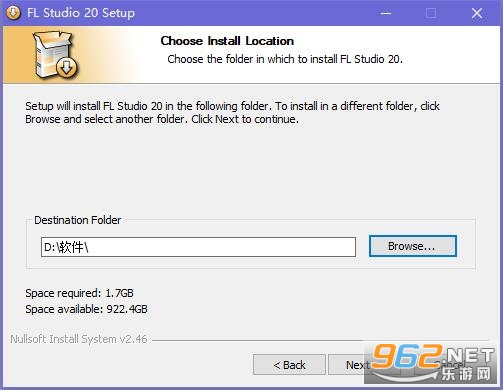
6、点击install“安装”准备开始安装FL Studio水果软件即可
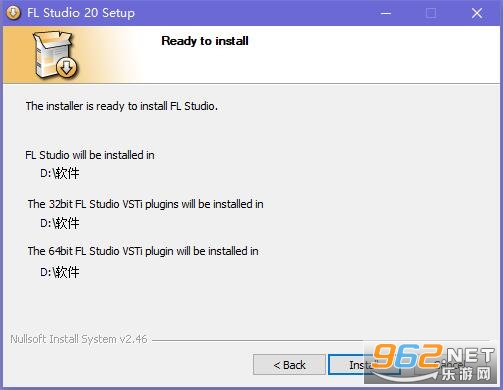
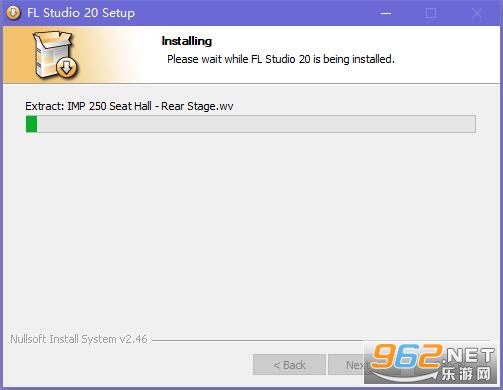
7、FLStudio正在安装当中,过程很慢,请耐心等候
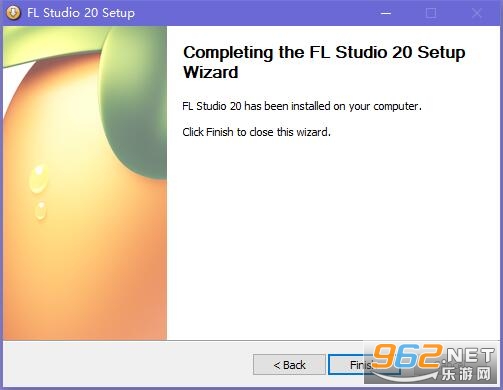
8、FLStudio安装完成,点击finish“完成”,退出FL Studio安装向导
FLStudio使用方法
FL Studio怎么添加插件?
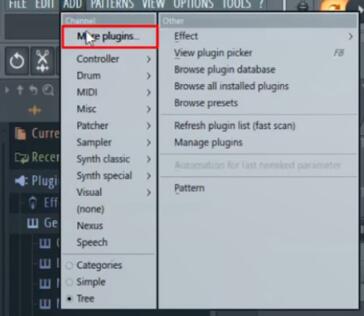
1、打开我们已经安装好的FL Studio软件,然后点击左上角的“ADD”【添加】选项,在弹出的下拉菜单中选择【more plugins..】更多插件选项
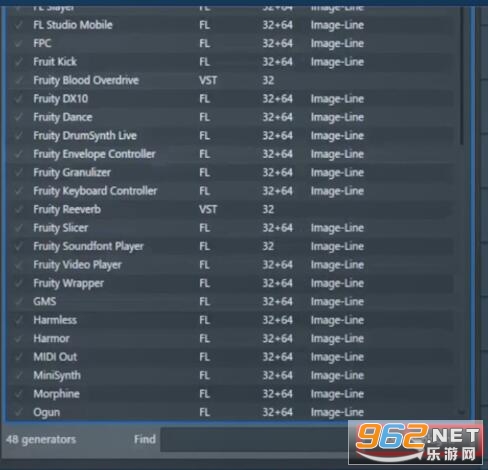
2、接着会弹出一个对话框,这时我们选择右下角的【manage plugins】管理插件按钮
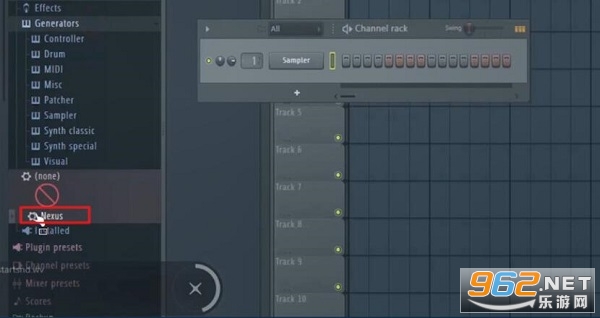
3、然后在窗口中在选择第一项“FL”,再在右侧选项中找到“NEXUS”选中它
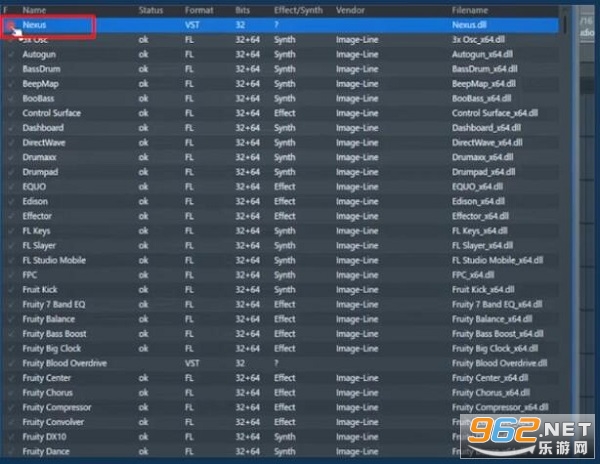
4、最后我们重启一下FL Studio(重启才能生效),进入后在左侧的插件列表中找到“NEXUS”选项,拖动将它添加到设备框中,等待完成扫描后就可以使用插件了
FLStudio常见问题
一、怎么用FLstudio水果编曲软件导出音频mp3?
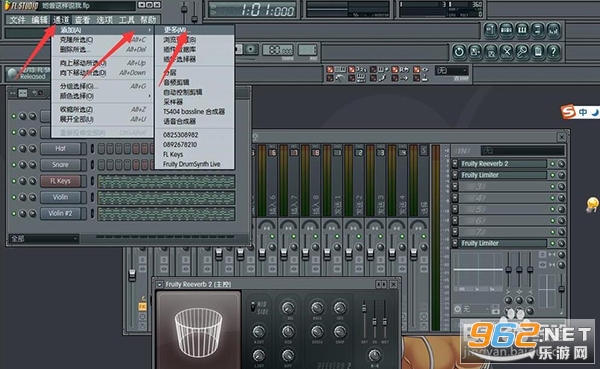
1、打开FL studio ,进入音乐编曲的界面,在如图显示的“通道”中,选择“添加”再选择“更多”,然后会出现很多供选择的乐器音色
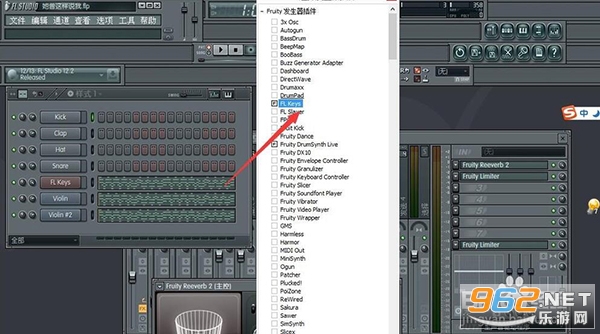
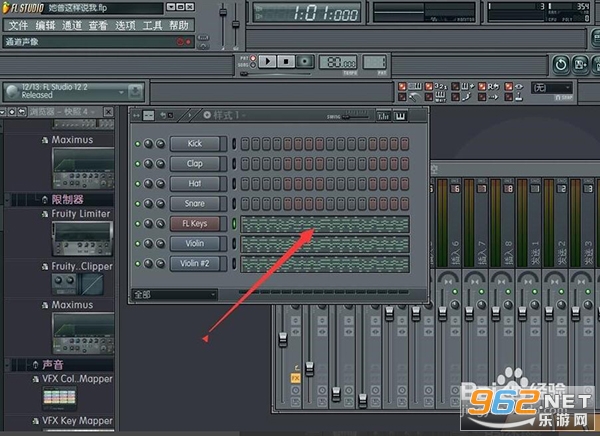
2、选择一个钢琴音色,在里面挑选 FL keys,便是钢琴音色,然后在里面编写你想要的旋律,这需要你具有一定的乐理基础,钢琴音色编写好后,你也可以在上边的步骤,选择电子鼓的音色,还有许多其它乐器的音色,来丰富你的音乐表达
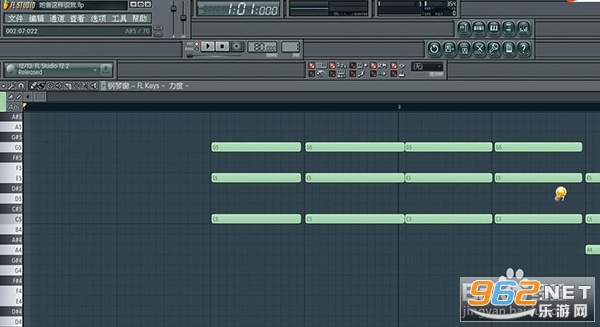
3、等到你的音乐文件编写好后,你需要对你的音乐进行一些后期的音效的处理,这里就简单的介绍一下吧,你可以选择你想要的一些音效器,把你的音乐声音变得更好听,达到你想要的感觉
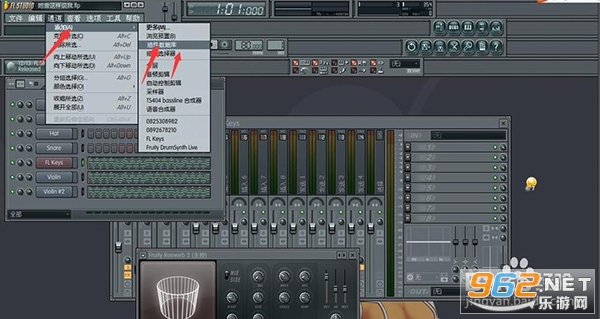
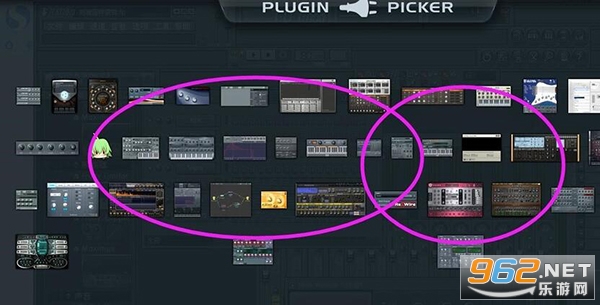
4、然后检查一下你所写出来的工程文件,修改一些你觉得不满意的地方,可以多听一下你的音乐,使你的作品达到最好的效果
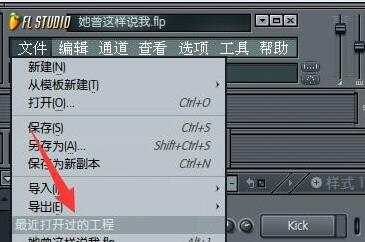
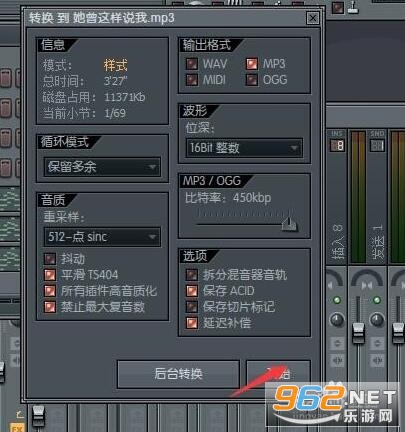
5、接下来便到了导出音频文件的最后步骤了,在“文件”中选择“导出”再选择“mp3”确定导出的文件名称,然后如图点击开始,便进入导出mp3音频文件的过程了
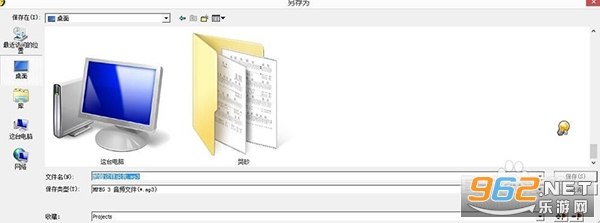
6、mp3音乐文件导出成功,以上就是水果音乐编曲软件导出音频文件的过程。若装换成其他的格式,也很简单,只需要改变一下它的转出格式就行了
左-Shift+左击(回放)添加并重置剪辑/模式大小(点击之后左右移动鼠标,按住来重置大小)
左-Shift+右击平移视图
鼠标中间按钮
平移视图(按住&左右拖动)
PgUp/PgDown
放大/缩小
铅笔工具+Shift
切换至笔刷
右击
删除选定的剪辑/模式
右-Shift+左击
剪辑/模式(在剪辑/模式上/下点击并垂直拖动)
右-Shift+右击
剪辑/模式&删除最小的部分
右-Alt+右击
量化选区
右-Alt+左击
静音选区
Shift+C
根据当前选定的剪辑源选中所有剪辑
FL Studio电音无敌,是一款专业性强的音乐编辑制作软件,是我们非常喜爱的水果软件。它可以编曲,剪辑,录音,混音,最大的特色是在电音方面。FL Studio水果软件操作简单,适用于新手,不需要太多的基础就能轻松上手。
Cubase在混音比较出众,它覆盖到了创作过程的所有阶段,如录制、编辑、混合等过程,在创作上拥有软件独特的功能,更擅长智能工具和对软件功能的使用。Cubase功能非常强大,与FL Studio在操作上相比更为复杂些,需要一定的使用基础。
小编总结:大家选择自己喜欢的软件进行下载即可,它们各有优势。
1、界面友好:FL Studio Producer的界面设计直观,操作逻辑清晰,新手可以快速上手。
2、学习资源丰富:官方提供大量教程和示例工程,社区也有海量教学视频,方便新手自学。
3、功能强大但循序渐进:软件功能全面,但新手可以先从简单的节拍制作开始,逐步掌握编曲、混音等高级功能。
4、免费试用:官方提供无限时长的试用版,虽然不能保存工程,但可以熟悉所有功能,降低学习门槛。
1、强大的步进音序器:FL Studio Producer的标志性步进音序器让制作鼓点节奏变得非常便捷,适合电子音乐创作。
2、丰富的虚拟乐器:内置多款高品质合成器,如Harmor、Sytrus,以及采样器DirectWave,满足各种音色需求。
3、灵活的音频编辑:支持滑动编辑、音频切片、时间拉伸等功能,让音频处理更加随心所欲。
4、专业混音台:每个音轨都有独立的混音通道,配备均衡器、压缩器、混响等效果器,实现专业级混音。
5、自动化控制:几乎每个旋钮和推子都可以自动化,为音乐增添动态变化。
1、利用模板快速开始:软件内置多种音乐风格模板,选择后可直接修改,提高创作效率。
2、善用快捷键:掌握常用快捷键(如Ctrl+Alt+V打开混音台)能显著提升操作速度。
3、使用效果器链:在混音台中,将多个效果器串联,可以创造出更丰富的音色效果。
4、保存工程版本:定期另存为不同版本,便于回溯修改,避免误操作丢失灵感。
5、探索官方论坛:遇到问题可访问官方论坛,那里有大量专业用户的经验分享。
1、FL Studio Producer和FL Studio其他版本有何区别?Producer版是功能完整版,包含所有插件和功能,适合专业制作。
2、FL Studio Producer支持Mac吗?支持,官方提供Mac版本,可在官网下载。
3、如何更新FL Studio Producer?在软件内点击“帮助”菜单,选择“检查更新”即可获取最新版本。
4、可以将FL Studio Producer用于商业作品吗?可以,购买正版授权后,制作的音乐可用于商业发布。
5、FL Studio Producer能导出哪些格式?支持WAV、MP3、OGG、FLAC等常见音频格式,以及MIDI文件。
1. 版本更新:FL Studio Producer中文版已升级至v25.2.5.5319官方版,本次更新重点优化了中文语言包的完整性与稳定性,修复了此前部分菜单及提示文本显示异常的问题,使中文用户的操作体验更加流畅自然。
2. 功能改进:新版对音频引擎进行了性能调优,降低了高负载工程下的CPU占用率,同时改进了钢琴卷帘窗的缩放响应速度与播放列表的拖拽灵敏度,并增强了第三方VST插件的兼容性,减少扫描崩溃现象。
3. 更新日志:官方日志显示,本次更新还修复了导出WAV文件时偶发的元数据丢失问题,修正了混音器中侧链压缩的延迟补偿误差,并更新了部分内置效果器的预设库,建议用户及时通过帮助菜单检查更新。

虚拟天文馆(Stellarium Mobile) 276.6M / 多国语言[中文] / 安卓教育学习

Instasize修图神器app 40.9M / 中文 / 安卓实用工具

GuitarTuna旧版 30.7M / 中文 / 安卓实用工具

Coe Editor Premium解锁高级版 23.0M / 多国语言[中文] / 安卓实用工具

Podcast Republic破解付费专业版 45.7M / 英文 / 安卓实用工具

Honor of Kings王者荣耀国际服 637.6M / 英文 / 安卓角色扮演

王者荣耀ios最新版 2.30G / 中文 / iphone角色扮演

汤姆猫跑酷破解版 189.2M / 中文 / 安卓休闲益智

托卡世界无广告全解锁版 684.3M / 中文 / 安卓休闲益智

火影忍者手游ios版 3.80G / 中文 / iphone动作游戏
 微信抢红包软件




玩家留言