
xodo pdf阅读器安卓中文版
- v10.17.2 去广告版
- 安卓图书阅读
 安全
安全

-
更新时间2026-09-21
-
大小82.3M
-
语言中文
0


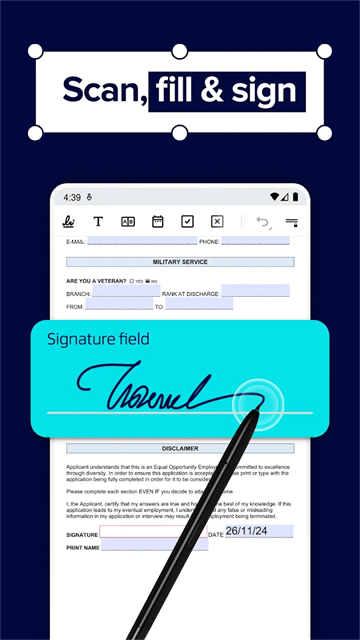

《Xodo PDF阅读器安卓中文版》是一款功能强大的多合一PDF阅读与编辑工具,专为安卓平台优化。它不仅提供极速的PDF查看体验,还支持直接在PDF上书写、高亮、下划线等注释操作,并能与Google Drive、Dropbox和OneDrive等云存储服务无缝同步。此外,它还兼容Microsoft Office文件格式,可将Word、PowerPoint和Excel文档转换为PDF进行阅读和批注。无论是办公学习还是日常阅读,Xodo都能满足您的需求,是安卓设备上不可或缺的商务生产力软件。
Xodo PDF Reader & Editor Pro是一款集阅读、注释、签名、共享和PDF表单填写于一体的专业工具。它搭载了最快的PDF查看引擎,确保文档加载与翻页流畅无阻。支持多种注释工具,包括手写、高亮、下划线、删除线等,并且可以实时与他人协作批注。自动同步功能让您的文档在设备间保持一致,通过Dropbox、Google Drive和OneDrive随时访问。同时,Xodo内置强大的文件管理器,方便您整理本地和云端PDF。它还针对平板和手机进行了适配,界面简洁直观,为用户提供愉悦的阅读体验。总体而言,Xodo是一款全面且高效的PDF解决方案,适合所有需要频繁处理PDF文档的用户。
专业订阅 / 付费功能已解锁;
禁用 / 删除不需要的权限 + 接收者 + 提供者 + 服务;
优化和 zipaligned 图形和清理资源以实现快速加载;
从 Android.manifest 中删除了广告权限 / 服务 / 提供商;
广告链接已删除,调用方法无效;
广告布局可见性已禁用;
Google Play 商店安装包检查已禁用;
删除了调试代码;
删除对应 java 文件的默认 .source 标签名称;
Analytics / Crashlytics / Firebase 已禁用;
语言:全多语言;
CPU 架构:armeabi、armeabi-v7a、arm64-v8a、x86、x86_64;
屏幕 DPI:120dpi、160dpi、240dpi、320dpi、480dpi、640dpi;
原包签名更改;
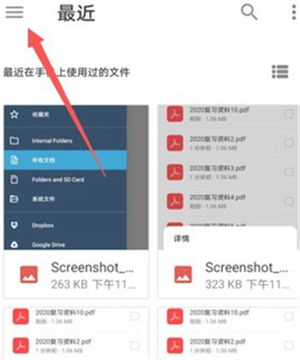
打开在本站下载的软件,点击屏幕左上角的菜单图标。

在屏幕左侧弹出的菜单栏中点击“系统文件”。
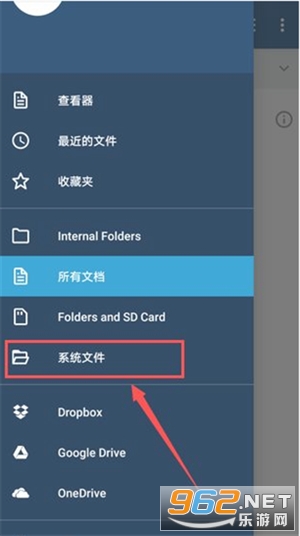
再次点击屏幕左上角的菜单图标。
在屏幕左侧弹出来的菜单中点击含有手机图标的选项(即选择本地存储路径)。
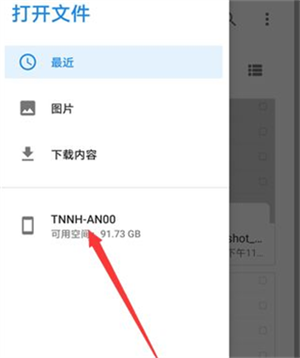
找到需要导入的文件所在的文件夹并点击进入。

在打开的文件夹中找到并点击需要导入的文件。

这时,阅读器就可以看到需要导入的文件内容啦!导入成功!
最快的 PDF 查看引擎和流畅的导航
直接在 PDF 上书写、突出显示和下划线文本等
使用 Dropbox、Google Drive 和 OneDrive 自动同步您的 PDF 编辑
打开 MS Office Word、PowerPoint 和 Excel 文件进行阅读和批注,并另存为 PDF
与他人实时注释 PDF
填写 PDF 表格并签署文件
在空白 PDF 上做笔记
强大的文件管理器
完整的 PDF 支持并与 Adobe Acrobat 和其他支持标准 PDF 注释的 PDF 查看器兼容
针对平板电脑和手机进行了优化,Xodo 功能齐全,使用起来很愉快
在这里您将找到一些工具栏、图标以及您将与之交互的 Xodo 的其他元素的概述。
[主屏幕]

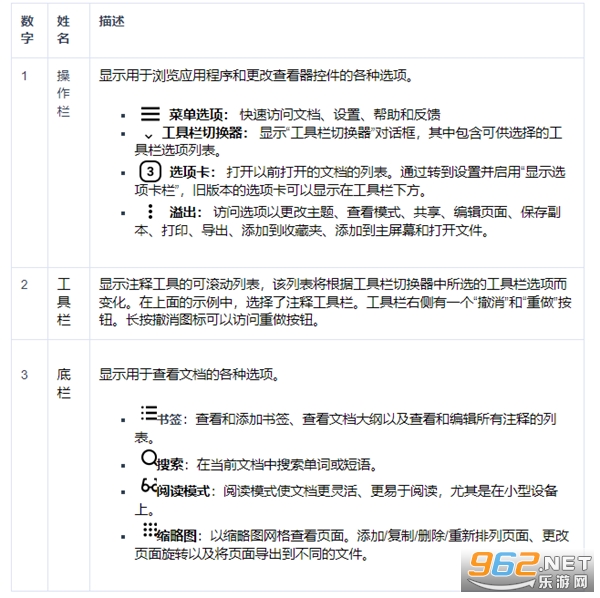


[注释工具栏]


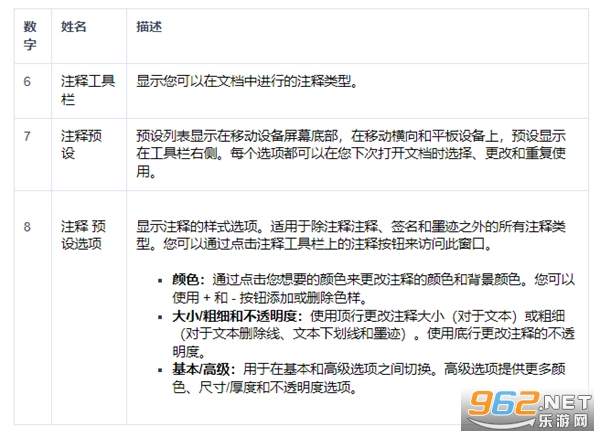
[文件管理选项]

您可以在“浏览文件夹” 选项卡或“浏览所有 PDF” 选项卡上管理文件和文件夹。

您可以通过在“文件夹” 选项卡或“所有文档” 选项卡上长按文件来访问这些选项。您还可以通过点击文件的信息 图标 来访问这些选项。


1. 首先在应用商店或官方网站下载并安装Xodo PDF阅读器安卓中文版,安装完成后打开应用。
2. 在应用主界面,你可以点击右上角的“+”图标或选择“打开文件”来从本地存储、云盘或最近文件中导入PDF文档。
3. 打开PDF后,屏幕下方会出现工具栏,包括注释、高亮、签名、填表等功能。点击“注释”图标可进行手写、文本输入等操作。
4. 如需与云端同步,请点击左上角菜单,选择“连接云服务”,然后授权Dropbox、Google Drive或OneDrive账户,之后所有编辑会自动同步。
5. 保存文档时,点击右上角菜单选择“保存”或“另存为”,也可直接导出为PDF格式。Xodo还支持将Office文件转换为PDF再编辑。
1. Xodo的PDF查看引擎经过优化,即使面对上百页的大文件也能快速加载,翻页毫无卡顿,滑动响应灵敏。
2. 阅读模式提供夜间模式、页面连续滚动、单页显示等多种选项,适应不同光线和阅读习惯。
3. 用户可以长按文本进行复制、搜索或翻译,配合内置的词典功能,轻松理解外文内容。
4. 针对平板设备,Xodo支持多窗口分屏,同时打开两个PDF文件进行对比阅读,极大提升工作效率。
1. 极速PDF引擎:采用先进的渲染技术,打开和翻页速度业界领先,即使是加密或扫描版PDF也能流畅显示。
2. 全面注释工具:支持手写笔、手指或鼠标进行自由绘制,提供高亮、下划线、删除线、文本框、印章等十余种注释方式,满足专业需求。
3. 无缝云同步:与主流云存储深度集成,编辑自动保存并同步,跨设备随时继续工作,无需手动传输。
4. 多格式兼容:能直接打开并批注Word、Excel、PowerPoint文件,并一键转换为PDF,支持Adobe Acrobat标准注释格式,确保兼容性。
5. 协作批注:允许团队实时共享PDF注释,每个人都可以看到他人添加的标记和批注,适用于远程办公和学术研讨。
Xodo PDF阅读器安卓中文版最突出的优势在于其极致的加载速度,即使是数百页的扫描文档也能瞬间打开。
同步功能非常实用,编辑后自动保存到云端,无需手动操作,但需要注意首次连接时需要授权。
手写批注体验流畅,支持压感,配合平板使用效果更佳。
对于经常需要填写PDF表单的用户,Xodo提供了智能表单识别,可以直接在空白处输入文字,非常方便。
在评测中,Xodo的电池消耗控制得不错,长时间阅读也不会过度发热。
总体而言,Xodo是一款值得推荐的PDF工具,无论是办公还是学习都能胜任。
1. 版本更新:v10.17.2 去广告版正式发布,移除应用内所有横幅与插屏广告,启动和翻页更清爽,同时保留原版核心阅读功能。
2. 功能改进:优化了中文文档的渲染速度,打开大体积PDF文件时卡顿明显减少;手写批注与高亮工具的响应延迟降低,并新增夜间模式下一键切换护眼背景色。
3. 更新日志:修复了部分安卓14设备上签名保存失败的问题;改进了云同步稳定性,避免重复上传;调整了页面缩略图加载逻辑,内存占用下降约15%。
 微信抢红包软件









玩家留言