
PixWit截图录屏工具
- v1.10.0 官方版
- 实用软件
 安全
安全

-
更新时间2026-09-14
-
大小22M
-
语言中文
0
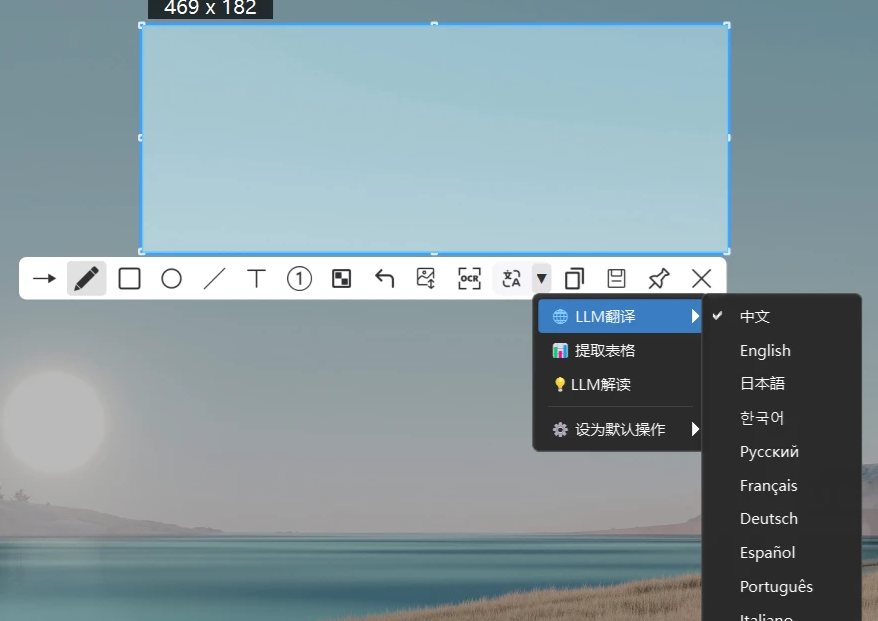
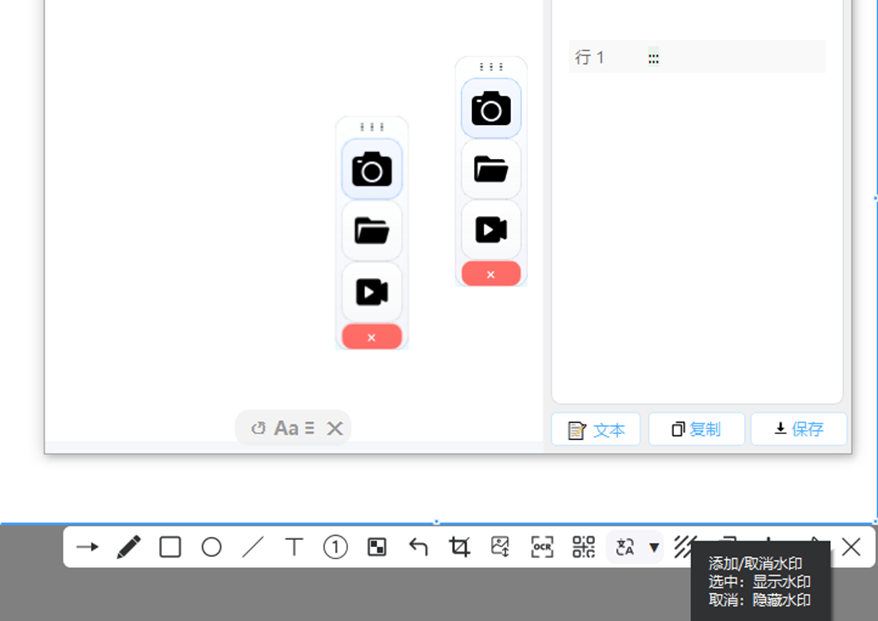
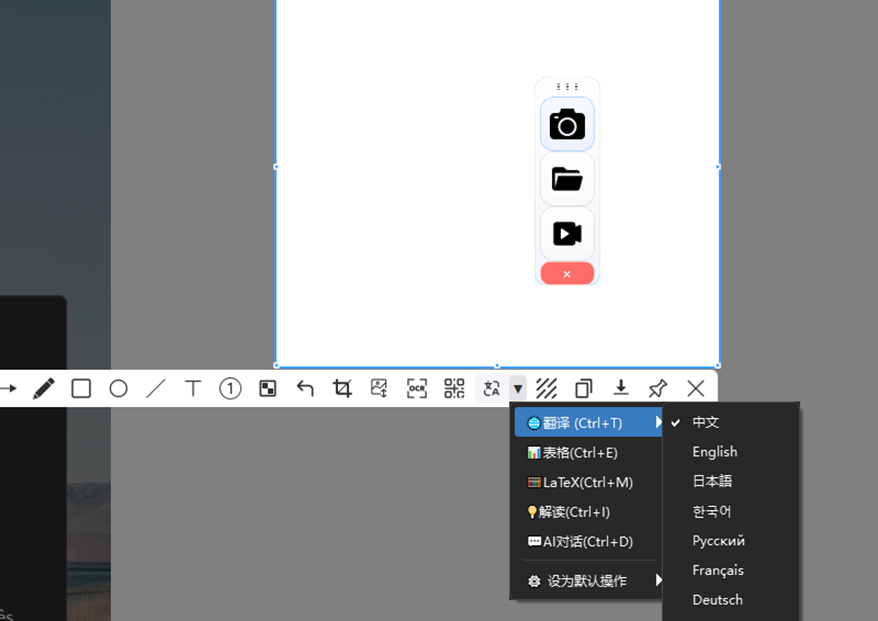
《PixWit截图录屏工具》是一款集截图与录屏于一体的高效实用软件,专为电脑用户打造。它提供了丰富的截图模式,包括全屏、窗口、自定义区域等,满足不同场景需求。同时,录屏功能支持高清录制,能轻松捕捉屏幕操作、游戏精彩瞬间或在线课程。软件界面简洁,操作直观,无需复杂设置即可快速上手。无论是办公演示、教学制作还是娱乐分享,PixWit都能提供稳定流畅的体验。
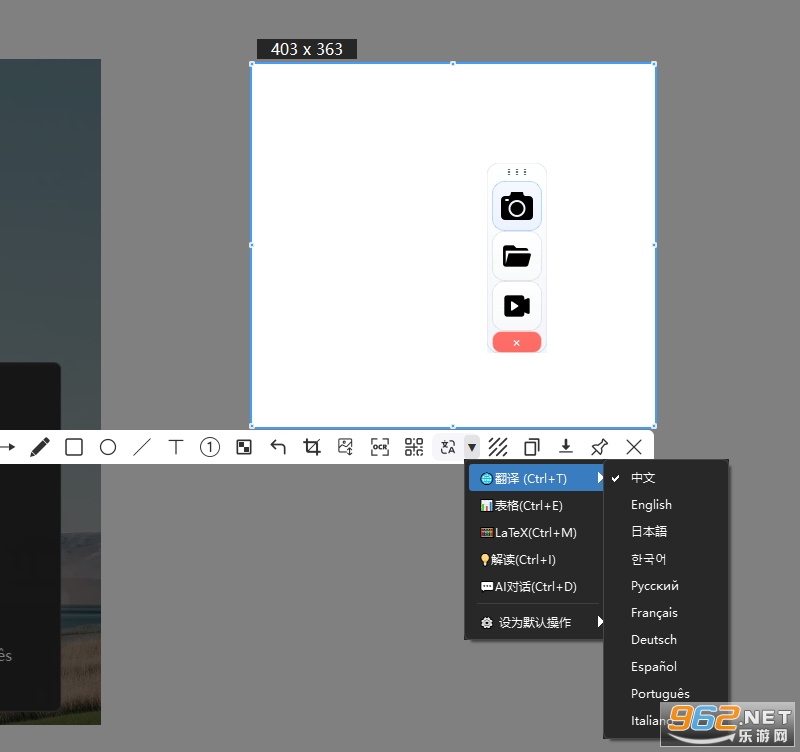
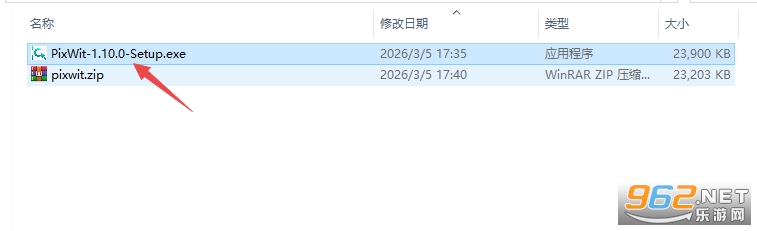
1、打开你的压缩包,解压后点击EXE文件进行安装
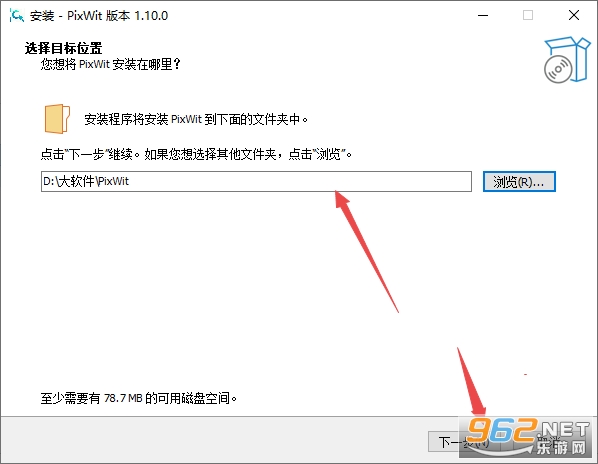
2、按照要求进行安装即可
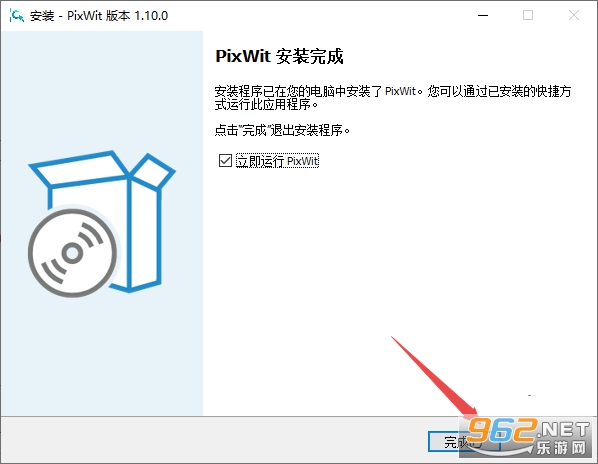
3、然后运行使用
4、选择图片处理可以打开图片然后使用功能
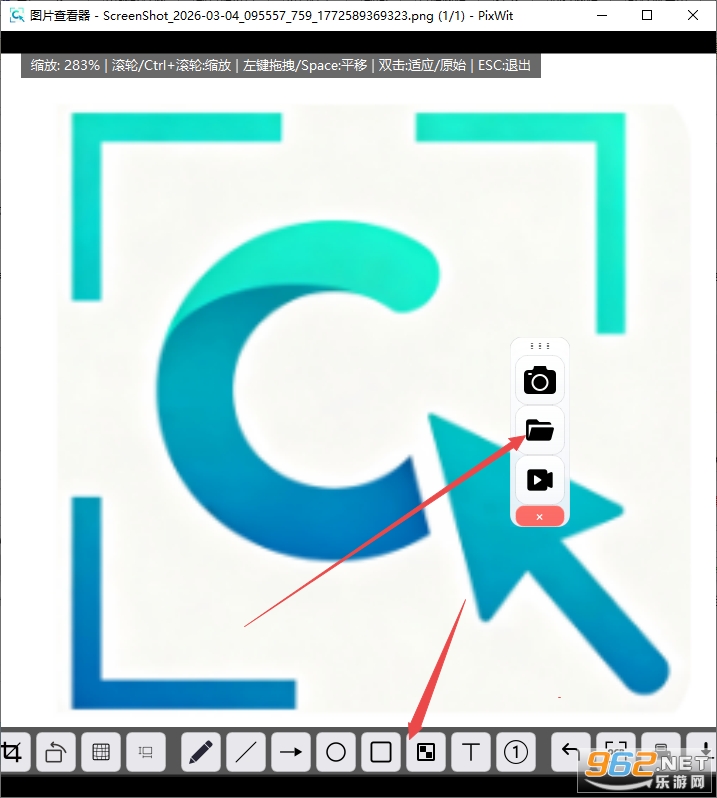
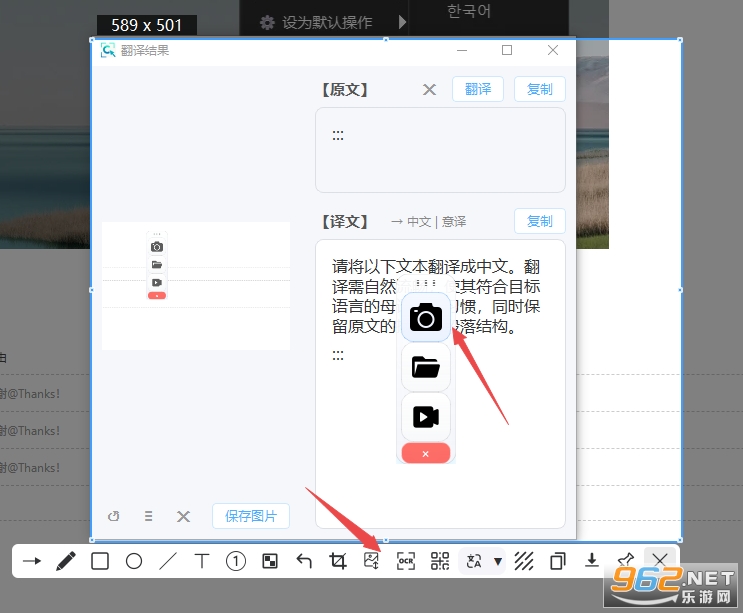
5、点击相机按键可以使用截图功能,然后使用下方各种功能,识别文字,翻译文字等
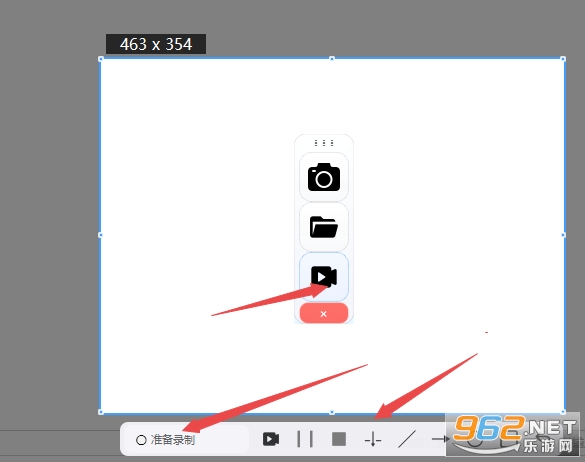
6、点击录制按键,可以截屏录制这个屏幕运行视频,然后进行保存即可
PixWit截图录屏工具是一款功能全面的屏幕捕捉软件,官方致力于为用户提供轻量级、高效率的截图与录屏解决方案。它不仅支持传统的截图方式,还内置了滚动截图、延时截图等高级功能,方便用户捕捉长网页或特定时间点的画面。录屏方面,支持多种画质选择,可同步录制系统声音和麦克风声音,非常适合制作教程视频。此外,软件提供基本的图片编辑与视频剪辑功能,让用户能够在捕捉后快速进行标注、裁剪等操作。总体而言,PixWit是一款集实用性与便捷性于一体的桌面工具。
1. 首先,从官方网站或可信渠道下载并安装PixWit截图录屏工具,安装过程简单,按照提示完成即可。
2. 打开软件后,您会看到简洁的主界面,上方有截图和录屏两个主要功能按钮。点击“截图”按钮,会弹出截图工具栏。
3. 选择截图模式:您可以选择矩形截图、窗口截图、全屏截图等。用鼠标拖拽选择区域后,松开即可完成截图,图片会自动保存到默认文件夹。
4. 若需要进行滚动截图,点击“滚动截图”模式,然后点击需要截取的长页面,软件会自动滚动并拼接成一张完整长图。
5. 录屏功能:点击“录屏”按钮,设置录制区域(全屏或自定义),选择是否录制声音,点击“开始录制”即可。录制过程中可暂停,结束后自动保存为MP4格式。
6. 录制完成后,您还可以通过内置的编辑工具对视频进行简单剪辑、添加文字或水印。
1. 从用户体验来看,PixWit截图录屏工具非常容易上手,界面设计符合直觉,新手也能快速掌握操作。
2. 截图质量高:支持高清截图,色彩还原真实,并且提供了多种截图模式,满足不同场景需求。
3. 录屏流畅不卡顿:即使在录制高分辨率游戏时,也能保持流畅,帧率稳定,画质清晰。
4. 附加功能实用:比如延时截图、滚动截图、屏幕取色器等,让截图工作更加高效。
5. 软件体积小巧,不占用过多系统资源,运行时后台安静,不会影响其他程序。
6. 免费版本已经包含大部分核心功能,付费版去除广告并解锁更多高级特性,性价比很高。
1. 多种截图模式:支持全屏、窗口、自定义矩形、滚动截图、延时截图等,灵活捕捉任何画面。
2. 高清录屏:支持1080P乃至4K分辨率录制,帧率可调,声音同步录制,适合制作专业视频。
3. 内置编辑工具:截图后可直接进行标注、马赛克、箭头、文字等编辑;录屏后支持剪辑、合并、添加字幕。
对于经常需要截图和录屏的用户来说,掌握一些技巧能大幅提升效率。
首先,利用快捷键可以快速启动截图或录屏,默认快捷键为F1截图、F2录屏,您也可以在设置中自定义。
其次,滚动截图时,建议先点击页面边缘让焦点定位,然后启动滚动截图,避免出现重复区域。
另外,录屏时如果只需要录制系统声音,记得在设置中关闭麦克风,避免背景噪音。
评测方面,PixWit在同类软件中表现出色,启动速度快,资源占用低,是一款值得推荐的免费工具。
长期使用下来,稳定性良好,未发现闪退或崩溃问题。
1. 版本更新:PixWit正式发布v1.10.0官方版,本次更新聚焦于提升截图与录屏的稳定性和响应速度,修复了此前版本中偶发的录制中断与截图延迟问题。
2. 功能改进:优化了区域选择与窗口识别的精准度,新增录屏时鼠标点击高亮效果,并支持在截图后快速添加箭头、文字与马赛克标注,操作更流畅。
3. 更新日志:完整日志请见官网“版本历史”页面,后续版本将加入定时录制与云端分享功能,敬请期待。

AZ录屏软件 85.9M / 中文 / 安卓摄影摄像

小白录屏软件 14.1M / 中文 / 安卓实用工具

超级录屏软件 31.6M / 中文 / 安卓实用工具

芝士录屏软件 18.7M / 中文 / 安卓实用工具

az screen recorder录屏软件 85.9M / 中文 / 安卓实用工具

樱花校园作弊菜单中文版 302.5M / / 安卓休闲益智

Honor of Kings王者荣耀国际服 625.9M / 英文 / 安卓角色扮演

崩坏星穹铁道官方正版 447.6M / 中文 / 安卓卡牌游戏

原神官方正版 489.5M / 中文 / 安卓角色扮演

托卡世界无广告全解锁版 684.3M / 中文 / 安卓休闲益智
 微信抢红包软件



玩家留言